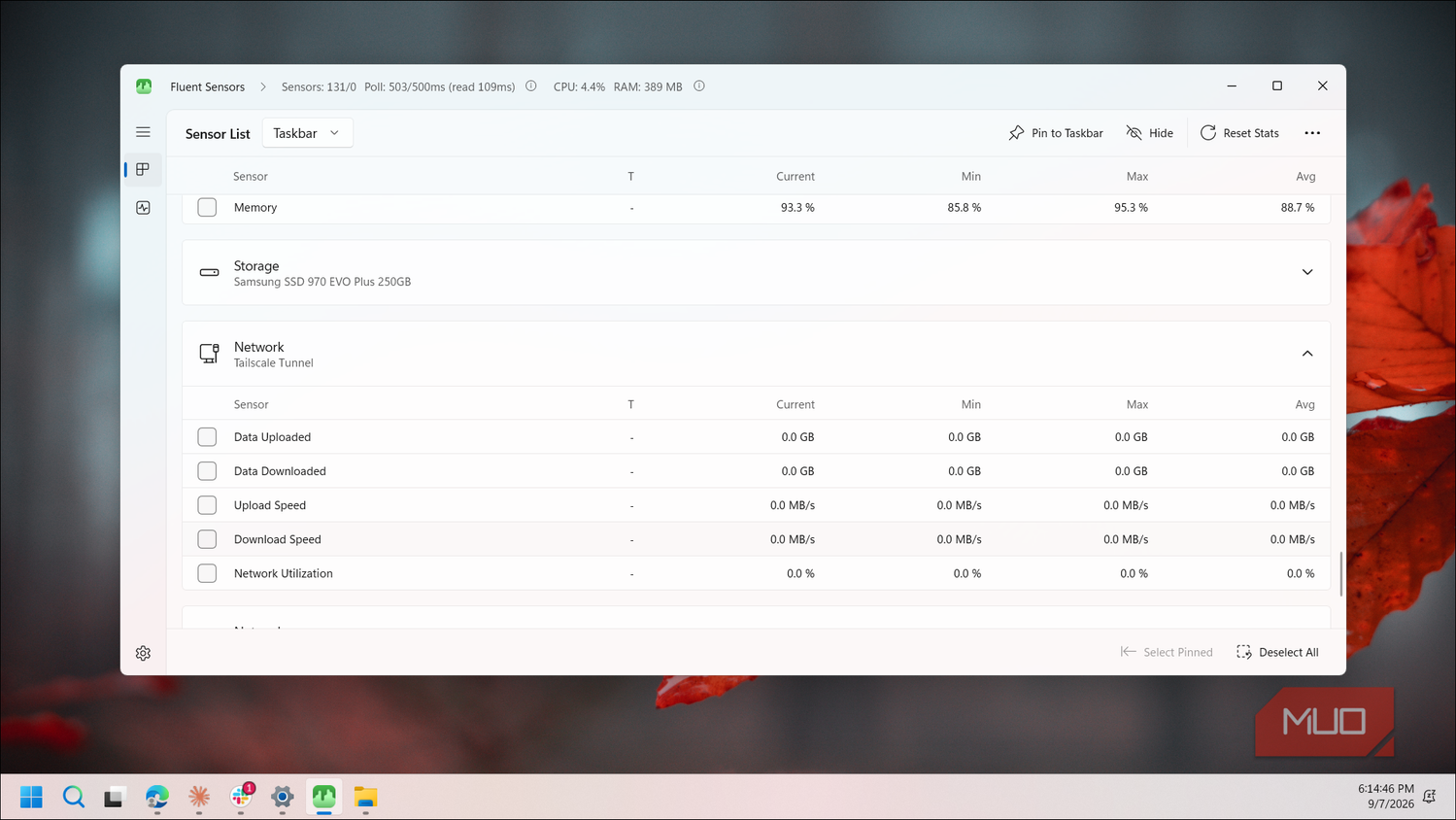
Хотя Windows 11 предоставляет пользователям доступ к таким данным, как частота обновления экрана или использование камеры фоновыми приложениями, базовая ОС по-прежнему не умеет отображать температуру процессора или скорость вращения вентиляторов. Для получения этих сведений обычно приходится обращаться к стороннему ПО, интерфейсы которого зачастую выглядят устаревшими. Решить эту проблему призвана программа Fluent Sensors — бесплатный инструмент с открытым исходным кодом, выполненный в современном стиле Windows 11.
Интерфейс в дизайне Fluent
Приложение разработано на базе фреймворка WinUI 3, который используется Microsoft для создания системных настроек и других компонентов Windows. Благодаря этому Fluent Sensors органично вписывается в среду ОС: интерфейс поддерживает темную и светлую темы, скругленные углы и стандартную строку заголовка. Разработчик сделал выбор в пользу WinUI 3 именно для того, чтобы инструмент визуально соответствовал актуальному дизайну Windows 11, чего не хватало многим другим решениям для мониторинга аппаратного обеспечения.
Функции мониторинга и представление данных
Пользователям доступны два основных режима отображения данных: «Список датчиков» (Sensor List) и «Вид оборудования» (Hardware View). Оба раздела опираются на библиотеку LibreHardwareMonitorLib.
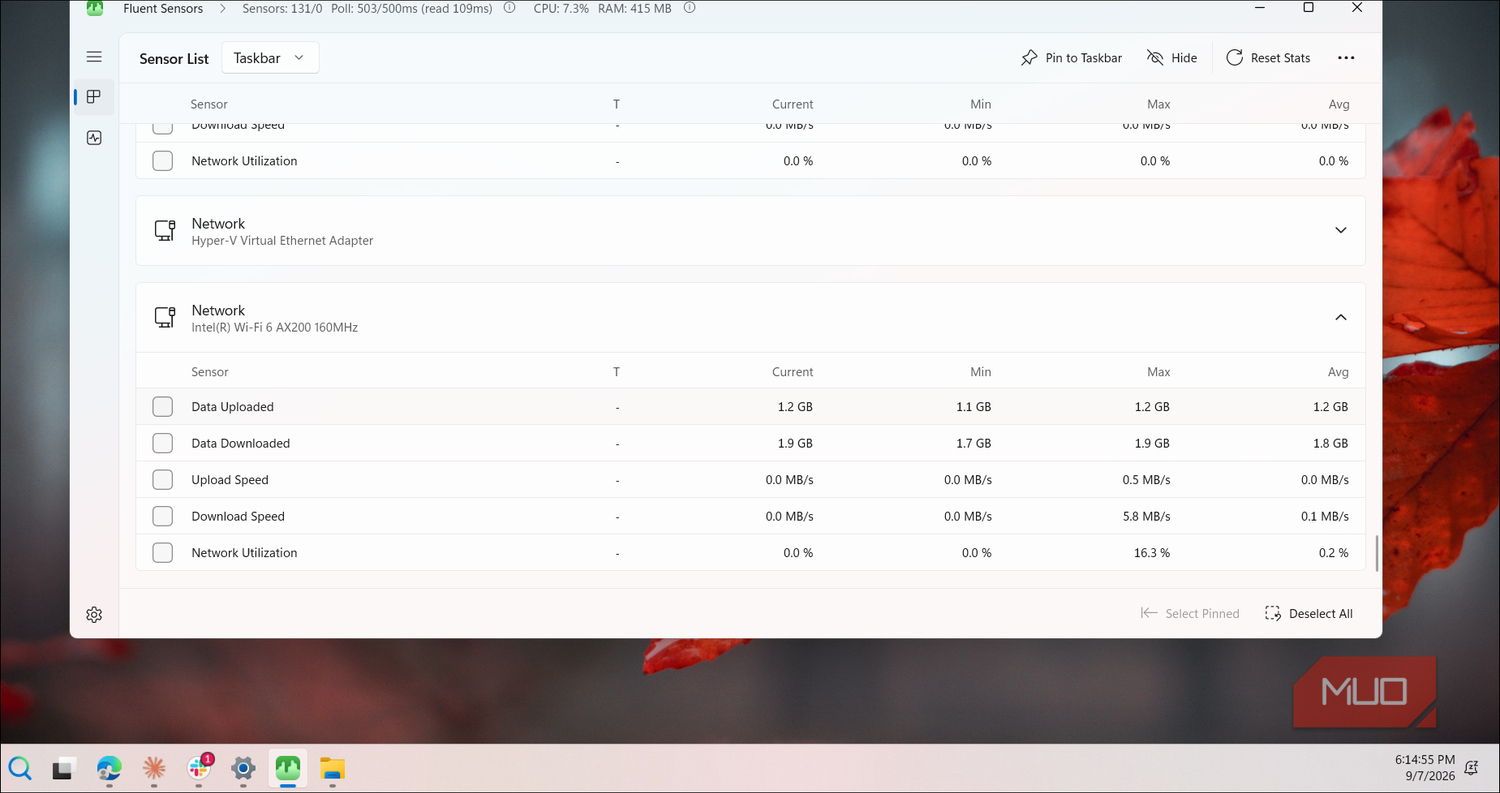
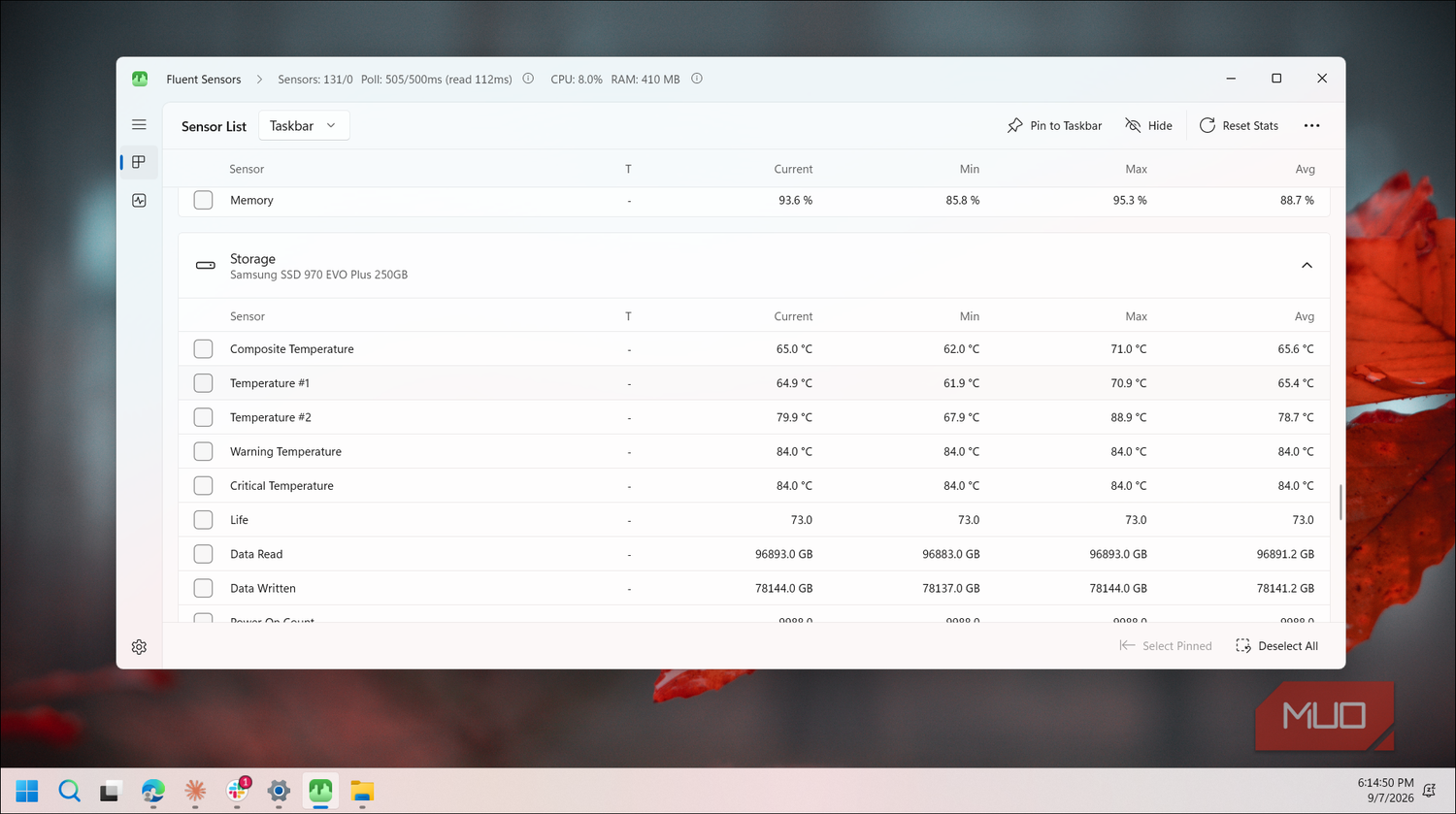
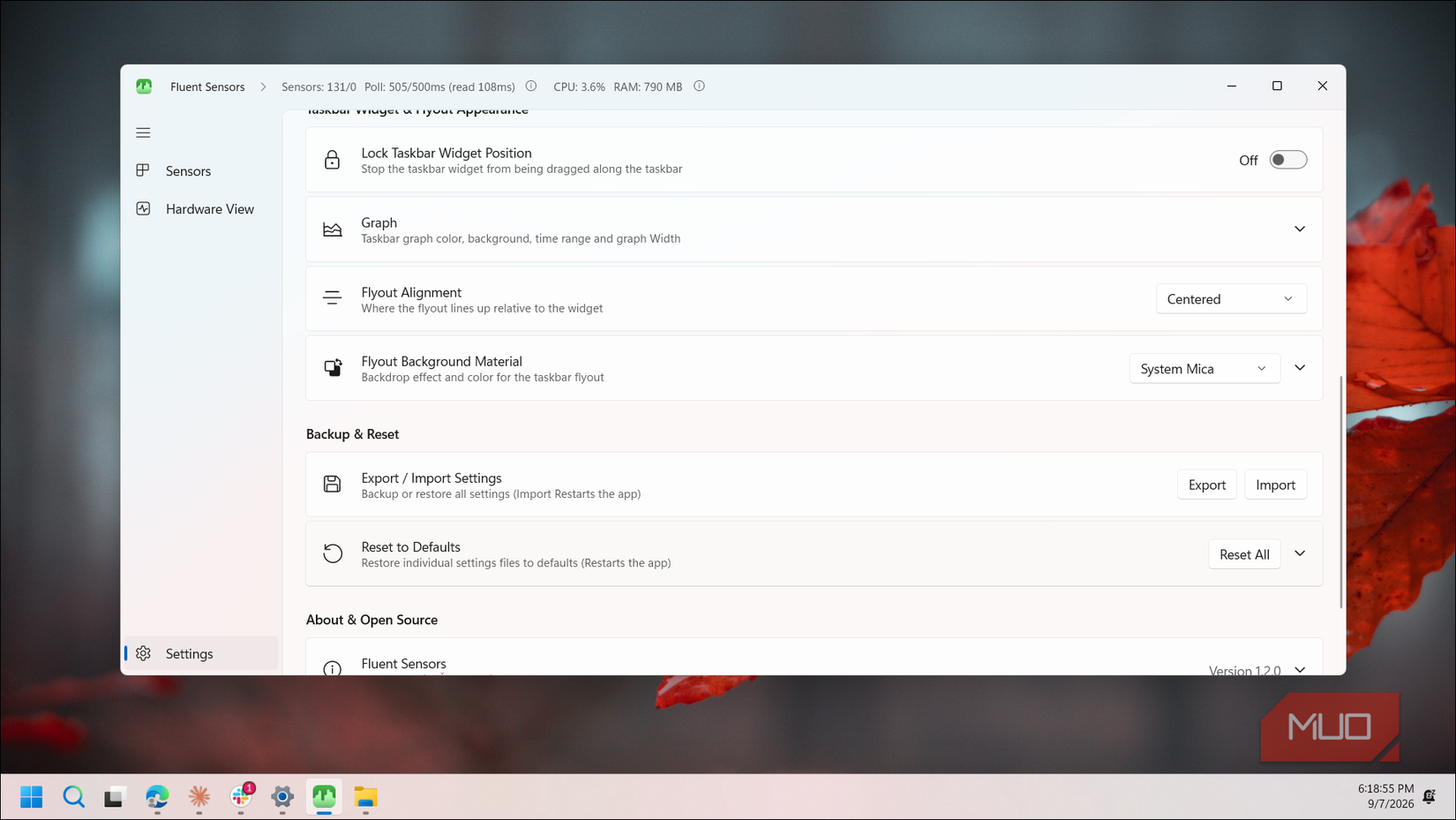
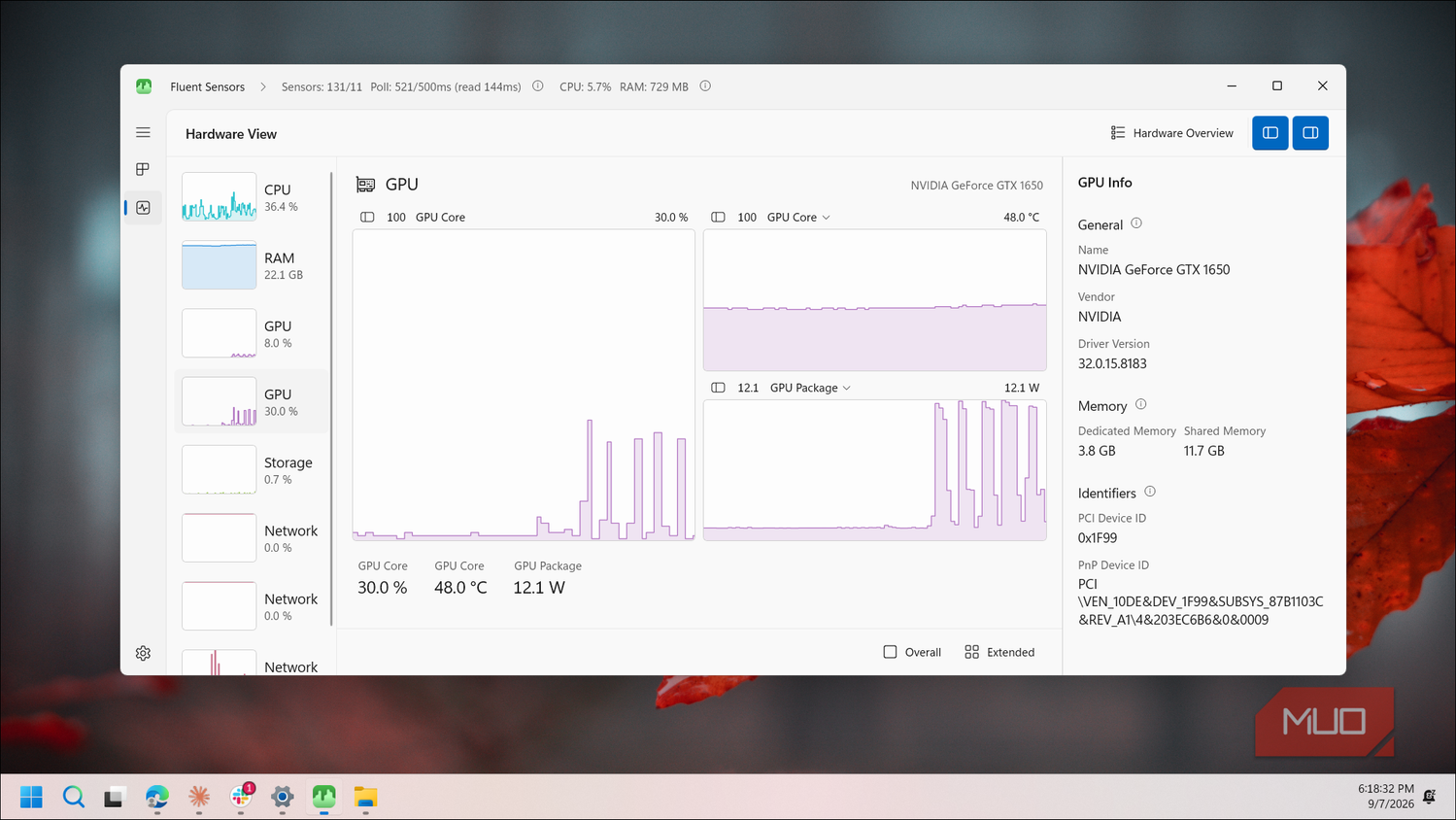
В разделе «Список датчиков» данные представлены в виде упорядоченной таблицы. Утилита способна считывать более 100 показателей одновременно, включая нагрузку на процессор, видеокарты (например, AMD Radeon и NVIDIA GeForce GTX 1650), оперативную память, накопители и сетевые адаптеры. Для каждого датчика отображаются текущие, минимальные, максимальные и средние значения. Удобной функцией является система закрепления: выбранные показатели можно вывести в плавающем виджете поверх остальных окон или прямо на панель задач, что позволяет следить за температурой GPU или нагрузкой CPU во время игр без необходимости держать открытым основное окно программы.
Детальный анализ компонентов
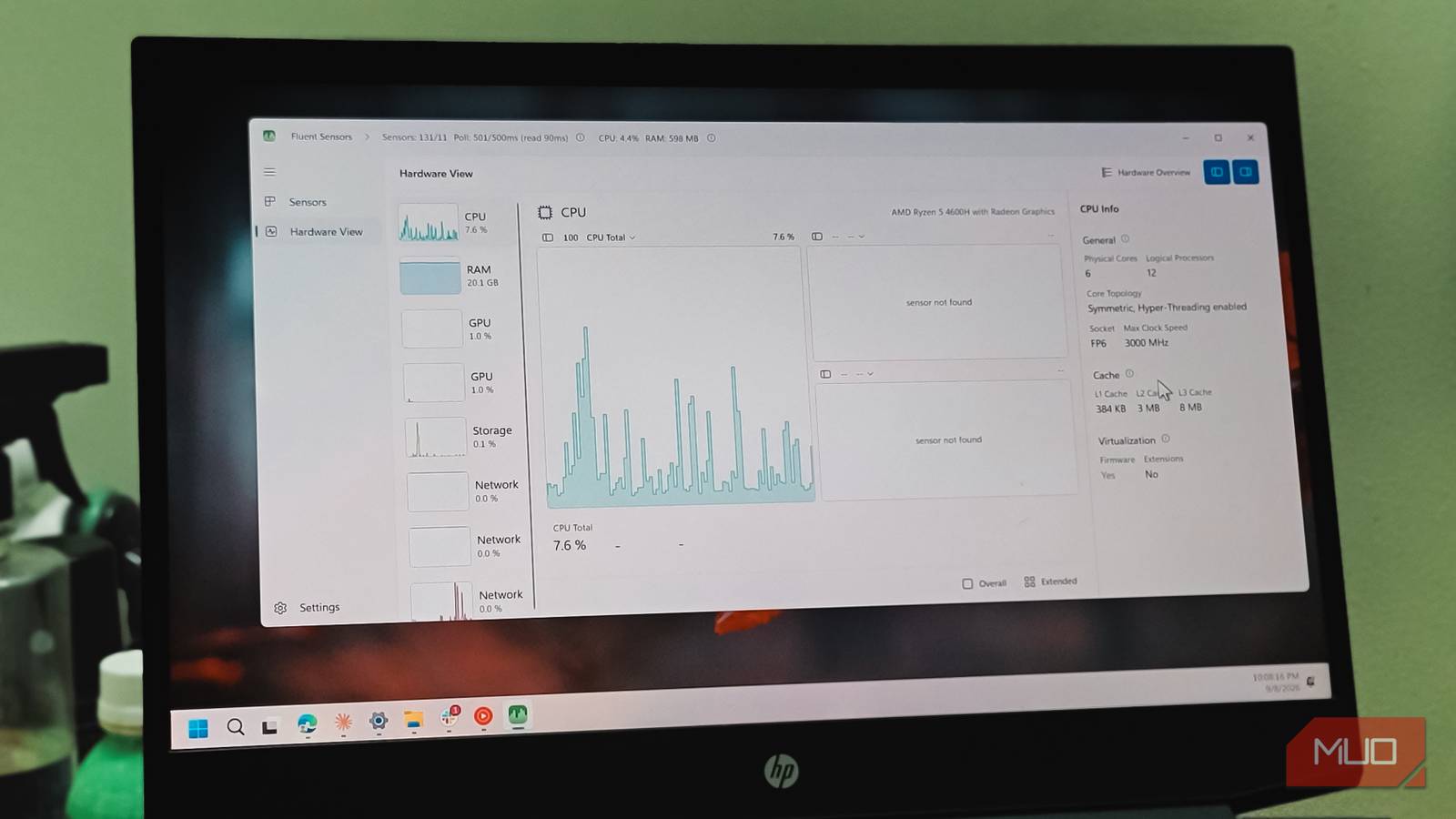
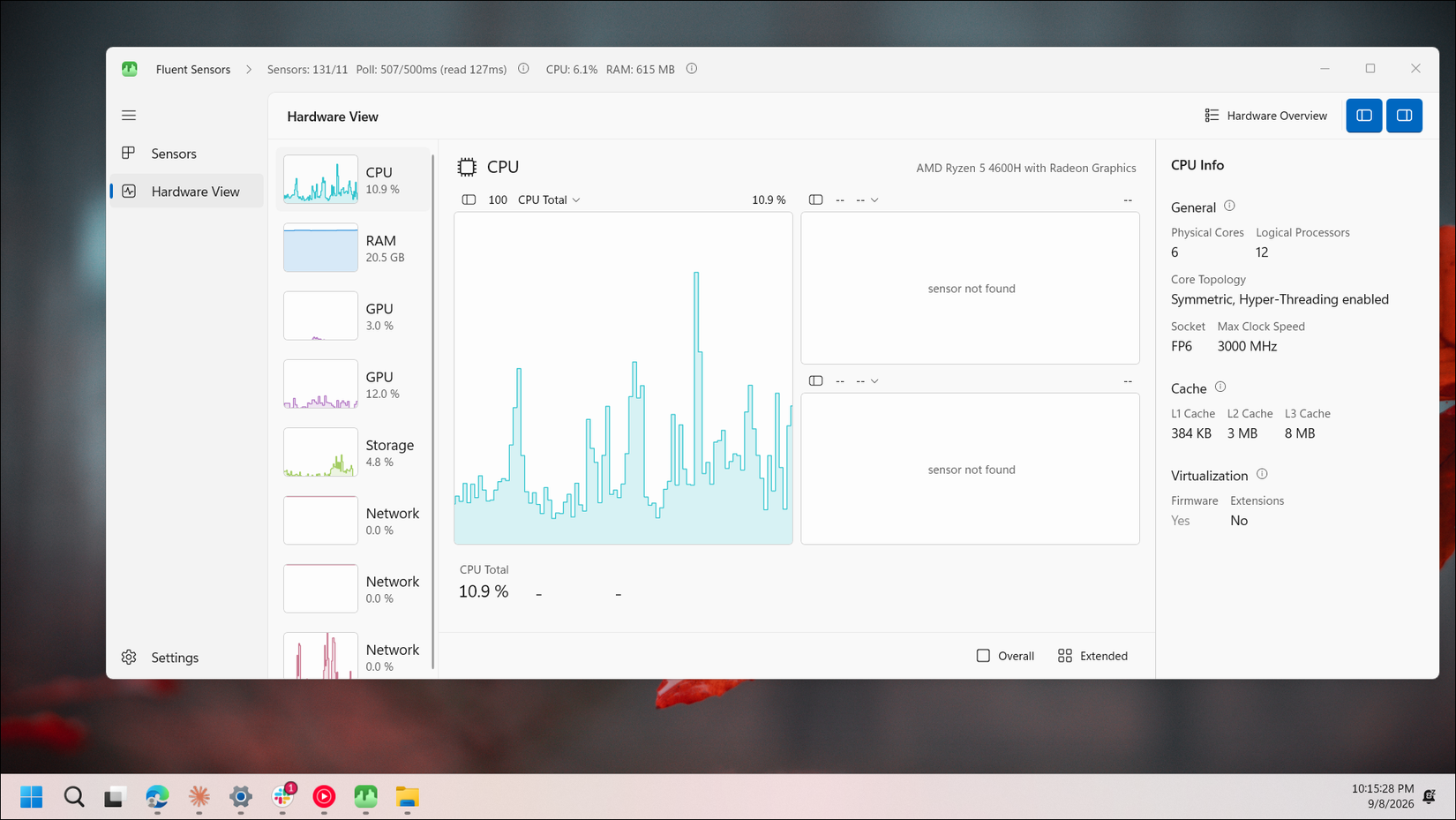
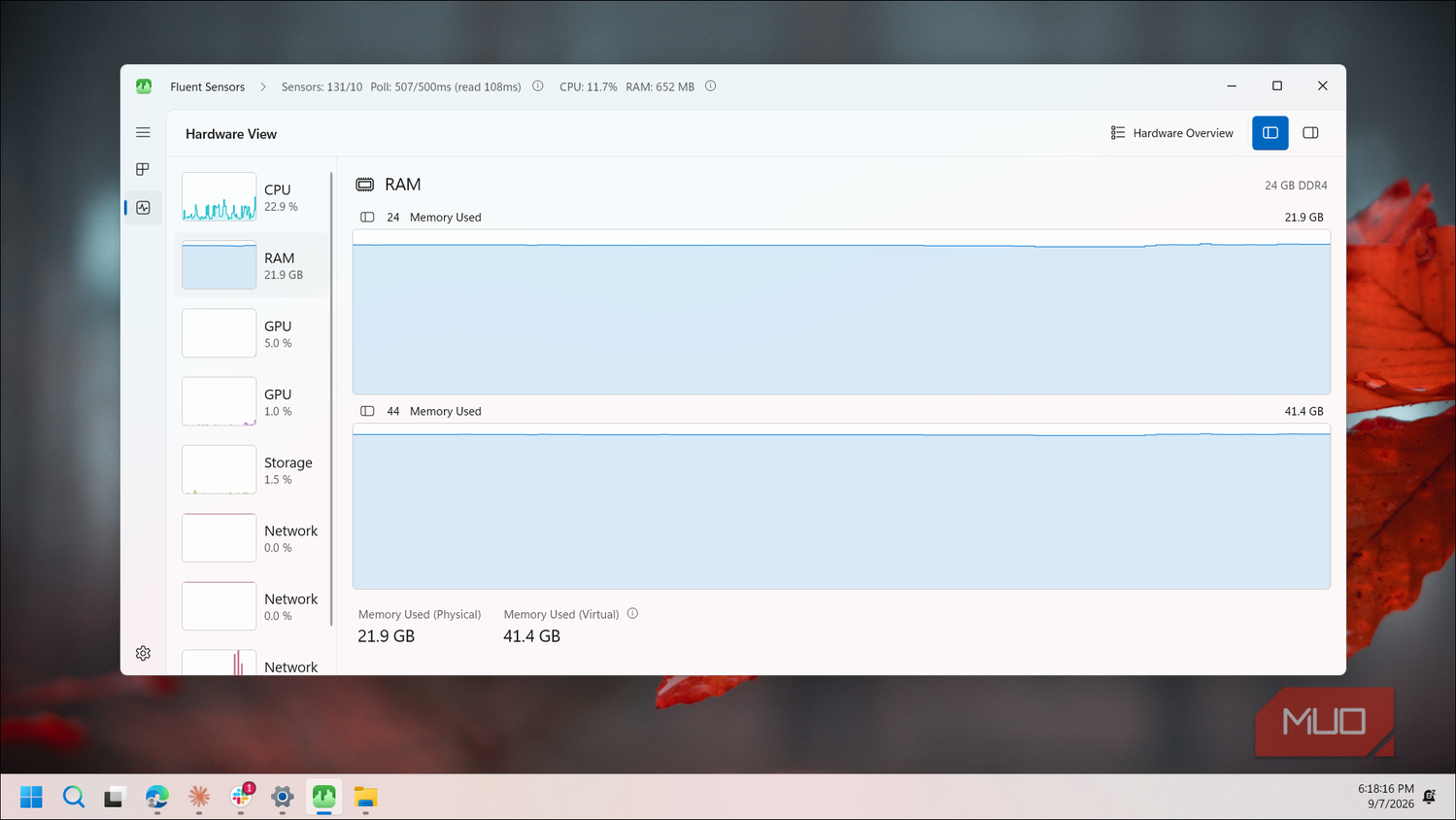
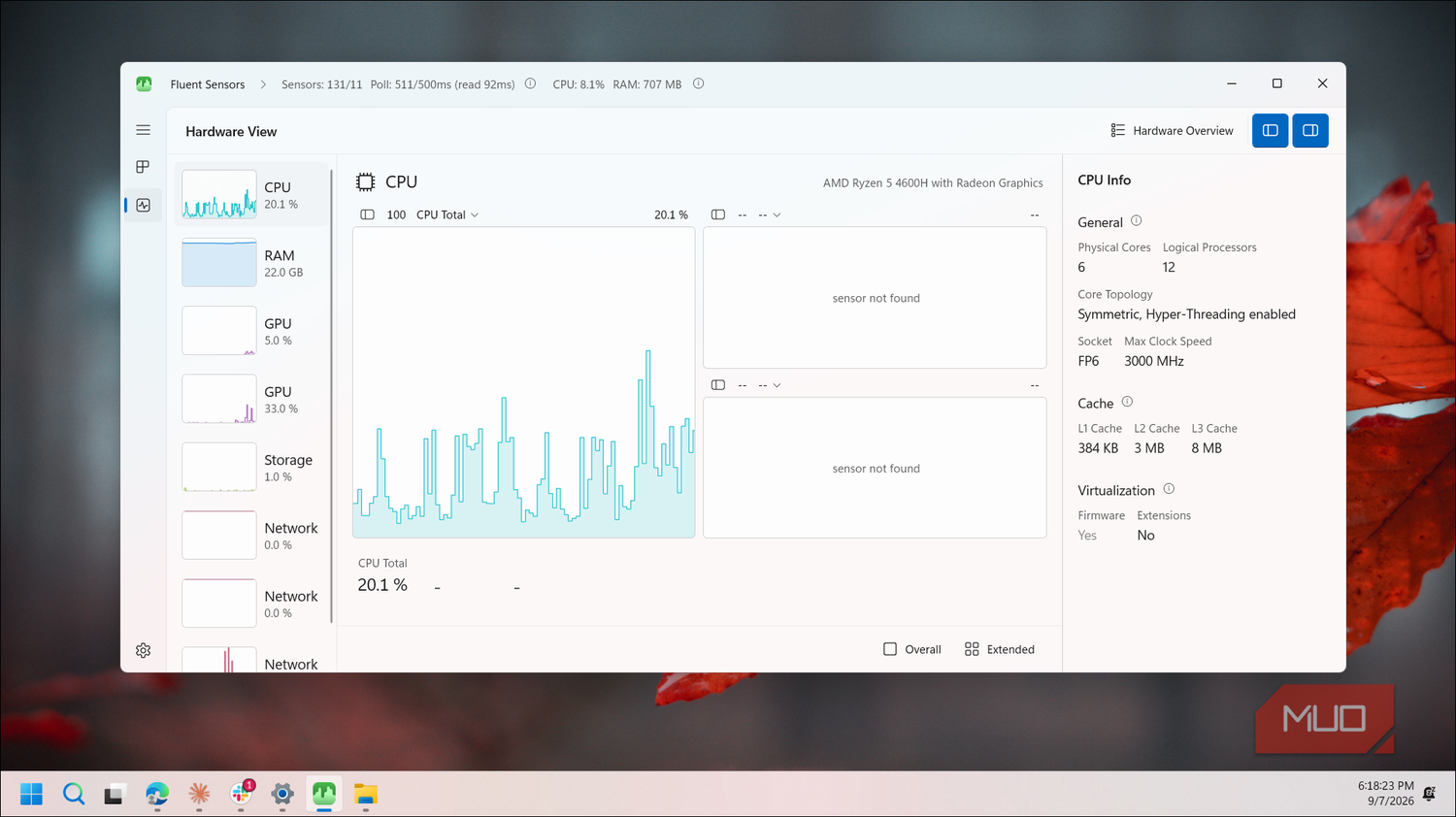
Переключение в режим «Вид оборудования» меняет структуру интерфейса на сайдбар с вкладками для различных узлов системы: CPU, RAM, GPU, Storage и Network. При выборе компонента основная панель заполняется «живыми» графиками, отрисованными с помощью LiveCharts2 и SkiaSharp, а боковая панель показывает статические характеристики.
- CPU: отображение реального времени нагрузки, данных о физических и логических ядрах, кэш-памяти и максимальной тактовой частоте.
- GPU: графики использования ядра, температуры, памяти и энергопотребления.
- RAM: демонстрация использования физической и виртуальной памяти, а также детальная спецификация по каждому модулю (производитель, серийный номер, скорость, форм-фактор).
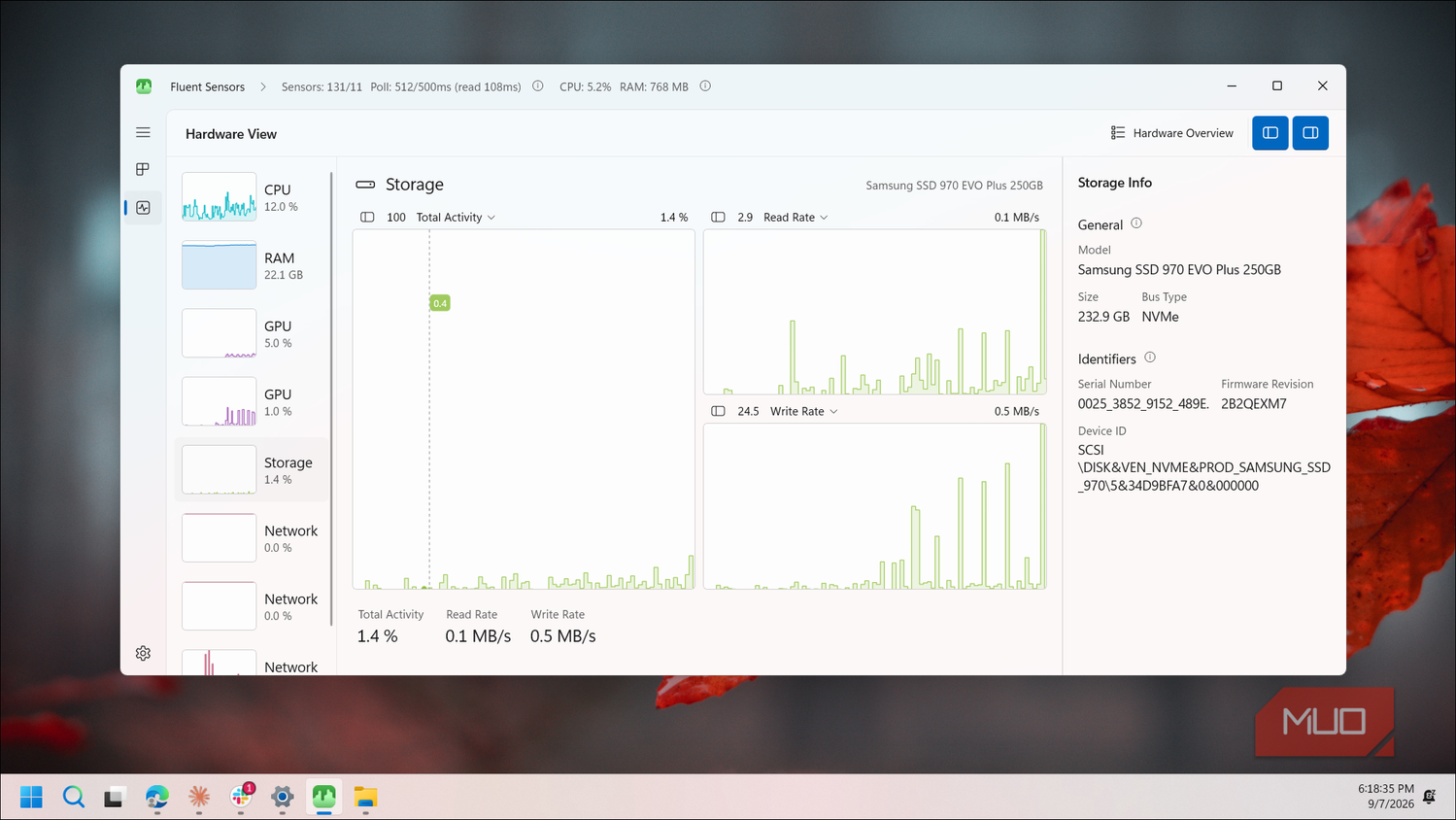
- Storage: общая активность накопителя, скорости чтения и записи, а также полная информация об устройстве, например, Samsung SSD 970 EVO Plus, включая версию прошивки.
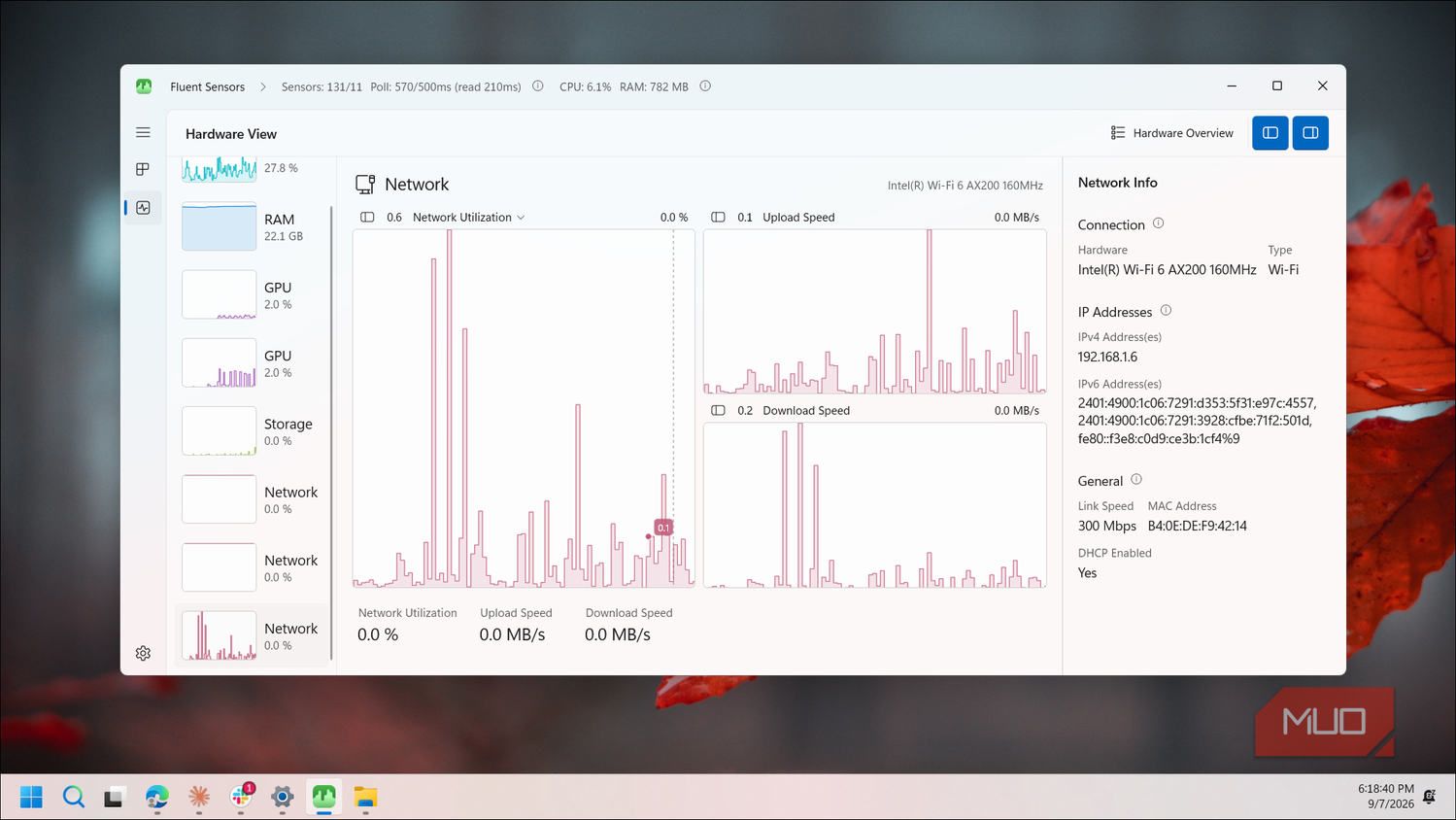
- Network: скорость передачи данных, типы подключения, IPv4/IPv6-адреса и MAC-адреса.
Особенности и ограничения молодой разработки
Несмотря на высокую степень проработки, Fluent Sensors все еще является молодым проектом. В работе утилиты есть нюансы, связанные с точностью и потреблением ресурсов. Например, точность интервалов опроса датчиков пока не идеальна: стандартная настройка в 500 мс может немного смещаться, так как отсчет начинается после завершения чтения данных, а не в начале цикла. При этом считывание может занимать от 92 до 144 мс.
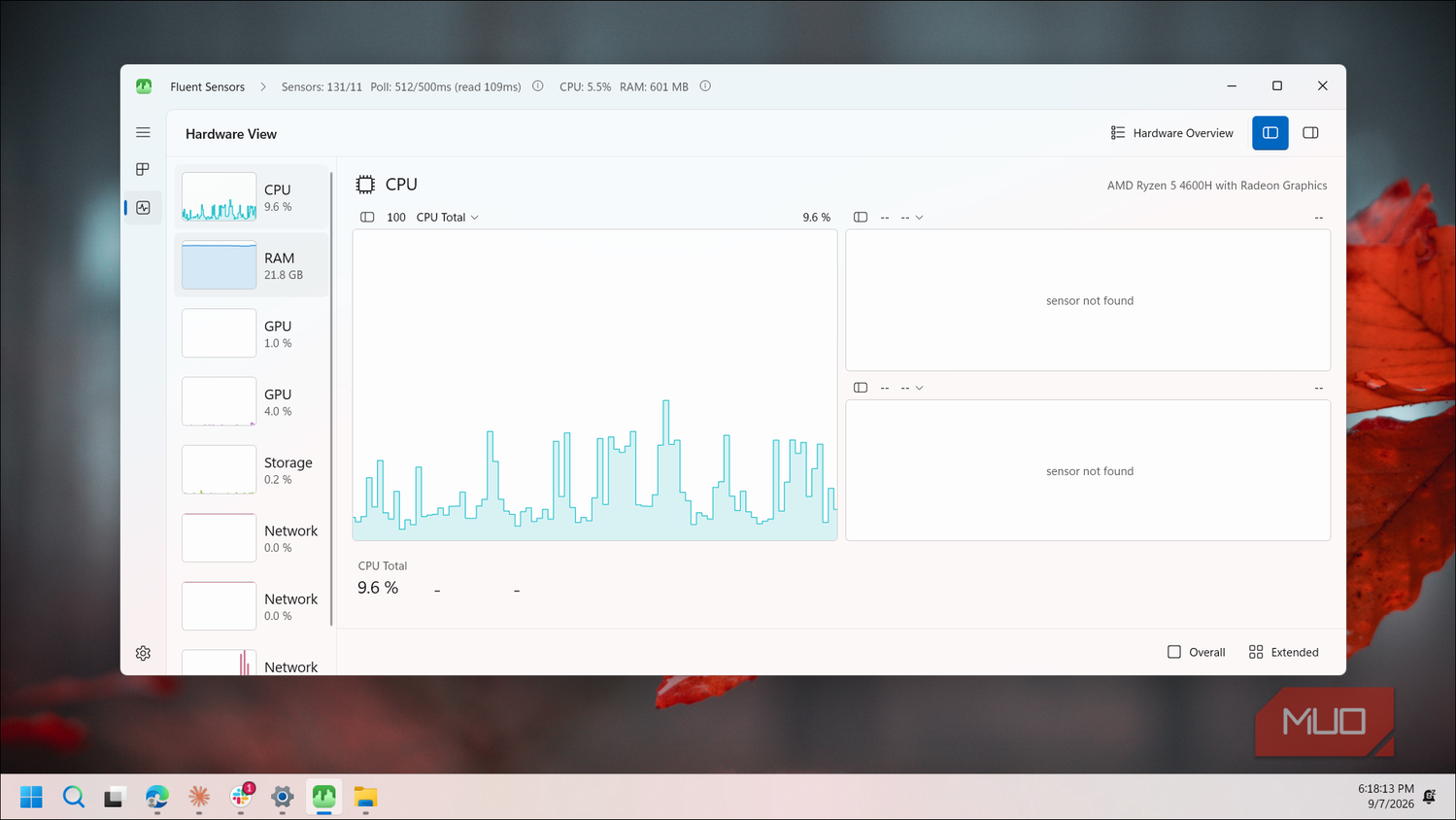
Также сказываются особенности фреймворка WinUI 3, имеющего проблему с утечкой памяти во вторичных окнах. Разработчики минимизируют это, скрывая окна вместо их полного удаления, однако в ходе длительного использования потребление оперативной памяти может возрастать с 350 МБ до 800 МБ. Кроме того, библиотека LibreHardwareMonitorLib может некорректно определять некоторые датчики — например, у некоторых пользователей возникают сложности с получением температуры интегрированной графики AMD или специфических показателей процессоров Ryzen.
Технические особенности реализации
Выбор WinUI 3 был продиктован стремлением разработчика к эстетической целостности. Однако это решение имеет обратную сторону: данный фреймворк нельзя назвать самым быстрым. Пользователь может заметить определенные компромиссы в производительности, как только начинает детально изучать возможности программы «под капотом». Тем не менее, это осознанный выбор в пользу нативного внешнего вида, который гармонично дополняет экосистему Windows 11.
Нюансы работы с данными и виджетами
Одной из ключевых особенностей «Списка датчиков» является возможность отслеживания скачков нагрузки без постоянного наблюдения за экраном. Благодаря отображению минимальных, максимальных и средних значений, пользователь может быстро выявить аномалии в работе компонентов. Возможность закрепления отдельных показателей на панели задач или в окне, которое всегда остается поверх других приложений, превращает Fluent Sensors в удобный инструмент для геймеров и профессионалов, нуждающихся в оперативном контроле температуры GPU или загрузки процессора в процессе рендеринга.
Глубина аналитики в режиме Hardware View
Режим Hardware View предлагает гораздо больше, чем просто графическое отображение текущих показателей. При анализе центрального процессора программа предоставляет топологию ядер и детальные сведения о размерах кэш-памяти. Вкладка оперативной памяти дает подробную раскладку по каждому конкретному DIMM-слоту, что может быть критически важно для диагностики неисправностей или проверки спецификаций установленных планок. При работе с накопителями, помимо данных об активности, программа считывает тип шины устройства, что вместе с версией прошивки предоставляет пользователю полный технический паспорт установленного оборудования. Сетевой мониторинг дополняется данными о текущей скорости соединения (link speed), что позволяет не только следить за объемом передаваемого трафика, но и контролировать стабильность сетевого подключения.
Ограничения библиотеки мониторинга
Важно учитывать, что возможности сбора данных ограничены библиотекой LibreHardwareMonitorLib. Проект все еще находится на стадии становления, и определенные «слепые зоны» неизбежны. Например, в тестах на аппаратном обеспечении с процессором Ryzen 5 4600H утилита не смогла считать значения температуры и энергопотребления для ряда датчиков, что отразилось в интерфейсе как «sensor not found». Несмотря на это, Fluent Sensors остается крайне перспективным инструментом, который делает сложную техническую информацию доступной и визуально приятной, избавляя пользователя от необходимости взаимодействовать с интерфейсами, которые кажутся продуктами десятилетней давности.