Даже при наличии быстрого интернет-соединения пользователи Windows нередко сталкиваются с тем, что система работает медленно, а сеть перегружена. Часто причиной становятся фоновые приложения, которые потребляют трафик незаметно для владельца ПК. Поиск «виновников» требует анализа не текущей, а накопленной статистики использования данных.
Как отследить приложения, расходующие интернет-трафик
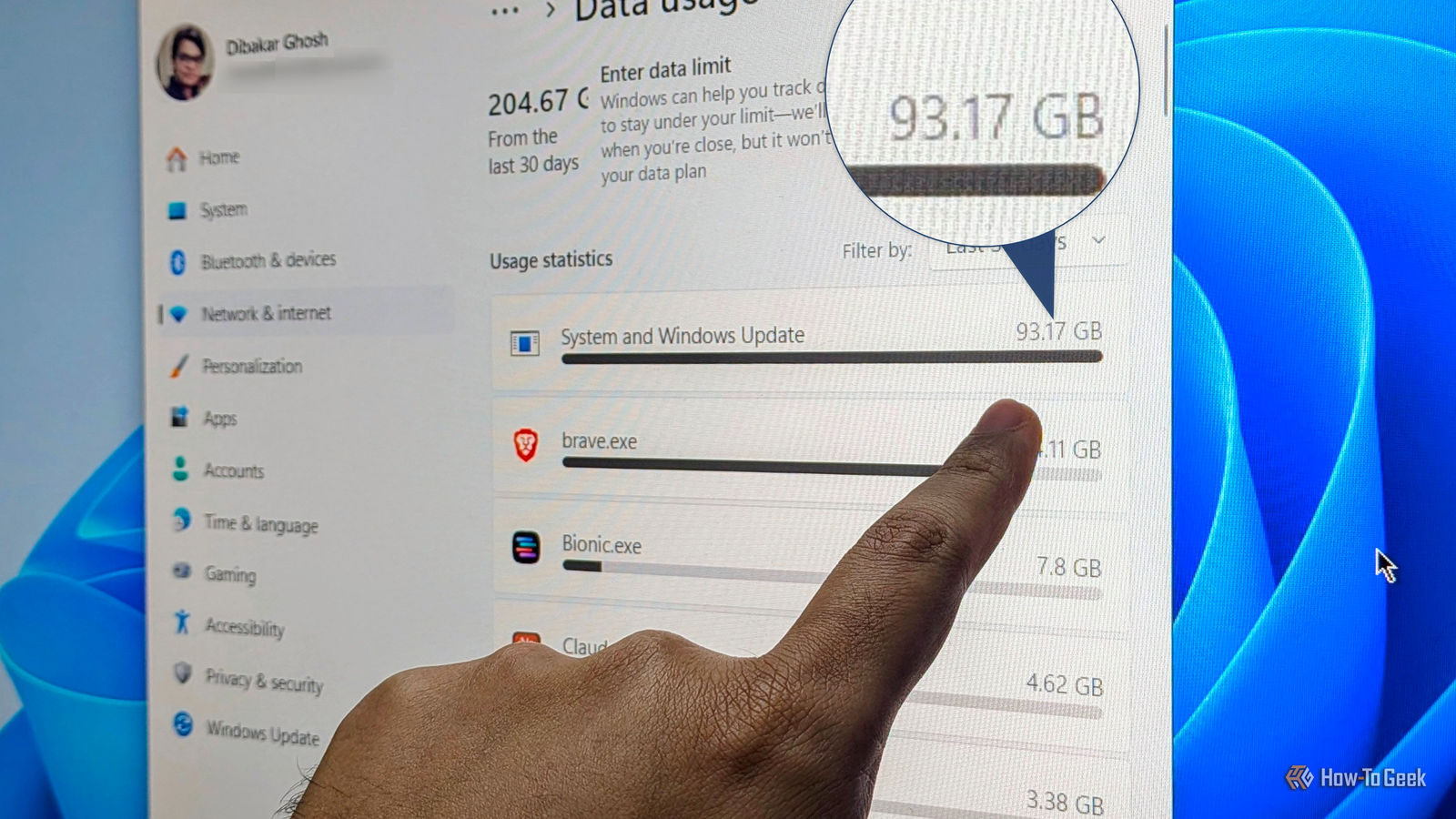
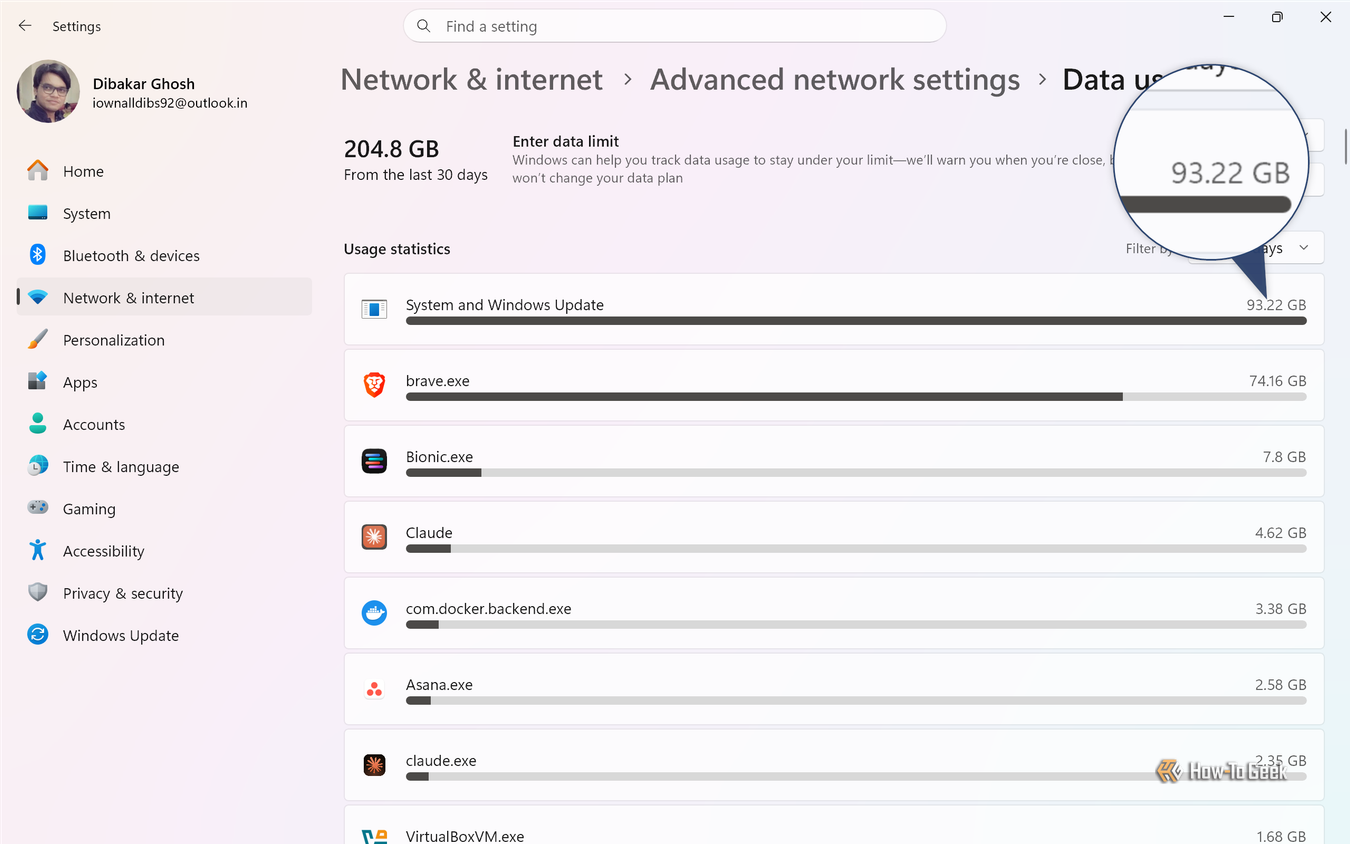
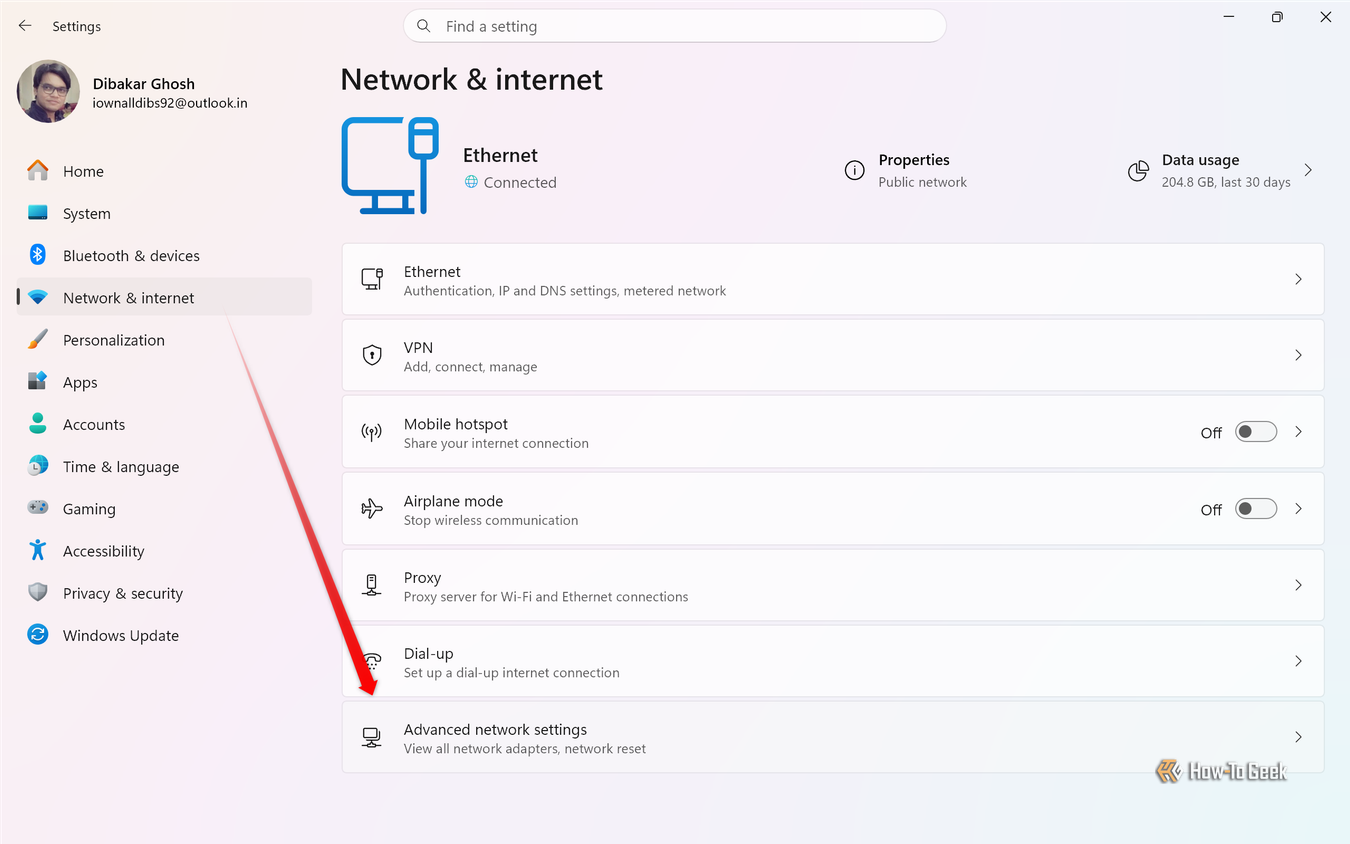
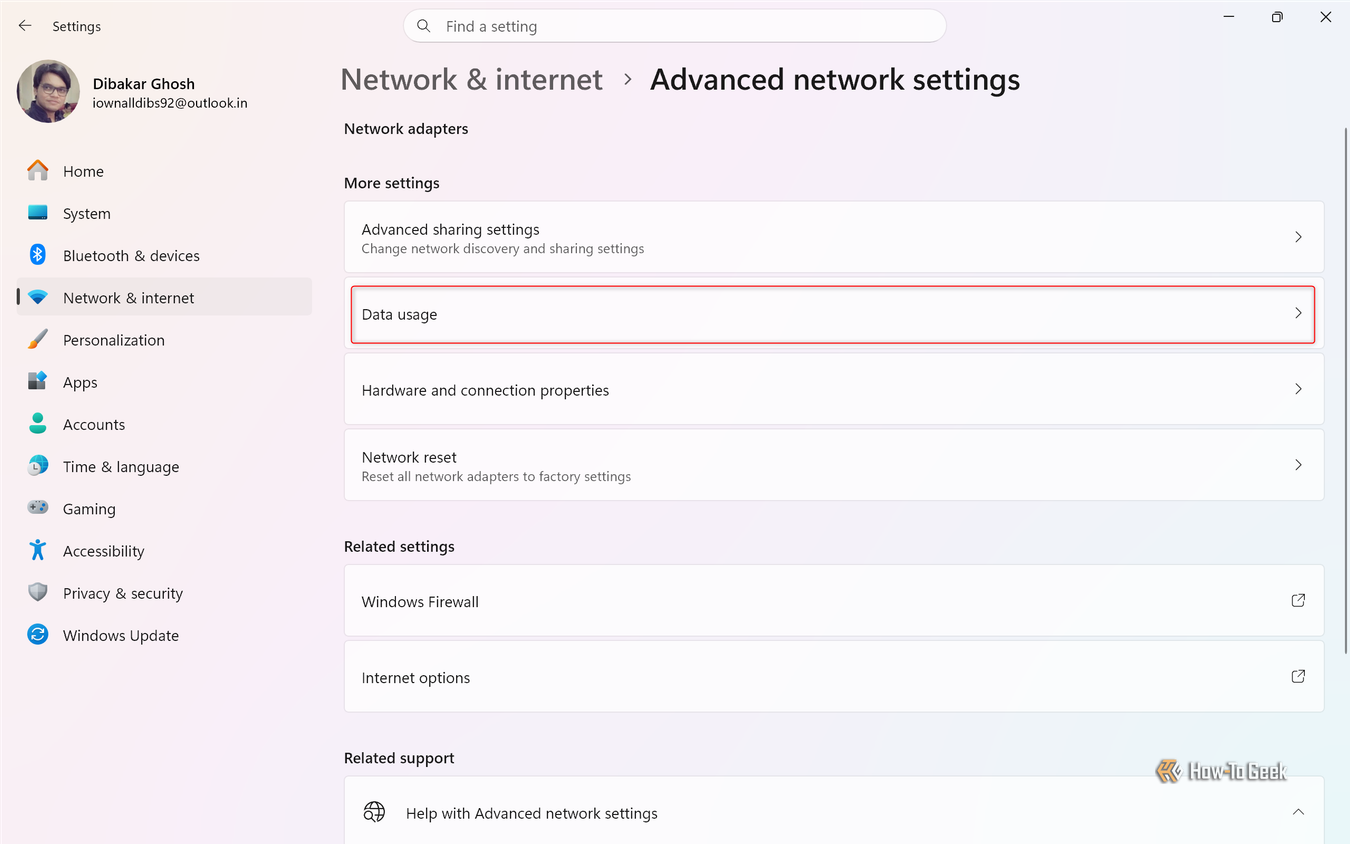
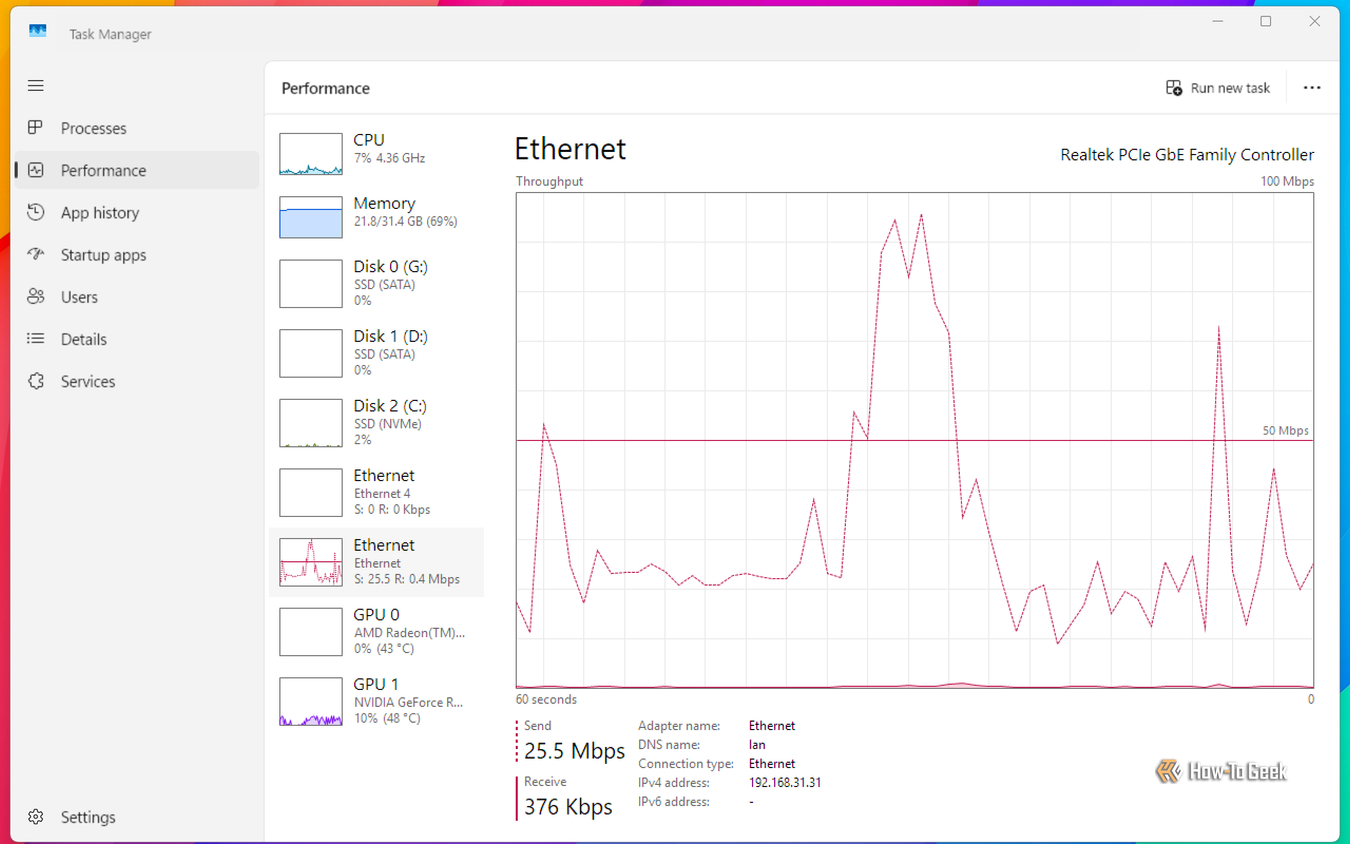
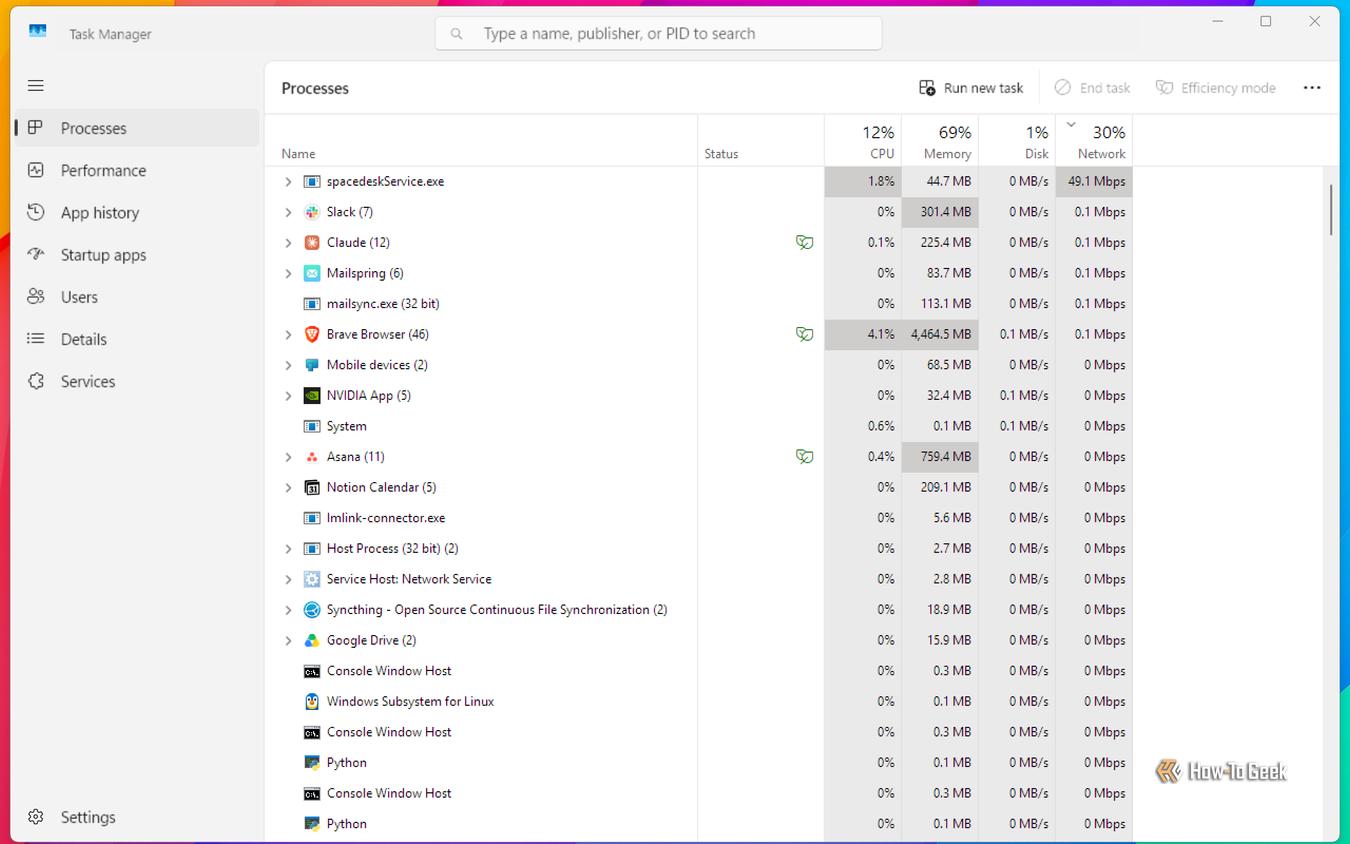
Диспетчер задач позволяет увидеть лишь потребление сети в режиме реального времени, что не дает представления о долгосрочной нагрузке. Для получения полной картины необходимо анализировать накопленные данные за последние 30 дней. Для этого перейдите в Параметры -> Сеть и интернет -> Дополнительные сетевые параметры -> Использование данных.
В этом разделе представлен список всех приложений, отсортированный по объему загруженных и переданных ими данных. Если вы видите программу, которой почти не пользуетесь, но которая скачала несколько гигабайт, она является потенциальным источником проблем. Ожидаемо, в топе списка обычно находятся браузеры, клиенты облачных хранилищ вроде OneDrive или игровые площадки, например, Steam.

Ограничение фоновых разрешений для приложений
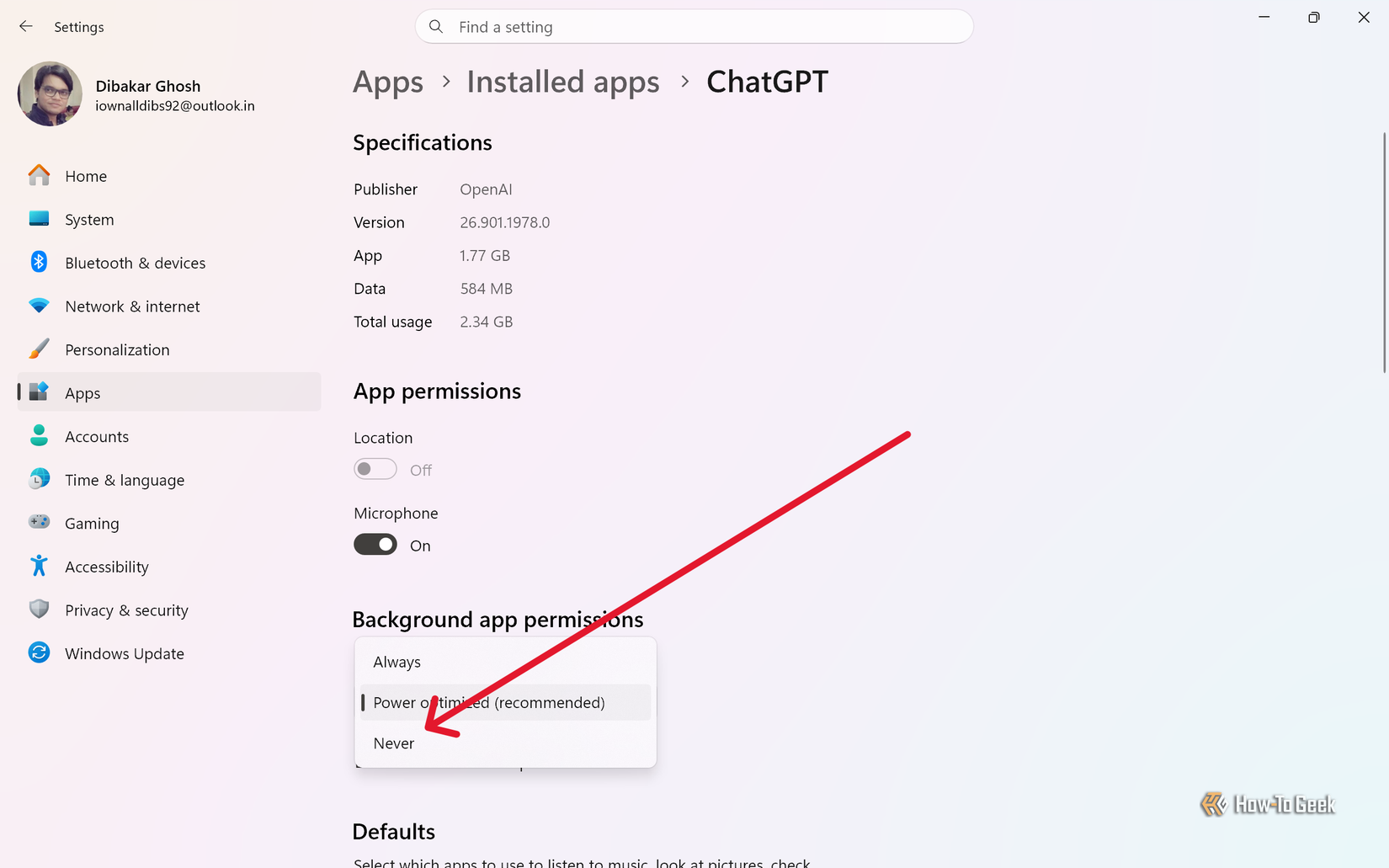
Когда вы обнаружили приложения, потребляющие избыточный трафик, их фоновую активность можно ограничить. Для программ, установленных из Microsoft Store, а также стандартных компонентов Windows, это делается в разделе Параметры -> Приложения -> Установленные приложения. Выберите нужное приложение, откройте меню с тремя точками, перейдите в Дополнительные параметры (или Изменить) и в пункте Разрешения для фоновых приложений выберите значение Никогда. Это предотвратит обновление приложения в фоне и сэкономит ресурсы CPU и оперативной памяти.
Важно учитывать, что данный метод не распространяется на сторонние приложения, установленные с помощью классических EXE-инсталляторов. Для ограничения их доступа к сети потребуется стороннее программное обеспечение.
Оптимизация обновлений Windows через доставку
Нередко значительная часть трафика уходит на системные нужды. В некоторых случаях Windows Update может потреблять до половины общего месячного лимита данных. Чтобы взять этот процесс под контроль, на лимитных подключениях (Wi-Fi или Ethernet) рекомендуется включить переключатель Лимитное подключение в разделе Параметры -> Сеть и интернет. Это ограничит загрузку крупных обновлений, оставив только важные патчи безопасности.
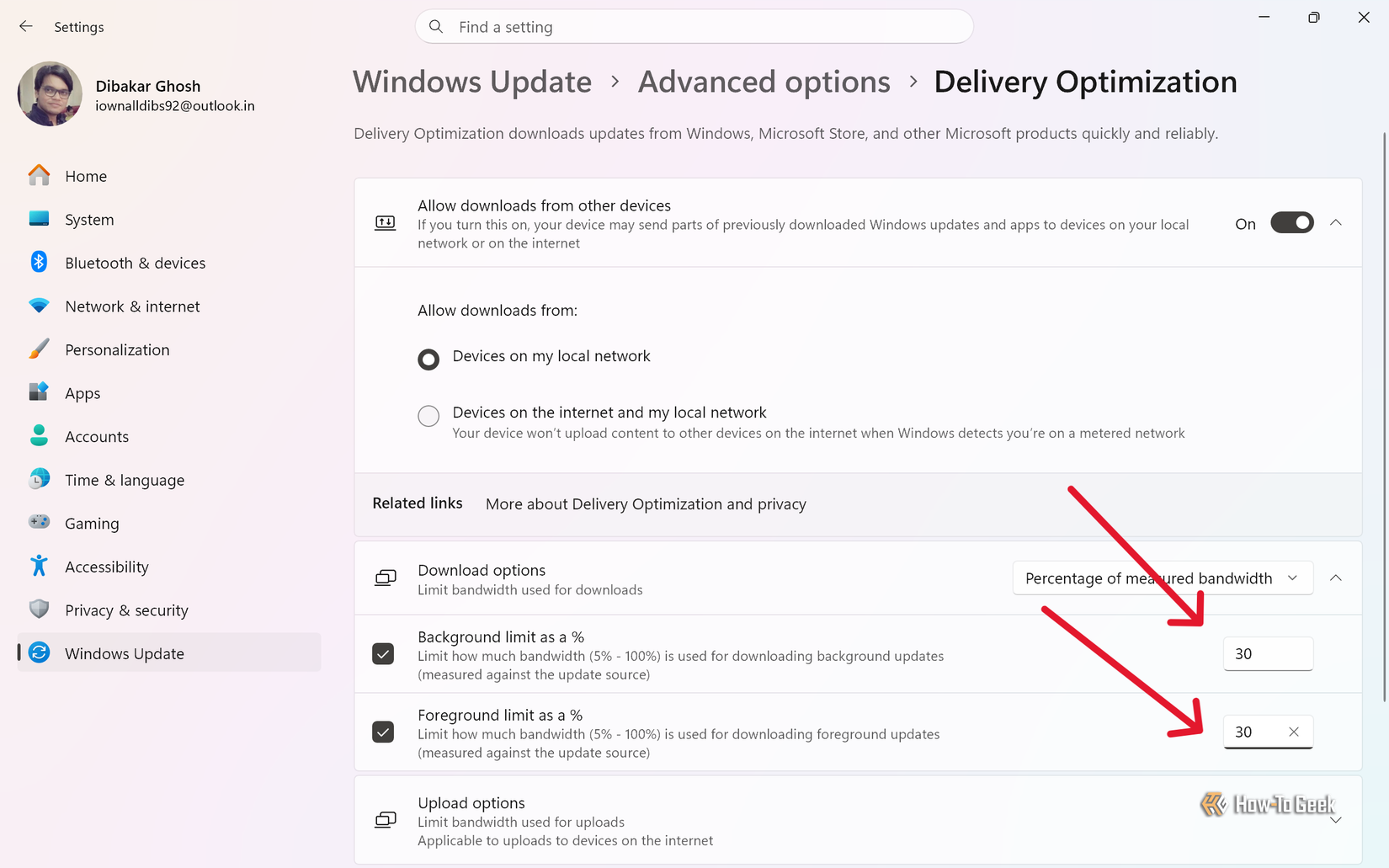
Также существует возможность Приостановить обновления на срок до пяти недель. Если же вы хотите просто ограничить скорость скачивания, чтобы система не мешала работе или играм, перейдите в Параметры -> Центр обновления Windows -> Дополнительные параметры -> Оптимизация доставки. Там можно вручную настроить лимит полосы пропускания для скачивания обновлений, ограничив его определенным числом Мбит/с или процентом от измеренной пропускной способности соединения.
Использование Portmaster для контроля доступа
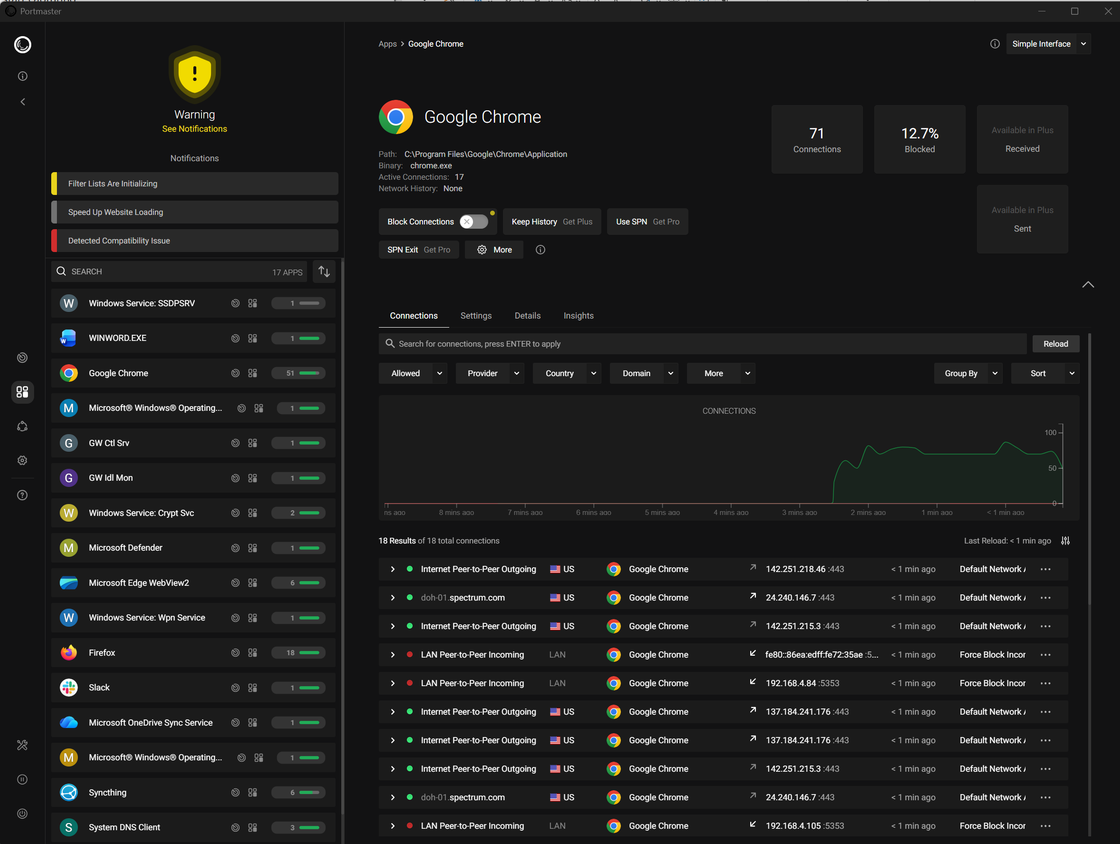
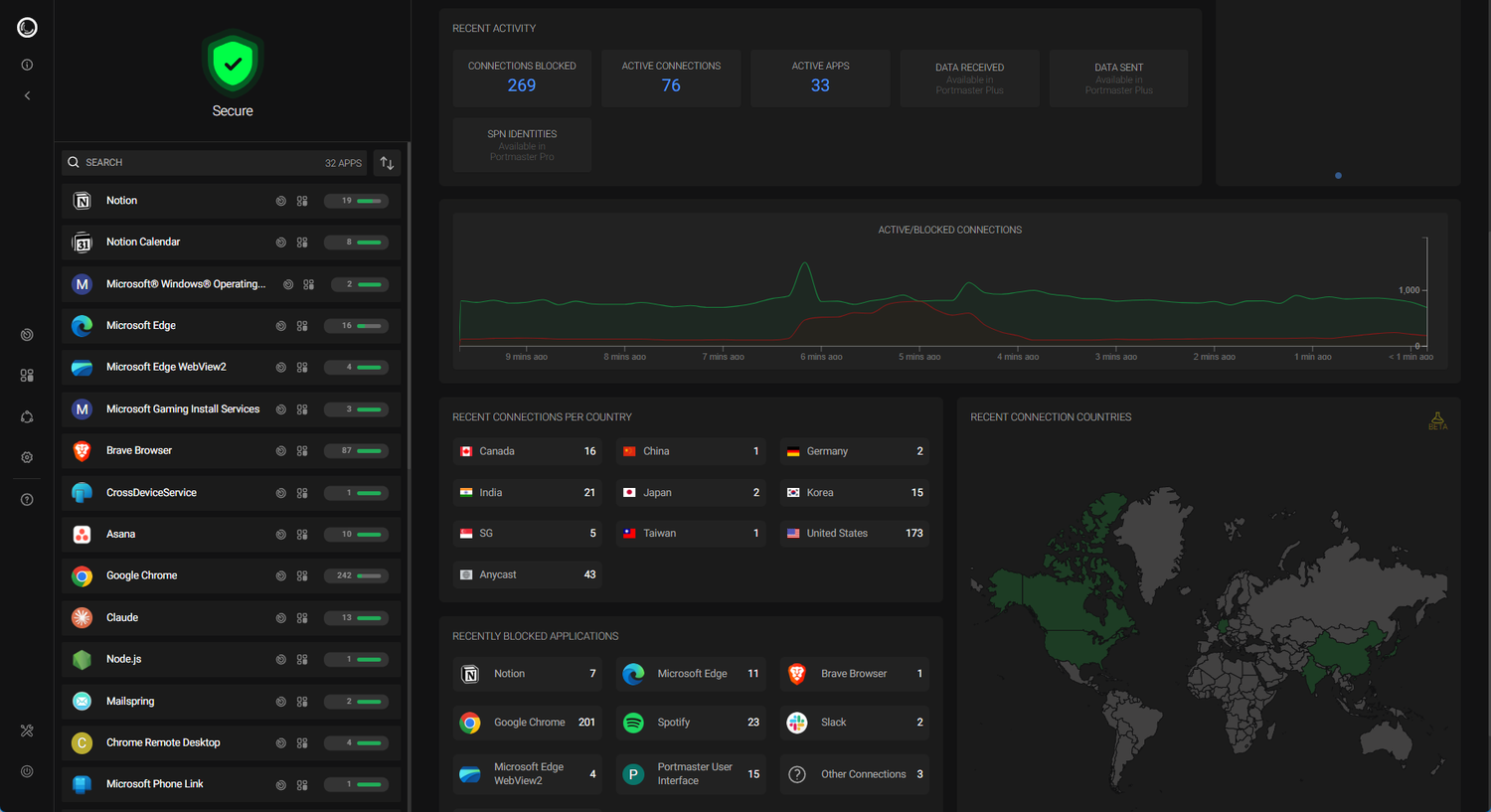
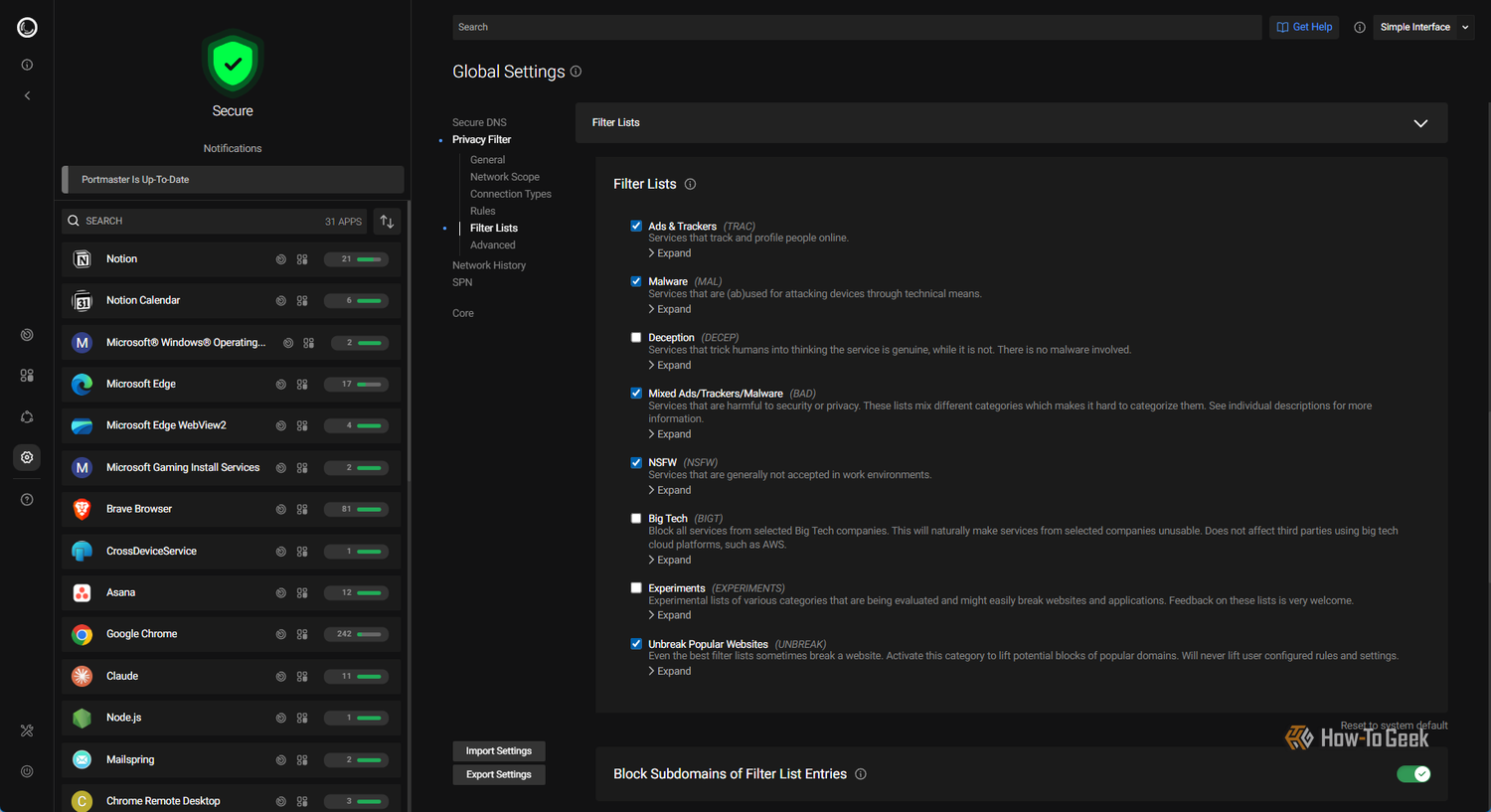
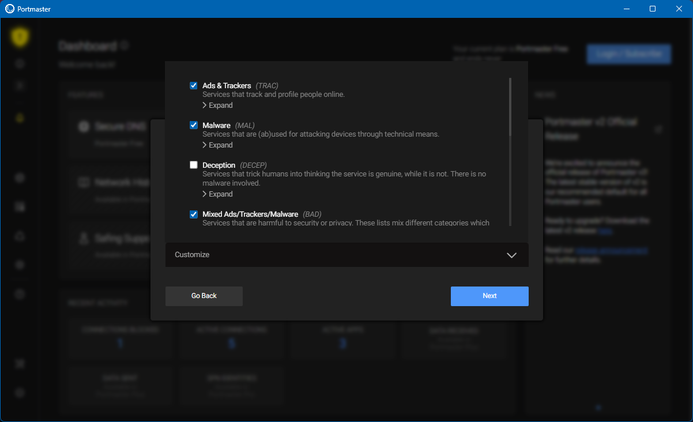
Для продвинутых пользователей, нуждающихся в гранулярном контроле над сетевой активностью, существует инструмент Portmaster. Это бесплатный файервол с открытым исходным кодом, который предоставляет детальный обзор всех соединений вашего ПК с серверами. С его помощью можно не только отслеживать активность в реальном времени, но и полностью блокировать доступ к интернету для конкретных приложений или отдельных серверов. Дополнительно Portmaster позволяет подключать списки фильтрации, блокирующие рекламные сети и трекеры, что в ряде случаев способствует более быстрой загрузке веб-ресурсов.
Почему стоит смотреть на историю данных, а не на «Диспетчер задач»
Важно понимать принципиальную разницу в подходах к мониторингу. Хотя многие пользователи инстинктивно открывают «Диспетчер задач» для проверки сетевой нагрузки, этот инструмент фиксирует лишь сиюминутные показатели. Если процесс активно скачивал данные ночью, а сейчас перешел в режим ожидания, «Диспетчер задач» покажет нулевое потребление, и вы упустите реального виновника проблемы. Только анализ статистики за 30 дней в настройках Windows позволяет выявить те приложения, которые «съедают» гигабайты трафика, пока компьютер простаивает.
Почему ограничение фоновых процессов критически важно
Когда вы устанавливаете значение «Никогда» для разрешений фоновых приложений в настройках Windows, вы решаете сразу две задачи. Во-первых, вы пресекаете нежелательный расход интернет-трафика, связанный с регулярными проверками обновлений или синхронизацией данных. Во-вторых, это напрямую разгружает аппаратные ресурсы вашего ПК. Запрет на работу в фоне снижает нагрузку на центральный процессор и оперативную память, что делает систему отзывчивее, особенно на машинах с ограниченными характеристиками.
Оптимизация обновлений: как не стать жертвой системы
Стоит помнить, что системный трафик — это не всегда фоновые приложения. В ряде сценариев Windows Update может потреблять едва ли не половину вашего месячного лимита. Цель оптимизации здесь — не полное отключение обновлений (что небезопасно), а управление их «аппетитами».
Например, если вы работаете в офисе или находитесь в гостях, функция «Приостановка обновлений» на срок до пяти недель — отличное решение для экономии данных в моменте. Вы можете дождаться доступа к безлимитной сети, чтобы запустить процесс вручную.
Если же вы работаете за своим основным ПК, лучше не дожидаться критических ситуаций, когда Windows начнет скачивать многогигабайтный пакет обновлений прямо во время видеозвонка или онлайн-игры. Даже если у вас безлимитный тариф, установка жестких ограничений в «Оптимизации доставки» (параметр ограничения полосы пропускания до 30% от общей ширины канала) гарантирует, что системные процессы не «задушат» ваше основное соединение в самый неподходящий момент.
Возможности Portmaster: больше, чем просто файервол
Для тех, кому не хватает стандартных инструментов Windows, Portmaster открывает принципиально иной уровень контроля. В отличие от штатных настроек, это приложение предоставляет исчерпывающий визуальный отчет: вы увидите каждое соединение, которое пытается установить ваша система, и узнаете, с какими именно серверами связывается каждое конкретное приложение.
Ключевые преимущества использования Portmaster:
- Создание «автономного» режима: Вы можете принудительно запретить выход в сеть для любого приложения, установленного через EXE-инсталлятор, для которого Windows не предусматривает гибкой настройки разрешений.
- Блокировка конкретных серверов: Если приложение пытается связаться с подозрительными узлами или рекламными сетями, вы можете обрезать доступ именно к ним, не блокируя всю программу целиком.
- Фильтрация контента: Использование встроенных списков фильтрации помогает блокировать известные трекеры и рекламные сети на уровне операционной системы, что часто приводит к заметному ускорению загрузки страниц в браузере за счет снижения «мусорного» трафика.
Это не просто средство мониторинга, а полноценный инструмент для обеспечения приватности и сетевой эффективности, который дает пользователю право решать, куда и когда его приложениям отправлять данные.