Многие владельцы смартфонов Samsung поначалу игнорируют функцию Edge Panels, считая её избыточной. Однако этот выдвижной ящик с ярлыками может значительно упростить повседневное использование устройства, предоставляя мгновенный доступ к важным приложениям и функциям без необходимости искать их в общем списке программ. Постоянно находясь на краю экрана, панель позволяет избежать лишней суеты, особенно когда нужно быстро переключиться между приложениями.
Настройка и работа с панелями приложений
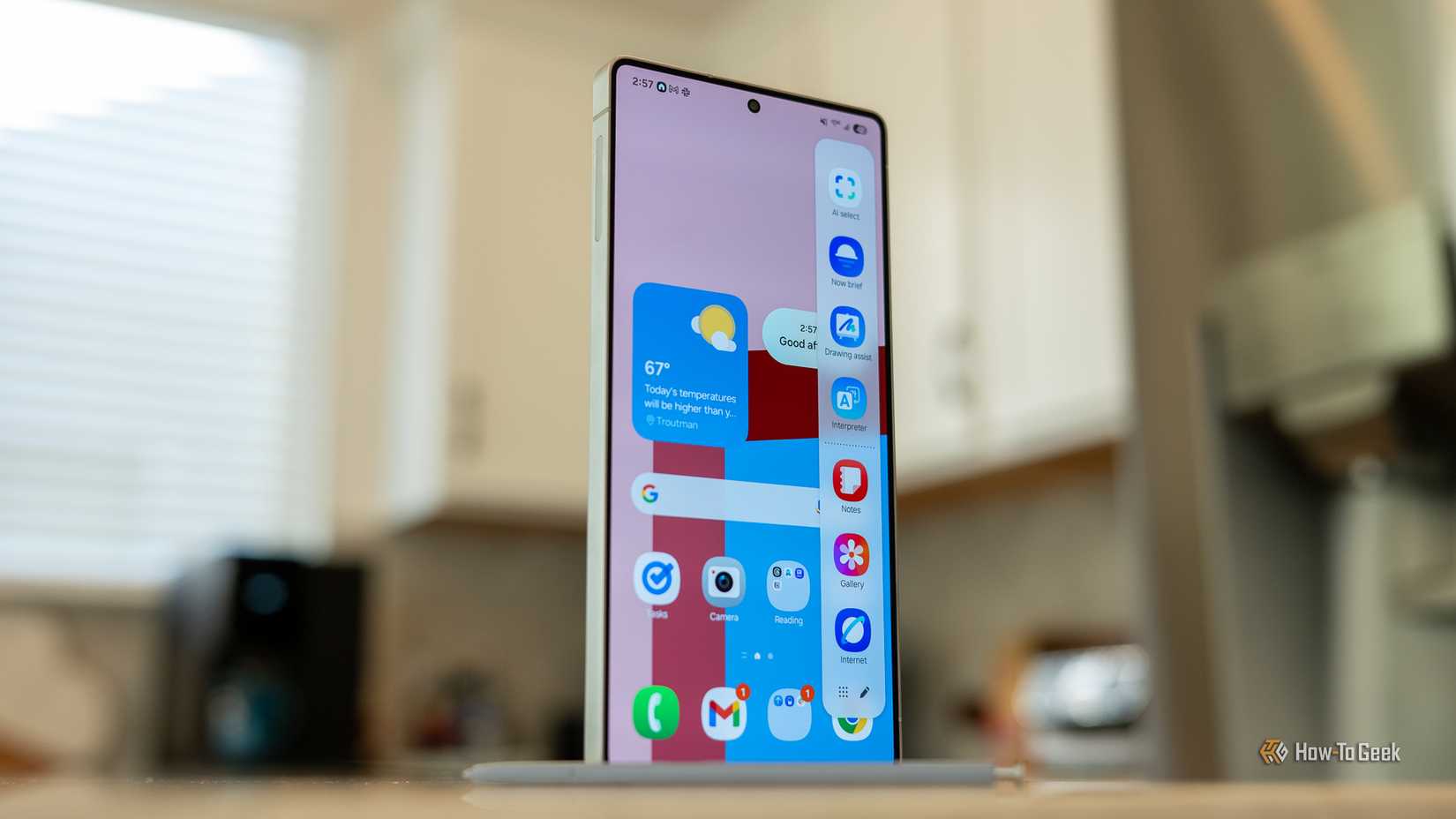
Изначально Edge Panels воспринимаются как излишняя надстройка, однако на практике они решают проблему хаоса в меню приложений. Особенно полезно это при необходимости быстрого доступа к программам вроде Samsung Wallet в ситуациях, когда вы стоите на кассе. Для активации функции достаточно перейти в настройки дисплея. По умолчанию панель появляется с правой стороны экрана и содержит предустановленные инструменты, такие как приложение Interpreter, а также наиболее часто используемые программы. Пользователь может легко редактировать этот список, добавляя нужные приложения, например, платежные сервисы или программы лояльности, чтобы они всегда были под рукой.
Расширенные возможности и дополнительные панели
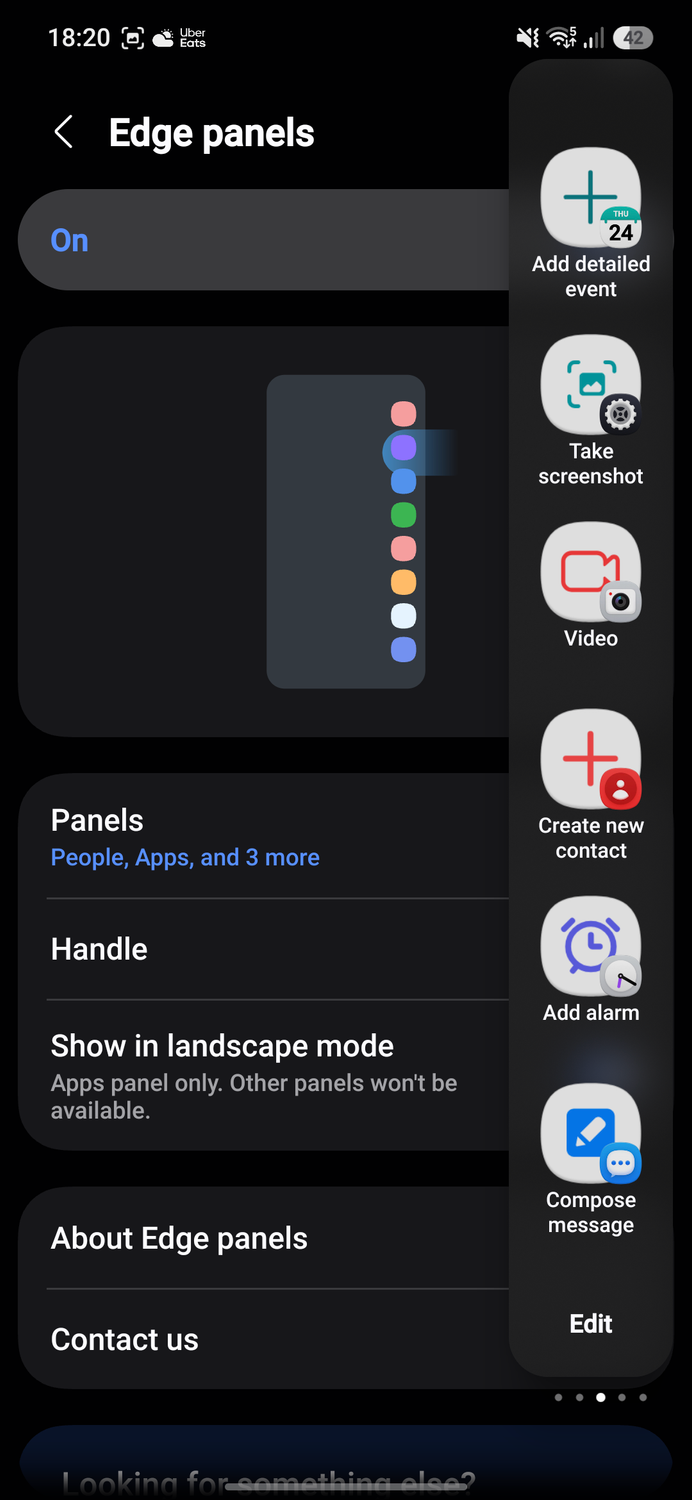
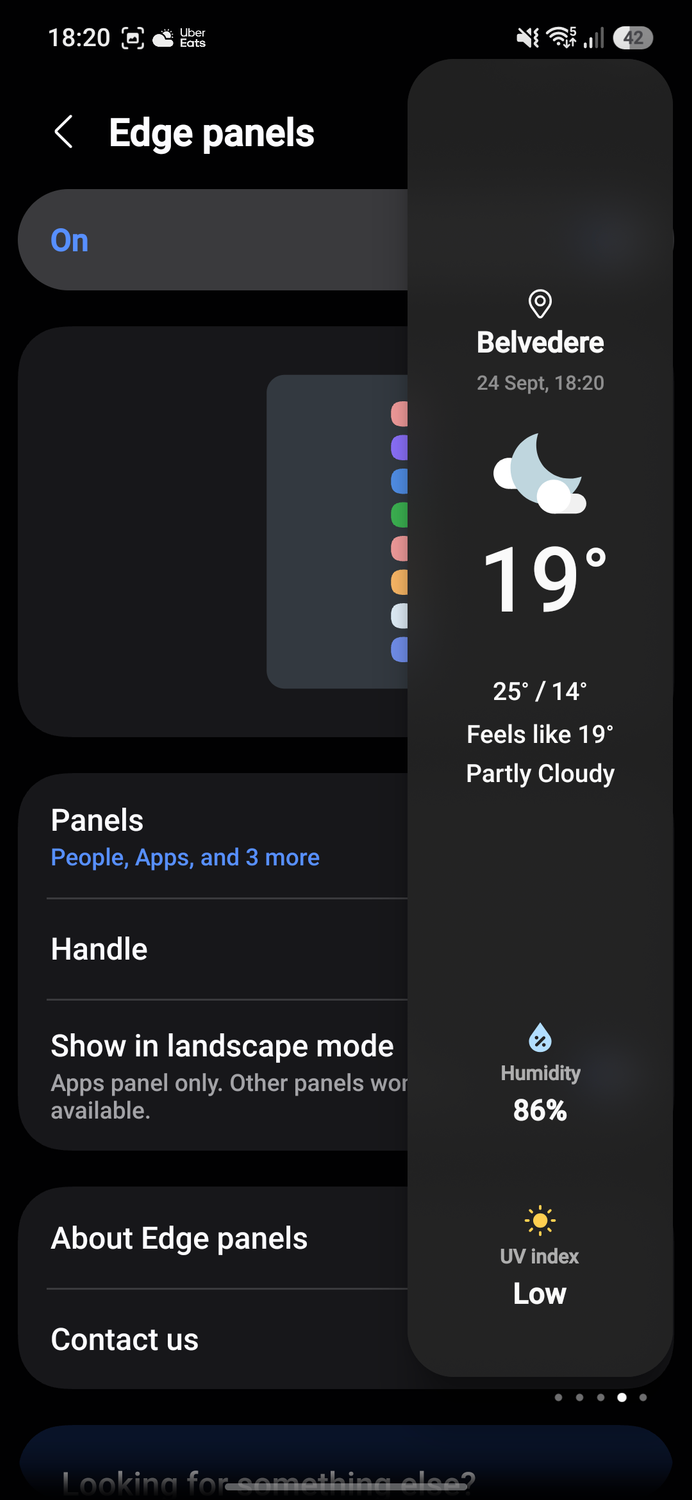
Помимо запуска приложений, Edge Panels предлагают гораздо более широкую функциональность. В настройках раздела «Панели» можно выбрать множество дополнительных элементов. Например, панель «Люди» (People) позволяет разместить быстрые ссылки для связи с важными контактами. Панель «Задачи» (Tasks) упрощает выполнение стандартных действий: установку будильников, создание скриншотов или написание сообщений. Также доступны виджеты для отображения прогноза погоды, последних записей из буфера обмена и важных напоминаний.
Особого внимания заслуживает панель «Инструменты» (Tools). В неё включены компас, счетчик, фонарик, линейка и уровень — полезный набор для бытовых задач. Вы можете активировать сразу несколько панелей и переключаться между ними простым смахиванием, располагая их в удобном для вас порядке.
Персонализация внешнего вида и управления
Важным преимуществом является возможность глубокой настройки того, как именно функция будет выглядеть на экране. В меню «Ручка» (Handle) можно отрегулировать внешний вид ярлыка, который открывает панель. Те, кто предпочитает минималистичный интерфейс, могут сделать панель практически невидимой. Доступны следующие параметры настройки:
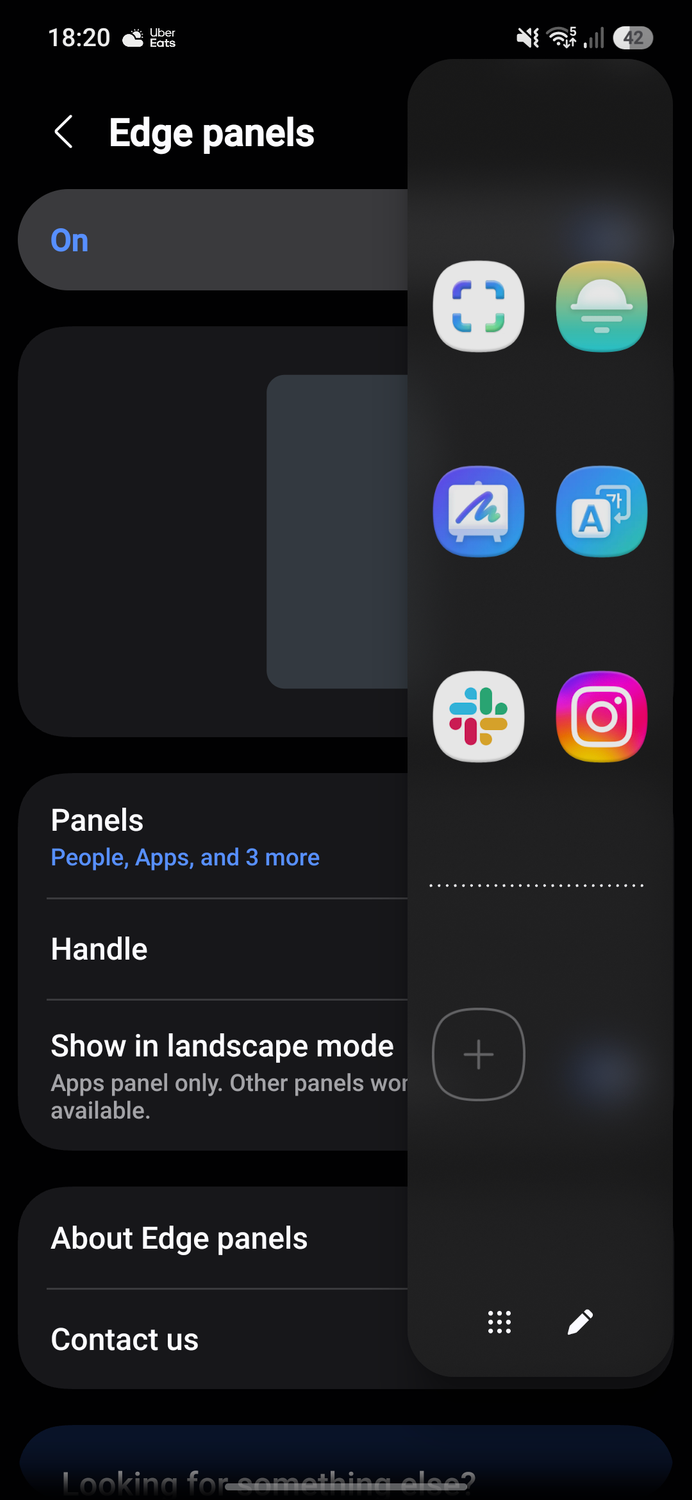
- Позиция: размещение элемента в верхней или нижней части правой или левой стороны экрана.
- Регулировка положения: ползунок позволяет свободно перемещать ярлык по вертикали.
- Визуальные эффекты: настройка цвета, степени прозрачности, высоты и ширины элемента.
Эти параметры позволяют сделать элемент управления максимально незаметным, чтобы он не создавал визуального шума, оставаясь при этом функциональным. Поначалу концепция Edge Panels может показаться дублирующей стандартные способы поиска приложений через поиск или общее меню, однако при регулярном использовании эта функция становится удобным способом оптимизации рабочего пространства смартфона.
Почему стоит дать шанс Edge Panels
Многие пользователи относятся к функции Edge Panels с определенной долей скепсиса, воспринимая её как теоретически интересную, но практически бесполезную надстройку. Однако стоит уделить ей немного времени, как мнение меняется: этот выдвижной элемент превращается в инструмент, который делает повседневные задачи заметно менее утомительными. В отличие от стандартного меню приложений, где поиск нужной иконки может превратиться в утомительное занятие из-за накопившегося беспорядка, Edge Panels всегда находятся «под рукой» в фиксированном месте, что исключает необходимость прерывать текущую активность и искать нужный ярлык в общем списке.
Глубокая персонализация «ручки» (Handle)
Одной из самых сильных сторон функции является возможность её визуальной адаптации под любые предпочтения. Разработчики Samsung предусмотрели гибкие настройки для «ручки» — того самого небольшого маркера на краю дисплея, который остается видимым до момента активации панели. Те, кто стремится сохранить чистоту интерфейса и избегает лишнего визуального шума, могут настроить маркер так, что он станет практически невидимым. Это позволяет сохранять функциональность, не нарушая при этом эстетику оформления рабочего стола вашего смартфона.
Больше, чем просто ярлыки
Система Edge Panels построена по принципу модульности: вы можете добавлять столько панелей, сколько сочтете нужным, выстраивая их в любом удобном для вас порядке. Это дает возможность не просто дублировать функции домашнего экрана, а создать уникальную экосистему быстрого доступа:
- Инструментарий: Панель «Инструменты» (Tools) предлагает набор утилит, которые обычно трудно быстро найти в системе: компас, счетчик (tally counter), фонарик, линейку и поверхностный уровень.
- Буфер обмена и напоминания: Вы можете вывести на боковую панель историю последних скопированных элементов, что критически важно при работе с текстами или ссылками, а также список важных напоминаний.
- Прогноз погоды: Хотя доступ к погоде возможен с главного экрана, наличие отдельной панели позволяет мгновенно проверить метеоусловия без сворачивания текущего приложения.
Важно отметить, что работа с несколькими панелями организована крайне интуитивно: как только вы открыли «ящик» с ярлыками, переключение между различными наборами инструментов осуществляется простым горизонтальным смахиванием. Это превращает боковую грань смартфона в полноценный многофункциональный хаб, который работает параллельно с остальной частью операционной системы.
Изначально может показаться, что наличие функции Edge Panels дублирует привычный поиск по приложениям, однако после непродолжительного периода использования ценность «быстрого доступа» становится очевидной. В ситуациях цейтнота, когда требуется мгновенное переключение между контекстами (например, от проверки документов к совершению платежей через Samsung Wallet), возможность вызвать нужный инструмент одним жестом избавляет от досадных задержек и ошибок в навигации по системе.