Пользователи Excel часто стремятся повысить эффективность работы, изучая новые формулы. Однако значительную экономию времени дает использование встроенных инструментов, которые упрощают навигацию, проверку данных и автоматизацию рутинных задач. Многие из этих функций уже доступны в программе и требуют лишь небольшой настройки.
Удобная работа с широкими таблицами через Data Form
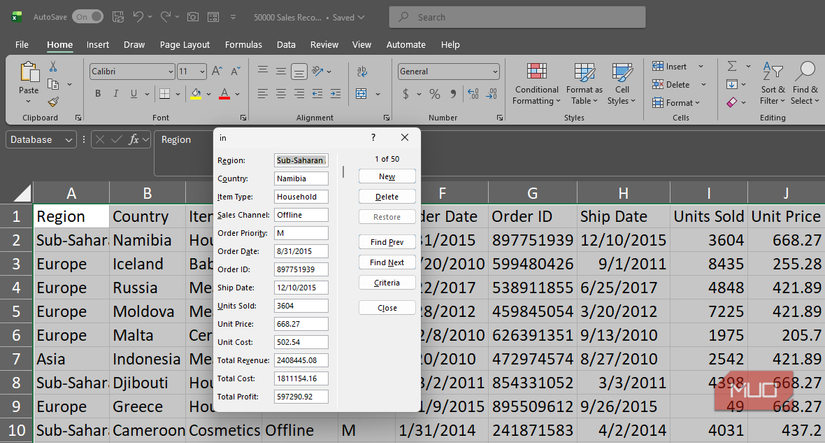
Инструмент Data Form незаменим при работе с таблицами большого формата. Он преобразует громоздкие наборы данных в компактное диалоговое окно, позволяя просматривать, редактировать, добавлять, искать и удалять строки, не перемещаясь по всей ширине листа. Программа автоматически создает форму на основе заголовков столбцов; для корректной работы необходимо наличие заголовков и отсутствие пустых строк в диапазоне.
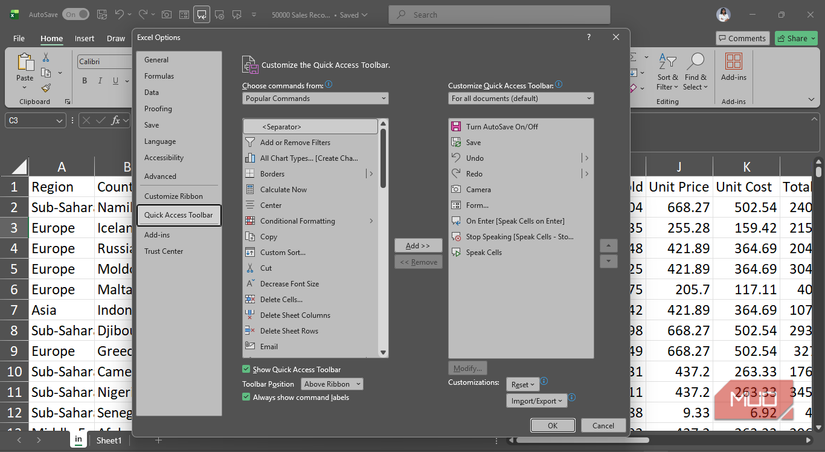
Функция по умолчанию скрыта. Для ее добавления перейдите в Файл > Параметры > Панель быстрого доступа, выберите раздел «Все команды», найдите «Форма» и нажмите «Добавить». После активации можно использовать поиск с подстановочными знаками через кнопку «Критерии». Ограничение инструмента: максимум 32 столбца, невозможность печати и редактирования формул напрямую через форму.
Мониторинг изменений в Watch Window
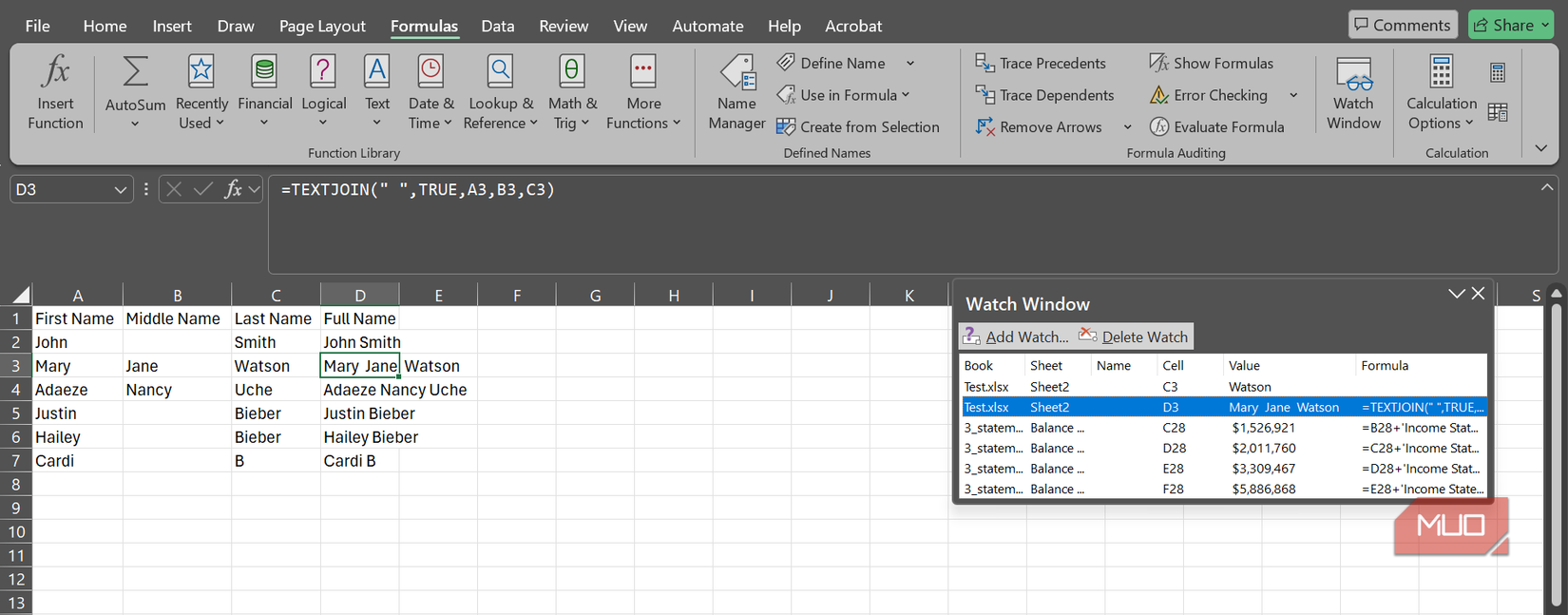
Когда вычисления зависят от ячеек, расположенных на разных листах или в других книгах, перемещение между ними затрудняет работу. Функция «Окно контрольных значений» (Watch Window) позволяет закрепить ключевые ячейки с их текущими значениями и формулами в плавающей панели, которую можно разместить в любой части экрана. Инструмент доступен во вкладке Формулы > Зависимые формулы > Окно контрольных значений. Двойной клик по записи в этом окне мгновенно переносит пользователя к нужной ячейке.
Анализ сложных вычислений через Evaluate Formula
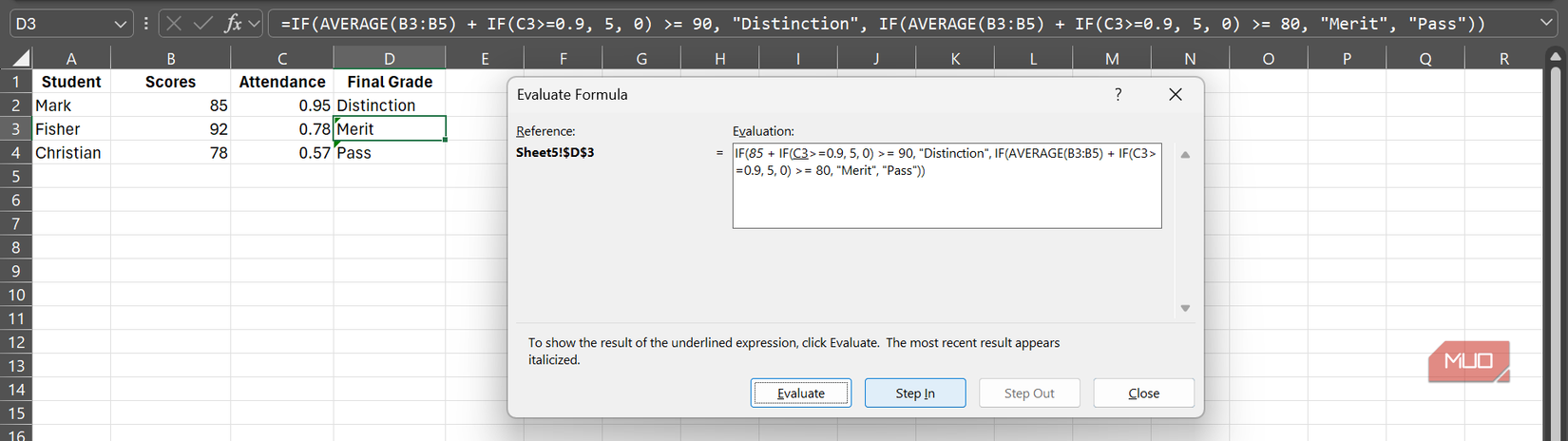
Инструмент «Вычислить формулу» помогает разобраться во вложенных конструкциях, особенно при наличии множества условий IF. Функция пошагово отображает процесс вычисления, подчеркивая текущий решаемый этап и выделяя результат курсивом. Это позволяет проследить логику даже самых запутанных формул. Активировать функцию можно через вкладку Формулы > Зависимые формулы > Вычислить формулу.
Индивидуальное отображение данных с Sheet Views
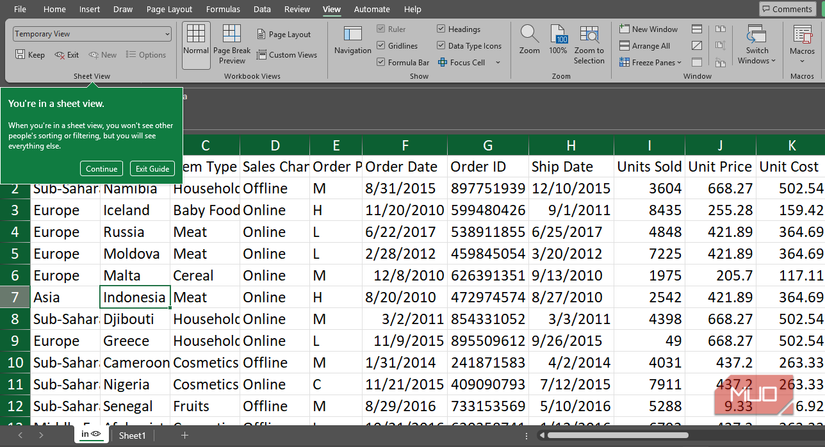
При совместной работе над файлом функция «Виды листа» (Sheet Views) позволяет фильтровать и сортировать данные без влияния на представление других пользователей. Создать пользовательский вид можно на вкладке Вид > Виды листа > Создать. Функция требует хранения файла в OneDrive или SharePoint и поддерживает до 256 видов на один рабочий лист.
Проверка данных на слух с функцией Speak Cells
Инструмент «Произнести ячейки» озвучивает содержимое ячеек, что удобно при сверке цифр с печатными отчетами или счетами. Чтобы активировать функцию, добавьте команды «Произнести ячейки», «Остановить произношение» и «Произнести при нажатии Enter» в панель быстрого доступа через Файл > Параметры. После настройки Excel будет зачитывать данные при нажатии клавиши Enter или при выделении диапазона.
Автоматический подбор параметров с Goal Seek
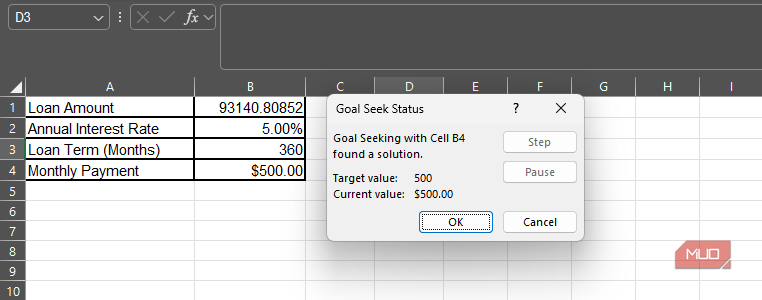
Функция «Подбор параметра» полезна, когда известен целевой результат, но неясно, какие исходные данные требуются для его достижения (например, расчет основного долга по кредиту при известном ежемесячном платеже). Инструмент находится во вкладке Данные > Анализ «что-если» > Подбор параметра. В диалоговом окне нужно указать ячейку с формулой, целевое значение и ячейку, которую система должна изменять. Ограничение — изменение только одного входного параметра.
Объединение файлов через Power Query
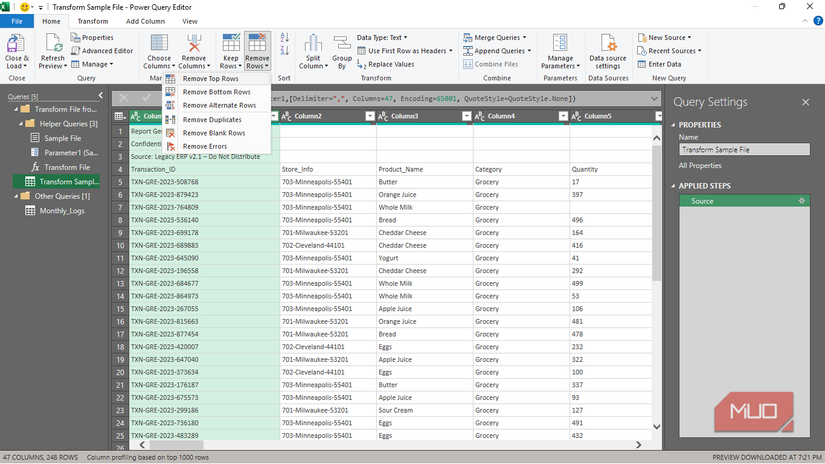
Коннектор «Из файла» (From Folder) в Power Query позволяет объединить содержимое нескольких файлов (CSV, Excel, JSON) из одной папки в единую таблицу. Для этого на вкладке Данные > Получить данные > Из файла > Из папки выберите нужный каталог. При необходимости очистки данных или изменения заголовков все правки следует вносить в «Образец файла» (Transform Sample File), после чего Power Query автоматически применит эти действия ко всем файлам при объединении.
Дополнительные функциональные возможности и нюансы работы с инструментами
Для более глубокого понимания того, как работают встроенные функции Excel, стоит обратить внимание на важные детали, которые помогут избежать ошибок при настройке и использовании:
Особенности работы с Data Form
Помимо возможности поиска записей с помощью кнопки «Критерии», инструмент Data Form обладает полезной функцией отмены действий: вы можете нажать кнопку Restore (Восстановить) до того, как нажмете клавишу Enter, чтобы аннулировать любые изменения, внесенные в текущую строку. Важно помнить, что если вы не укажете критерии поиска, форма будет отображать все записи в базе данных последовательно.
Тонкая настройка Watch Window
При использовании «Окна контрольных значений» важно учитывать несколько ограничений: в один список наблюдения можно добавить только одно «контрольное значение» для конкретной ячейки. Кроме того, если вы наблюдаете за ячейками из внешних файлов, имейте в виду, что обновление значений происходит только в том случае, если эти связанные книги открыты в текущем сеансе Excel.
Глубокий анализ в Evaluate Formula
Функция «Вычислить формулу» — это не просто инструмент просмотра, а интерактивный помощник. Помимо пошагового прохода, у пользователя есть возможность «войти» (step into) во вложенные формулы. Это позволяет детально увидеть, как именно Excel рассчитывает каждый фрагмент сложной логики внутри функции. Хотя инструмент ограничен анализом одной ячейки за раз, этого функционала более чем достаточно, чтобы распутать даже самые громоздкие и вложенные вычисления.
Эффективное использование Sheet Views
При активном режиме Sheet Views рядом с вкладкой листа появляется значок глаза. Это визуальный индикатор того, что вы работаете в приватном представлении. Если вы настроили полезный фильтр или сортировку, которую хотите использовать повторно в будущем, не забудьте сохранить этот вид. Учитывая, что на один лист можно добавить до 256 таких представлений, вы можете создавать персонализированные рабочие пространства для разных задач или коллег, не создавая лишних копий файла.
Нюансы инструмента Speak Cells
Функция произношения ячеек обладает «умным» алгоритмом выбора диапазона. Если вы не выделили конкретную область перед активацией инструмента, Excel автоматически расширит область охвата, включив в нее соседние ячейки, содержащие данные. Это удобно, если таблица имеет четкую структуру, однако требует внимательности, чтобы программа не начала зачитывать нежелательные дополнительные столбцы или строки.
Масштабирование задач в Goal Seek и Solver
Важно помнить главное ограничение функции «Подбор параметра» (Goal Seek): она может изменять только одну ячейку для достижения цели. Если ваша задача требует анализа взаимодействия нескольких переменных или поиска оптимального решения для сложной модели с множеством входных параметров, вам потребуется надстройка Microsoft Excel Solver (Поиск решения), так как стандартный инструментарий «что-если» здесь будет недостаточно гибким.
Автоматизация сбора данных через Power Query
Использование Power Query для импорта из папки требует строгого соблюдения структуры файлов. Хотя порядок столбцов в исходных файлах не имеет значения, их названия и типы данных должны совпадать. При настройке процесса объединения ключевым этапом является работа с объектом Transform Sample File. Любые действия по очистке, такие как удаление пустых строк, форматирование заголовков или удаление лишних столбцов, выполненные в этом окне, становятся «шаблоном». После этого Power Query автоматически применяет эти шаги к каждому файлу в папке перед тем, как окончательно свести их в итоговую таблицу.
Совет: Ни один из вышеперечисленных инструментов не требует установки сторонних надстроек или глубоких знаний программирования. Большинство из них уже интегрировано в ленту Excel, а для доступа к остальным достаточно однократной активации в настройках. Эти функции позволяют тратить меньше времени на рутинную проверку и навигацию, позволяя сосредоточиться на содержании ваших данных.