Пользователи операционной системы Windows нередко сталкиваются с ситуацией, когда система запрещает удаление, перемещение или переименование файла, ссылаясь на его использование другой программой. Зачастую Windows не указывает конкретный процесс, и пользователю приходится вручную просматривать «Диспетчер задач» или прибегать к полной перезагрузке компьютера. Инструмент File Locksmith, входящий в пакет PowerToys, призван автоматизировать решение этой проблемы.
Принцип работы File Locksmith и доступ к нему
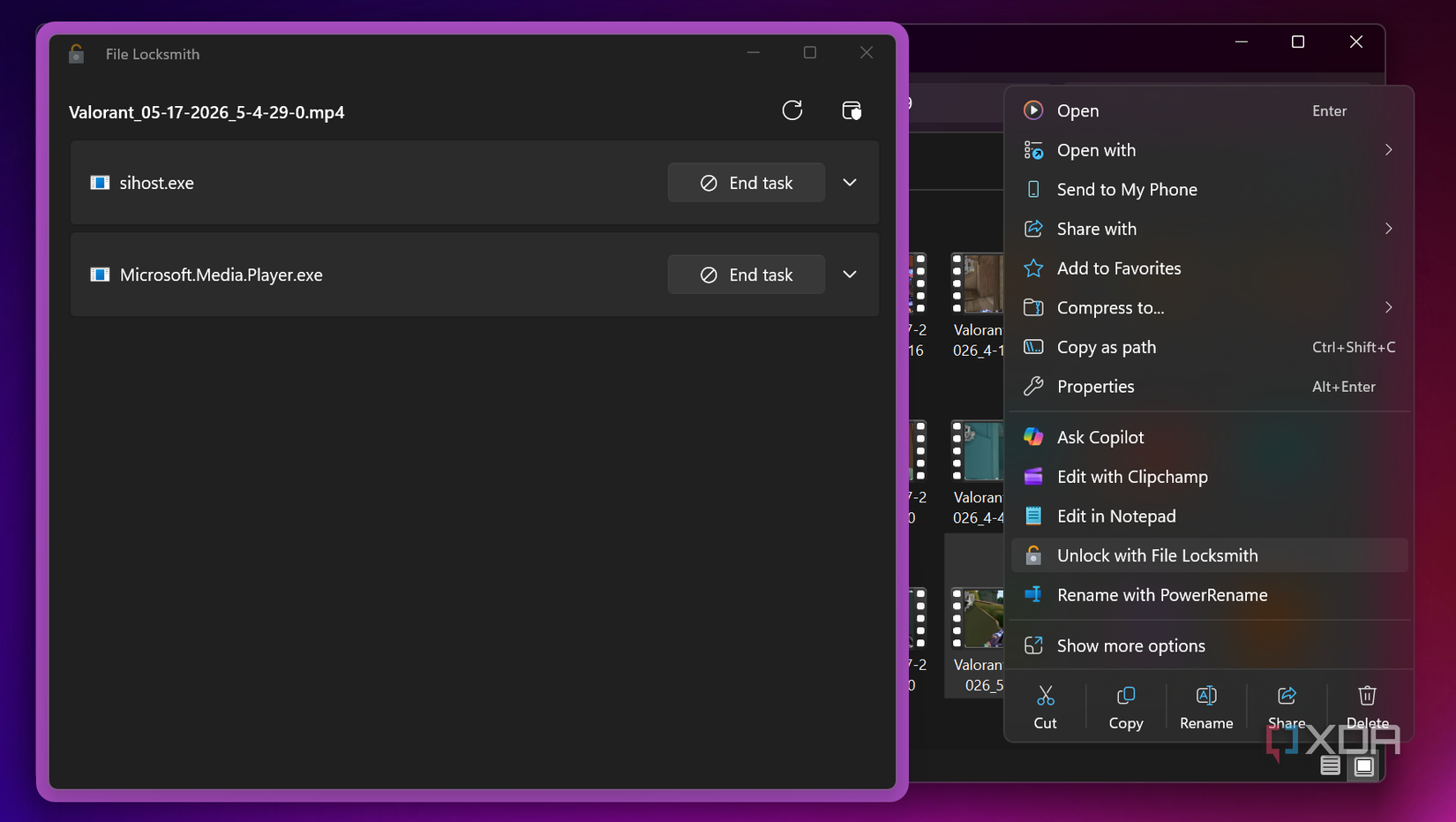
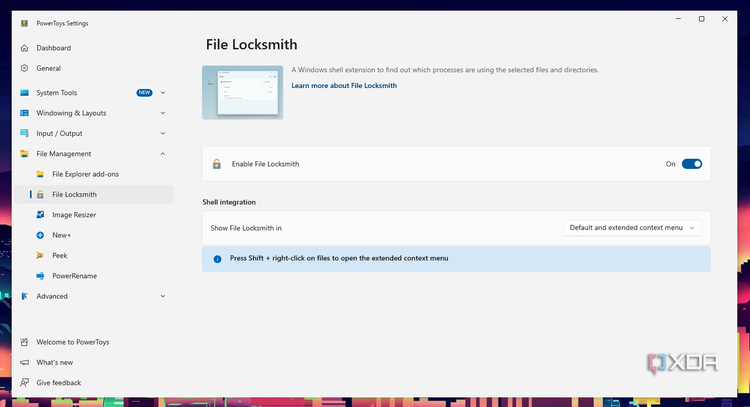
Главным преимуществом File Locksmith является то, что для его работы не требуется, чтобы сам набор PowerToys был запущен в фоновом режиме. Функция интегрируется в контекстное меню правой кнопки мыши сразу после установки пакета. Если опция «Unlock with File Locksmith» (Разблокировать с помощью File Locksmith) не отображается, ее можно активировать в настройках PowerToys.
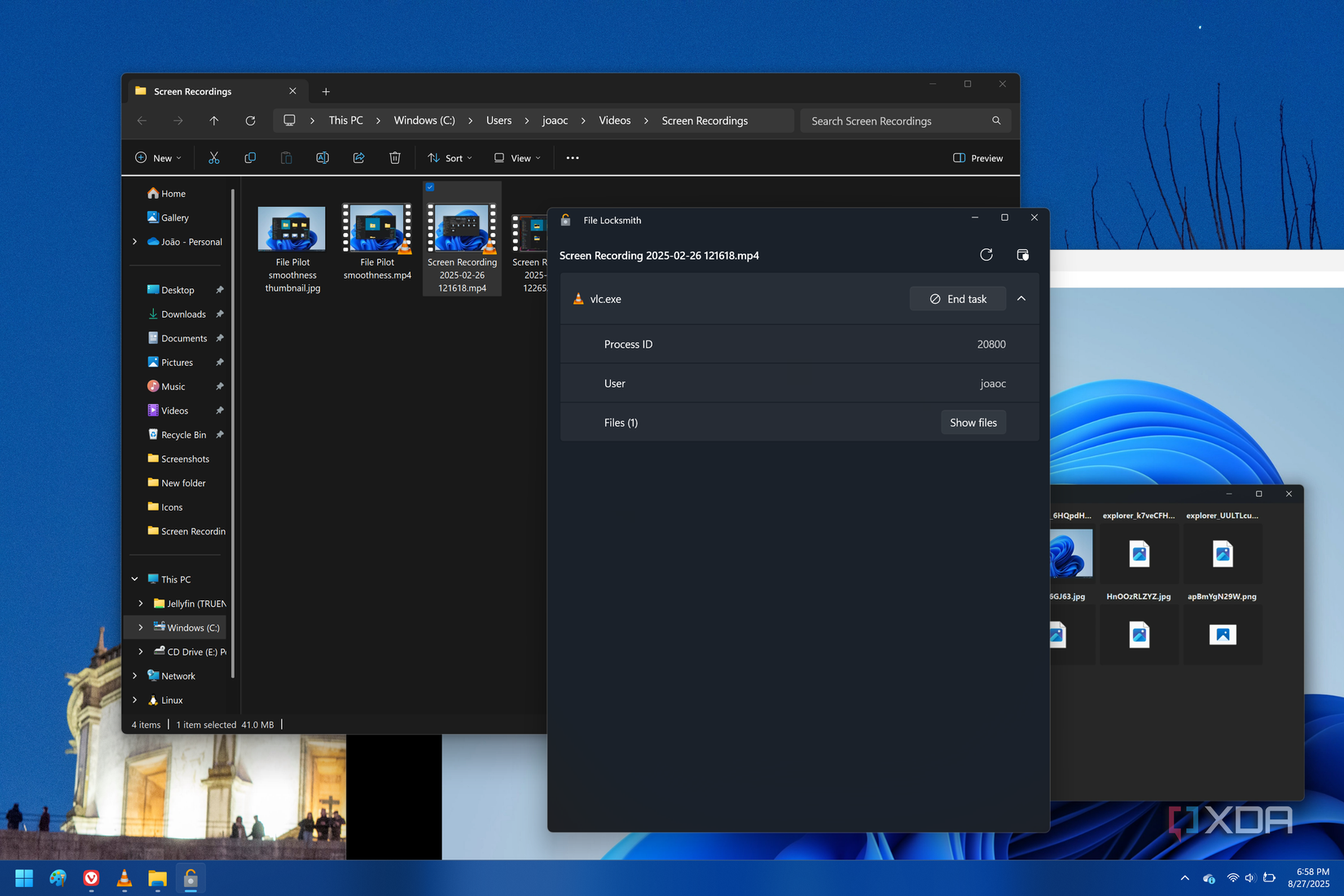
При запуске утилита мгновенно сканирует выбранный объект и выводит список всех процессов, которые в текущий момент используют файл. В отличие от стандартных методов, где приходится угадывать источник ошибки, File Locksmith предоставляет готовый отчет. Кроме того, инструмент выполняет роль мини-диспетчера задач: пользователь может завершить блокирующий процесс прямо в окне программы одним нажатием кнопки «End task».
Расширение прав доступа через режим администратора
По умолчанию утилита видит только процессы, запущенные от имени текущего пользователя. Однако в случае, если файл заблокирован процессом другого пользователя или системной службой, стандартное сканирование может не дать результатов. В таких ситуациях предусмотрена возможность перезапуска File Locksmith от имени администратора. Для этого достаточно нажать на иконку щита в правом верхнем углу интерфейса программы.
Предоставление прав администратора расширяет возможности сканирования и позволяет выявлять процессы всех пользователей системы. Это избавляет от необходимости переключаться между учетными записями, чтобы найти и закрыть активную задачу. Также административные привилегии необходимы для завершения процессов, требующих повышенного уровня доступа, если они обнаружены в списке блокировок.
Необходимость использования File Locksmith в повседневных задачах
Хотя Windows иногда самостоятельно сообщает название программы, блокирующей файл — например, при попытке удалить папку с игрой, которая обновляется в Steam, — встроенные механизмы оповещения работают непоследовательно. Нередко вместо конкретного наименования приложения система выдает общую ошибку «folder or a file in it is open in another program». Именно в таких случаях, когда стандартные уведомления бесполезны, File Locksmith становится незаменимым инструментом.
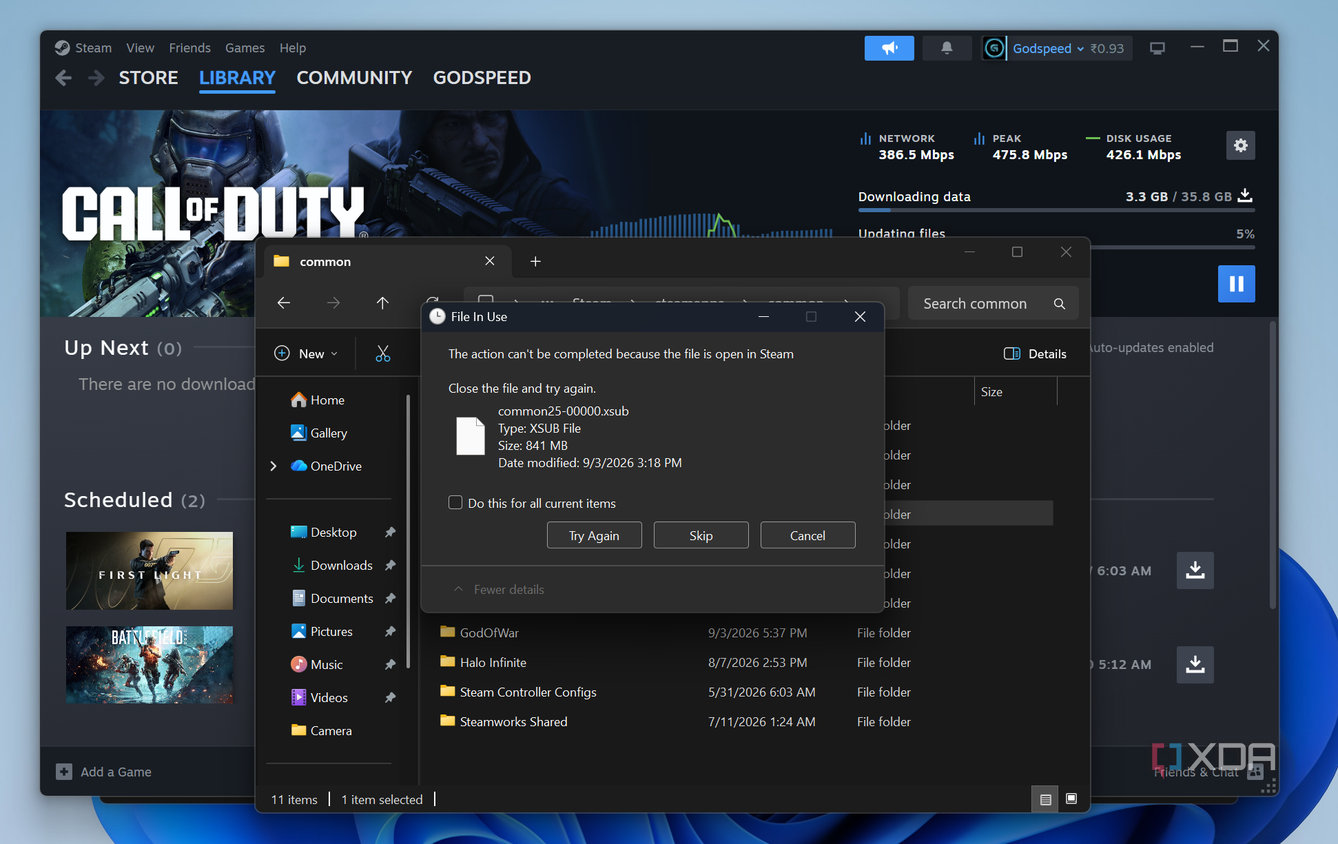
Утилита не требует постоянной активности, не потребляет ресурсы в фоновом режиме и доступна только тогда, когда она действительно необходима. Использование File Locksmith позволяет превратить процесс устранения ошибки, который раньше мог занимать около минуты или требовать перезагрузки ПК, в операцию, выполняемую за пару кликов. Несмотря на то, что это вспомогательный инструмент, который может требоваться не ежедневно, его наличие в контекстном меню значительно упрощает взаимодействие с файловой системой Windows.
Почему стоит установить File Locksmith прямо сейчас
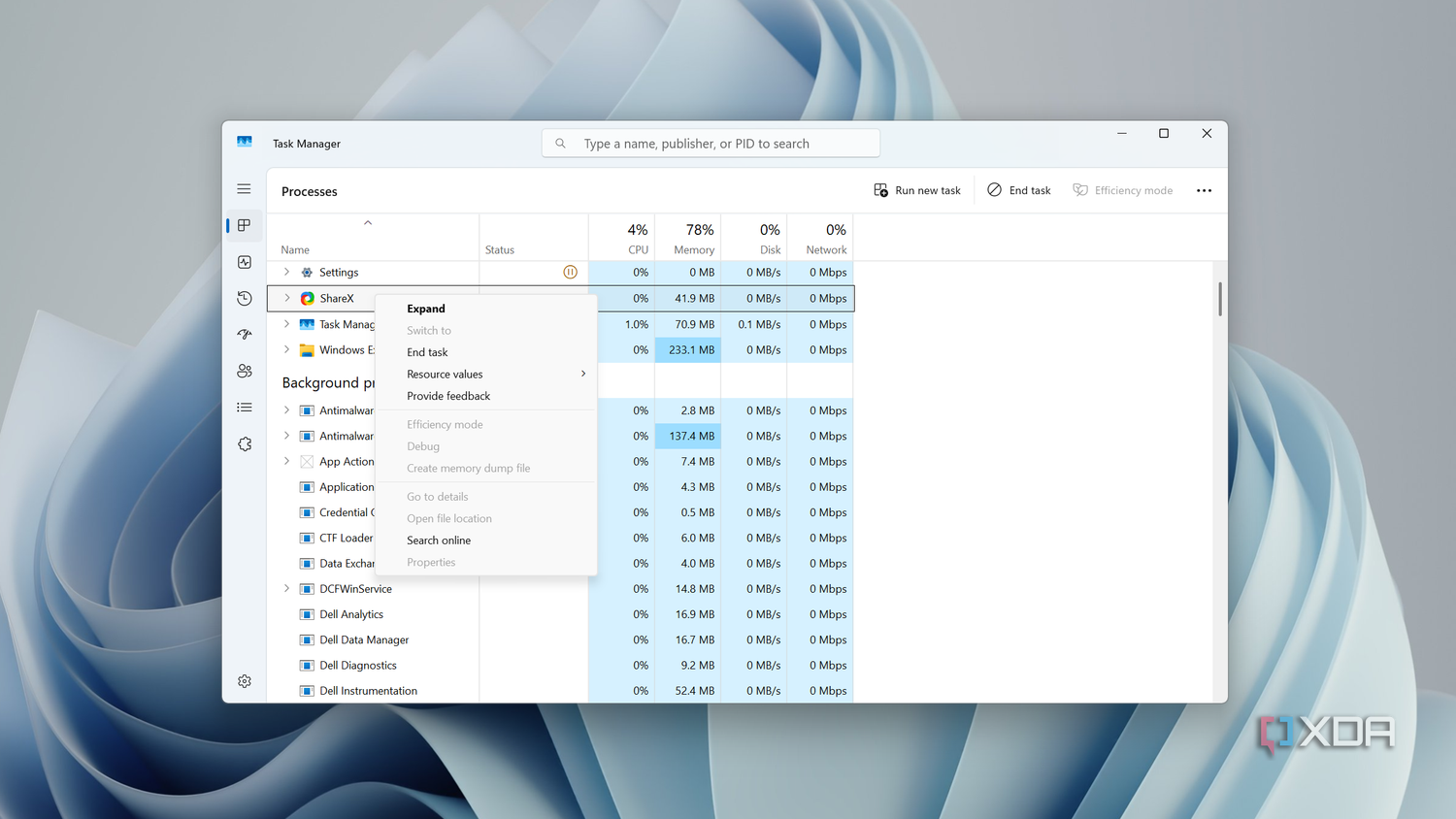
Многие пользователи привыкли к тому, что в случае блокировки файла приходится идти на радикальные меры. Стандартный сценарий «охоты за процессом» в «Диспетчере задач» часто напоминает лотерею: вы закрываете программы одну за другой, надеясь, что именно эта была виновницей ошибки. Если же этот метод не приносит результата, самым частым решением становится перезагрузка компьютера. Хотя это почти всегда помогает, такой подход отнимает неоправданно много времени и заставляет прерывать работу над текущими задачами.
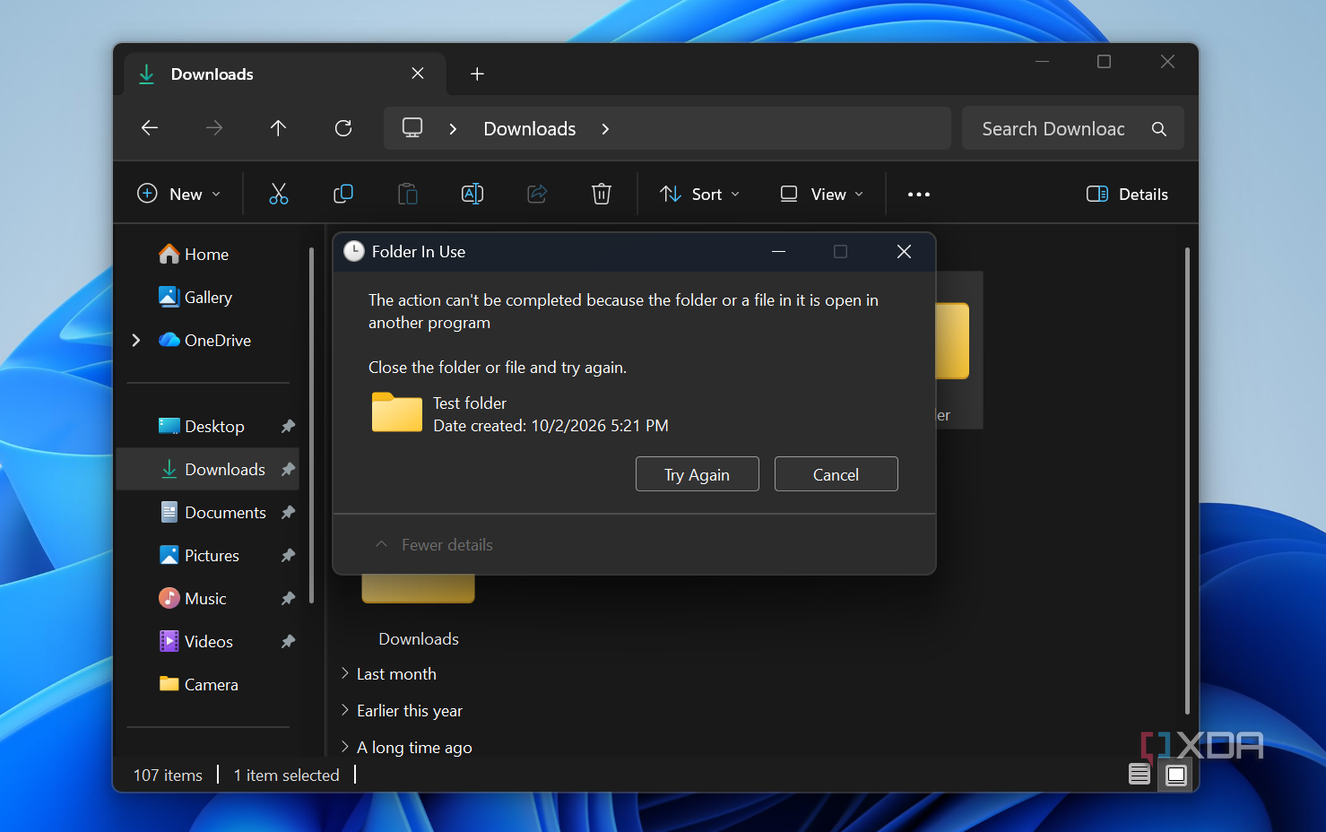
File Locksmith меняет сам подход к этой проблеме. Вместо того чтобы полагаться на догадки или ждать, пока система сама соизволит назвать виновника (что, как мы выяснили, происходит далеко не всегда), вы получаете точный список процессов. Например, даже если вы оставили открытой командную строку (CMD) в папке, которую пытаетесь переименовать, Windows далеко не всегда сообщит об этом явно. Она ограничится размытым уведомлением, оставляя вас один на один с загадкой. Утилита же исключает необходимость гадать, какой именно из десятков запущенных процессов «захватил» ваш файл.
Особенности работы с правами администратора
Важным нюансом является работа с правами доступа. По умолчанию утилита видит только те процессы, которые запущены под вашей учетной записью. Этого достаточно для большинства домашних сценариев, но далеко не для всех. Если на вашем компьютере несколько пользователей — например, вы делите рабочее пространство с соседом или членом семьи — блокирующим процессом может оказаться задача, запущенная от их имени. В такой ситуации вам не нужно выходить из своей учетной записи или просить другого пользователя закрыть его приложения.
Кнопка с иконкой щита в правом верхнем углу интерфейса File Locksmith позволяет мгновенно перезапустить утилиту с правами администратора. Это дает инструменту возможность «видеть» все процессы в системе, независимо от того, кто их запустил. Кроме того, помните, что даже если процесс обнаружен, завершить его (нажать кнопку «End task») получится не всегда: если сам блокирующий процесс запущен с повышенными привилегиями, вам в любом случае потребуется административный доступ для его принудительного закрытия.
Эффективность при случайных ошибках
Конечно, File Locksmith — это не та утилита, которая будет открыта у вас на экране каждую минуту. Это инструмент из серии «раз в месяц», но именно в тот самый момент, когда он действительно нужен, вы будете благодарны себе за то, что он был установлен заранее. Он превращает минутную (или даже более долгую) эпопею с перезагрузками в операцию, состоящую из пары кликов. Это идеальный пример того, как PowerToys делает Windows именно такой, какой она должна быть «из коробки» — удобной и предсказуемой.
Приятно осознавать, что при всей своей полезности инструмент не обременяет систему. Поскольку он не требует фоновой работы, он не влияет на производительность вашего ПК в обычном режиме. Он просто тихо ждет своего часа в контекстном меню, чтобы спасти вас от досадных «файл занят другой программой» в самый ответственный момент.