Многие энтузиасты слышали о платформе Docker, но далеко не все понимают, что это такое и зачем она нужна. Данный инструмент по праву считается одним из лучших решений для создания и поддержания домашней лаборатории, а также для работы в продакшн-средах. Платформа представляет собой среду для запуска контейнеров и доступна как в виде интерфейса командной строки, так и в качестве десктопного приложения. Docker Hub содержит более 10 миллионов публичных образов, что делает его главным источником приложений для контейнеризации. Благодаря обширной документации и поддержке сообщества это отличная точка входа для новичков.
Что такое контейнеры и чем они отличаются от виртуальных машин
Docker помог создать инициативу Open Container Initiative (OCI), стандарт которой сегодня поддерживают и другие платформы. Помимо самого Docker, существуют иные OCI-совместимые решения, такие как Podman, Containerd + Nerdctl, Rancher Desktop и LXC. Контейнер можно описать как легковесную миниатюрную операционную систему, предварительно настроенную под конкретное приложение, однако полноценной виртуальной машиной он не является. Например, контейнер для Plex на базе образа Arch Linux содержит лишь необходимые для работы компоненты и ничего лишнего.
В отличие от виртуальных машин, контейнеры легко взаимодействуют с хостовой операционной системой через монтирование папок или файлов. Каждое приложение использует постоянное хранилище (в томе Docker или папке на компьютере) и временные данные, которые удаляются при обновлении. Это упрощает восстановление сервисов: при сбое достаточно заново указать пути к сохраненным папкам, и все настройки мгновенно восстановятся.
Способы запуска первого контейнера через командную строку и Docker Compose
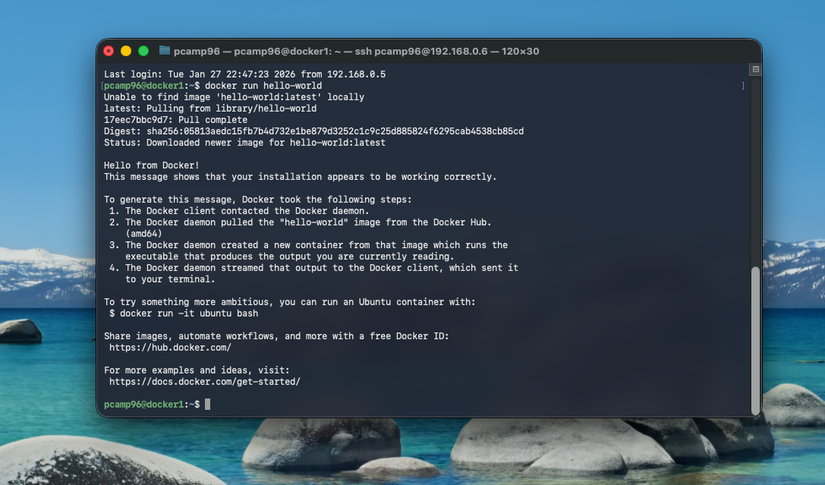
Запустить контейнер можно двумя основными способами: с помощью команды docker run или через утилиту Docker Compose. После установки Docker на компьютер можно проверить его работоспособность в терминале командой sudo docker run hello-world, которая выведет приветственное сообщение. Для более сложных сценариев рекомендуется использовать Docker Compose. В этом случае создается конфигурационный файл docker-compose.yml с описанием сервисов, после чего запускается команда docker compose up.
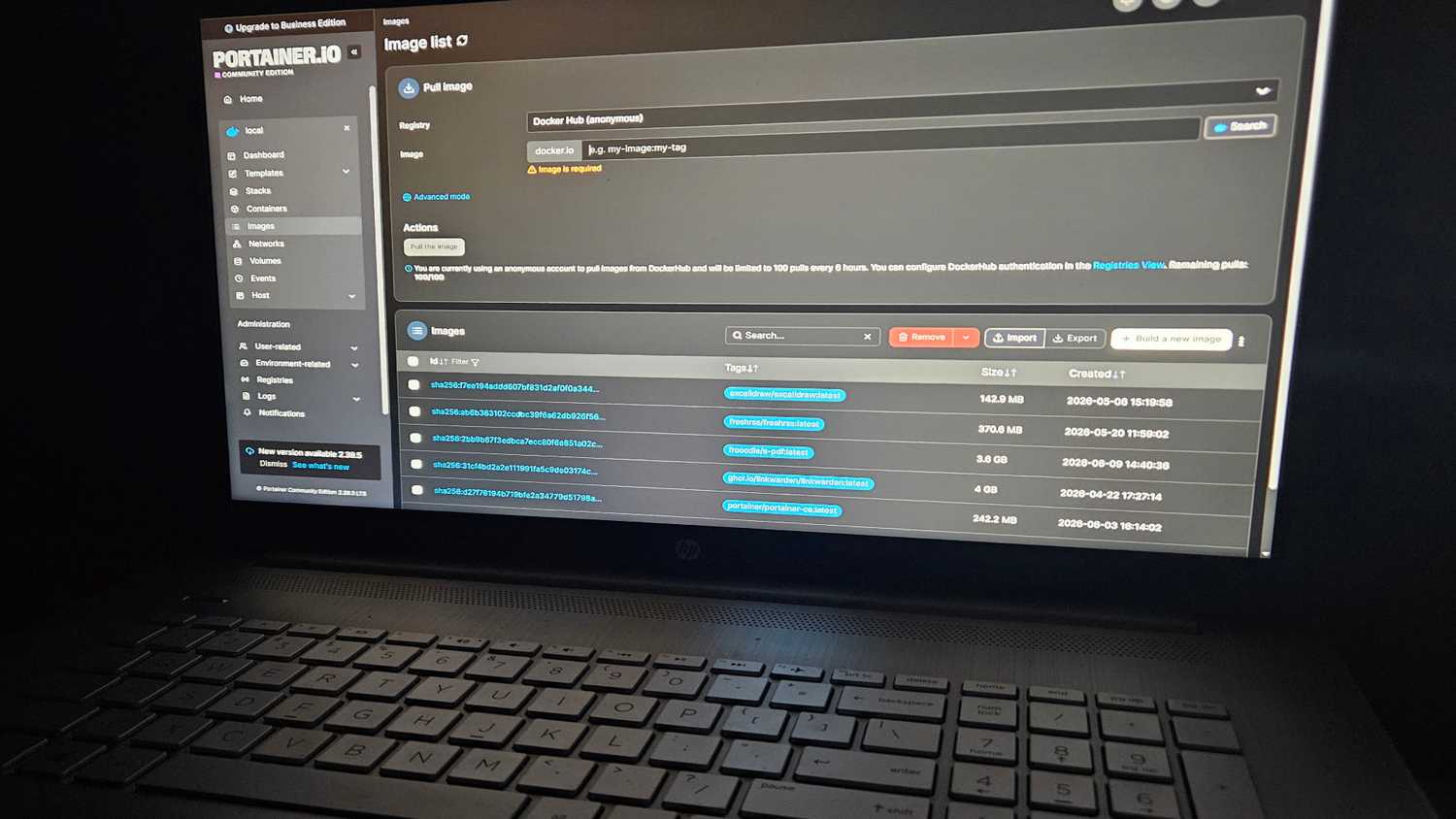
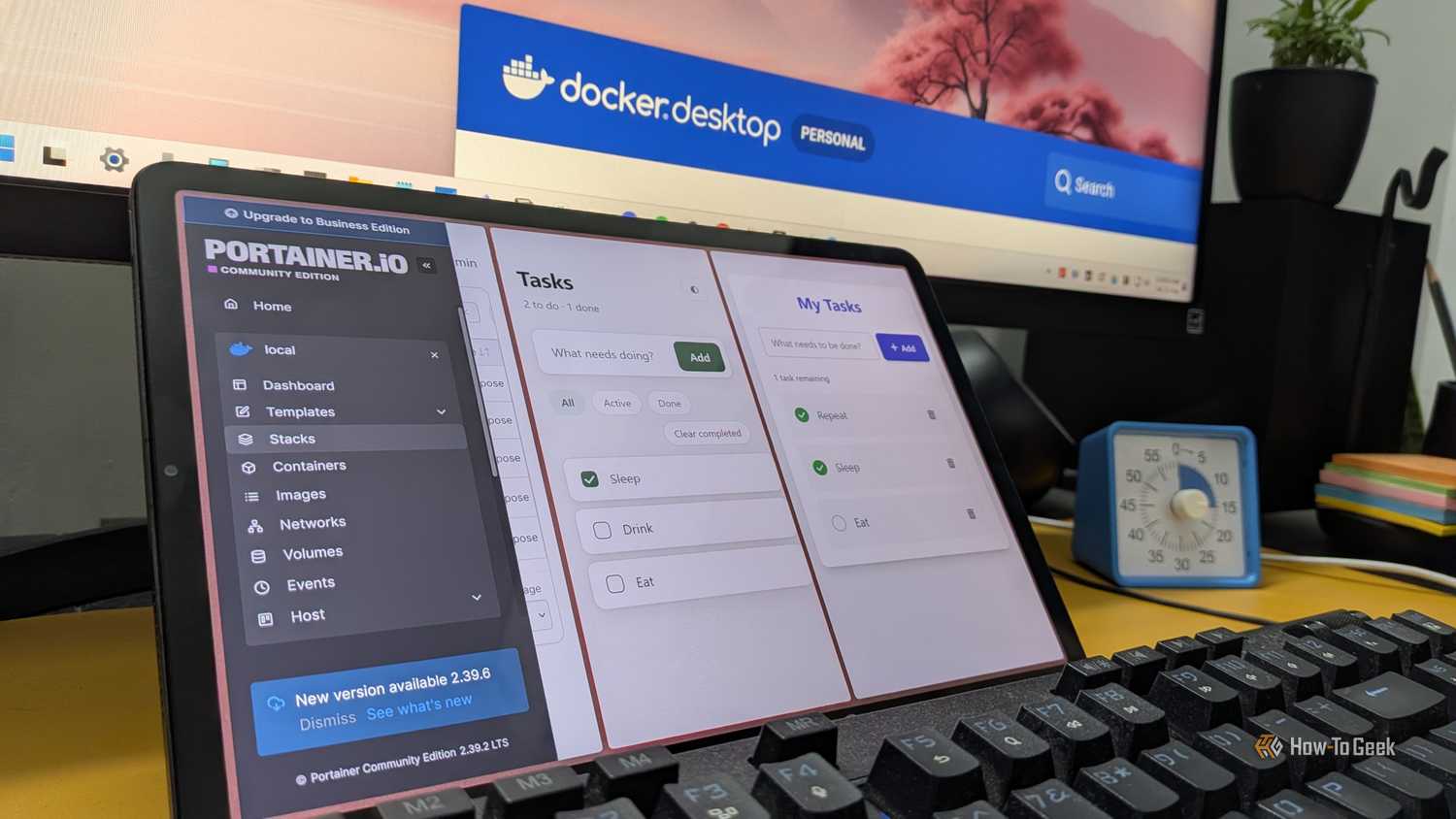
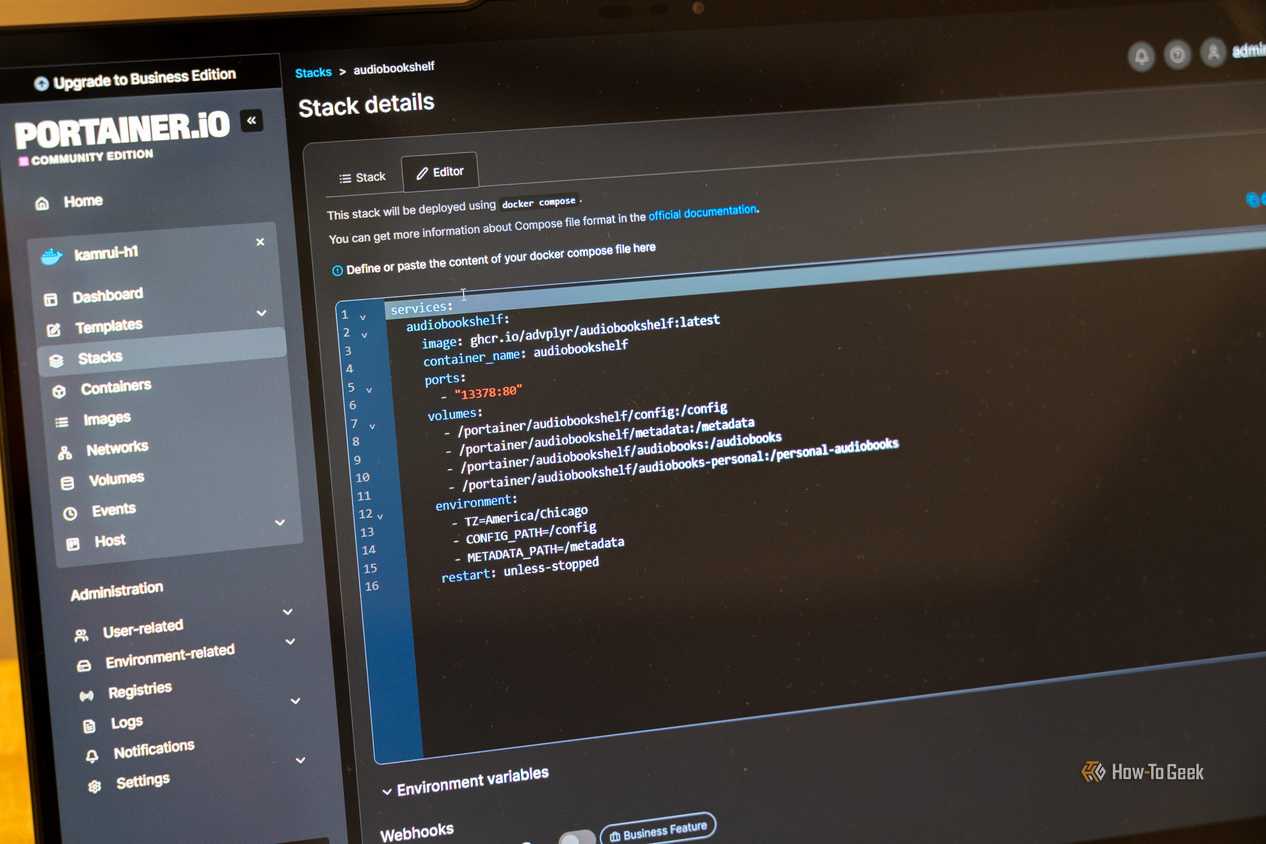
Инструмент Docker Compose значительно упрощает управление развертыванием. Если для изменения параметров в команде docker run требуется останавливать контейнер, переписывать длинную строку и развертывать его заново, то в Docker Compose достаточно отредактировать текстовый файл в папке проекта. Для запуска в фоновом режиме используется команда docker compose up -d, а повторный вызов этой команды сразу применяет любые изменения в конфигурации. Использование графических интерфейсов вроде Portainer или файлов Compose делает работу с Docker максимально удобной и избавляет от необходимости запоминать громоздкие команды.
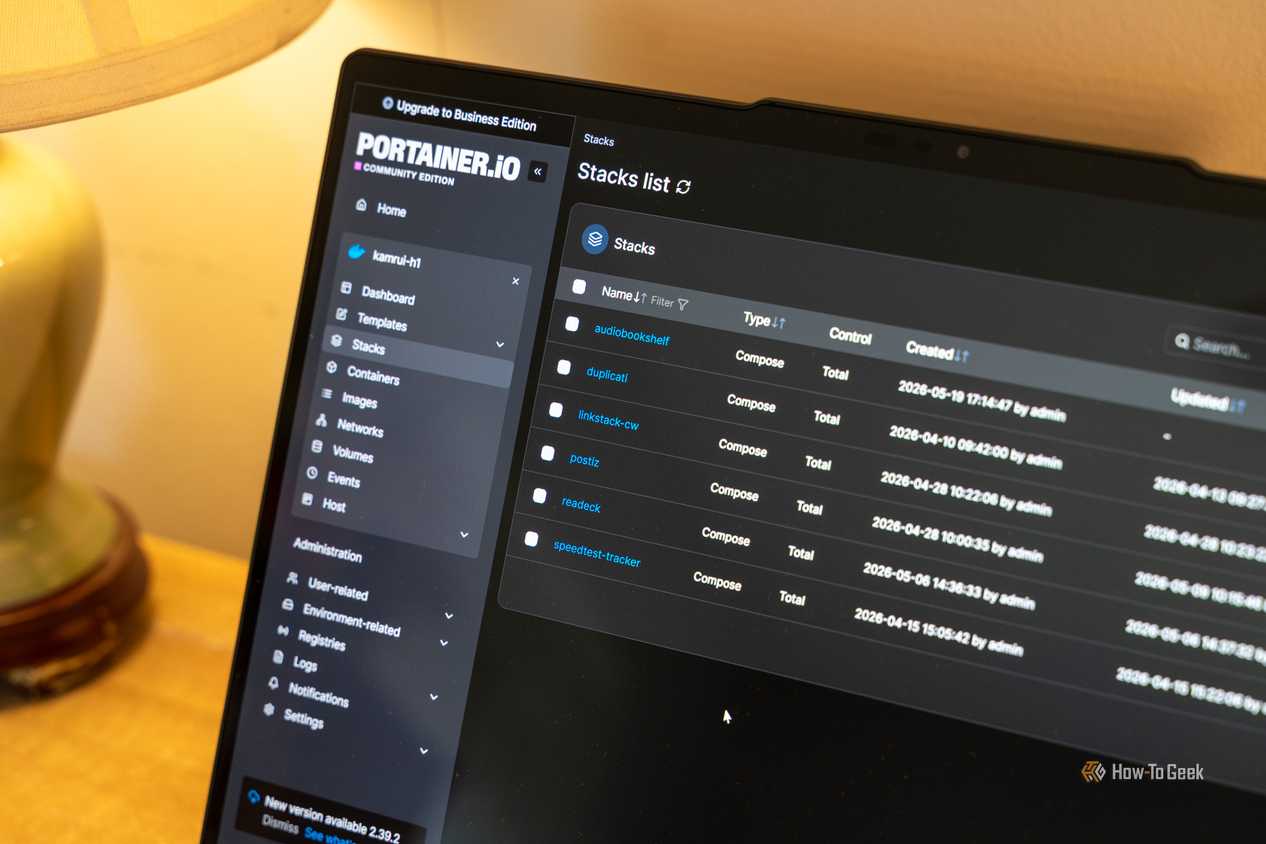
Интерфейс, экосистема и альтернативы Docker
Docker функционирует как инструмент командной строки и как десктопный интерфейс — выбор зависит от ваших личных предпочтений. Будучи одним из самых известных и лучших в плане документирования контейнеризаторов, он предлагает новичкам максимально простой порог входа благодаря колоссальной поддержке сообщества. Платформа легла в основу создания Open Container Initiative (OCI). Хотя сам Docker не является полностью бесплатным и открытым исходным кодом (open source), запущенная при его участии инициатива OCI полностью открыта. Пользователи, не желающие применять именно Docker, могут выбрать другие OCI-совместимые решения, включая Podman, Containerd + Nerdctl, Rancher Desktop или LXC. Часть из них работает непосредственно на подсистеме Docker, в то время как другие задействуют собственные реализации контейнеров, но все они в конечном итоге запускают контейнеризированные приложения.
Архитектура контейнеров и особенности хранения данных
Концептуально каждый контейнер представляет собой отдельное приложение, причем типовой дизайн образа подразумевает выполнение одной-двух задач и не более того. Создание пользовательских образов с широким функционалом возможно, однако на практике рекомендуется использовать именно одноцелевые контейнеры. Важная архитектурная особенность заключается в разделении типов данных: каждый запущенный контейнер располагает как постоянным хранилищем (размещаемым в томе Docker или в отдельной директории на хост-компьютере), так и временными файлами, уничтожаемыми при каждом обновлении приложения. Подобный подход делает контейнеры гораздо удобнее традиционных программ: пользовательские настройки хранятся в легко обнаруживаемом файле, и в случае случайного удаления контейнера его можно переустановить без потери конфигурации — все персональные параметры сохранятся в точности такими, какими они были до этого.
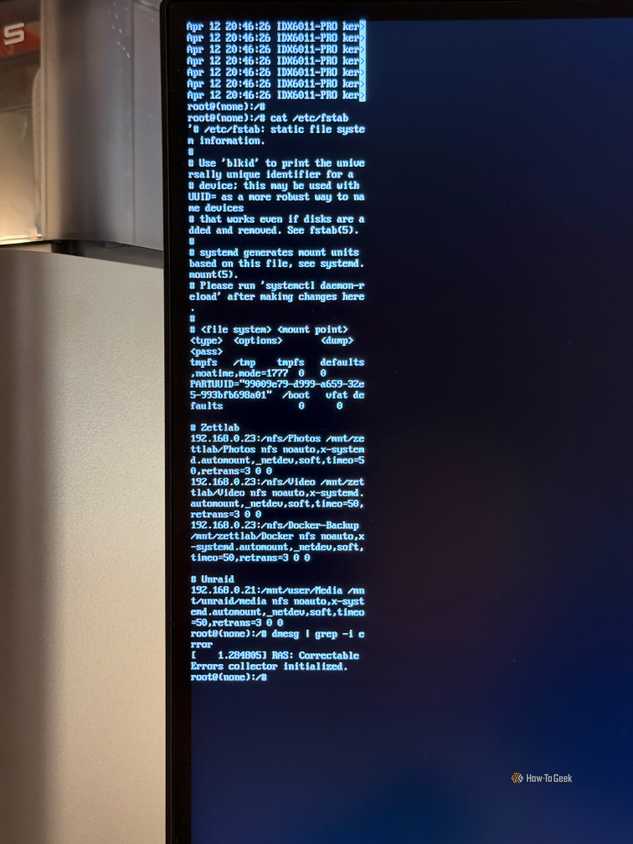
Благодаря интеграции с хост-системой через монтирование внутренних путей (например, стандартных папок /data или /config) к директориям на персональном компьютере, обеспечивается полный доступ к файлам и высокая отказоустойчивость сервисов. Автор первоисточника отмечает из личного опыта: после инцидента на сервере, приведшего к падению сразу нескольких контейнеров, проблему удалось решить простым перезапуском с перенаправлением смонтированных папок на существующее хранилище — все службы возобновили работу так, будто не прерывались ни на секунду.
Практическое руководство по запуску и преимущества Docker Compose
Для развертывания первого приложения после установки Docker на операционную систему необходимо обратиться к терминалу. Первый базовый метод подразумевает использование команды sudo docker run hello-world, которая генерирует ответ с деталями выполненных шагов. Альтернативный метод через Docker Compose требует создания базового файла docker-compose.yml со следующим содержимым:
services:
hello:
image: hello-world
После создания конфигурации достаточно выполнить команду docker compose up. Автор подчеркивает, что постепенно стал активно использовать именно Docker Compose из-за невероятного упрощения рабочих процессов при работе со сложными развертываниями.
Разница между подходами становится очевидной при внесении правок. Если задействуется классическая команда docker run, то для изменения любого параметра развертывания (будь то переменная окружения, порт, привязка тома или любая другая настройка) потребуется принудительно остановить контейнер, полностью переписать длинную строку терминала и запустить деплой заново. В случае с Docker Compose конфигурационный файл docker-compose.yml хранится в рабочей папке проекта, и его можно быстро отредактировать в любой момент времени.
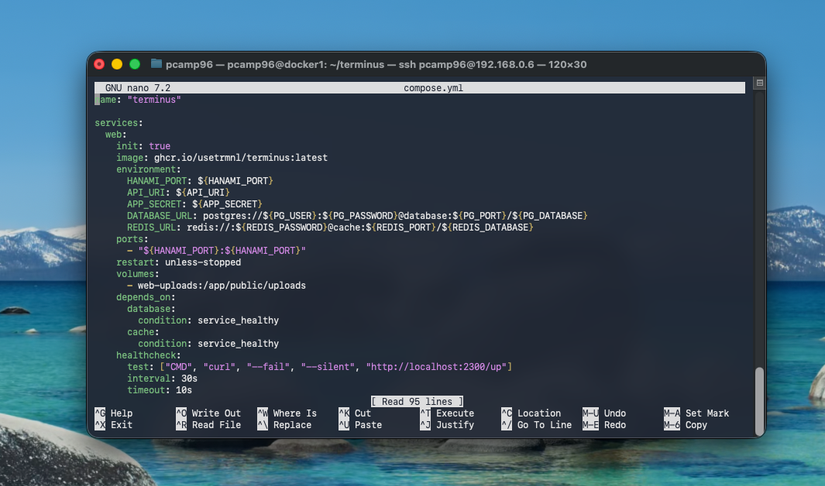
Для управления жизненным циклом таких конфигураций применяются разные команды: docker compose up запускает службу однократно с последующим завершением работы, тогда как добавление ключа -d (docker compose up -d) переводит контейнер в фоновый режим. Если в сам Compose-файл вносятся корректировки, повторный вызов команды docker compose up -d мгновенно применяет изменения в инфраструктуре. Подобный подход избавляет администратора от необходимости удерживать в памяти громоздкие исходные команды, особенно если в рабочем процессе не используется специализированный веб-интерфейс вроде Portainer.