Windows прошла долгий путь развития со времен эпохи Windows XP. Несмотря на появление современных интерфейсов и переработку множества компонентов, некоторые классические системные инструменты продолжают существовать в составе актуальной Windows 11. Microsoft активно переносит функции в приложение «Параметры», но старые утилиты сохраняют свою актуальность, так как зачастую предоставляют возможности, недоступные в современных интерфейсах.

Почему «Панель управления» все еще востребована
«Панель управления» — это наглядный пример того, как Microsoft медленно отказывается от интерфейсов прошлых лет. Несмотря на многолетние попытки заменить её современным приложением «Параметры», этот компонент до сих пор не удалось полностью вывести из эксплуатации. При каждом крупном обновлении Windows часть настроек мигрирует в новый интерфейс, но многие специфические параметры остаются привязанными к классическому меню.
В то время как «Параметры» отлично подходят для повседневных задач вроде настройки сети, Bluetooth или Windows Update, для более глубоких действий пользователям всё ещё приходится обращаться к старой «Панели управления». Это касается продвинутых сетевых конфигураций, специфических настроек электропитания и управления учетными записями. В некоторых случаях система сама перенаправляет пользователя в старый интерфейс из современного приложения, что делает «Панель управления» незаменимой.
Управление дисками и глубокие настройки накопителей
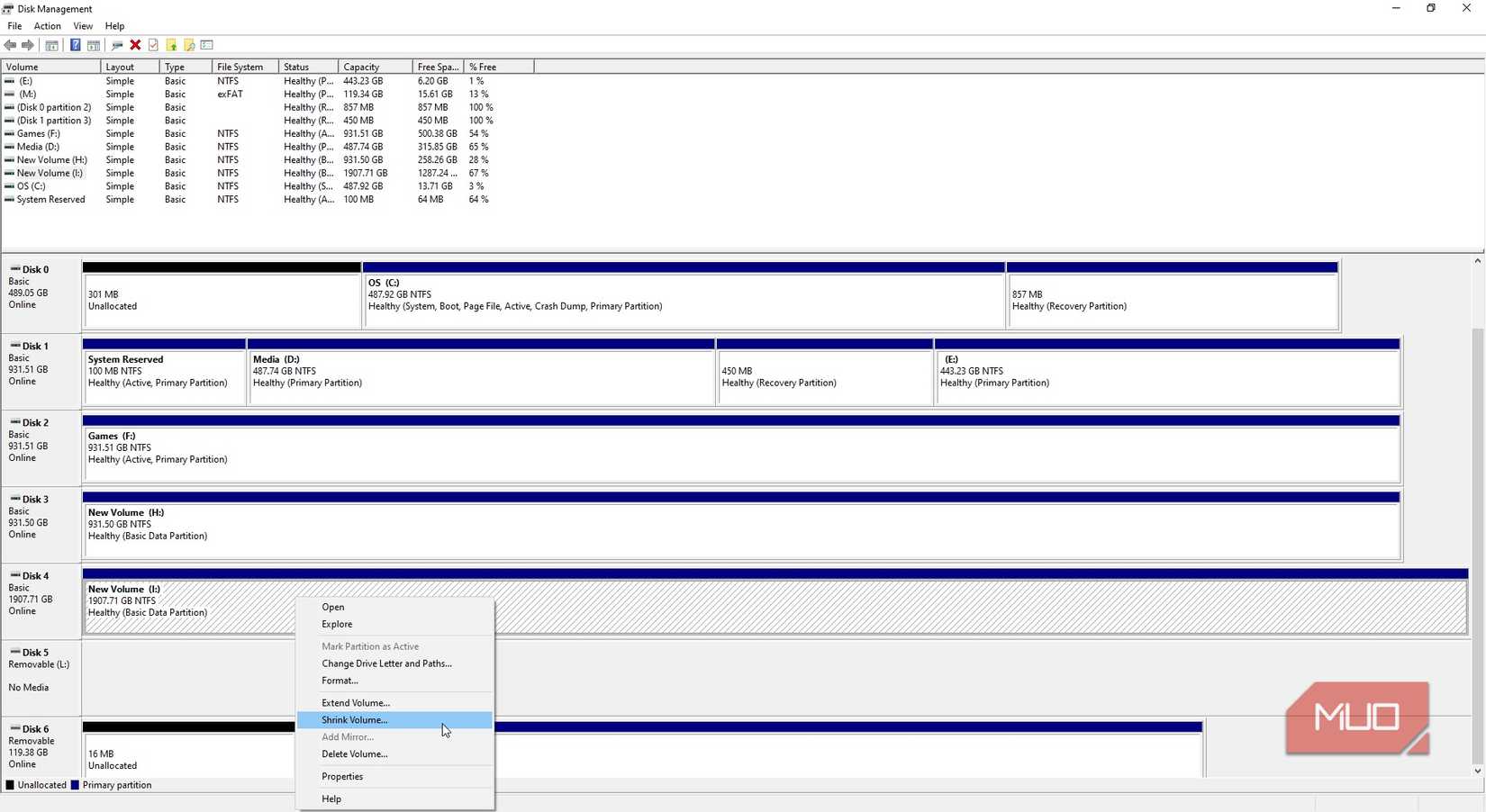
Современное приложение «Параметры» в Windows 11 имеет раздел «Хранилище», где можно увидеть занятое место, найти крупные файлы или управлять временными данными. Однако этот инструмент предоставляет лишь поверхностную информацию. Для полноценной работы с накопителями по-прежнему необходима утилита «Управление дисками».
Этот инструмент позволяет видеть логические и физические диски, разделы, тома и их файловые системы на более глубоком уровне. Здесь можно форматировать разделы, изменять буквы дисков, а также сжимать или расширять тома. При установке новых SSD или необходимости диагностики ошибок, когда накопитель не отображается в «Проводнике», пользователи продолжают использовать классическую оснастку.
Системная информация через утилиту msinfo32
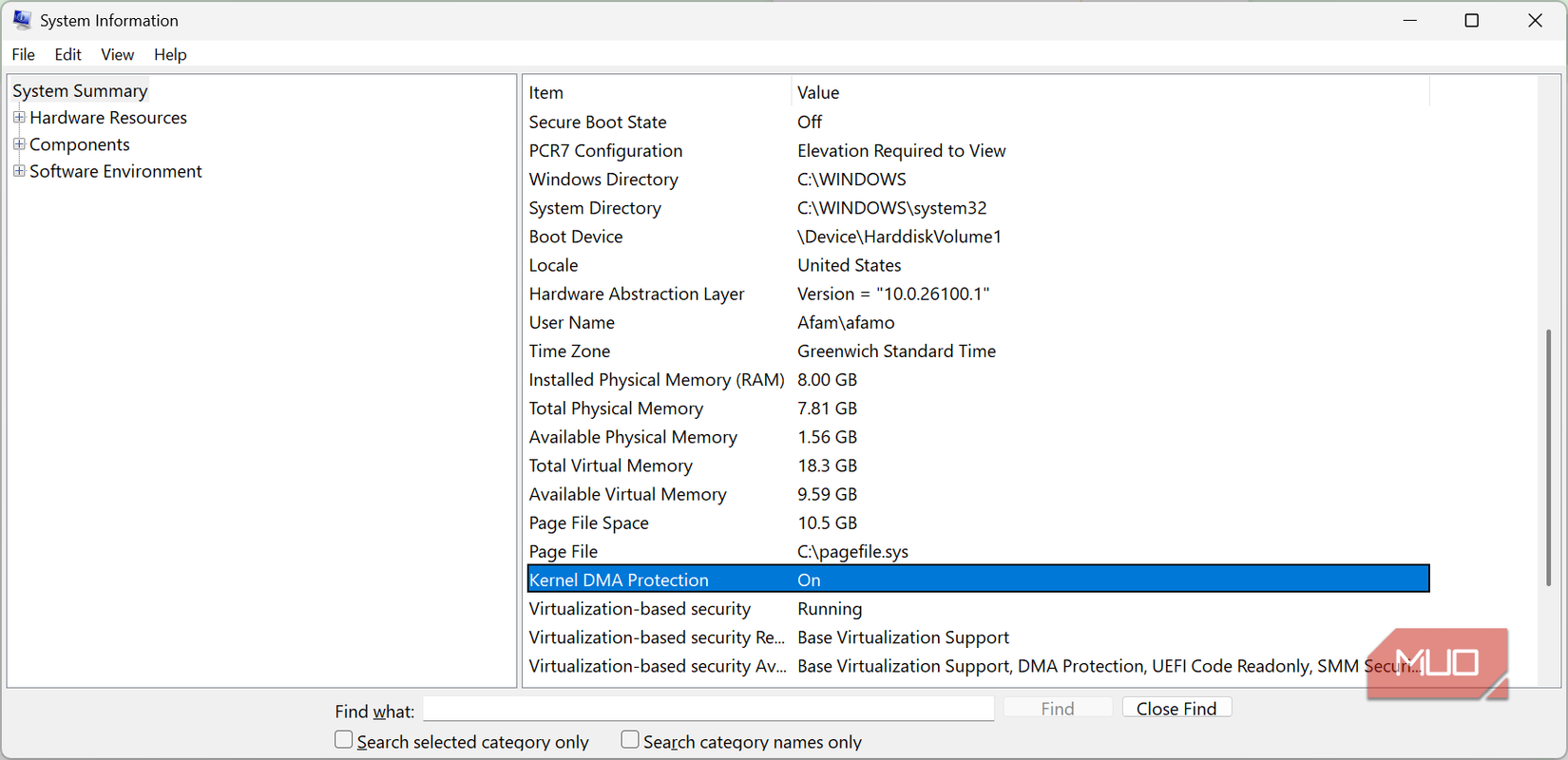
Для базового ознакомления с характеристиками ПК — такими как процессор, объем оперативной памяти или версия системы — достаточно страницы «О системе» в Windows 11. Однако, когда требуется детальный отчет, на помощь приходит классическая утилита msinfo32 (Сведения о системе).
Она предоставляет комплексный обзор аппаратных ресурсов, компонентов, программной среды, установленных драйверов и конфигураций. Это позволяет увидеть полную картину системы в одном окне, что особенно полезно при поиске причин технических неполадок. Хотя интерфейс утилиты выглядит устаревшим на фоне современного дизайна Windows, её информативность остается ключевым преимуществом при диагностике.
Редактор реестра как инструмент тонкой настройки
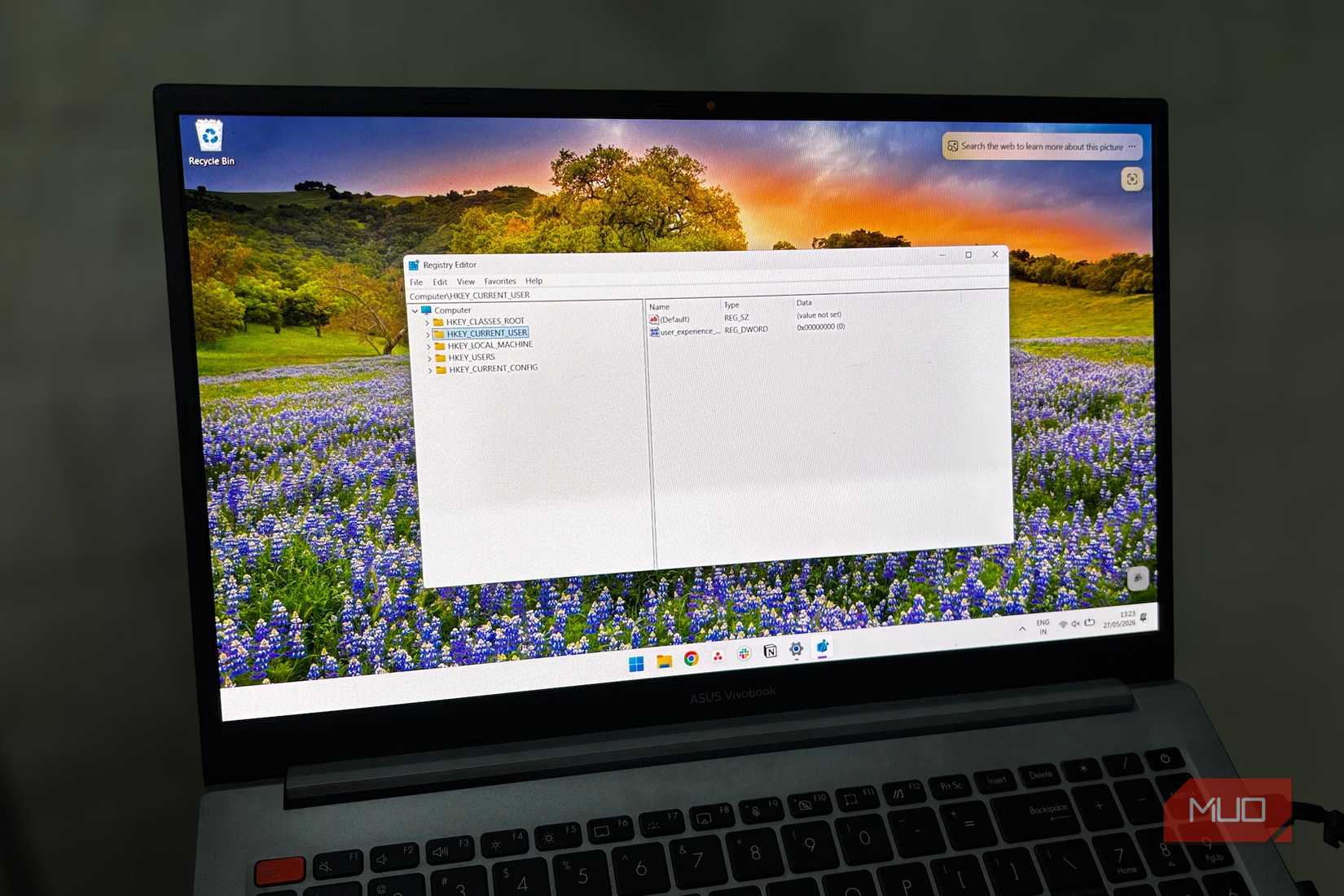
Редактор реестра — один из самых мощных и в то же время пугающих инструментов Windows. Его долголетие обусловлено тем, что в реестре хранятся почти все конфигурационные параметры операционной системы. Если Microsoft не предоставляет официальный переключатель для какой-либо функции, он почти наверняка скрыт в значениях реестра.
Изменение записей в реестре требует осторожности, так как неверные действия могут повлиять на стабильность всей системы. Тем не менее этот инструмент остается главным способом «тюнинга» Windows, позволяющим отключать нежелательные функции или активировать скрытые возможности, которые недоступны в обычном графическом меню.
Незаменимость «Диспетчера устройств»
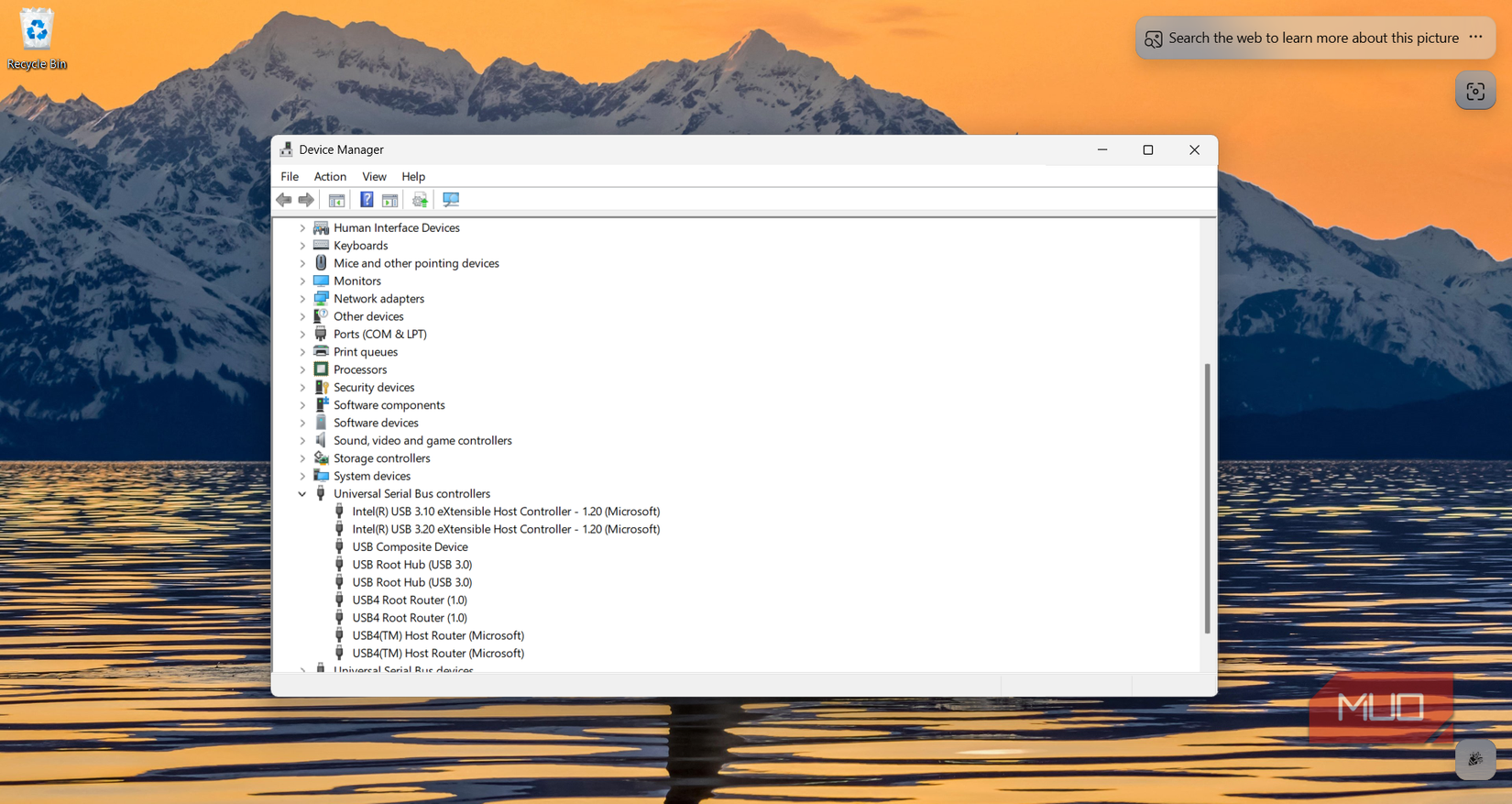
Windows стала значительно лучше в автоматическом определении оборудования: большинство периферийных устройств начинают работать сразу после подключения. Однако при возникновении конфликтов или ошибок единственным надежным средством остается «Диспетчер устройств».
Он предлагает структурированный список установленного оборудования — от видеоадаптеров и процессоров до контроллеров USB и звуковых карт. Здесь можно проверять состояние драйверов, обновлять или откатывать их, отключать устройства или просматривать детальные свойства оборудования. Знакомый всем пользователям желтый значок предупреждения в «Диспетчере устройств» остается безошибочным сигналом о том, что с аппаратным обеспечением возникли проблемы, требующие вмешательства.
Windows XP как фундамент и наследие
Для многих пользователей Windows XP была первым опытом взаимодействия с компьютером, что делает её культовой и даже ностальгической ОС. Однако её успех не был продиктован только эмоциями. XP стала важным технологическим мостом: она объединила нестабильные потребительские версии предыдущих лет, такие как Windows 95 и Windows ME, с профессиональной архитектурой Windows 2000. Система оказалась настолько удачной, что значительная часть аудитории сознательно игнорировала её преемницу — Windows Vista, которая была крайне неоднозначно принята рынком. Windows XP удерживала лидерство более десяти лет, вплоть до официального прекращения поддержки со стороны Microsoft.
Сегодняшняя живучесть классических утилит объясняется тем, что альтернативы в Windows 11 часто проигрывают им в функциональности. Microsoft годами перерабатывает компоненты системы, но инструменты, унаследованные еще со времен XP, сохраняются, так как они предоставляют доступ к возможностям, которые невозможно полноценно реализовать в современных оболочках.
Будущее «Панели управления»
Ситуация с «Панелью управления» подчеркивает нерешительность Microsoft в переходе на новый интерфейс. Вполне вероятно, что даже с выходом Windows 12 пользователям все еще придется вводить команду «control» в окне «Выполнить», чтобы получить доступ к специфическим параметрам. На текущий момент это идеальный индикатор медленной трансформации системы: хотя «Параметры» стали основным местом для базовых настроек, для глубоких манипуляций (например, установленных программ или некоторых специфических системных опций) классический интерфейс остается более эффективным.
Реестр: инструмент последнего шанса
Редактор реестра — один из самых мощных инструментов в арсенале опытного пользователя, но он требует глубокого понимания того, какой именно параметр изменяется. Это «сердце» Windows, где хранятся конфигурации большинства поведенческих сценариев ОС. Многие настройки, которые невозможно найти в обычном графическом интерфейсе или в приложении «Параметры», скрыты именно здесь. Именно поэтому большинство профессиональных руководств по устранению неисправностей и «твикам» системы базируются на внесении правок в реестр. Если Windows не предлагает стандартного переключателя для функции, высока вероятность, что её можно настроить через реестр.
Диспетчер устройств: почему он остается эталоном
Несмотря на то, что современная Windows научилась автоматически распознавать большинство периферийных устройств и устанавливать для них драйверы без участия пользователя, «Диспетчер устройств» остается незаменимым для диагностики. Попытки настройки оборудования через «Параметры» часто заканчиваются неудачей, вынуждая пользователя всё равно открывать классическое окно диспетчера. Инструмент предоставляет детальную категоризацию: видеоадаптеры, сетевые контроллеры, процессоры, звуковые и USB-устройства — всё это отображается в одной иерархической структуре. Возможность принудительного обновления или отката драйвера, а также просмотр свойств конкретного аппаратного узла делают его критически важным для любого технического специалиста.
Очевидно, что интерфейс Windows кардинально изменился со времен XP, став более дружелюбным для повседневных задач. Тем не менее, для выполнения узкоспециализированных работ старые инструменты остаются надежнее и понятнее, чем попытки Microsoft создать их упрощенные аналоги в современных разделах настроек.