Microsoft регулярно внедряет в Windows новые функции и изменения. Хотя многие из них получают положительные отзывы, другие могут негативно влиять на пользовательский опыт. Главная особенность процесса обновлений заключается в том, что Microsoft распространяет нововведения постепенно, и многие пользователи получают их с задержкой. Однако сторонний инструмент ViVeTool позволяет активировать скрытые возможности Windows, не дожидаясь официального развертывания.

Принцип работы ViVeTool
Утилита ViVeTool использует прямой доступ к Windows FeatureManager API для управления идентификаторами функций (Feature ID). Это не хакерский инструмент в привычном понимании: программа не внедряет сторонние DLL-библиотеки и не модифицирует системные файлы несанкционированным образом. Она лишь управляет состоянием функций, которые уже присутствуют в системе, но остаются в «спящем» режиме до тех пор, пока Microsoft не решит их активировать. Поскольку это не взлом, риск необратимого повреждения системы минимален, однако при работе с экспериментальными функциями возможны программные сбои.
Подготовка и начало работы
ViVeTool является консольным приложением, не требующим классической установки. Для начала использования необходимо скачать ZIP-архив с GitHub и распаковать его содержимое в любую папку. Важно выбрать правильную версию архива в зависимости от архитектуры процессора: версию с пометкой «IntelAmd» для стандартных систем x86/x64 или «SnapdragonArm64» для устройств на базе ARM64.
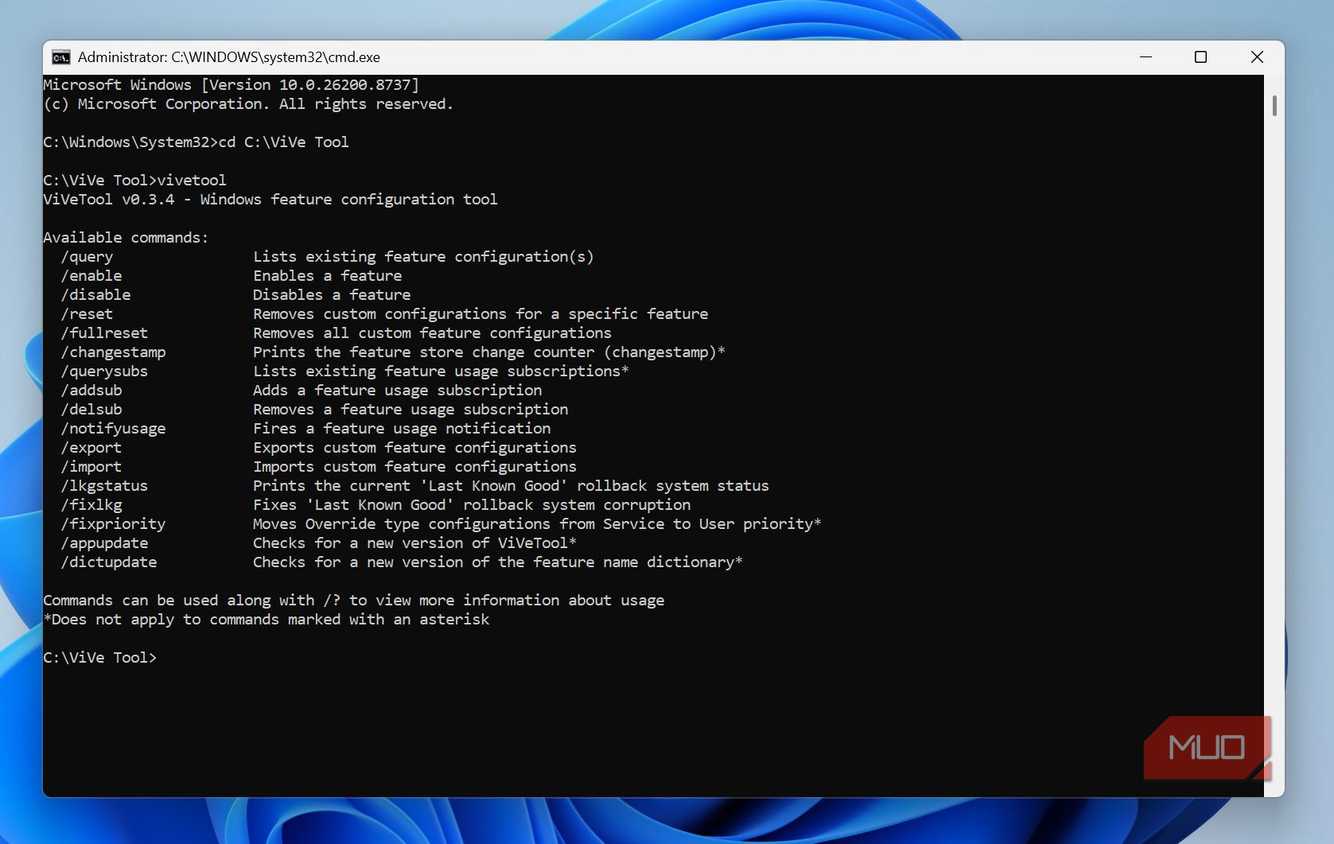
После распаковки работа с инструментом ведется через Командную строку (Command Prompt), запущенную с правами администратора. Сначала необходимо перейти в папку с распакованным инструментом с помощью команды cd, указав путь к директории. Просмотр всех доступных команд осуществляется вводом vivetool.

Основные команды управления
Для эффективного использования утилиты предусмотрены следующие ключевые команды:
- /enable — активация указанной функции.
- /disable — принудительное отключение функции.
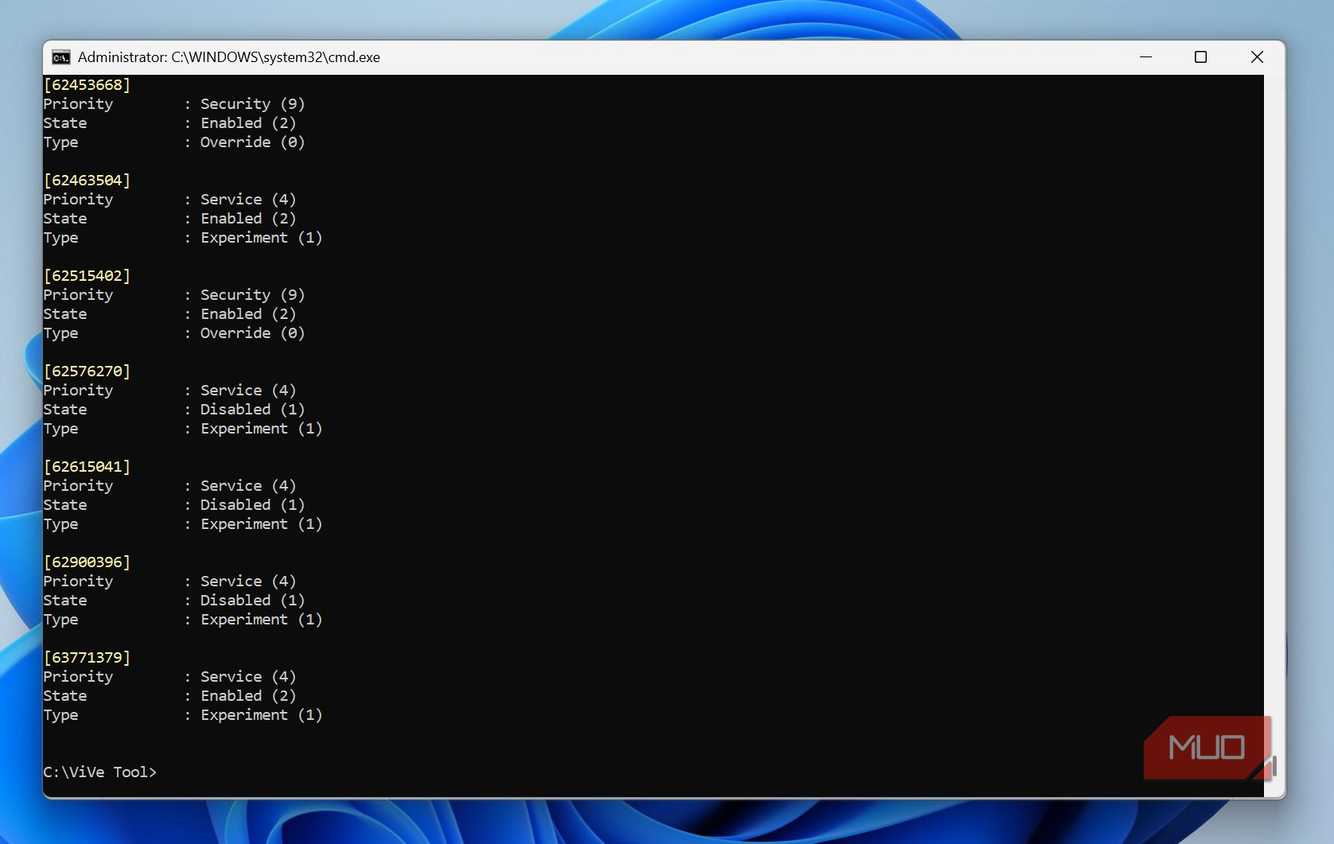
- /query — отображение всех доступных конфигураций функций и их текущего состояния.
- /fullreset — полный сброс всех внесенных изменений к исходным настройкам Windows.
Для активации конкретной возможности используется синтаксис vivetool /enable /id:XXXXXXXX, где XXXXXXXX — уникальный идентификатор функции. После выполнения команды обычно требуется перезагрузка компьютера или отдельных процессов, таких как explorer.exe. Также поддерживается активация нескольких функций одновременно через запятую.
Поиск идентификаторов функций
Для работы с инструментом необходимо знать идентификатор конкретной функции (Feature ID). Получить их можно двумя основными способами:

- Команда /query: позволяет вывести список всех функций, распознанных на текущей сборке ОС. Стоит учитывать, что некоторые экспериментальные функции могут отсутствовать в данном списке.
- Внешние источники: многие пользователи отслеживают новые возможности и их ID через профили энтузиастов, например, страницу phantomofearth в социальной сети X.
Перед внесением изменений рекомендуется создать точку восстановления системы или включать функции по одной, чтобы в случае возникновения ошибок можно было быстро отключить проблемную опцию или вернуть настройки в исходное состояние командой /fullreset.
Почему стоит использовать ViVeTool?
Основная причина популярности ViVeTool заключается в том, что Microsoft часто устанавливает новые функции на ваш компьютер заблаговременно, но оставляет их в неактивном состоянии. Это своеобразный «спящий режим», который активируется только тогда, когда компания решит, что пришло время для конкретного пользователя. ViVeTool полностью обходит это ограничение, позволяя тестировать возможности за недели до их официального релиза, а также открывать доступ к глубоко спрятанным экспериментальным функциям, которые еще не были представлены в стандартных сборках Windows.
Практические советы и особенности использования
Несмотря на то что утилита взаимодействует с API системы корректно, осторожность не повредит. Некоторые экспериментальные опции могут вызвать «синий экран» или другие нестабильные состояния системы просто в силу своей незавершенности. Если вы столкнулись с проблемами после активации, лучшая стратегия — отключать функции по очереди, чтобы выявить виновника, или сразу прибегнуть к команде /fullreset для возврата всех настроек в исходное состояние.

Для примера, после недавнего сентябрьского обновления именно с помощью ViVeTool можно было принудительно включить расширенные настройки кастомизации меню «Пуск» (идентификатор функции: 61754985). Несмотря на скептическое отношение к некоторым решениям Microsoft, возможность гибкой настройки интерфейса без использования стороннего софта оказалась действительно полезным дополнением для многих пользователей.
Важные нюансы работы с командной строкой
- Запуск процессов: В большинстве случаев для применения изменений достаточно перезагрузить компьютер, однако если правки касаются графической оболочки (например, меню «Пуск» или панели задач), можно обойтись перезапуском отдельных процессов, таких как explorer.exe.
- Групповая активация: Утилита позволяет включать несколько функций за один раз — достаточно просто перечислить их ID через запятую.
- Пример навигации: Если вы распаковали архив, например, в папку «ViVe Tool» на диске C, ваша команда для перехода к исполняемому файлу будет выглядеть так: cd C:\ViVe Tool. Обязательно убедитесь, что вы работаете в сессии командной строки с повышенными привилегиями (от имени администратора).