Как автоматизировать установку приложений на новый компьютер с Windows
Утилита UniGetUI позволяет создать список установленных программ и быстро перенести их на новый компьютер, избавив от необходимости скачивать каждую по отдельности.
Установка всех необходимых программ на новый компьютер с Windows — рутинная задача, требующая значительного времени. Вместо того чтобы вручную искать и загружать каждый установщик, можно воспользоваться UniGetUI. Это бесплатное приложение с открытым исходным кодом, которое выступает в роли графического интерфейса для таких менеджеров пакетов, как WinGet, Scoop, Chocolatey, pip и npm. С помощью функции «Пакеты приложений» можно создать файл со списком вашего ПО и автоматизировать его развертывание на новой системе.
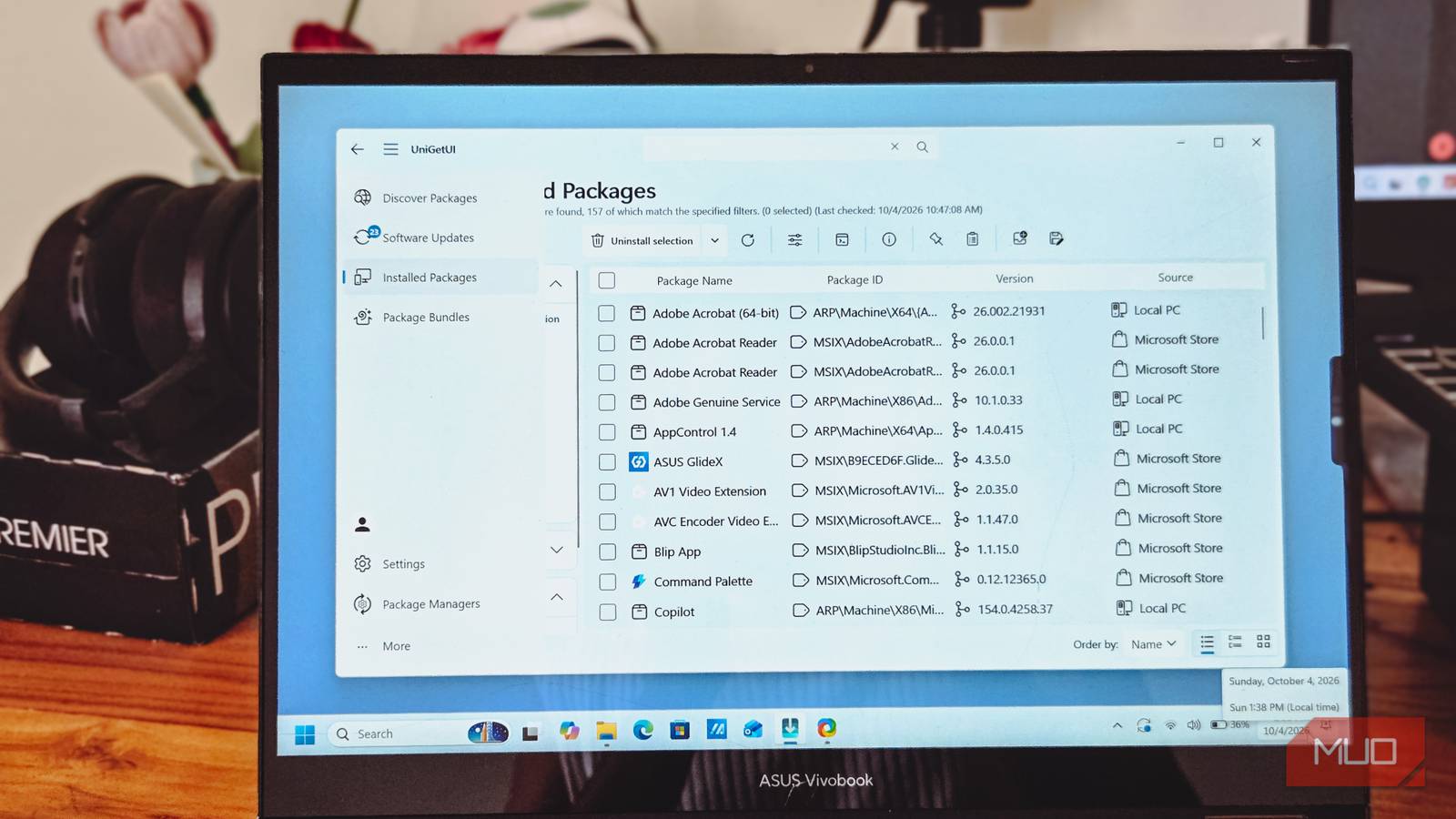
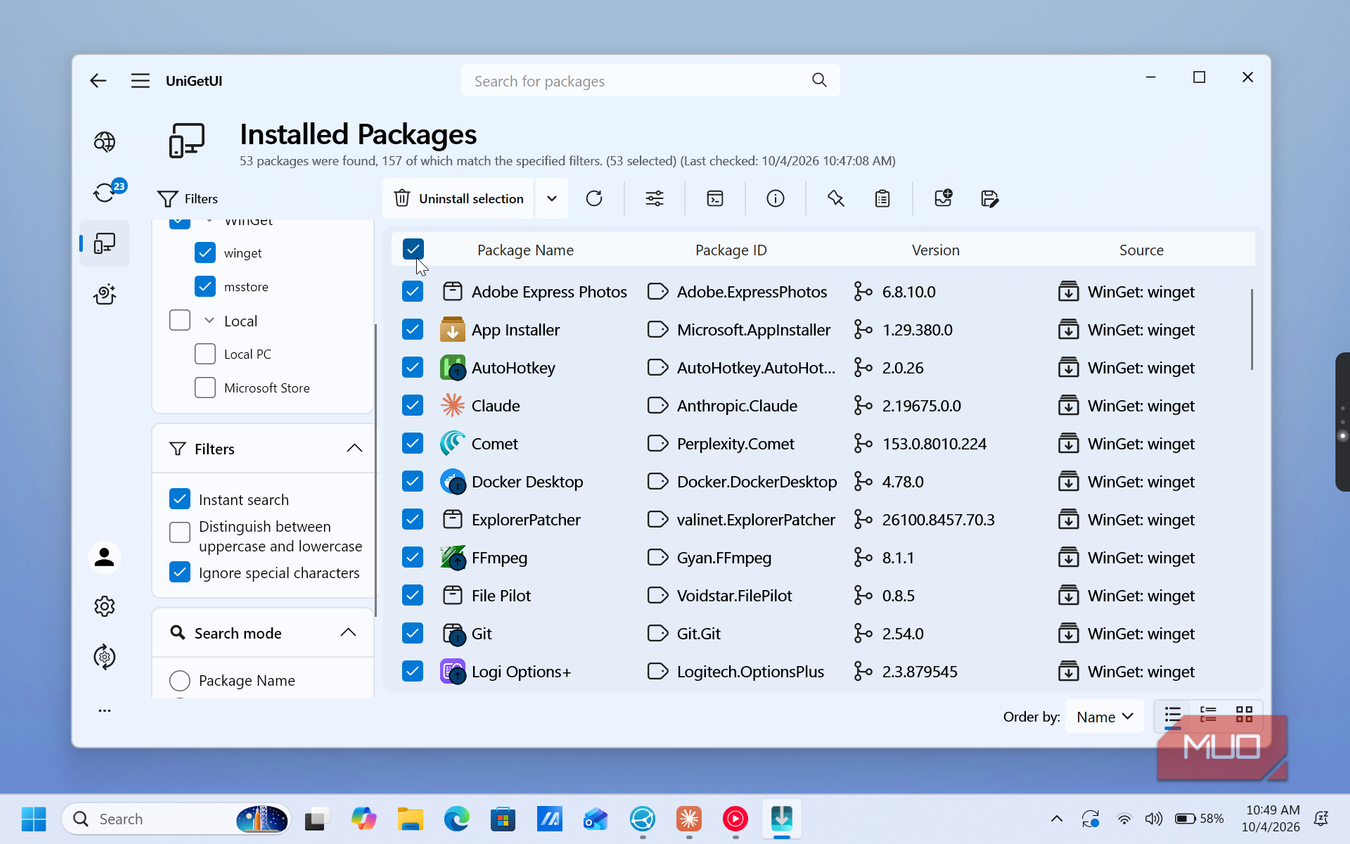
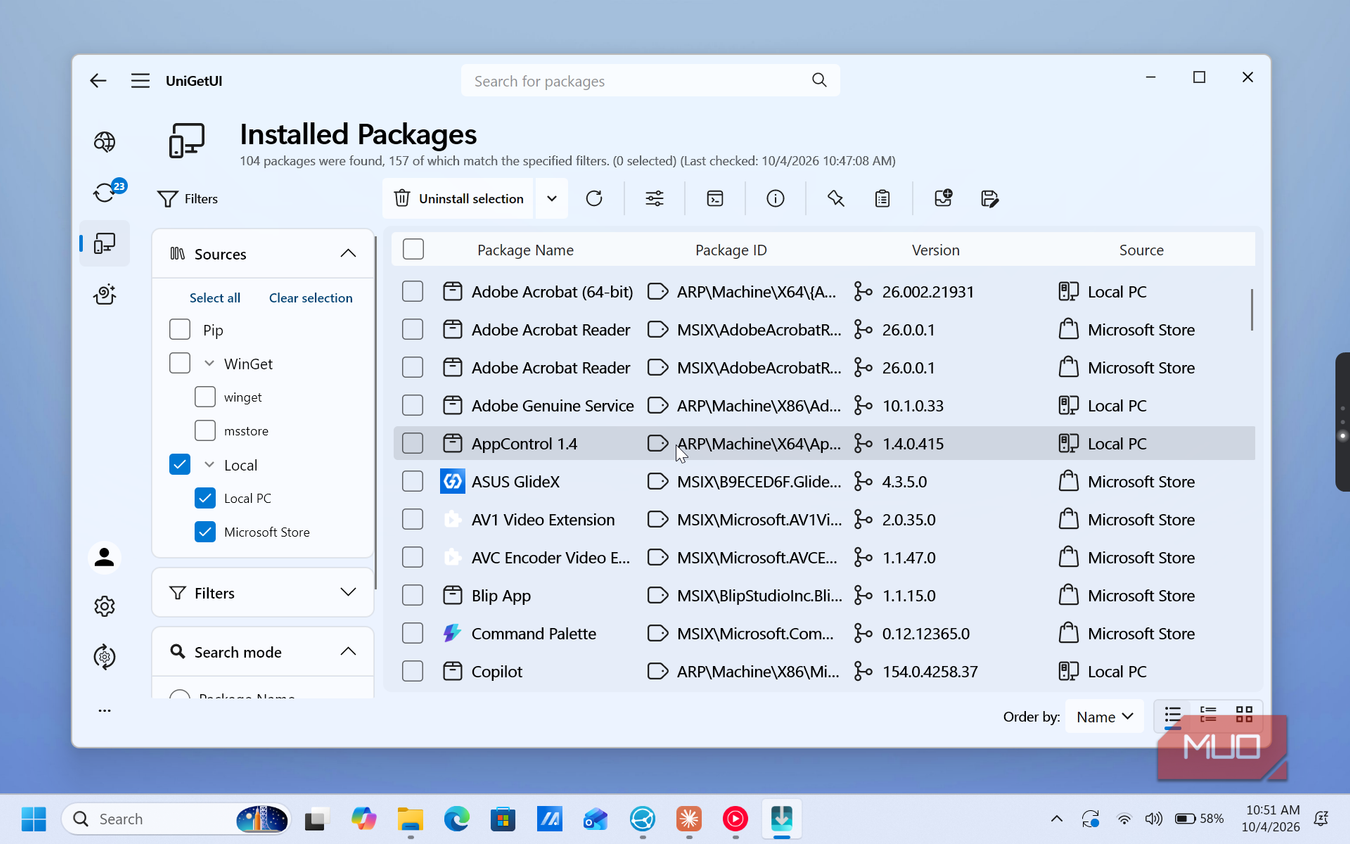
Список установленных пакетов в UniGetUI
Подготовка системы и очистка от ненужного софта
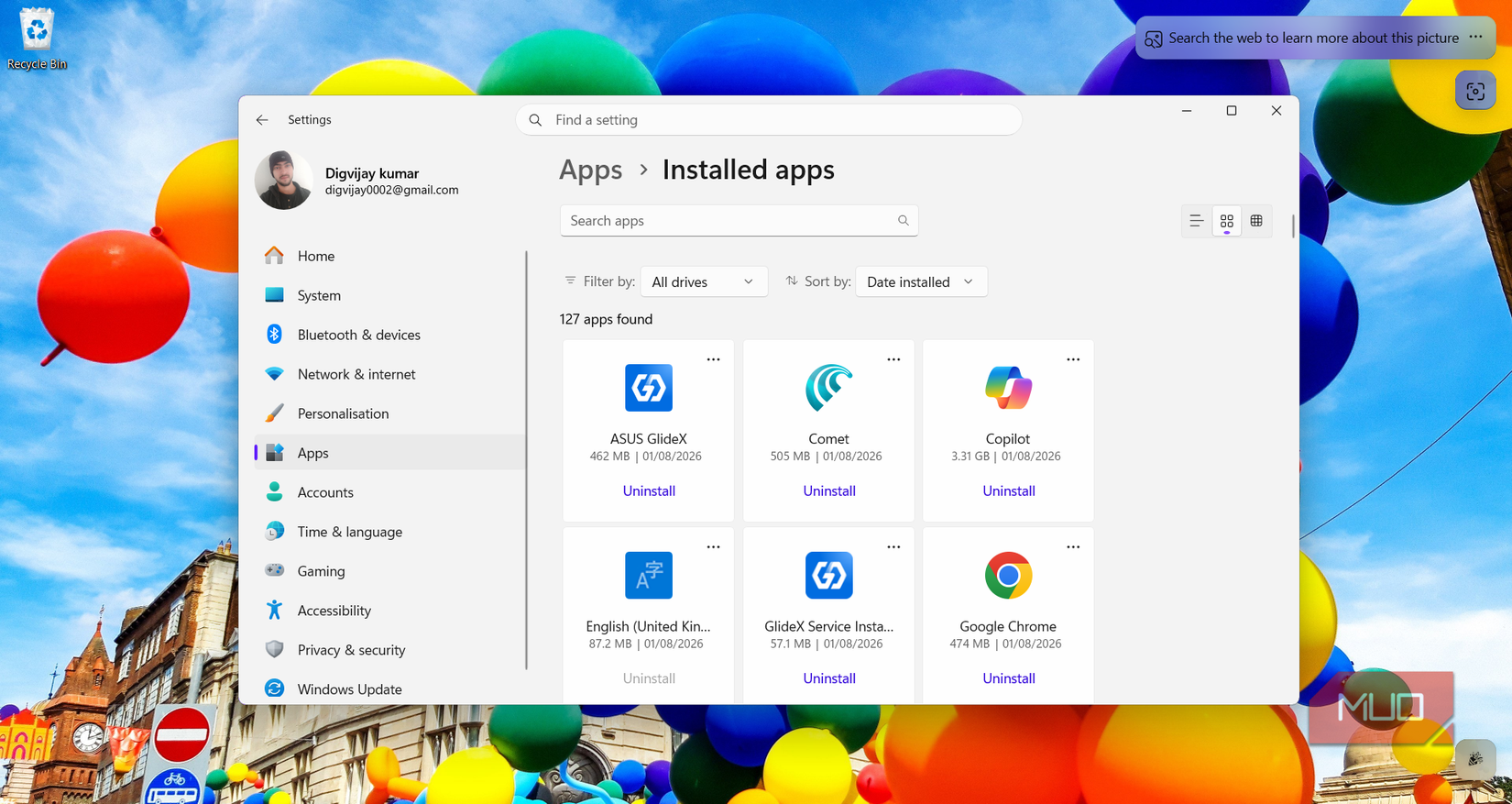
Перед созданием резервной копии списка приложений рекомендуется провести инвентаризацию текущего устройства. Удаление неиспользуемого софта не только освободит место на диске, но и сделает ваш «пакет» для установки более компактным и быстрым в обработке. Для очистки перейдите в Параметры > Приложения > Установленные приложения. Отсортируйте список по размеру, чтобы в первую очередь найти самые «тяжелые» программы, и удалите те, которыми не пользовались в последние месяцы.
Создание резервного списка через UniGetUI
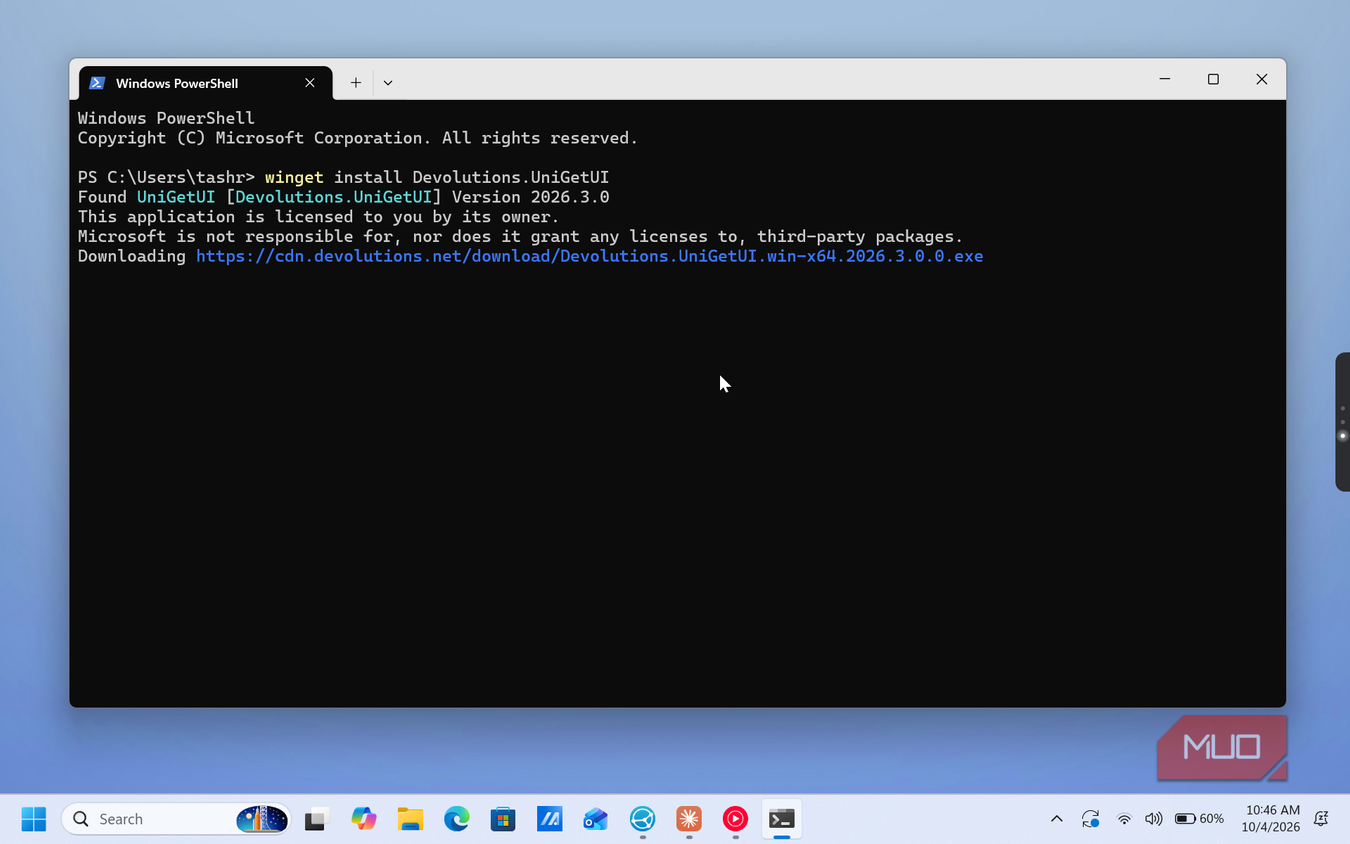
Для начала работы установите UniGetUI через Microsoft Store (убедитесь, что издатель — Devolutions) или введите команду winget install Devolutions.UniGetUI в терминале с правами администратора. При первом запуске оставьте функцию WinGet включенной. Для дополнительной надежности можно выполнить вход через аккаунт GitHub, чтобы синхронизировать список пакетов в облаке.
Нажмите кнопку Filters и отметьте пункты winget и msstore, сняв флажок с Local PC.
Приложения с пометкой Local не имеют соответствующих пакетов в репозиториях, поэтому их нельзя включить в автоматический набор.
Выделите все приложения в списке и нажмите Add selection to bundle (Добавить выбор в пакет).
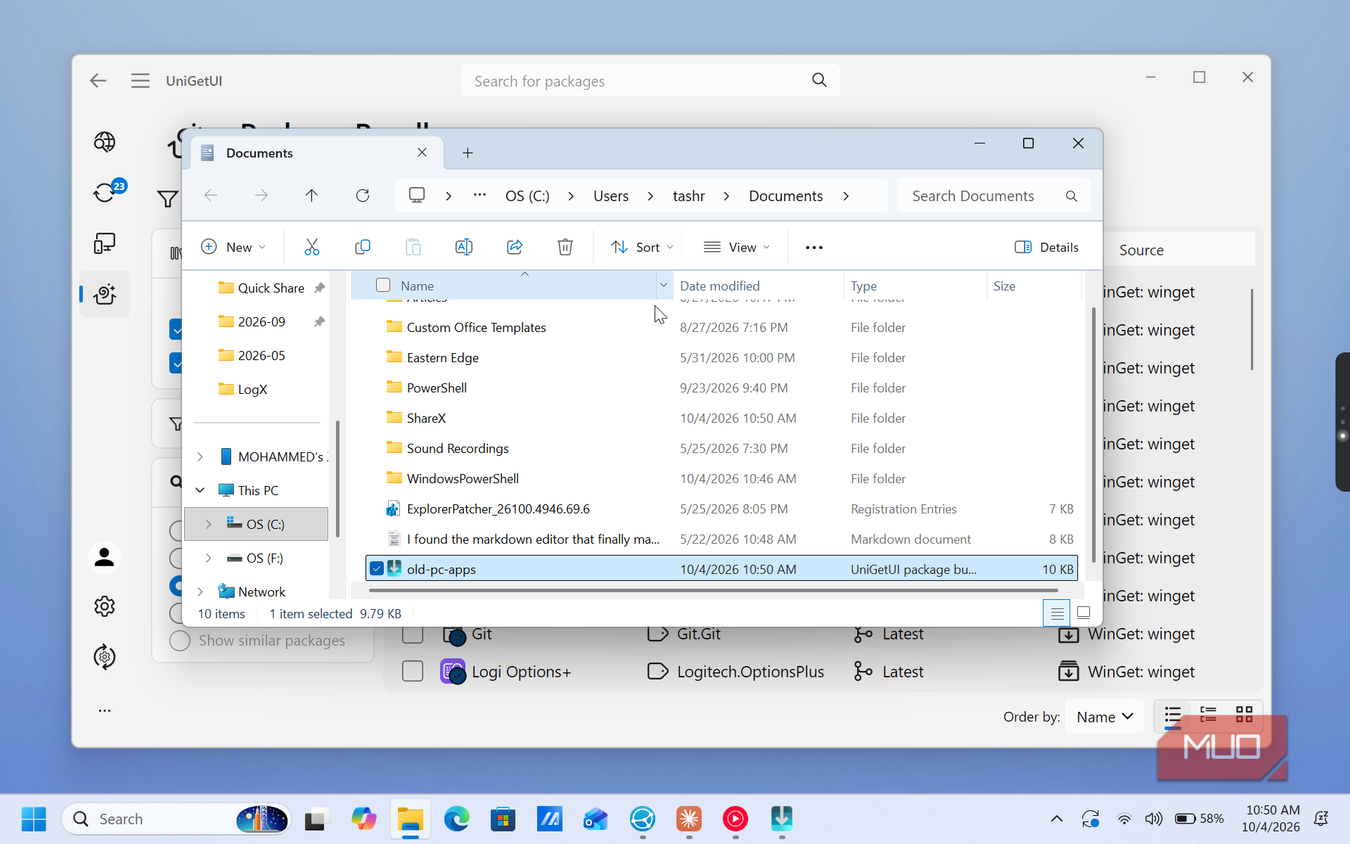
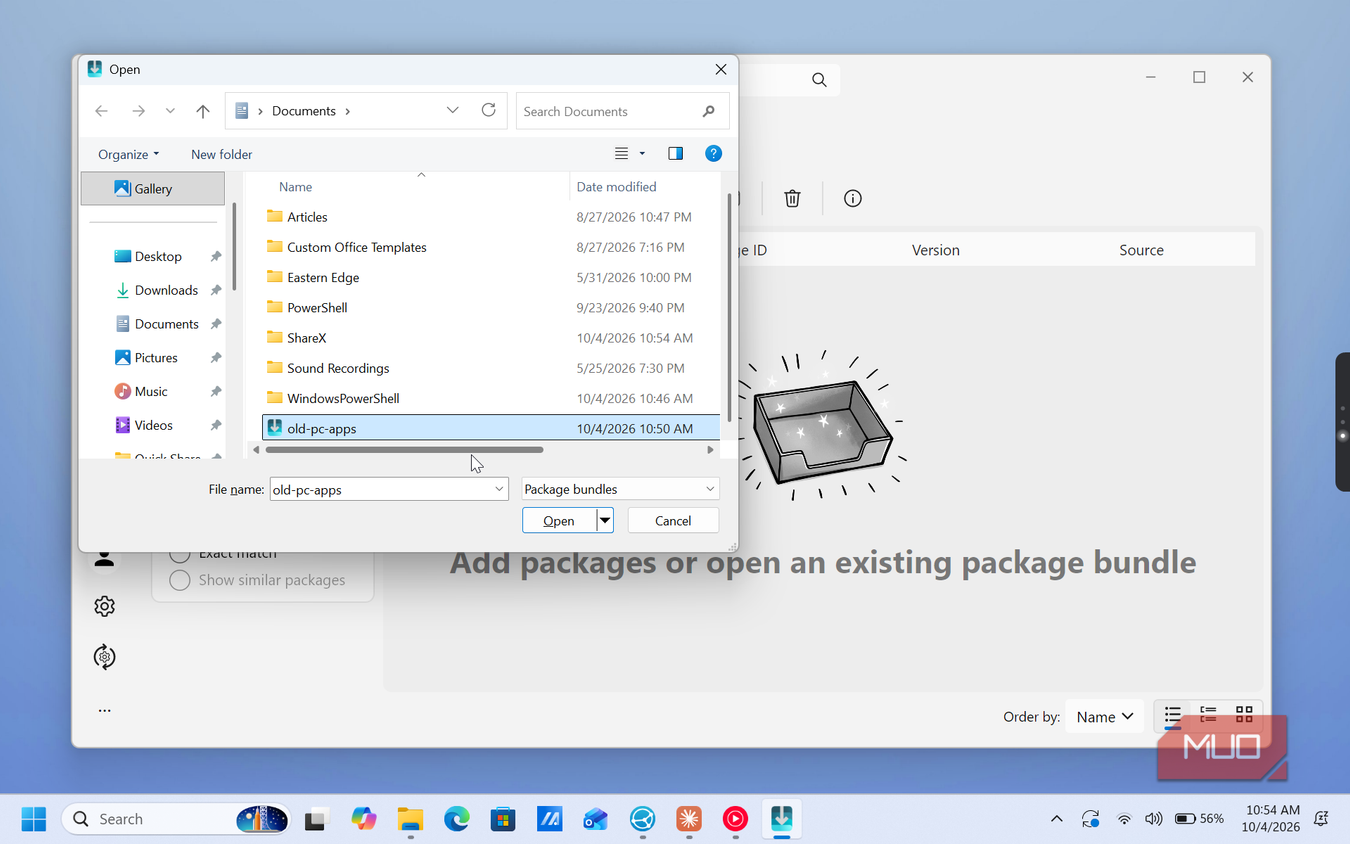
Сохраните файл (например, под названием old-pc-apps) и перенесите его на USB-накопитель или в облачное хранилище.
Стоит отдельно выписать место загрузки и лицензионные ключи для тех приложений, которые не попали в список (те самые Local PC), так как их придется устанавливать вручную.
Просмотр установленных приложений в настройках Windows
Развертывание ПО на новом ПК
После переустановки Windows сначала выполните все обновления через «Центр обновления Windows», чтобы WinGet и Microsoft Store работали актуально. Скопируйте файл с пакетом на локальный диск, например в папку «Загрузки». Открывать его напрямую из облачного хранилища не рекомендуется, так как файл может не успеть синхронизироваться.
Установка UniGetUI через терминал
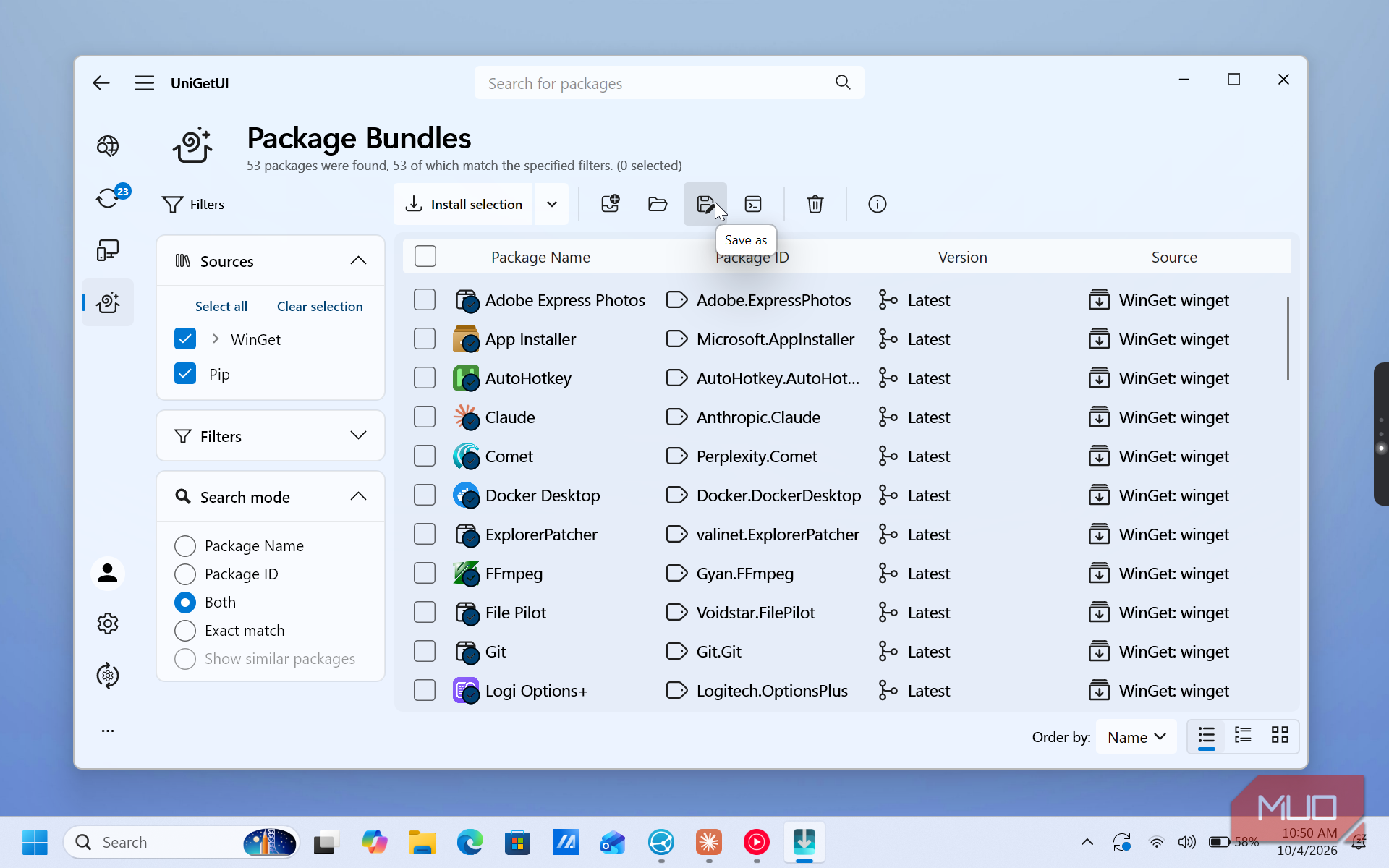
В UniGetUI перейдите в раздел Package Bundles, выберите созданный файл, отметьте нужные приложения и нажмите Install selection. Процесс проходит в тихом режиме, однако будьте внимательны: периодически могут появляться запросы UAC для приложений, требующих прав администратора. После завершения очереди проверьте, нет ли ошибок, и при необходимости повторите установку сбойных элементов или загрузите их вручную с официальных сайтов разработчиков.
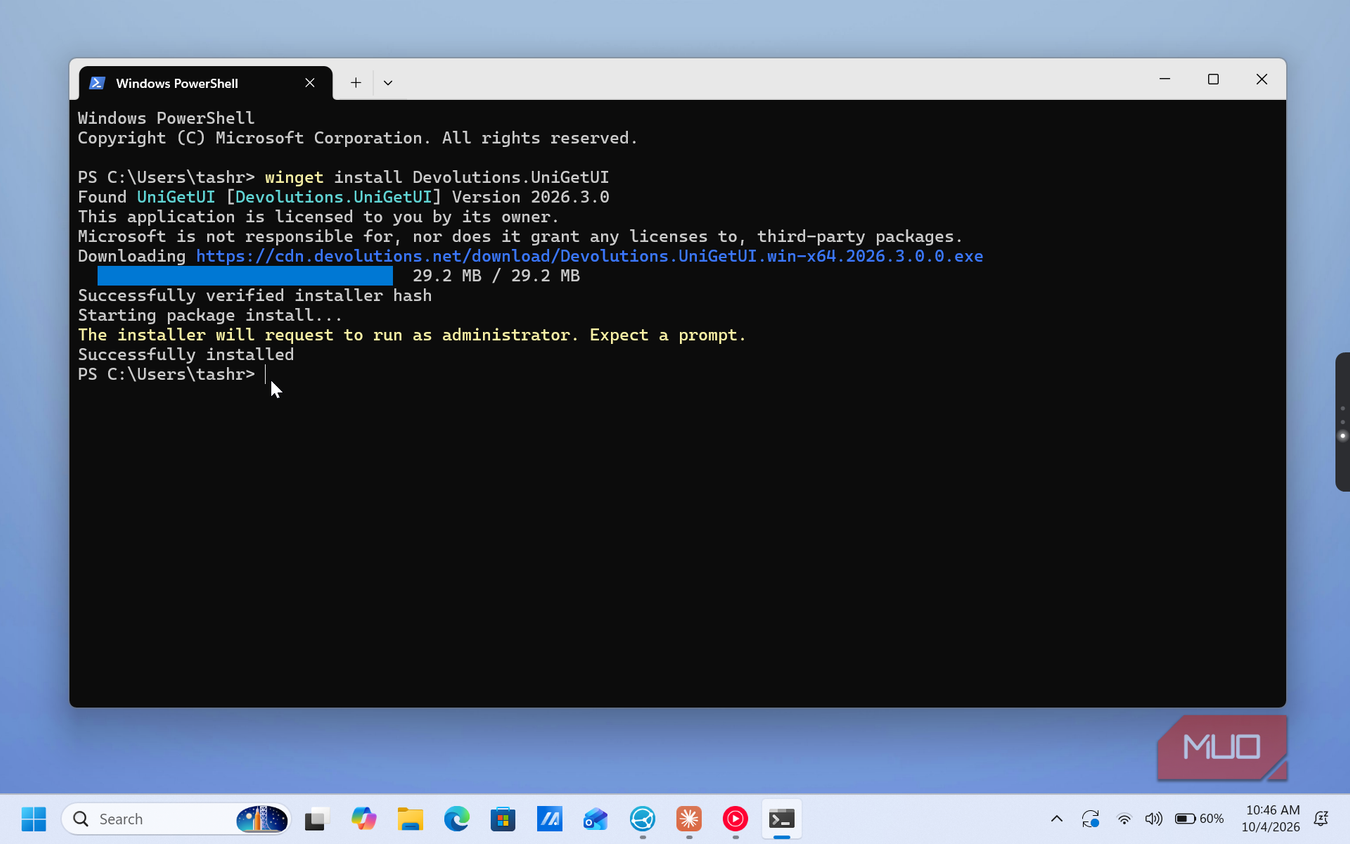
Успешная установка UniGetUI через командную строку
Ограничения автоматизации и альтернативы
Важно помнить, что UniGetUI переносит сами приложения, но не их внутренние настройки. В качестве альтернативы можно использовать встроенные средства самой Windows через Параметры > Учетные записи > Резервное копирование Windows. Однако штатный инструмент лишь закрепляет иконки приложений в меню «Пуск» и на панели задач, требуя ручного скачивания каждого из них. Автоматизация через UniGetUI значительно эффективнее, так как она действительно выполняет установку, превращая часы ручной работы в несколько кликов для подтверждения прав доступа.
Нюансы очистки и подготовки к миграции
Если вы хотите подойти к процессу подготовки максимально ответственно, стоит следовать ежегодному ритуалу глубокой очистки системы. Обычные деинсталляторы часто оставляют после себя «хвосты» — временные файлы, записи в реестре и другие системные данные. Их удаление перед созданием списка пакетов позволит перенести на новую систему только чистое, актуальное программное обеспечение.
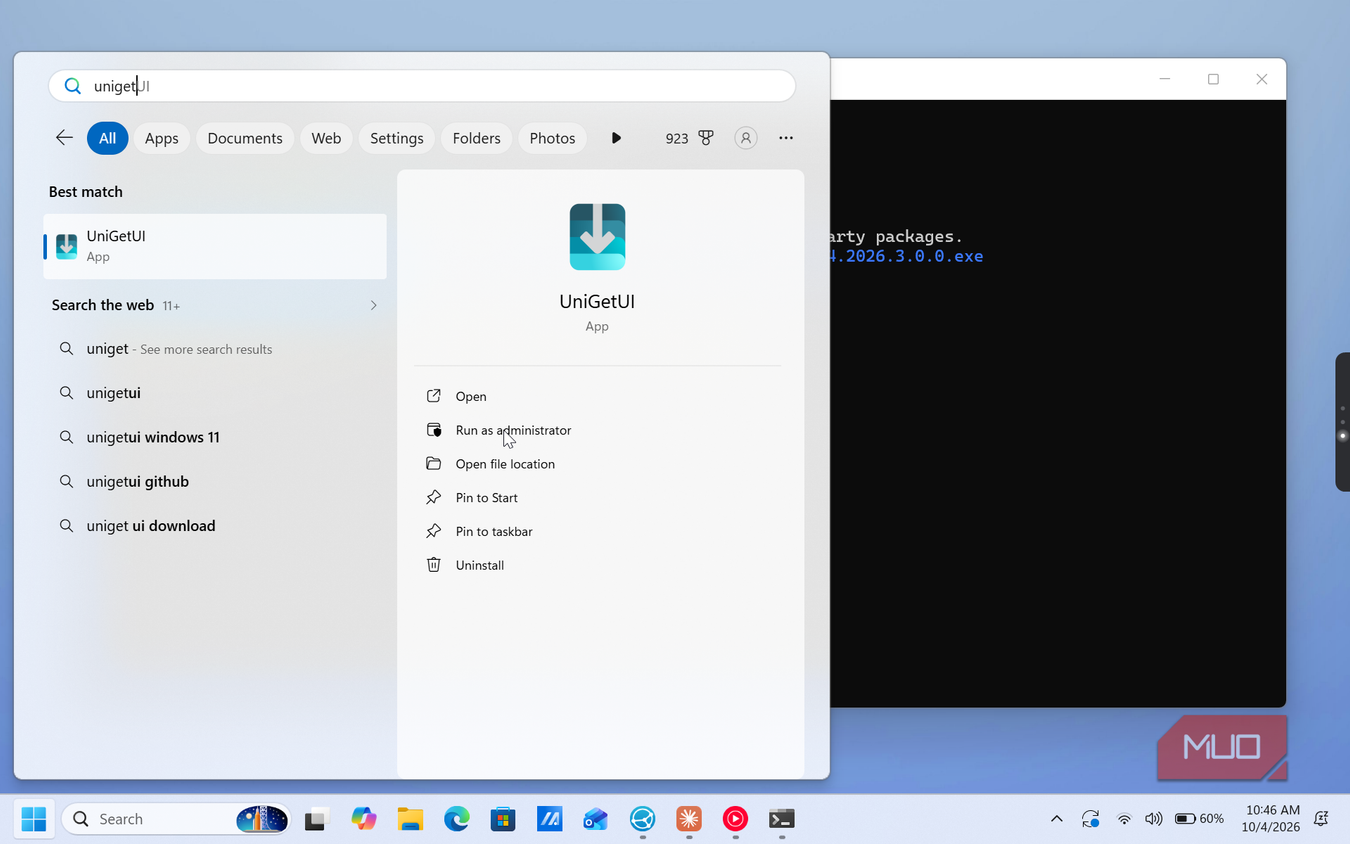
Результаты поиска приложения UniGetUI
Когда вы завершите формирование основного пакета через UniGetUI, обязательно вернитесь к настройкам фильтрации в разделе «Installed Packages». Установите флажок только на пункте Local PC. Это даст вам наглядный список всего того, что не вошло в автоматический пакет. В эту категорию обычно попадают:
Устаревшее специализированное ПО;
Средства обеспечения безопасности или VPN-клиенты, устанавливающие собственные драйверы;
Платное программное обеспечение, приобретенное напрямую на сайтах разработчиков.
Для таких программ крайне важно заранее выписать пути загрузки и сохранить лицензионные ключи, чтобы после переустановки Windows не тратить время на их поиски.
Интерфейс управления пакетами WinGet
Технические тонкости процесса установки
Во время развертывания ПО на новом ПК процесс проходит преимущественно в «тихом» (silent) режиме, что исключает появление надоедливых мастеров установки (setup wizards). Однако важно не отходить далеко от монитора: очередь установки может приостановиться, если приложению требуется подтверждение UAC (контроля учетных записей). Отслеживать статус операций можно через специальную панель, расположенную в нижней части окна UniGetUI.
Просмотр папки с пакетами в проводнике
Если после завершения общего цикла вы обнаружили ошибки, не паникуйте. Распространенными причинами сбоев являются:
Интерфейс создания пакетов приложений
Таймаут сетевого соединения;
Пакет был переименован или удален из репозитория;
Копия программы уже запущена в фоновом режиме, что блокирует процесс установки.
В таких случаях попробуйте перезапустить установку сбойных элементов. Если повторная попытка не принесла результата, воспользуйтесь поиском в разделе Discover Packages или просто загрузите нужный файл вручную с официального ресурса разработчика.
Если вам нужно решение без графического интерфейса, можно воспользоваться штатными командами самого менеджера пакетов WinGet. Это более «хардкорный» метод, который позволяет создать бэкап в формате JSON.
Выбор файла с пакетом для установки на новом ПК
На старом ПК выполните команду: winget export -o apps.json
На новом устройстве для импорта списка используйте: winget import -i apps.json —accept-package-agreements —accept-source-agreements
Список приложений, готовых к установке из пакета
Этот метод позволяет восстановить список ПО на уровне системы, используя только командную строку. При этом важно помнить, что ни этот метод, ни UniGetUI не переносят персональные настройки приложений — они лишь автоматизируют процесс их загрузки и установки. Использование UniGetUI предпочтительнее в том случае, если вы хотите сэкономить время, превращая многочасовой ручной труд в серию подтверждений UAC, что значительно удобнее, чем попытки Windows 11 автоматически «восстановить» приложения, которые на деле требуют ручного скачивания каждого элемента из Microsoft Store.
Узнайте, какие повседневные действия и настройки Windows приводят к избыточным циклам записи и преждевременному выходу из строя вашего твердотельного накопителя.