Использование общественных сетей Wi-Fi в кафе, отелях или аэропортах сопряжено с рисками для приватности. Одной из уязвимостей является система доменных имен (DNS). Когда пользователь открывает приложение или переходит по ссылке, телефон обращается к DNS-серверу, чтобы преобразовать понятное человеку имя сайта, например google.com, в числовой IP-адрес. В стандартном режиме эти запросы передаются в незашифрованном виде. Это позволяет владельцу сети видеть, какие ресурсы посещает устройство, или даже осуществлять DNS-спуфинг — подмену ответов сервера для перенаправления пользователя на фальшивые страницы входа.
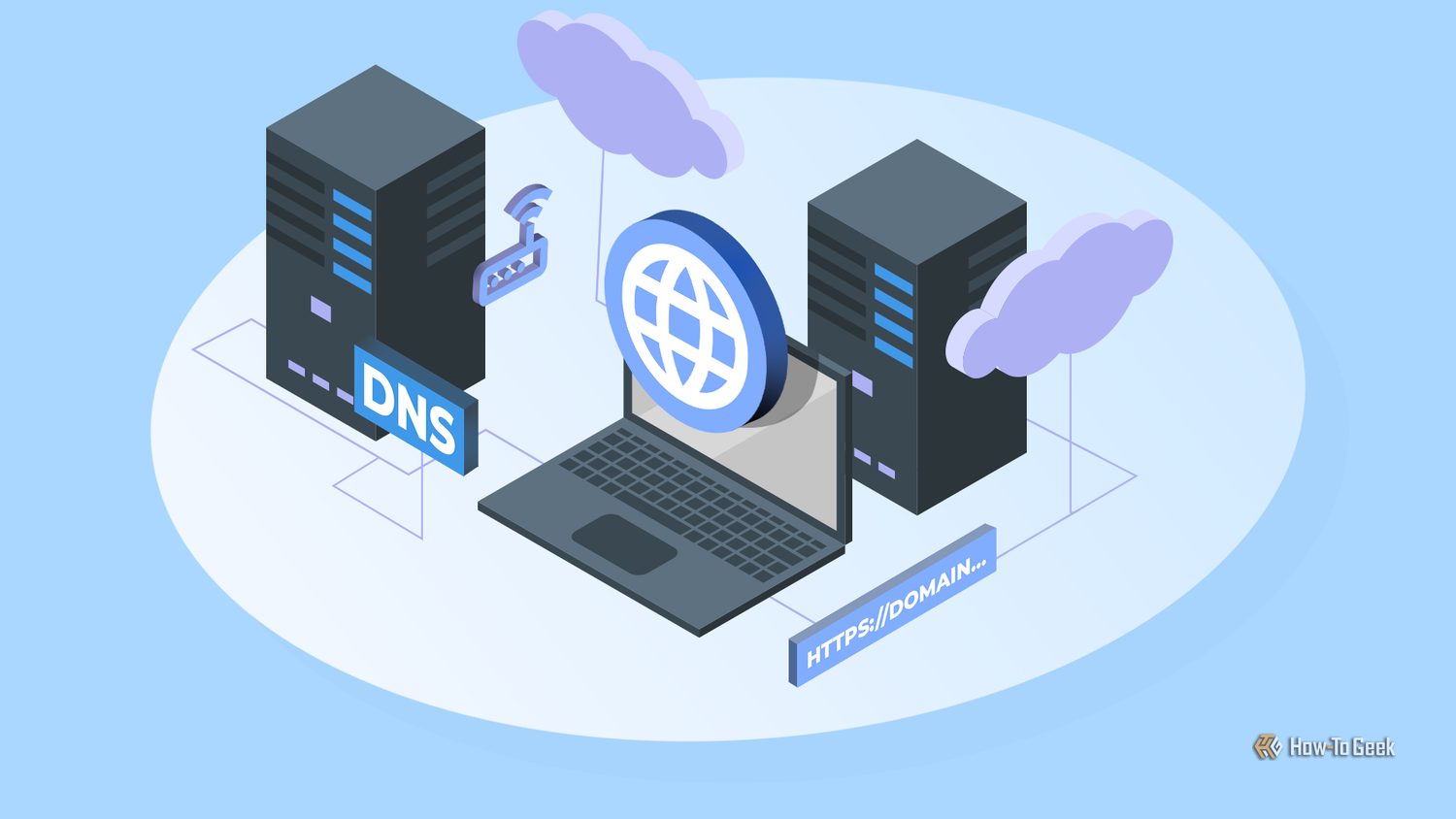
Принцип работы защищенного DNS на устройствах Android
Для решения этой проблемы в Android, начиная с версии 9 Pie, была внедрена функция Private DNS. Она использует протокол DNS-over-TLS, который шифрует DNS-запросы так же, как протокол HTTPS защищает содержимое веб-страниц. При активации функции смартфон устанавливает безопасное соединение с доверенным DNS-резолвером, подтверждает его подлинность и отправляет запросы внутри зашифрованного канала. Это исключает возможность перехвата или изменения трафика со стороны оператора сети. Стоит учитывать, что Private DNS не скрывает IP-адрес пользователя и не заменяет собой полноценный VPN, однако закрывает критическую брешь в безопасности на уровне операционной системы, защищая трафик всех установленных приложений.
Настройка Private DNS и выбор провайдера
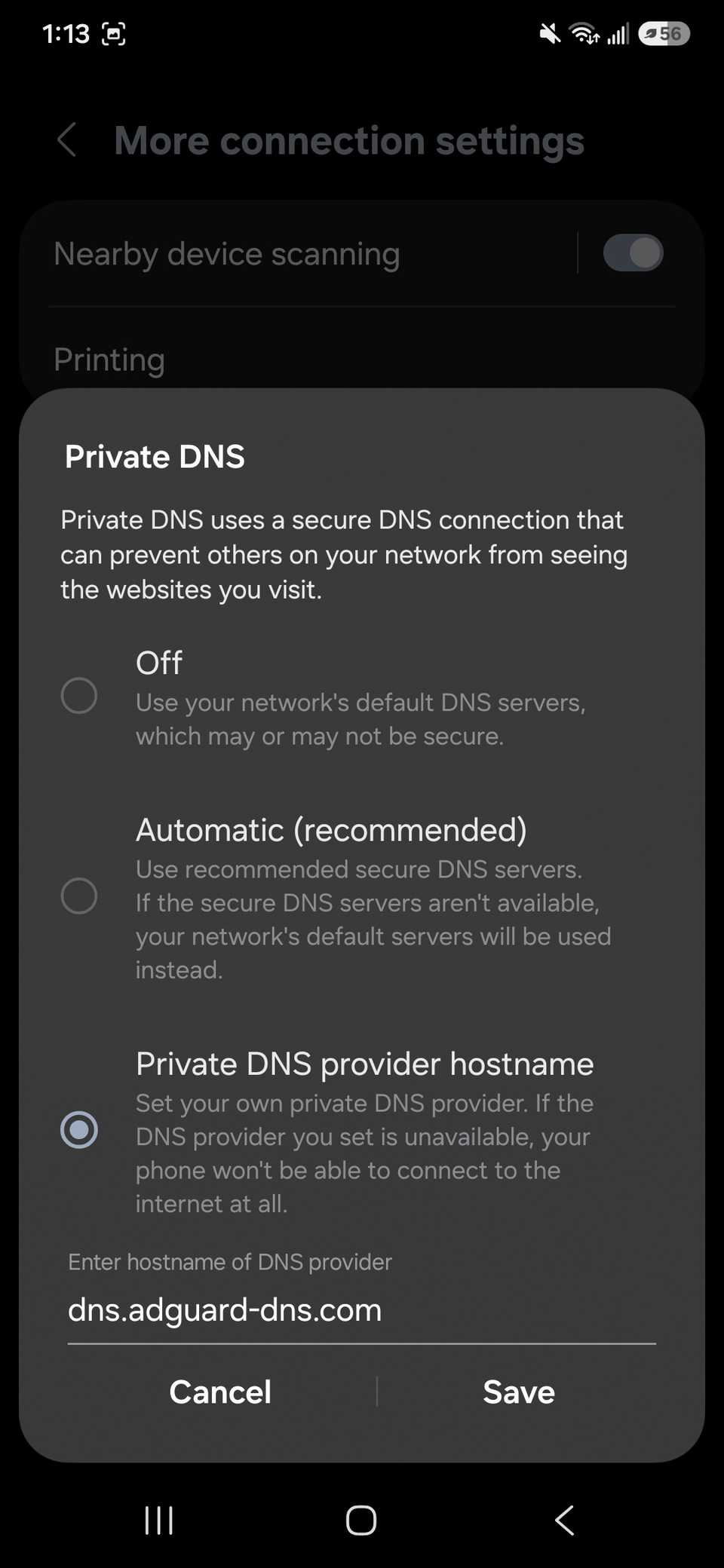
Процесс настройки функции занимает менее минуты и не требует установки стороннего ПО. На устройствах Pixel и смартфонах с интерфейсом, близким к стандартному Android, настройка находится в разделе «Настройки» — «Сеть и интернет» — «Private DNS». На смартфонах Samsung путь может отличаться: «Настройки» — «Подключения» — «Другие настройки подключения» — «Private DNS». Если меню найти не удается, проще всего воспользоваться поиском по системным настройкам.
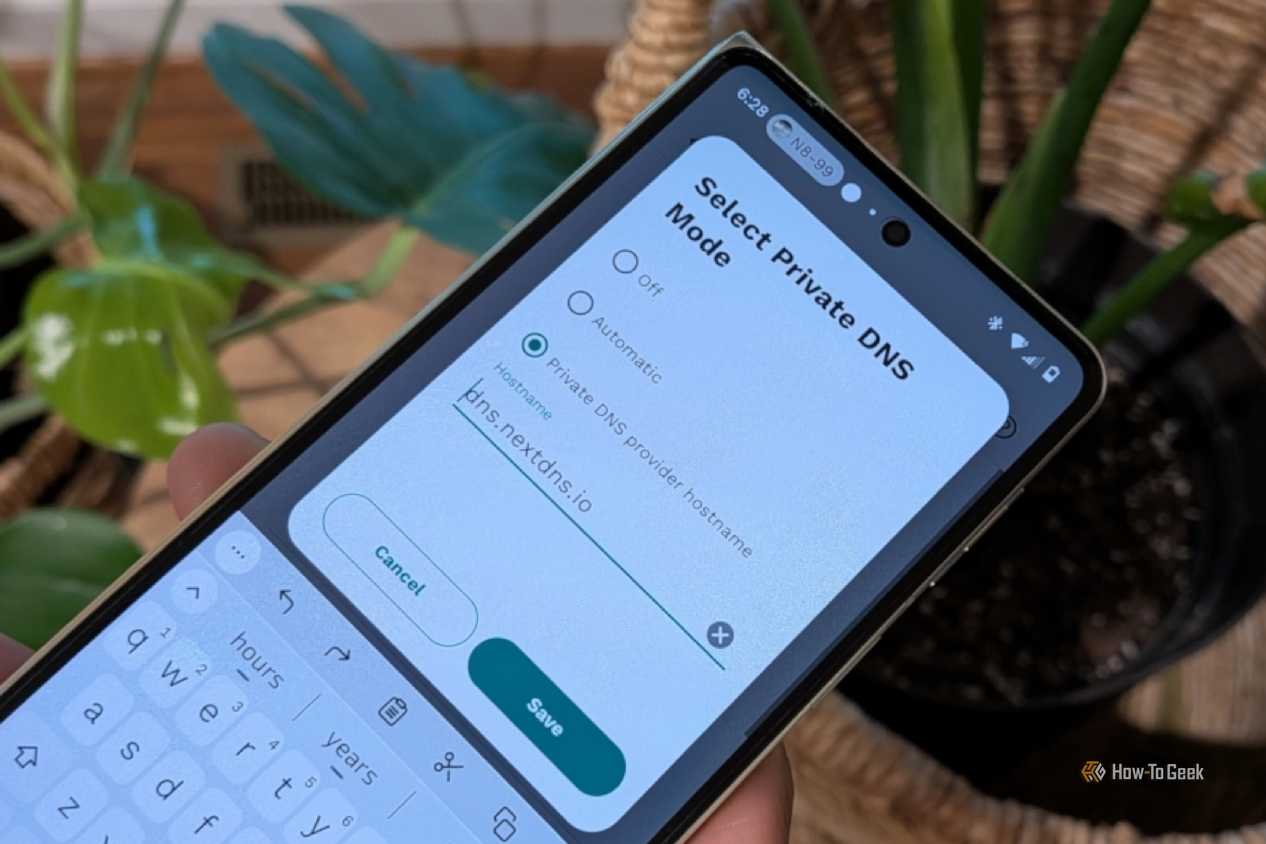
В меню доступны три опции: «Выкл.», «Авто» и «Имя хоста провайдера». Режим «Авто» часто установлен по умолчанию: он пытается использовать шифрование, если его поддерживает DNS-сервер сети, но при отсутствии такой поддержки переходит на незашифрованные запросы. Для максимальной безопасности рекомендуется выбрать опцию «Имя хоста провайдера» и ввести адрес доверенного сервера. Популярные варианты включают:
- dns.google — для использования Google Public DNS.
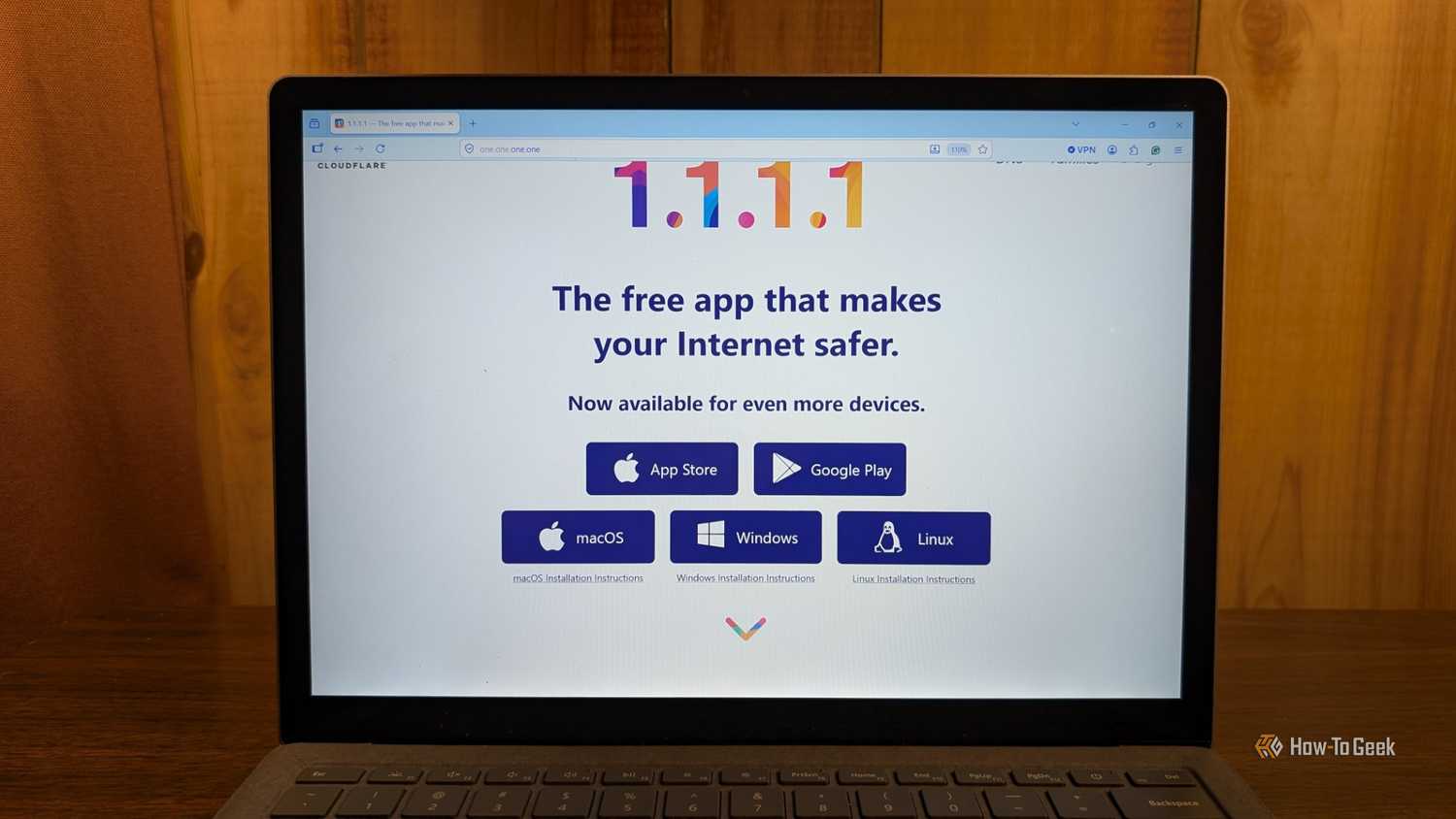
- one.one.one.one — для Cloudflare DNS.
- dns.quad9.net — сервис Quad9, который дополнительно блокирует вредоносные домены.
- dns.adguard-dns.com — сервер AdGuard, который фильтрует рекламу и трекеры.
После ввода хоста и нажатия кнопки «Сохранить» защита начнет работать. Важно помнить, что некоторые публичные сети блокируют порты, необходимые для DNS-over-TLS. Если при включенной функции страницы перестают загружаться, можно временно переключиться на режим «Авто», но при этом следует проявлять повышенную осторожность в такой сети.
Дополнительные меры безопасности при работе в публичных сетях
Private DNS является лишь базовым уровнем защиты. Для полноценной безопасности эксперты рекомендуют комбинировать настройки с другими полезными привычками. Использование надежного VPN-сервиса остается самым эффективным способом защиты, так как он шифрует весь интернет-трафик, а не только DNS-запросы. При этом VPN-клиенты обычно автоматически перенаправляют DNS через свое соединение.
Также важно следить за тем, как телефон взаимодействует с сетями. Не стоит разрешать устройству автоматически подключаться к открытым Wi-Fi точкам, а после завершения работы с сетью лучше удалять её из списка сохраненных. По возможности для конфиденциальных операций, таких как банковские переводы, предпочтительнее использовать мобильный интернет или режим точки доступа с вашего телефона. Наконец, регулярная установка обновлений безопасности Android и компонентов Google Play позволяет устранить уязвимости в сетевом стеке, которые могут быть использованы злоумышленниками.
Как работает Private DNS
DNS — одна из старейших частей интернета, которая изначально не была спроектирована с учетом требований приватности. Поскольку традиционные запросы передаются в открытом виде, любой промежуточный узел между вашим устройством и DNS-сервером получает доступ к истории ваших посещений. Это создает угрозу не только со стороны провайдеров, но и со стороны операторов публичных хот-спотов, которые могут проводить манипуляции с ответами сервера.
Функция Private DNS в Android решает эту проблему за счет «рукопожатия» с проверенным сервером. В отличие от обычного подключения, ваш телефон сначала проверяет подлинность DNS-резолвера, чтобы убедиться, что он общается именно с тем сервером, которому «доверяет». Это делает невозможным для злоумышленника незаметно подменить ответ DNS или прослушать трафик.
Ограничения технологии
Важно понимать, что Private DNS — это не панацея. У этой функции есть свои пределы возможностей, о которых стоит помнить:
- Отсутствие маскировки IP: Использование защищенного DNS не скрывает ваш реальный IP-адрес.
- Анализ метаданных: Решительно настроенный наблюдатель все еще может сделать некоторые выводы о том, к каким серверам вы подключаетесь, основываясь на косвенных признаках соединения.
- Не заменяет VPN: Private DNS — это не полноценный VPN. Он закрывает лишь конкретный сегмент уязвимости, работая на уровне операционной системы, что позволяет охватить все приложения без установки дополнительного ПО.
Нюансы выбора и работы с провайдерами
При выборе опции «Имя хоста провайдера» важно указывать именно имя хоста, а не IP-адрес. Это необходимо потому, что Android в процессе зашифрованного «рукопожатия» проверяет личность сервера именно по его доменному имени. Хотя выбор стороннего провайдера — вопрос личных предпочтений, многие пользователи отдают предпочтение Cloudflare (one.one.one.one) из-за высокой скорости и стабильности соединения. Использование таких сервисов, как Quad9, позволяет дополнительно блокировать вредоносные домены на уровне запросов, а AdGuard помогает отсекать навязчивую рекламу и трекеры еще до того, как они попадут на экран вашего устройства.
Следует учитывать и «поведение» системы при столкновении с жесткими настройками сети. Некоторые корпоративные или гостиничные сети намеренно блокируют порт, который использует протокол DNS-over-TLS. В таких случаях Android выдает предупреждение о невозможности доступа к настроенному серверу, и страницы перестают загружаться. В таких ситуациях переключение на «Авто» поможет восстановить доступ в сеть, однако необходимо осознавать, что в этот момент вы теряете защиту и сеть должна рассматриваться как потенциально опасная.
Дополнительные привычки для повышения безопасности
Помимо настройки DNS, существуют другие способы снизить риск при использовании общедоступного Wi-Fi:
- Контроль автоматических подключений: Android часто запоминает открытые сети, к которым вы подключались ранее. Это создает риск: злоумышленник может развернуть фатально похожую точку доступа с тем же именем, к которой ваш телефон подключится автоматически. Рекомендуется отключать опцию автоматического соединения с открытыми сетями и «забывать» их после завершения работы.
- Разумное использование Wi-Fi: Если вы не используете беспроводную сеть в конкретный момент, ее отключение снижает общую площадь воздействия на ваше устройство.
- Бдительность при работе: Несмотря на массовый переход сайтов на протокол HTTPS, всегда стоит проверять адресную строку перед вводом паролей или данных банковских карт. Категорически не рекомендуется игнорировать предупреждения браузера об ошибках сертификатов безопасности.
- Приоритет мобильных данных: Для критически важных операций, таких как управление счетами в банке, мобильное соединение через сотового оператора считается более безопасным, чем использование любого публичного Wi-Fi. Если ноутбуку нужен интернет, лучше воспользоваться функцией точки доступа (Hotspot) на самом смартфоне.
- Своевременные обновления: Регулярная установка патчей безопасности Android и обновлений Google Play — обязательное условие. Они содержат исправления критических уязвимостей в сетевом стеке, без которых даже грамотная настройка DNS может оказаться бесполезной.