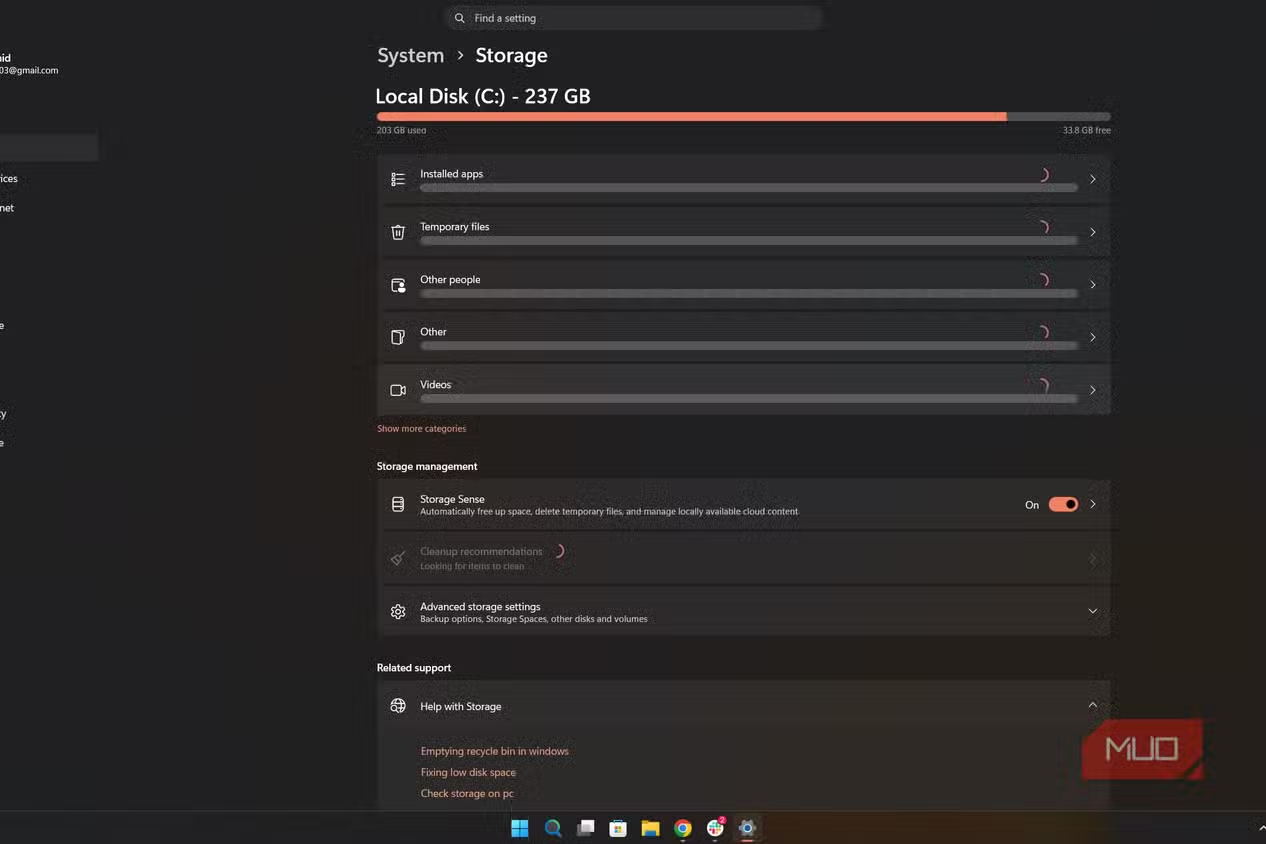
Поддержание свободного места на системном диске Windows часто становится сложной задачей. Помимо известной функции «Контроль памяти» (Storage Sense), в операционной системе предусмотрен менее очевидный инструмент — «Рекомендации по очистке» (Cleanup Recommendations). Этот скрытый раздел настроек позволяет проанализировать содержимое накопителя и удалить данные, которые больше не нужны системе.
Использование инструмента «Рекомендации по очистке»
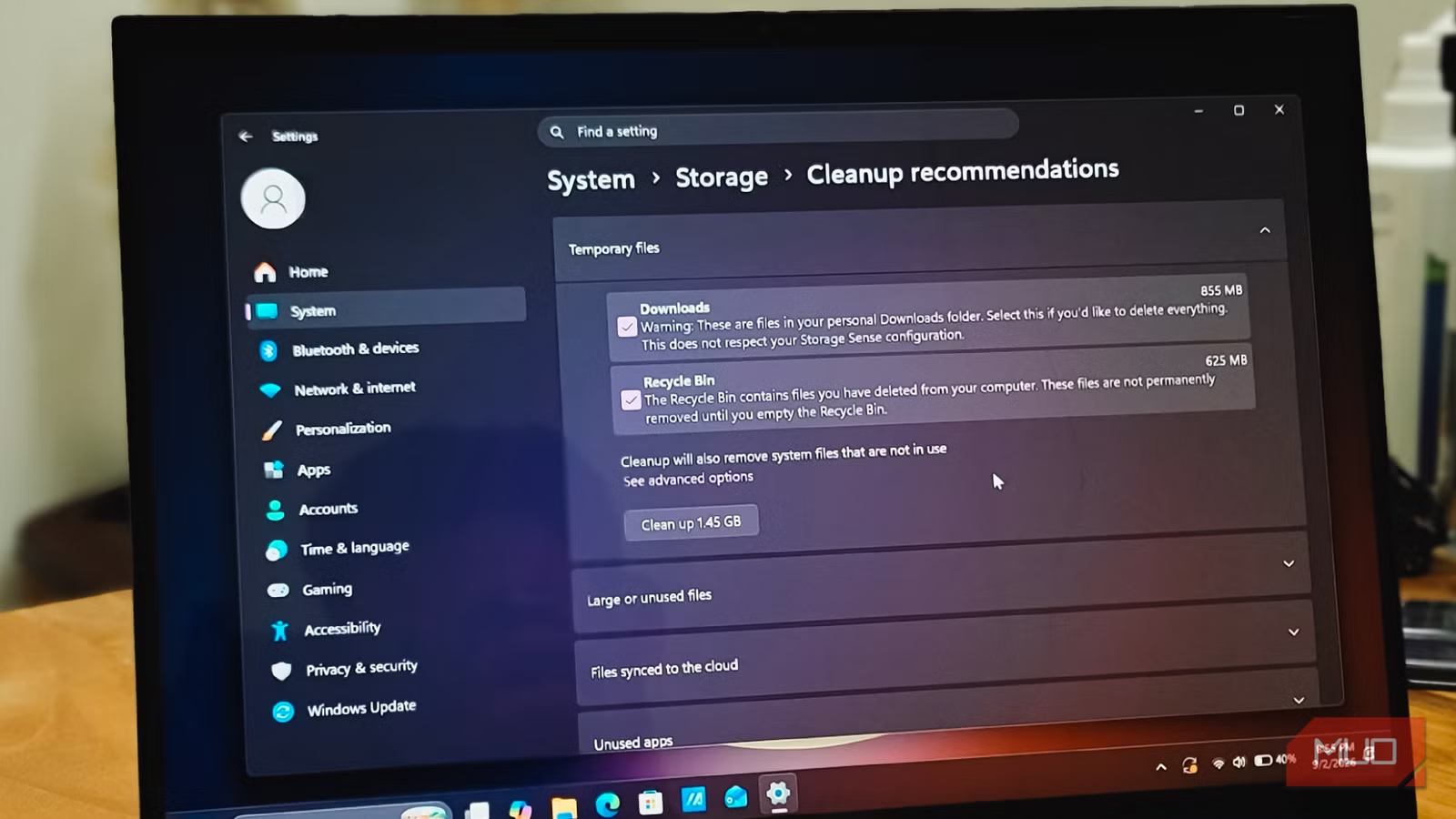
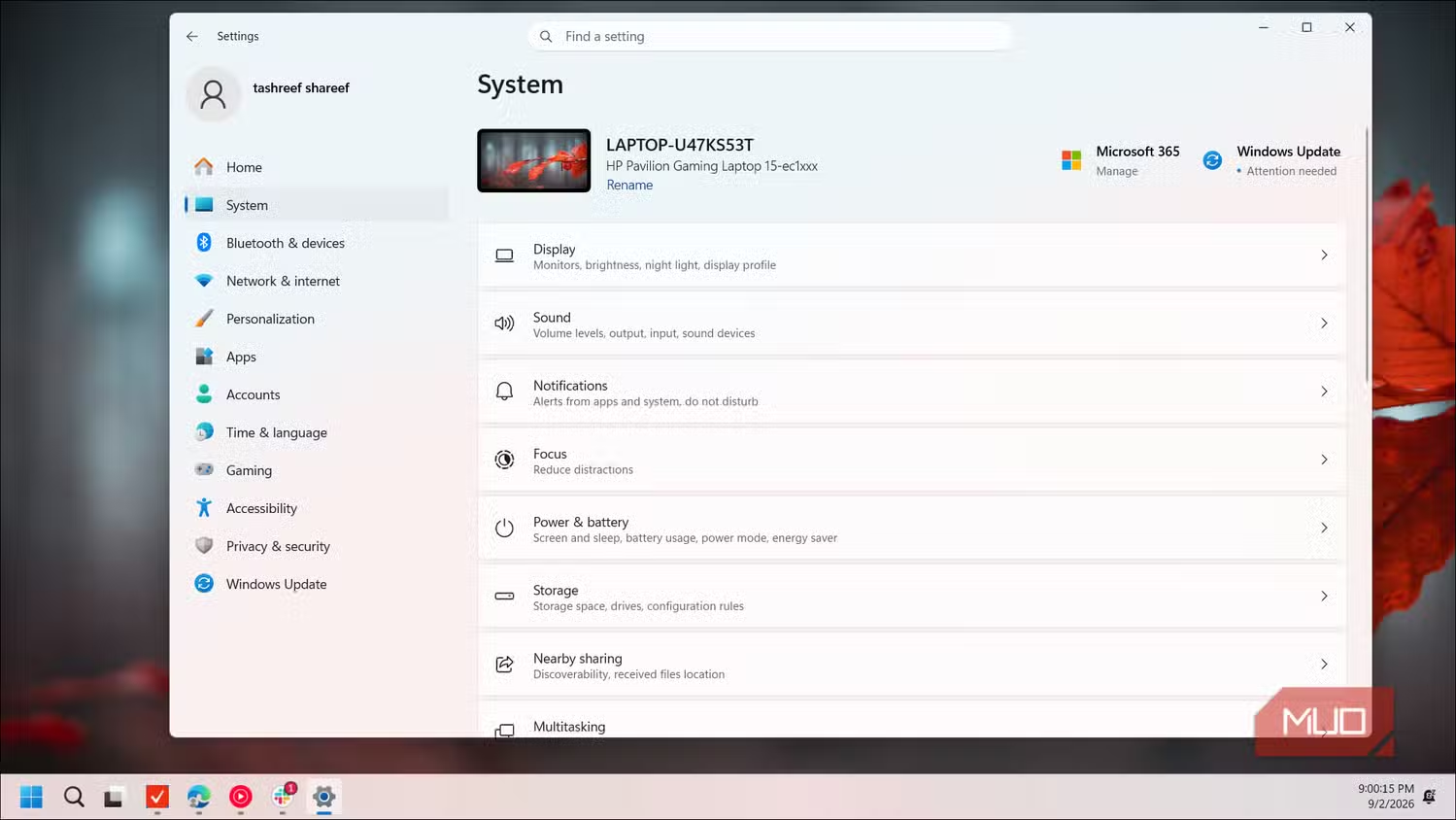
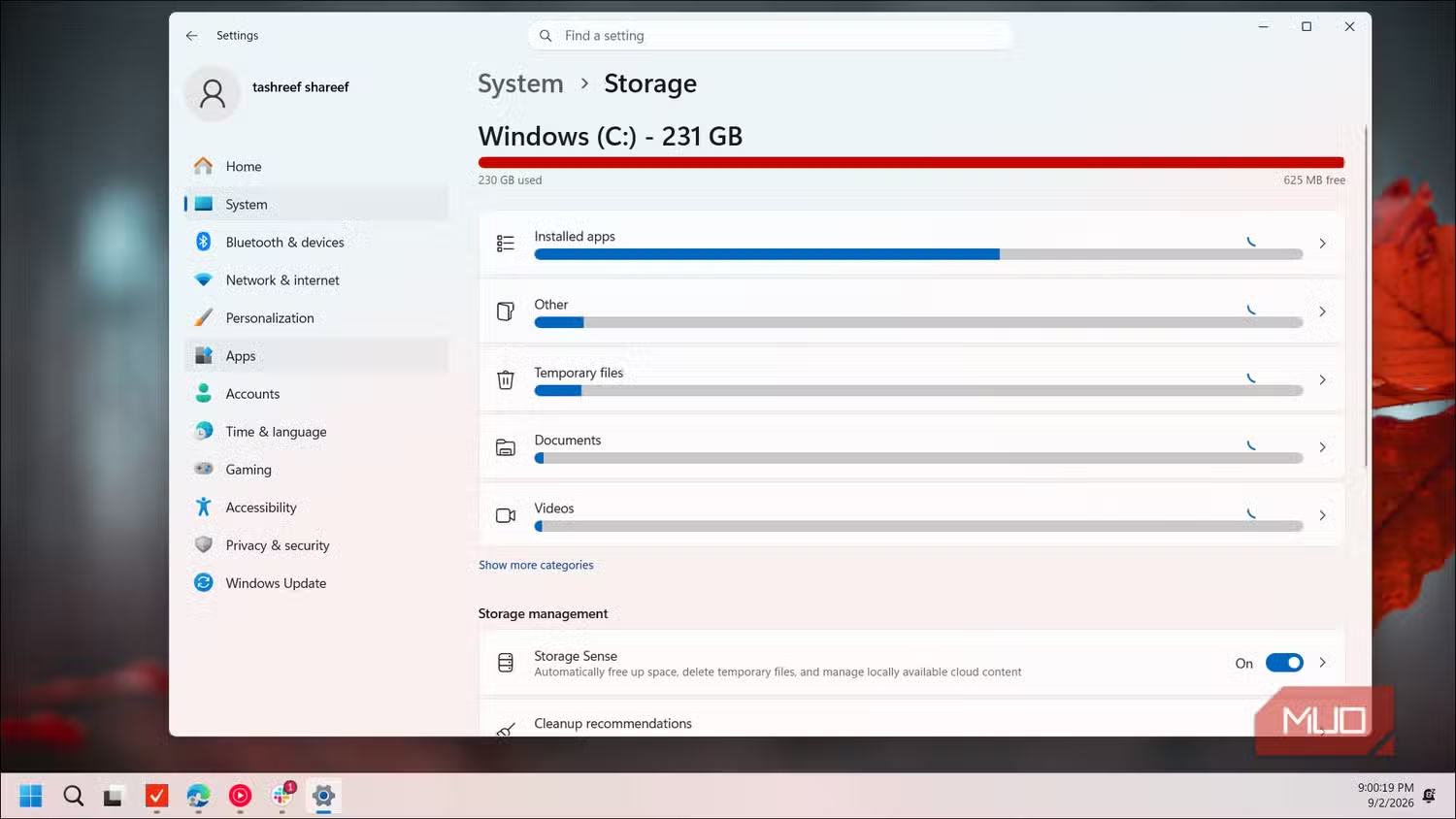
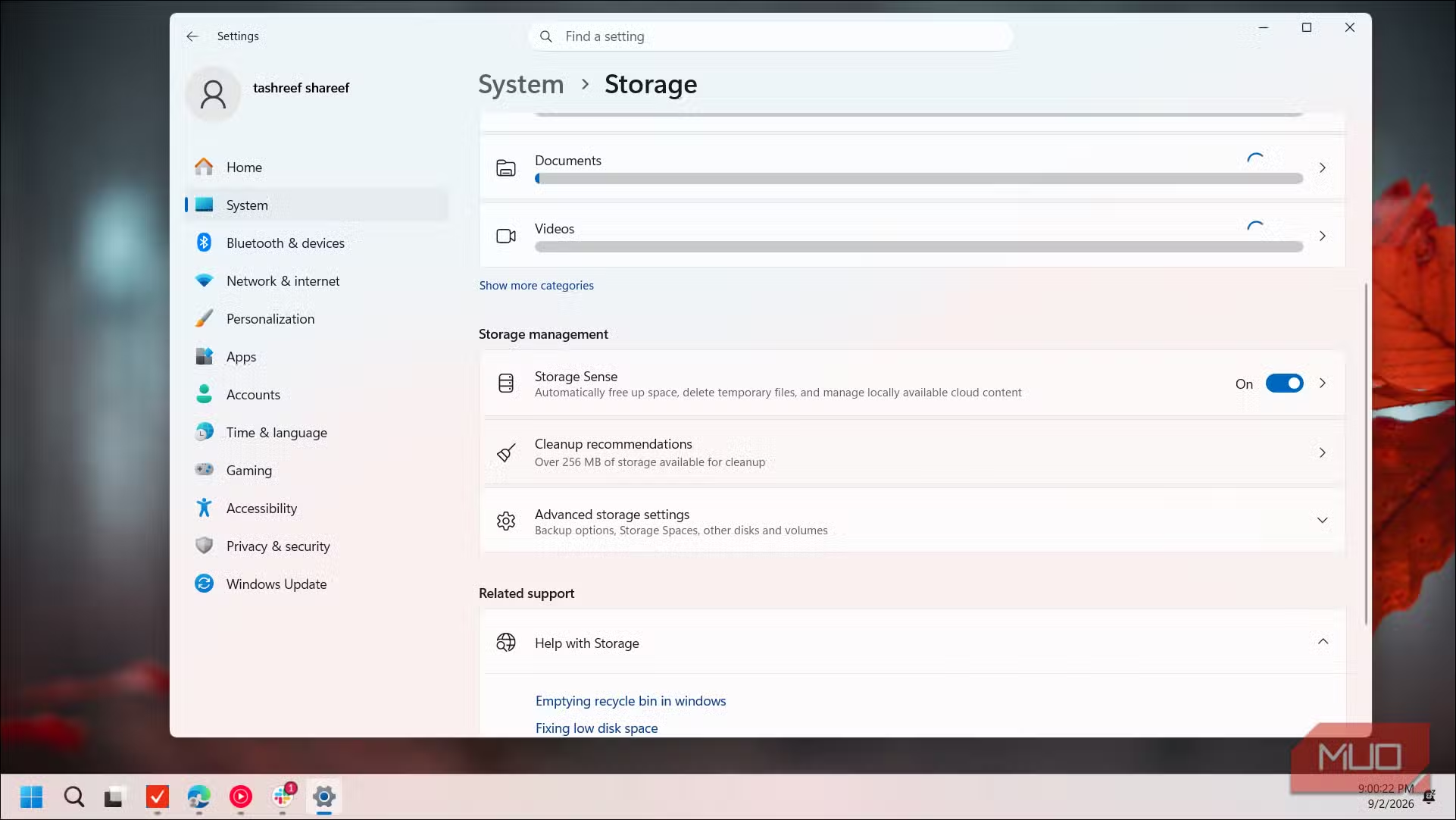
Инструмент не является отдельным приложением, а интегрирован непосредственно в настройки операционной системы. Чтобы воспользоваться им, необходимо перейти в Параметры > Система > Память и прокрутить страницу до раздела «Рекомендации по очистке». В этом меню отображается предварительная оценка объема данных, которые можно безопасно удалить.
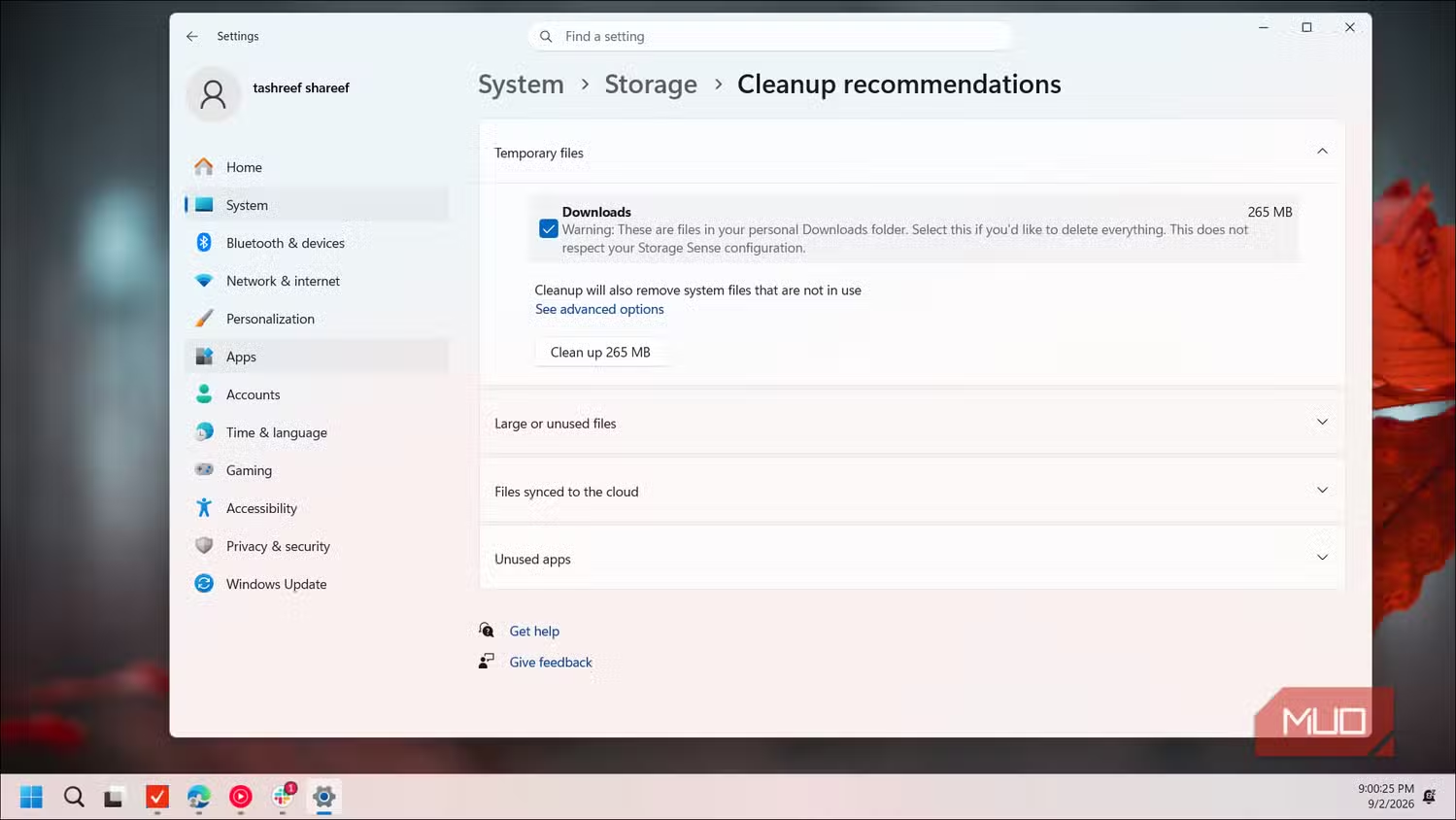
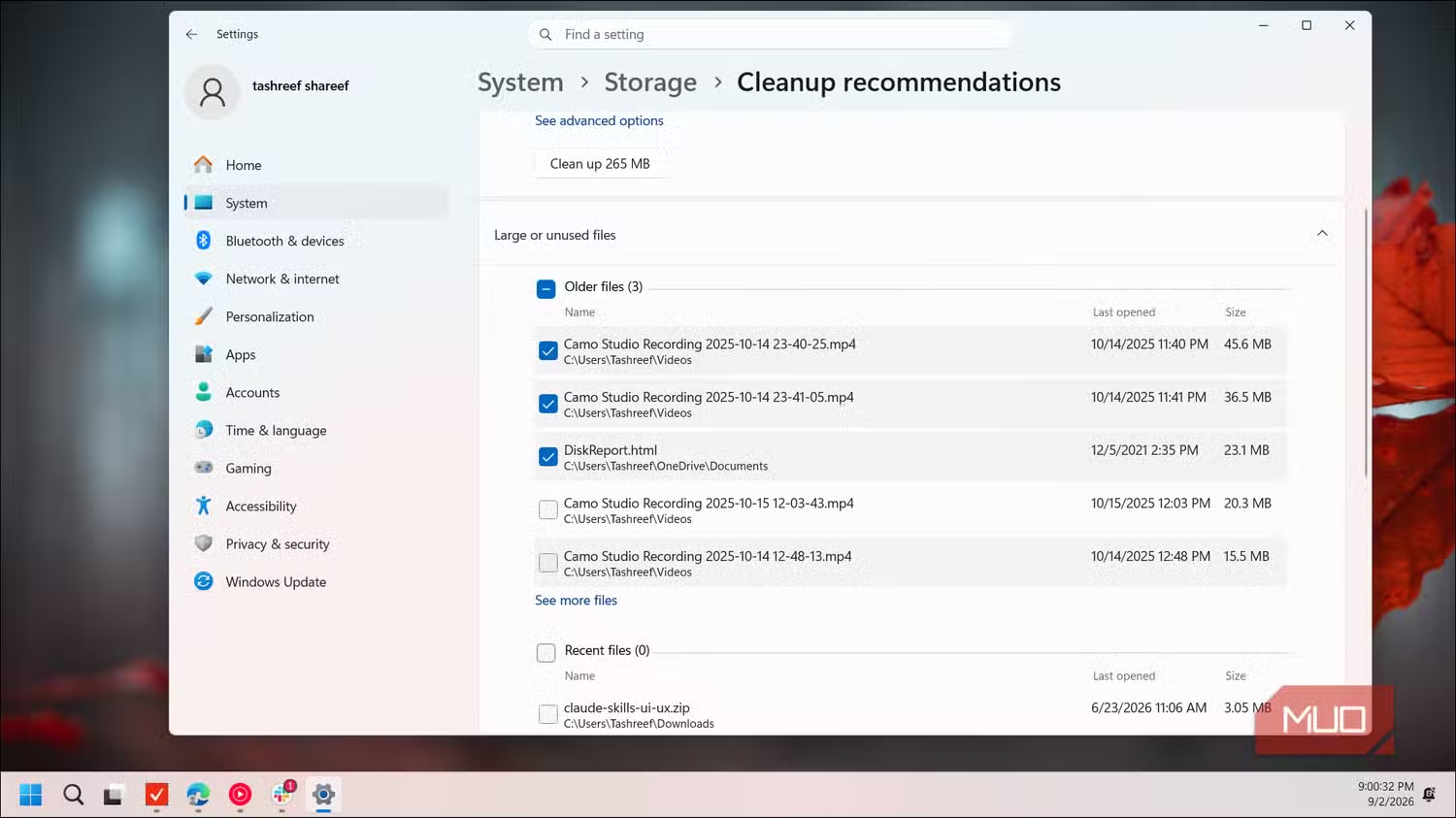
При открытии страницы система группирует файлы по следующим категориям: временные файлы, большие или неиспользуемые файлы, файлы, синхронизированные с облаком, и неиспользуемые приложения. Пользователь может развернуть любой раздел, чтобы увидеть предлагаемые к удалению объекты, выбрать нужные элементы и запустить процесс очистки нажатием кнопки «Очистить». В процессе выбора программа отображает текущий объем памяти, который будет освобожден.
Для более детальной настройки в разделе «Временные файлы» доступна ссылка «Посмотреть дополнительные параметры». Это позволяет отсортировать файлы по размеру и сфокусироваться на самых объемных данных. Стоит учитывать, что раздел «Большие или неиспользуемые файлы» сортирует содержимое накопителя не только по весу, но и по дате последнего обращения, что помогает быстрее находить забытые документы или устаревшие архивы.
На какие файлы стоит обратить внимание
Хотя большинство временных файлов можно удалять без опасений, существуют категории, требующие осторожности:
- Очистка обновлений Windows: эти файлы представляют собой копии предыдущих версий ОС. Их безопасно удалять, если система работает стабильно и вы не планируете возвращаться к предыдущему обновлению. Однако после удаления старых файлов откат к ним будет невозможен при возникновении проблем в будущем.
- Установочные файлы Windows ESD: их лучше оставить, если они присутствуют в списке. Эти данные используются для сброса ПК до заводских настроек без использования внешних носителей. В противном случае, если потребуется восстановление, пользователю придется самостоятельно создавать установочный USB-диск.
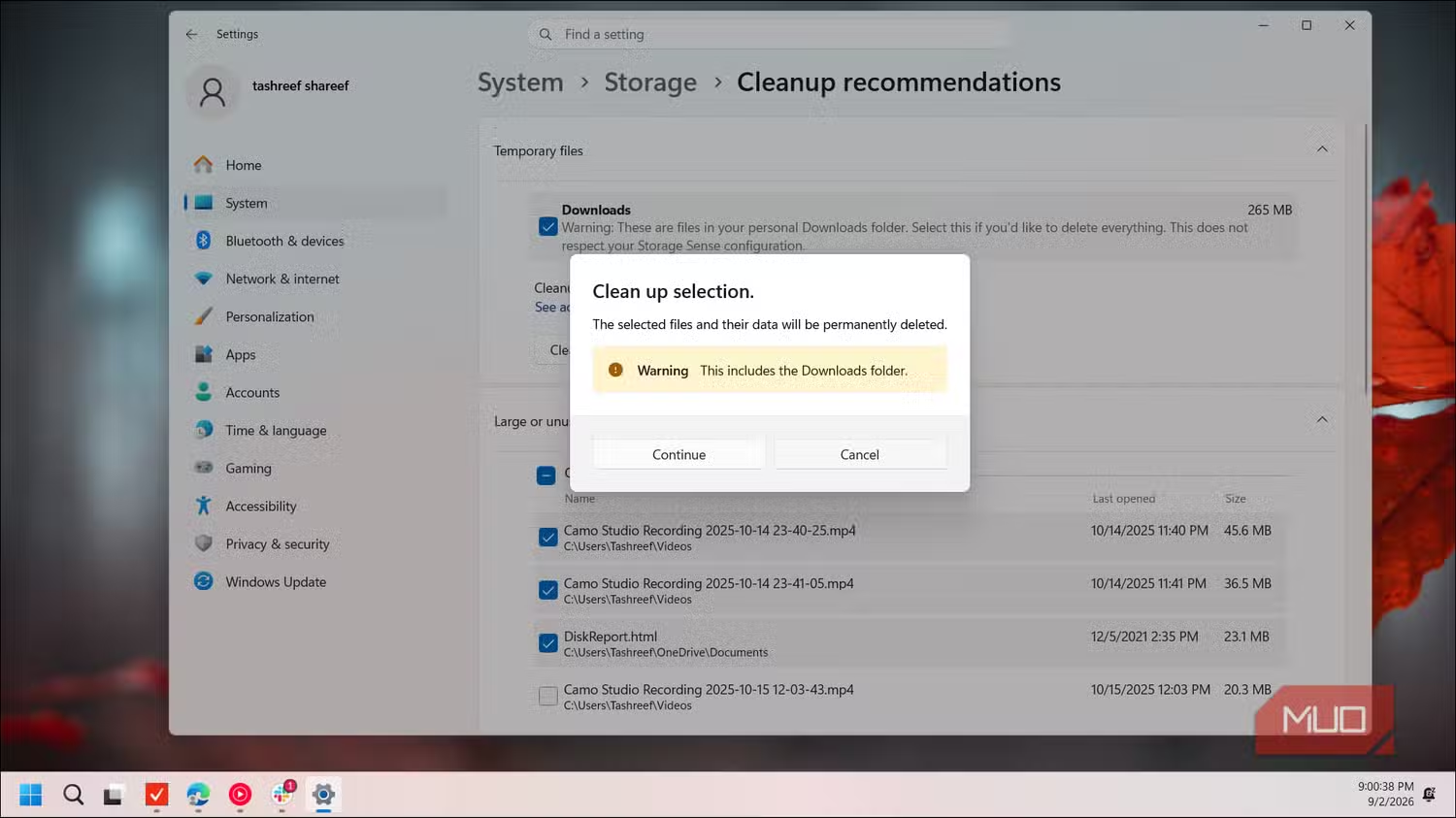
- Папка «Загрузки»: перед удалением содержимого рекомендуется провести ручную проверку. Несмотря на то, что папка часто заполнена установщиками и случайными файлами, там могут находиться важные документы, которые вы еще не успели переместить.
Автоматизация процесса с помощью «Контроля памяти»
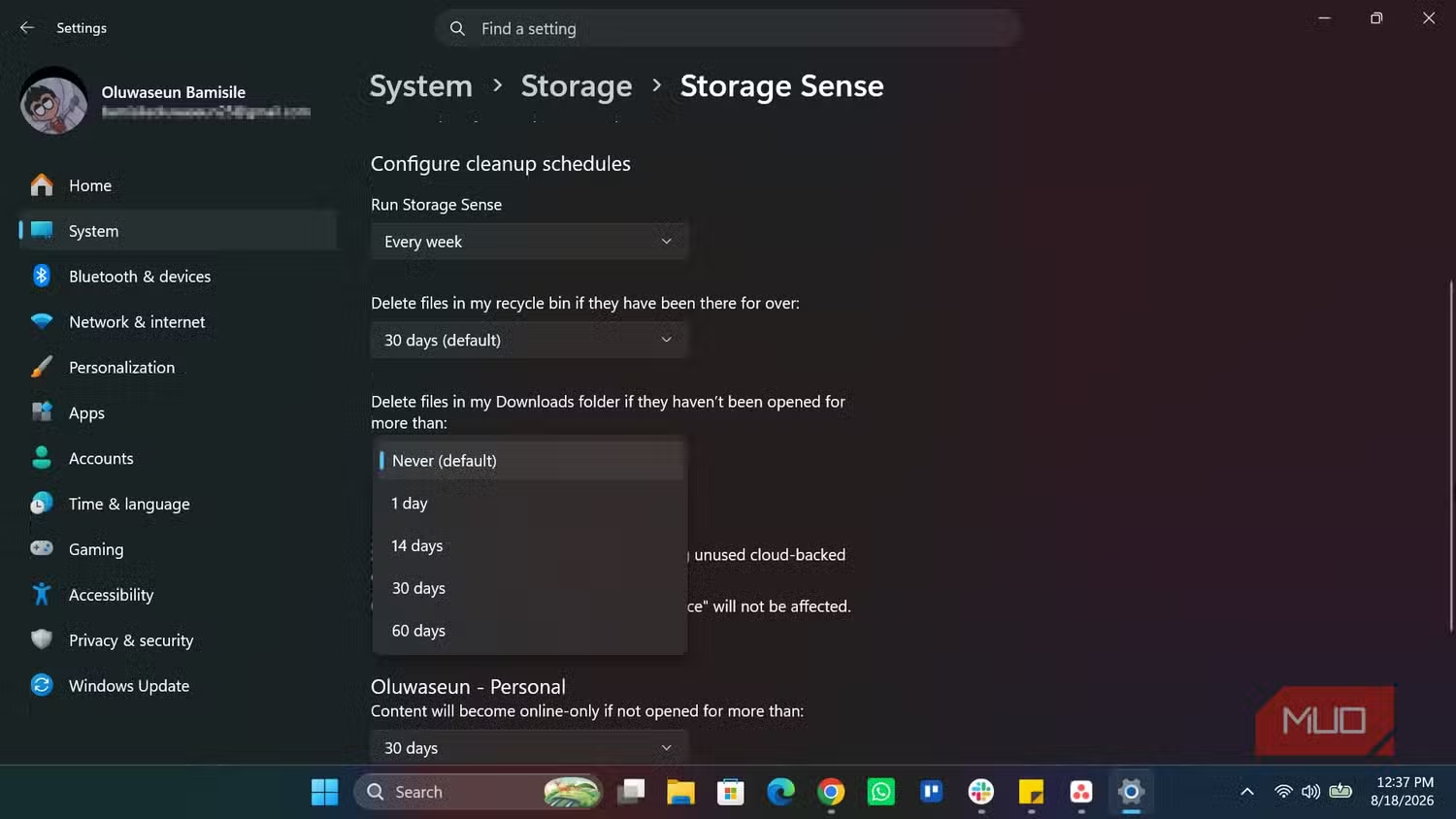
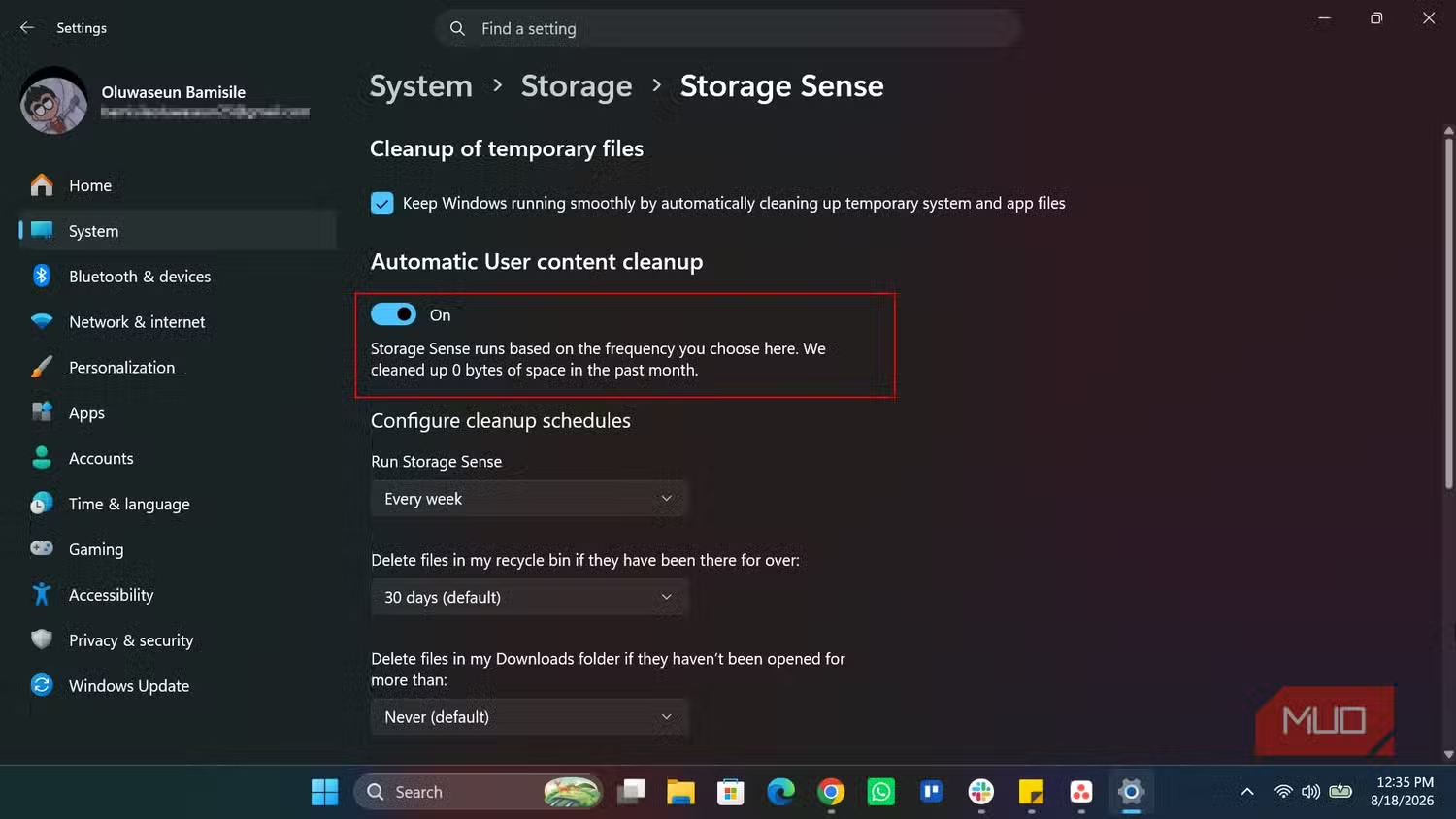
Если вы не хотите регулярно проверять рекомендации вручную, можно воспользоваться функцией «Контроль памяти». Она работает в Windows начиная с версии 10 и позволяет автоматизировать очистку. Для активации перейдите в Параметры > Система > Память > Контроль памяти и переключите тумблер в положение «Вкл».
Функцию можно настроить на ежедневный, еженедельный или ежемесячный запуск, либо активировать ее только при нехватке места. «Контроль памяти» автоматически очищает корзину, временные файлы и содержимое папки «Загрузки» на основе заданного таймера. Также она может освобождать локальное пространство, удаляя копии файлов, которые уже синхронизированы с OneDrive.
Тем не менее у «Контроля памяти» есть ограничения: инструмент не очищает кэш сторонних приложений или браузеров, не удаляет старые файлы обновлений Windows или архивы прошлых установок. Для этих целей необходимо вручную проверять раздел временных файлов или использовать сторонние утилиты для анализа дискового пространства, чтобы найти дубликаты и старые проекты, скрытые в глубине папок.
Тонкости использования «Рекомендаций по очистке» и ограничения автоматики
Инструмент «Рекомендации по очистке» обладает важной особенностью: он предоставляет динамический счетчик. Пока вы отмечаете или снимаете флажки с различных категорий файлов, итоговое значение освобождаемого пространства в верхней части окна обновляется в режиме реального времени. Это позволяет точно планировать, сколько места вы вернете на накопитель, прежде чем подтвердите удаление данных. В частности, в разделе «Большие или неиспользуемые файлы» система предоставляет удобную визуализацию: данные упорядочены по комбинации размера и «возраста» файла, что помогает моментально идентифицировать крупные объекты, о которых вы давно забыли.
Когда стоит проявлять бдительность
Хотя большинство временных файлов создаются для краткосрочных нужд системы и их удаление безопасно, есть важные нюансы, которые стоит учитывать перед нажатием кнопки «Очистить»:
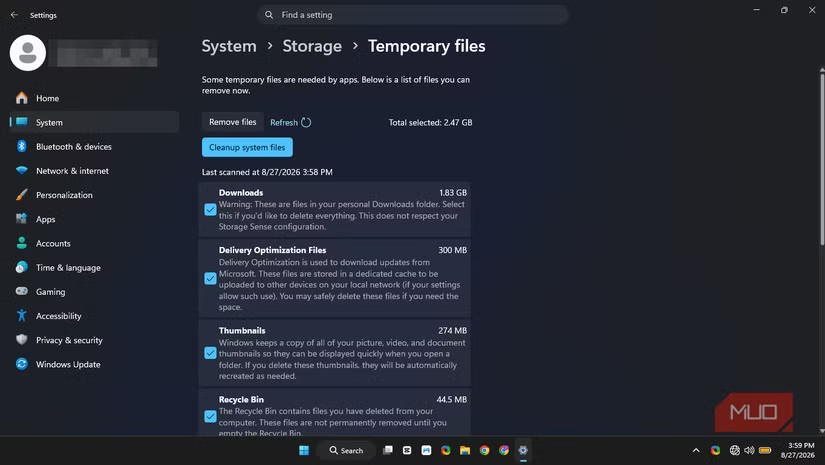
- Очистка обновлений Windows: Эти данные могут занимать значительное место, но они критически важны, если вы планируете откатиться к предыдущей версии ОС в случае сбоев после установки патчей. Если текущая сборка работает стабильно, их удаление безопасно.
- Windows ESD (Electronic Software Download): В некоторых случаях эти файлы могут отсутствовать в списке, но если вы их видите — лучше оставить их нетронутыми. Они позволяют выполнить сброс до заводских настроек без использования внешних установочных носителей (DVD или USB-флешек). Удаление не приведет к немедленным проблемам, но значительно усложнит жизнь, если в будущем возникнет необходимость экстренного восстановления системы.
Ручная очистка: выходим за рамки инструментов Windows
Важно понимать, что ни «Рекомендации по очистке», ни «Контроль памяти» не являются панацеей. Они ограничены лишь теми типами данных, которые «знакомы» операционной системе. В частности, автоматические инструменты не способны:
- Очищать кэш сторонних программ и веб-браузеров.
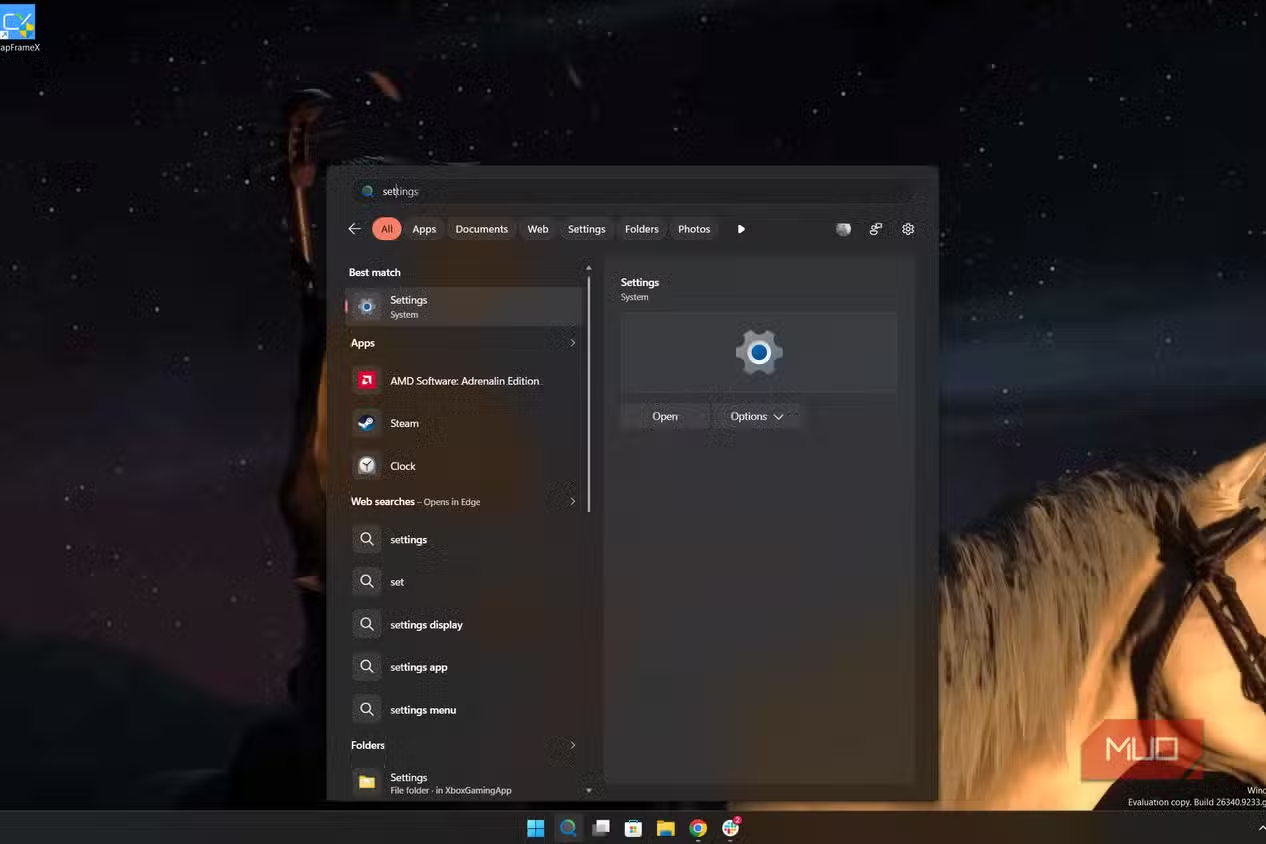
- Автоматически удалять остаточные файлы предыдущих установок или старые файлы обновлений Windows (для этого требуется ручной переход в Параметры > Система > Память > Временные файлы).
Для более глубокой очистки, если вы хотите удалить кэш программ, которыми больше не пользуетесь, вам придется воспользоваться командой «Выполнить» (Win+R), ввести %localappdata% и вручную проверить папки приложений. Будьте осторожны: не удаляйте содержимое каталогов тех программ, которые вам все еще необходимы для работы. Кроме того, для поиска дубликатов файлов, глубоко «зарытых» в файловой системе или старых проектах, которые не видят стандартные средства Windows, рекомендуется использовать специализированные программы — анализаторы дискового пространства. Они помогут визуализировать структуру диска и обнаружить «мусор», занимающий место годами.