Многие пользователи смартфонов на базе Android не знают о существовании веб-версии Google Messages. Этот инструмент позволяет синхронизировать переписку с браузером на персональном компьютере, что значительно упрощает работу с сообщениями в течение дня. В отличие от стандартного приложения «Связь с телефоном» (Phone Link) для Windows, веб-клиент Google Messages работает через интернет и не требует постоянного активного Bluetooth-соединения или Wi-Fi на смартфоне.
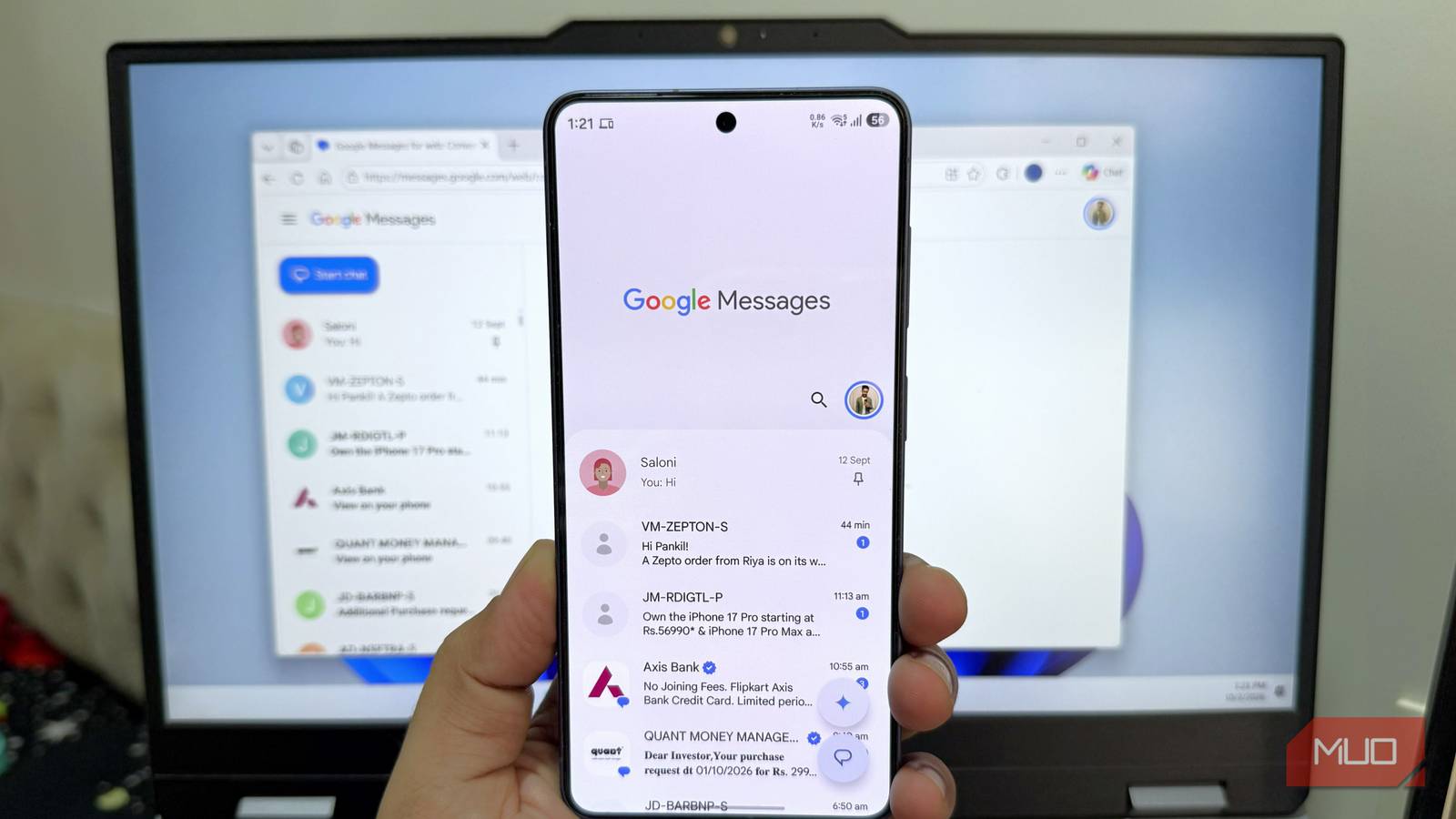
Преимущества и настройка Google Messages для веб-браузера
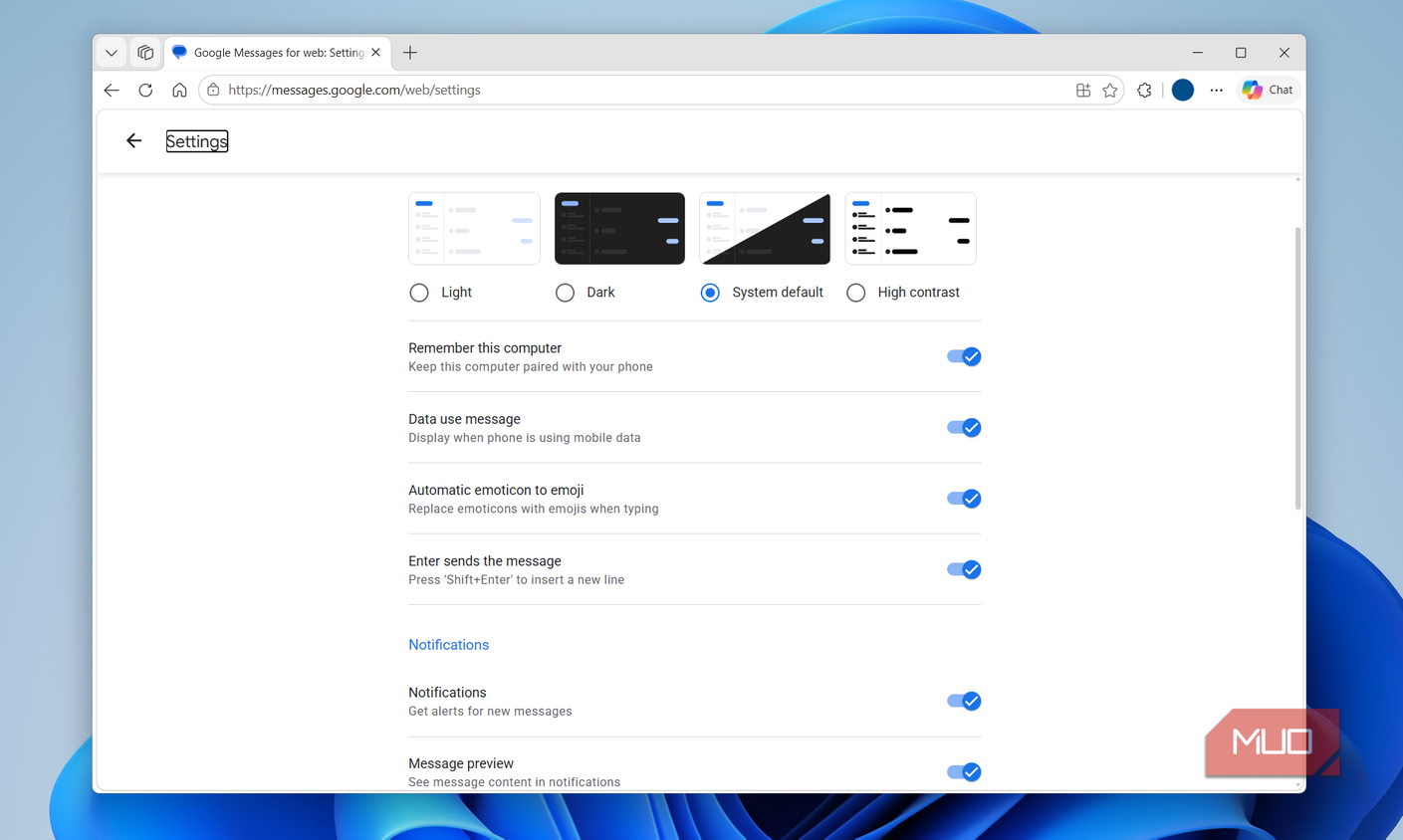
Главная особенность сервиса заключается в том, что после первичной настройки телефон не обязательно держать рядом. Все входящие SMS и RCS-сообщения отображаются на ПК в режиме реального времени, при условии предоставления браузеру соответствующих разрешений для получения уведомлений. Функциональность веб-версии практически идентична мобильной: пользователям доступны обмен медиафайлами, использование GIF, темы оформления и полноценная поддержка протокола RCS.
Процесс настройки достаточно прост и во многом напоминает работу WhatsApp Web:
- Перейдите на официальный сайт Google Messages в браузере вашего компьютера.
- Войдите в систему с использованием той же учетной записи Google, которая активирована в мобильном приложении на смартфоне.
- Подтвердите сопряжение, сверив символы, отображаемые на экране телефона и в браузере.
- После успешной верификации начнется автоматическая синхронизация чатов.
Для более удобного доступа сайт можно установить как отдельное веб-приложение, что добавит ярлык на рабочий стол и создаст ощущение полноценной программы.
Использование на других устройствах и ограничения
Поскольку сервис функционирует в любом браузере, его можно использовать не только на ПК, но и на планшетах или дополнительных смартфонах. Это избавляет от необходимости переставлять SIM-карту, если нужно получить доступ к переписке с устройства, не оснащенного слотом для связи. При этом Google Messages позволяет привязывать несколько устройств, но активным в каждый конкретный момент времени может быть только одно.
В целях безопасности, если веб-клиент не используется в течение нескольких дней, система автоматически выполняет выход из аккаунта. Управлять списком привязанных устройств можно через настройки мобильного приложения, выбрав раздел «Сопряжение устройств» (Device pairing) в меню профиля.
Особенности интерфейса и функциональные недостатки
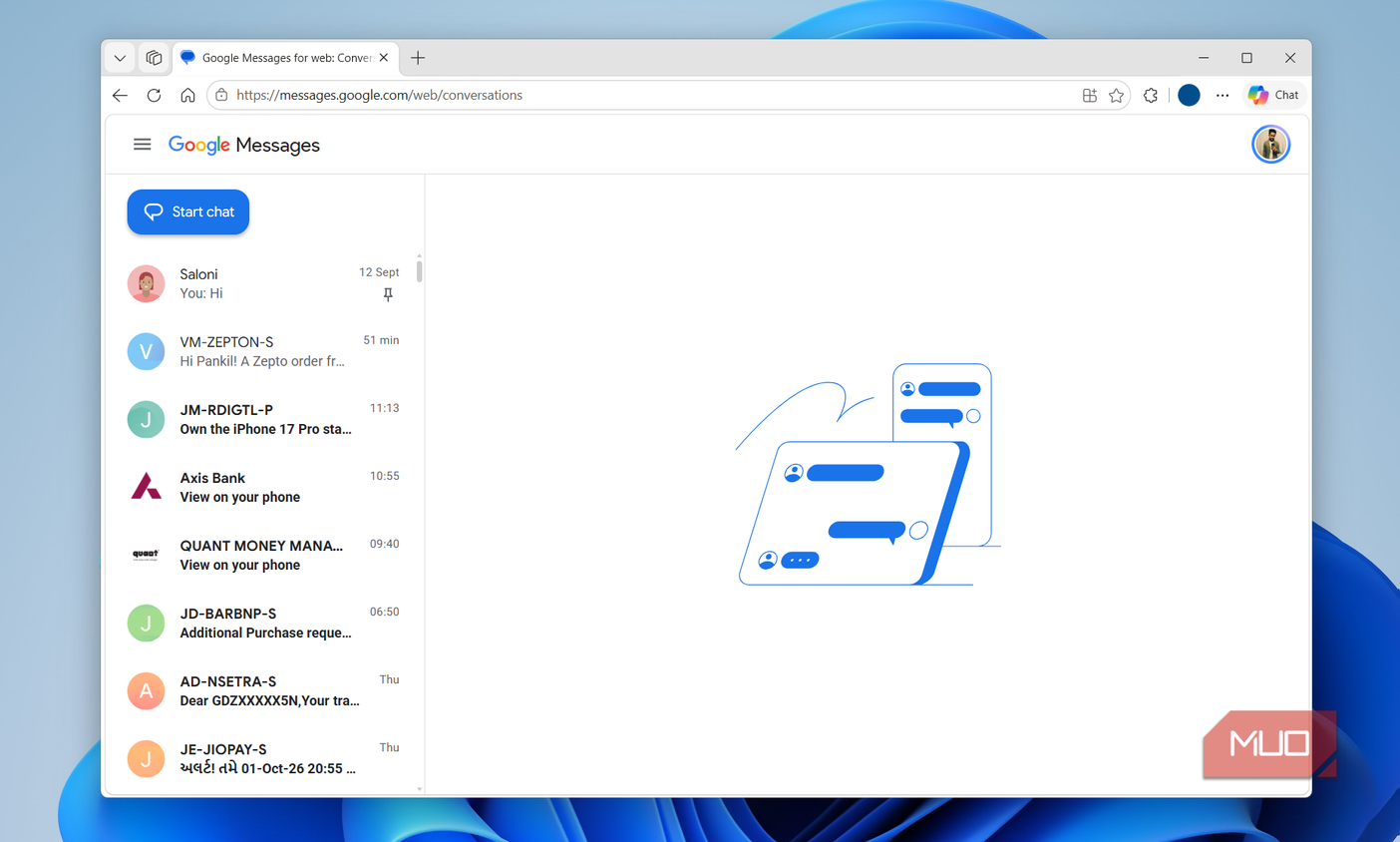
Несмотря на удобство, у веб-версии есть ряд недоработок. Наиболее существенной является отсутствие полноценной поисковой строки в интерфейсе, из-за чего пользователям приходится прокручивать список диалогов вручную. В качестве временного решения можно использовать функцию «Начать чат», чтобы быстрее переключаться между беседами.

Также на данный момент веб-версия имеет следующие ограничения:
- Невозможность пометить сообщение как «избранное» (star) или переслать его.
- Отсутствие поддержки голосовых сообщений — для их отправки придется воспользоваться смартфоном.
- Невозможность закрепить чат непосредственно из браузера, хотя уже закрепленные на телефоне диалоги будут отображаться вверху списка.
Компенсировать эти недостатки помогает возможность быстрого набора текста с физической клавиатуры. Кроме того, веб-клиент поддерживает горячие клавиши, которые позволяют создавать чаты, переключаться между ними, архивировать или удалять диалоги, а также открывать панель с GIF-анимациями, не прибегая к помощи мыши.
Альтернатива Phone Link и гибкость использования
Для многих пользователей главным преимуществом Google Messages для веб является отсутствие нагрузки на систему. В отличие от приложения «Связь с телефоном» (Phone Link) на Windows, которое требует, чтобы на обоих устройствах были постоянно включены Bluetooth и Wi-Fi, веб-клиент от Google работает через интернет. Это означает отсутствие фоновых процессов, потребляющих дополнительные ресурсы вашего ПК или смартфона.
Важно отметить, что использование веб-версии на планшетах или дополнительных смартфонах — отличный способ избежать перестановки SIM-карт, что особенно актуально в эпоху eSIM, где смена активного номера — не самая быстрая процедура. Вы можете открыть браузер на устройстве без слота для SIM-карты, войти в свой аккаунт и полноценно общаться. Однако стоит учитывать один нюанс: хотя Google Messages позволяет добавить в список сопряжения несколько устройств, в каждый конкретный момент времени активным может быть только одно из них.

Особенности безопасности и управления
Разработчики уделили внимание вопросам защиты данных: если вы не заходите в веб-интерфейс в течение нескольких дней, система автоматически разлогинивает вас в целях безопасности. В любой момент вы можете вручную отозвать доступ для любого подключенного гаджета. Для этого достаточно зайти в мобильное приложение Google Messages, нажать на иконку профиля и перейти в раздел «Сопряжение устройств» (Device pairing), где отображается полный список синхронизированных браузеров.
Управление интерфейсом
Хотя веб-версия не лишена «шероховатостей», таких как отсутствие поиска, разработчики внедрили инструменты для ускорения навигации. Если вы не можете найти нужную переписку через прокрутку, функция «Начать чат» позволяет моментально переключиться на нужный диалог. Кроме того, наличие полноценных горячих клавиш значительно упрощает работу: вы можете полноценно управлять перепиской, архивировать беседы и даже открывать панель GIF-анимаций, вообще не прикасаясь к компьютерной мыши, что делает процесс общения максимально быстрым и продуктивным.