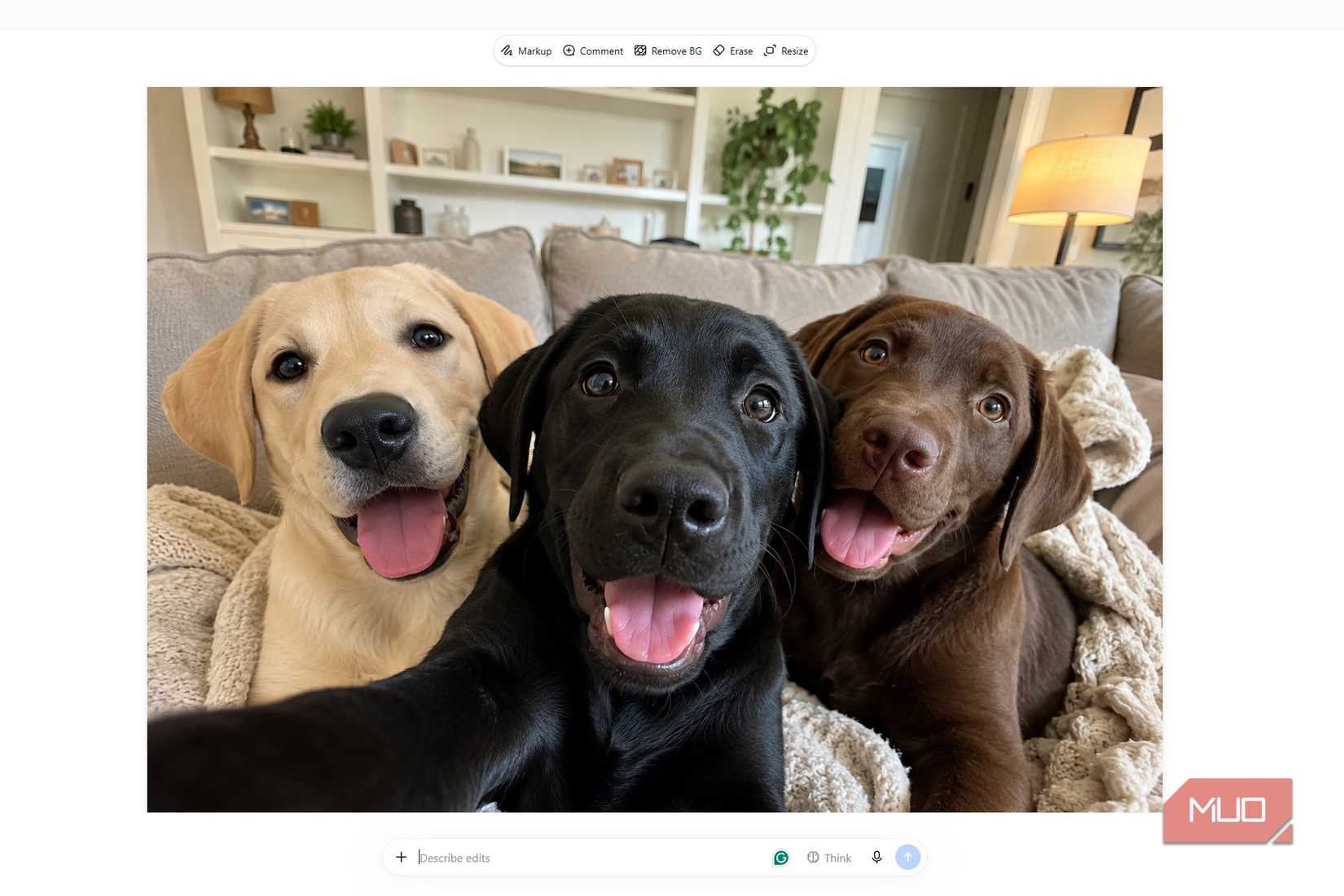
Многие пользователи привыкли думать, что редактирование картинок в ChatGPT требует составления нового текстового запроса с надеждой, что нейросеть изменит нужный фрагмент и не испортит остальное. Однако после завершения генерации изображения достаточно кликнуть по нему, чтобы открыть полноценный встроенный рабочий инструмент. Внутри доступны полезные функции вроде Comment, Remove BG, Erase и Resize, которые существенно упрощают правку графики.
Инструмент Comment для точечных изменений
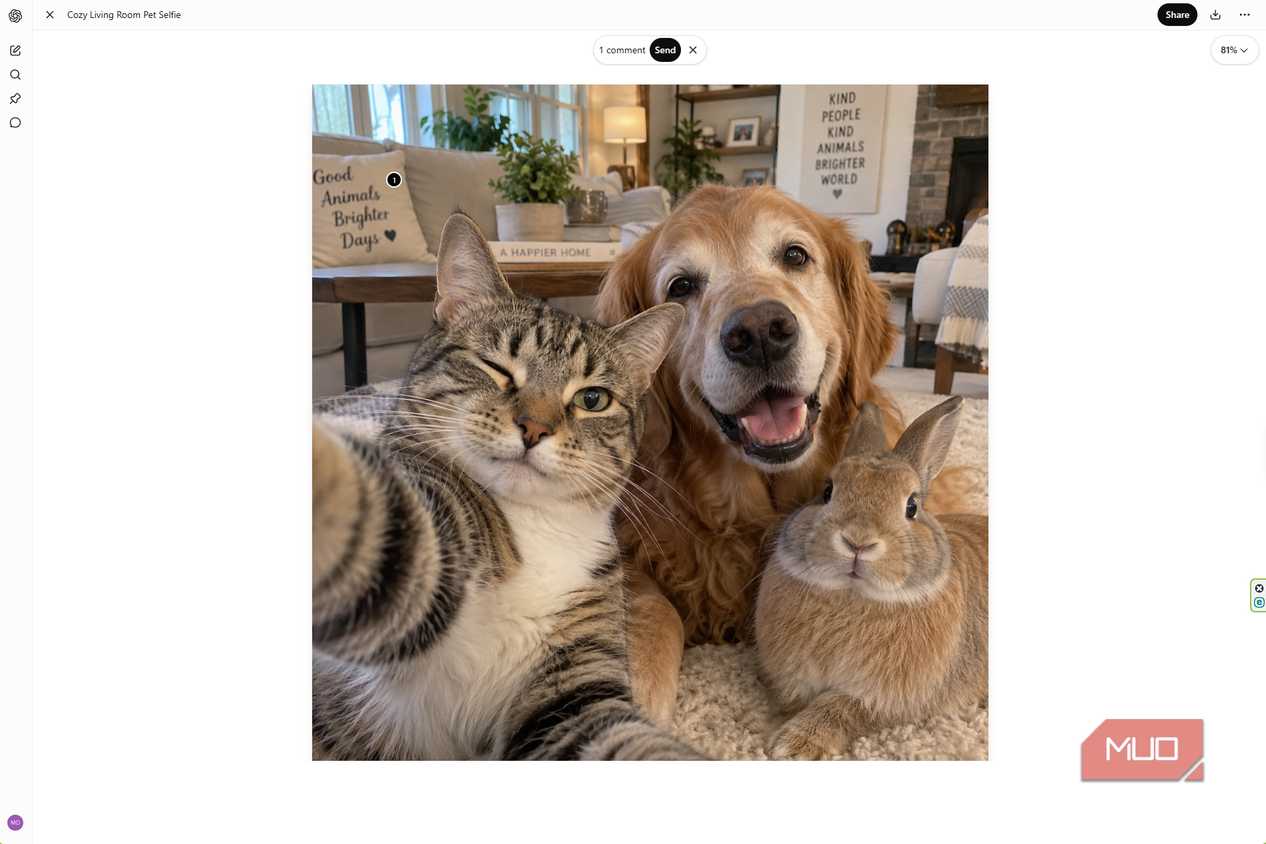
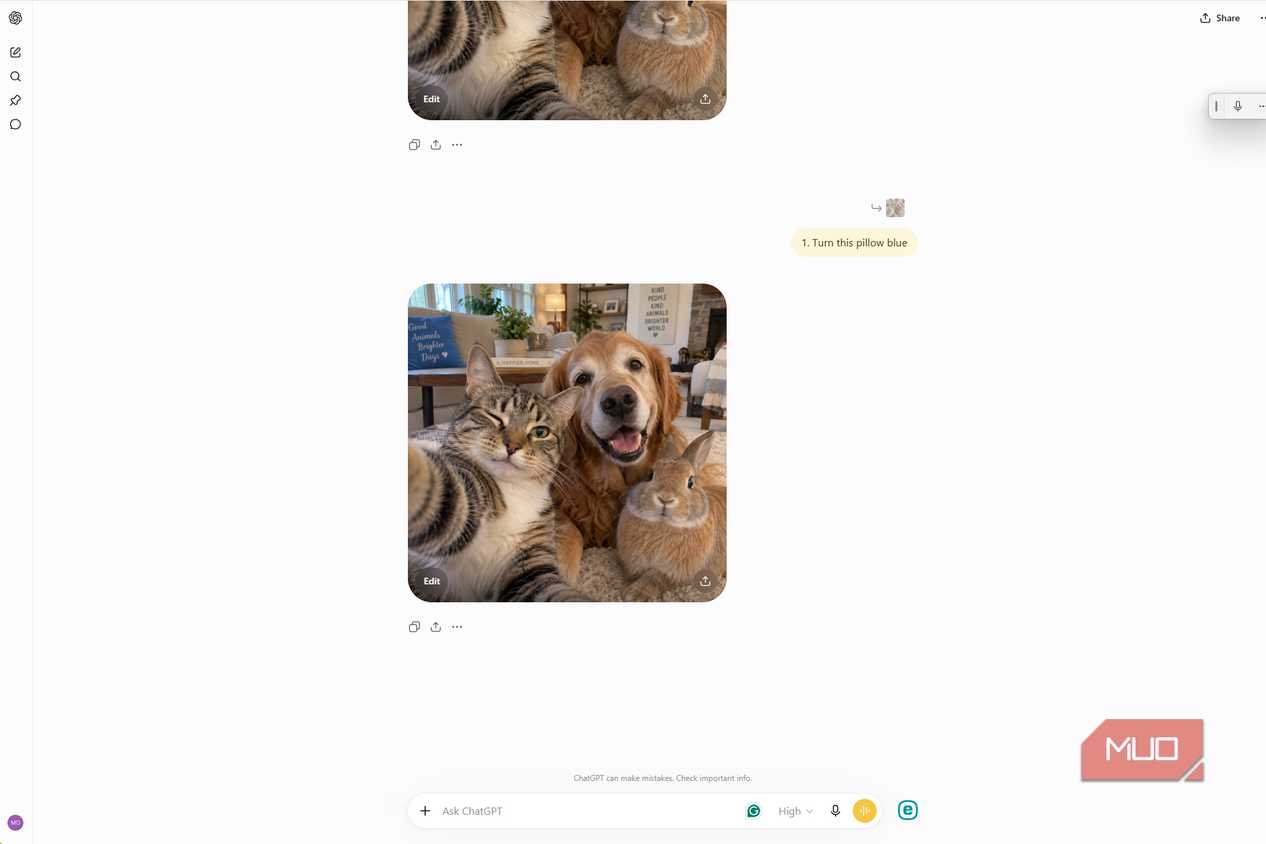
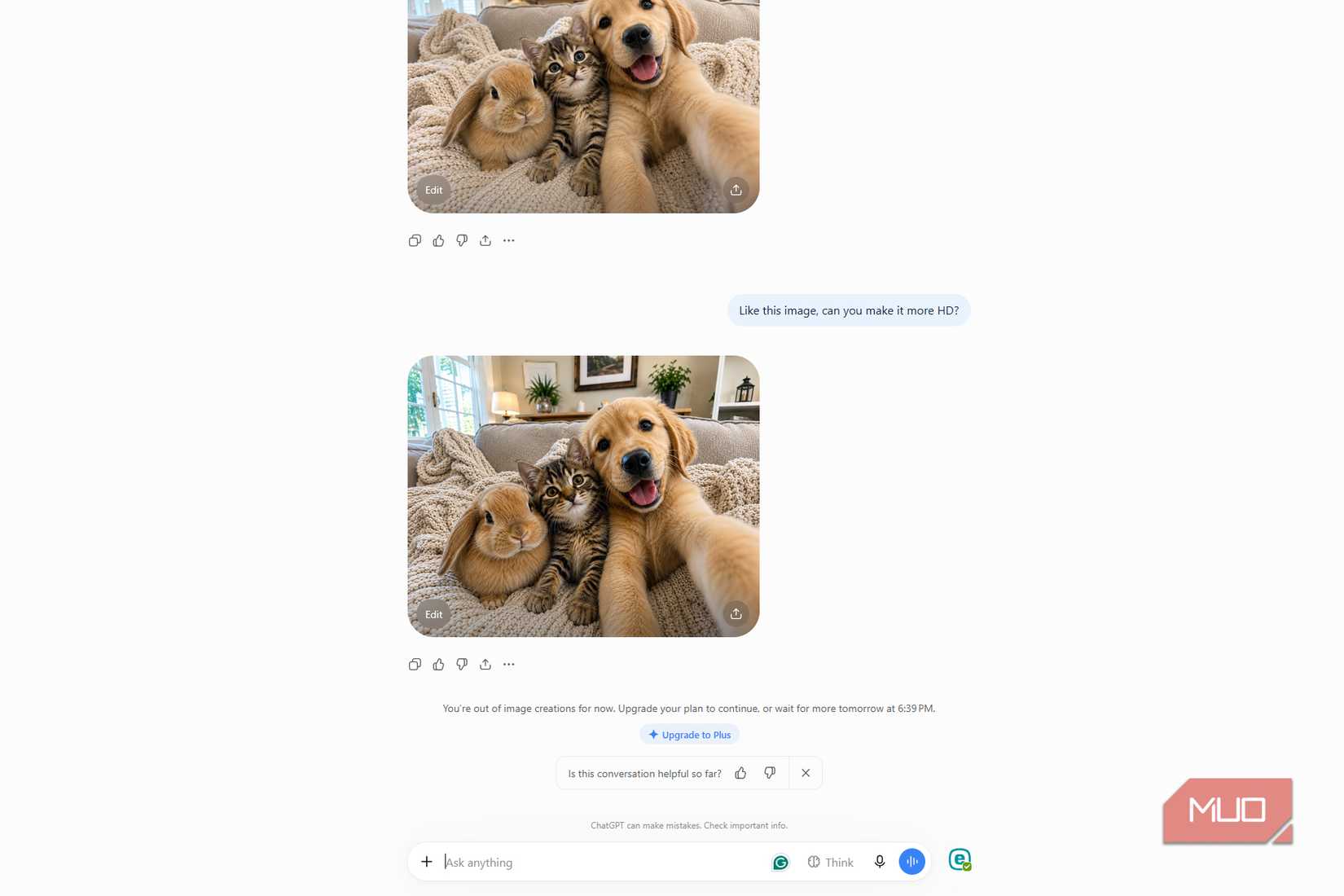
Функция Comment позволяет вносить правки в определенную зону без необходимости переписывать весь текстовый промпт целиком. Опция становится доступна сразу после нажатия на готовую картинку. Например, при работе с селфи домашних животных можно кликнуть по подушке позади кота и попросить перекрасить ее в синий цвет, избавившись от риска случайного изменения остальных деталей кадра.
Инструмент хорошо справляется с обработкой нескольких запросов одновременно: можно попросить добавить кофейную чашку, сделать улыбку кота более заметной или заменить фоновую рамку на пейзаж. Тестирование с фотографиями собак показало, что нейросеть аккуратно меняет цвета элементов одежды или аксессуаров, например резинок для волос, выдавая качественный результат без необходимости исправлять ошибки вручную.
Удаление лишних объектов и фона
Инструмент Erase предназначен для точечной очистки кадра, тогда как Remove BG ориентирован на выделение главного объекта. Функция Erase отличается простотой в использовании: достаточно выделить человека слева на садовой фотографии, после чего ChatGPT заполнит освободившееся пространство дорожкой, травой и цветами так, чтобы сцена выглядела естественно.
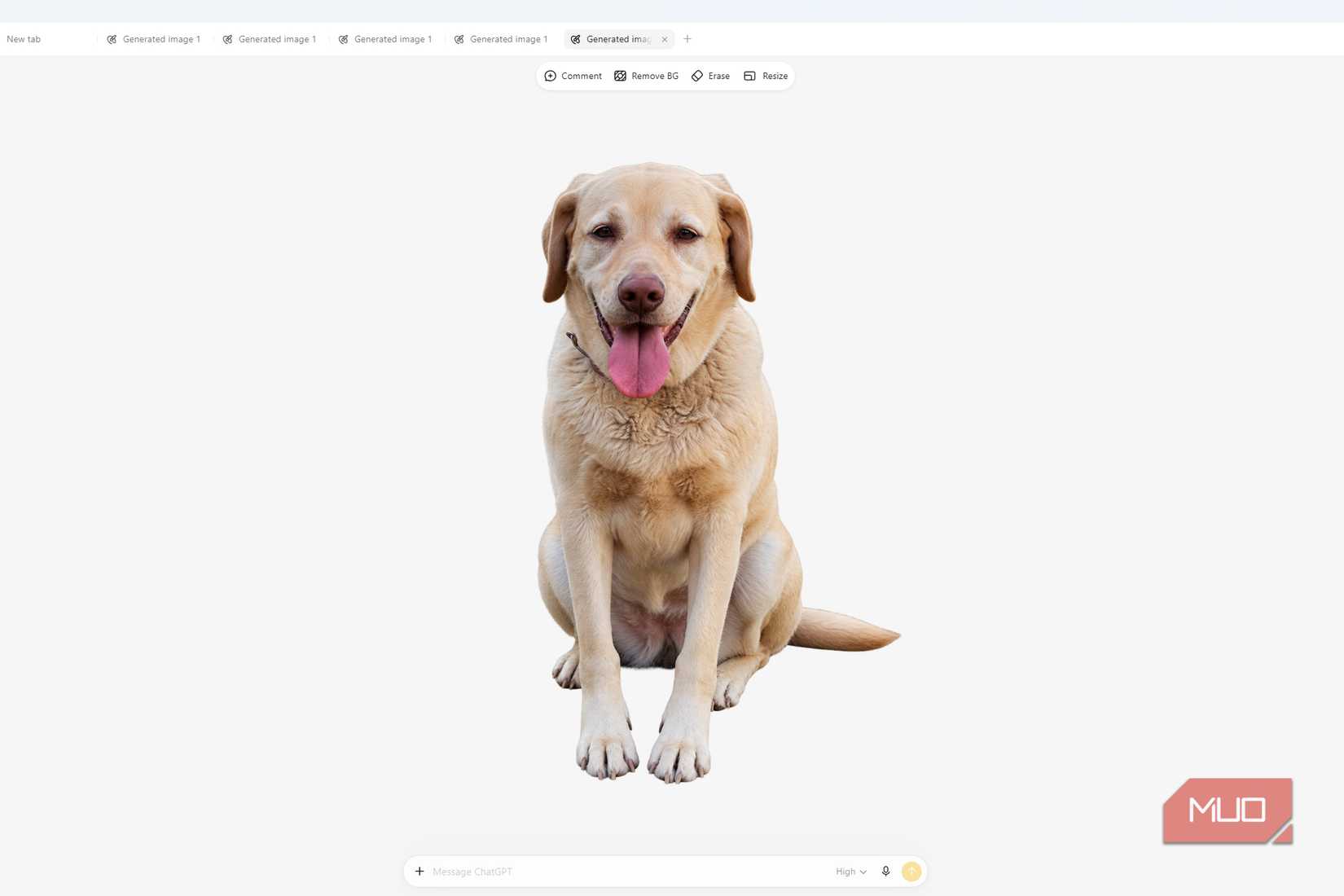
Для максимальной точности рекомендуется уменьшать размер кисти, если стираемый объект находится близко к важным деталям. Функция Remove BG работает иначе: на сложном ландшафтном снимке с обилием деревьев и дорожек ей трудно выделить конкретный предмет, однако на изображении лабрадора нейросеть справилась отлично. Она полностью убрала парк, оставив прозрачный силуэт собаки, который удобно использовать на другом фоне.
Изменение формата с помощью Resize
Инструмент Resize позволяет адаптировать готовую графику под нужный размер без пересоздания картинки с нуля. При нажатии на кнопку Resize в верхней части интерфейса доступны следующие форматы:
- Квадрат 1:1
- Портрет 3:4
- Истории 9:16
- Ландшафт 4:3
- Широкоформатный 16:9
Изменение формата селфи с домашними животными с соотношения 9:16 на 16:9 показало, что ChatGPT не обрезает верх и низ кадра, а просто расширяет сцену, сохраняя всех животных на своих местах. Это избавляет от необходимости генерировать картинку заново только из-за смены требований к пропорциям.
Лимиты бесплатной версии и альтернативные тарифы
Процесс создания и редактирования графики имеет определенные ограничения. По заявлению OpenAI, генерация и загрузка файлов на бесплатном тарифе сопровождаются более жесткими лимитами, чем на платных планах. Эксперименты с правками быстро исчерпывают доступный ресурс, из-за чего пользователям бесплатной версии приходится делать паузы в работе.
Тем, кто упирается в ограничения бесплатного тарифа, компания предлагает промежуточный вариант под названием ChatGPT Go стоимостью 8 долларов в месяц в США. Такой тариф предоставляет в 10 раз больше возможностей для загрузки файлов и генерации картинок по сравнению с базовой версией. Кроме того, все сохраненные изображения можно найти в разделе Images, избавляя от необходимости искать старый чат.
Главное ограничение, с которым можно столкнуться при использовании встроенных инструментов редактирования, способно быстро начать раздражать, если не учитывать специфику их работы. Когда пользователь пробует исправить картинку с помощью инструмента Comment, он может вносить локальные изменения, избегая необходимости переписывать весь исходный промпт или объяснять нейросети, что нельзя трогать остальную часть изображения.
Например, в эксперименте с изображением кота и подушки за ним автору удалось проверить, как модель справляется с несколькими комментариями сразу. Помимо смены цвета подушки на синий, он попросил добавить кофейную чашку, сделать улыбку кота более заметной и превратить рамку на заднем плане в картину с природным пейзажем. Похожий тест проводился с загруженным фото собственной собаки: сначала нейросеть успешно изменила ее красный свитер на синий, а после клика на уже отредактированное изображение и выбора опции Comment в верхней панели — перекрасила в синий цвет и резинку для волос. В итоге, несмотря на готовность автора критиковать результат, правок не потребовалось.
Что касается инструментов очистки пространства, между ними есть важная разница: Erase точечно воздействует на конкретную зону, в то время как Remove BG требует наличия четкого главного субъекта. Функция Erase предельно проста в обращении: достаточно выделить фигуру человека, стоящего слева на фотографии сада, и нажать кнопку удаления. Нейросеть качественно заполняет образовавшуюся пустоту — дорожка, трава и цветы после этого выглядят достаточно естественно, в чем и заключается главная суть процесса. При этом важно уменьшать размер кисти, если удаляемый объект расположен близко к тем деталям, которые нужно сохранить, поскольку меньшая кисть дает больший контроль и помогает избежать случайного стирания соседних элементов.
Функция Remove BG ведет себя иначе. Первоначальная попытка применить ее на том же снимке сада не принесла желаемого результата, так как на фотографии было слишком много деревьев, дорожек и цветов, и у модели не было одного очевидного субъекта для изоляции (хотя инструмент не оказался бесполезным полностью). Зато при работе со снимком лабрадора Remove BG справилась великолепно: парк исчез, оставив чистый прозрачный вырез собаки, который можно легко перенести на любой другой фон вместо того, чтобы ограничиваться исходным кадром.
Инструмент Resize избавляет от необходимости заново создавать изображение только потому, что не подошли пропорции. Во время тестирования та же сессия с питомцами переводилась из формата 9:16 в 16:9, и сцена не рассыпалась. Автор опасался, что кролик будет обрезан, а собака окажется неловко зажата в кадре, но ChatGPT сохранил всех трех животных на месте, просто добавив сцене пространства по вертикали. Аналогичный результат был достигнут при переводе в формат 16:9 — изображение расширилось, объединив кота, собаку и кролика без ощущения, что верх и низ просто отрезали.
Бесплатный тариф заставляет чувствовать себя стесненно из-за более жестких лимитов на создание и загрузку картинок по сравнению с платными планами. Процесс правок редко ограничивается одной попыткой: всегда хочется что-то скорректировать или доработать изображение до идеала, а постоянный обмен запросами быстро расходует лимиты. Из-за этого пользователи бесплатной версии рискуют столкнуться с ограничениями в самый неподходящий момент и будут вынуждены делать паузы в работе над проектом.
Если бесплатный функционал постоянно мешает творческому процессу, но переходить сразу на дорогой тариф Plus не хочется, в качестве альтернативы предлагается тариф ChatGPT Go. В США он стоит 8 долларов в месяц и, по заявлению OpenAI, предоставляет в 10 раз больше возможностей для загрузки файлов и генерации картинок по сравнению с бесплатным уровнем. Этого может оказаться достаточно для тех, кто упирается в лимиты прямо во время работы над графикой. При этом более экономным пользователям стоит избирательнее подходить к загрузке картинок и повторным правкам, чтобы не тратить ресурс на пустяки.
Изменившийся подход к работе с графикой избавляет от необходимости воспринимать каждую правку как составление нового промпта с нуля. Если результат в целом устраивает, больше не нужно автоматически запускать генерацию заново — достаточно кликнуть по готовой картинке, исправить проблемный участок, удалить лишнее или изменить формат. Кроме того, все сохраненные изображения можно легко проверить в специальном разделе Images, не пытаясь отыскать для этого старый чат.