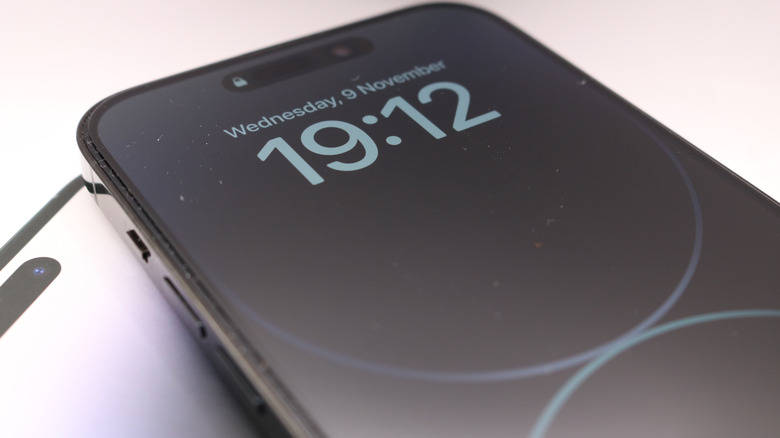
Функция Always-On Display (AOD) является удобным инструментом, позволяющим пользователям iPhone видеть ключевую информацию, такую как время, виджеты и уведомления, не снимая смартфон с блокировки. Экран в этом режиме остается приглушенным, но достаточно информативным. Однако не все модели Apple поддерживают данную возможность. К устройствам с поддержкой Always-On Display относятся iPhone 14 Pro и 14 Pro Max, iPhone 15 Pro и 15 Pro Max, iPhone 16 Pro и 16 Pro Max, iPhone 17, 17 Pro и 17 Pro Max, iPhone Air, а также iPhone 18 Pro и 18 Pro Max.
Проверка активации и автоматические ограничения
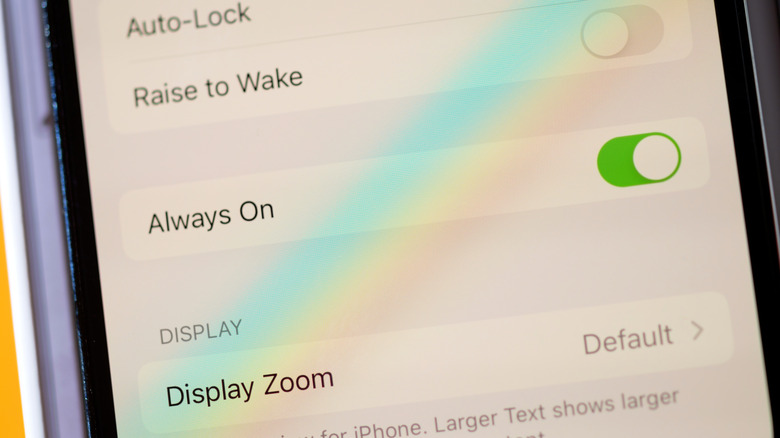
По умолчанию эта функция включена. Если вы столкнулись с тем, что экран полностью гаснет, первым делом проверьте состояние настройки, перейдя в Настройки > Экран и яркость > Always-On Display. Убедитесь, что переключатель находится в активном положении.
Существуют ситуации, когда система отключает AOD автоматически из соображений экономии энергии или безопасности. Экран будет гаснуть, если iPhone лежит экраном вниз, если его датчики закрыты или если владелец устройства с Apple Watch отошел на значительное расстояние. Рекомендуется поддерживать чистоту фронтальной камеры, чтобы датчики могли корректно распознавать условия. Также функция отключается при работе с CarPlay и при использовании режима Continuity Camera.
Влияние режимов экономии энергии и Focus
Одной из частых причин отключения Always-On Display является активный режим экономии энергии (Low Power Mode). На iPhone 15 и более новых моделях его можно отключить, перейдя в Настройки > Аккумулятор > Режим питания. На устройствах iPhone 14 и старше этот параметр находится в главном разделе меню «Аккумулятор». Если вы используете современный смартфон, стоит обратить внимание на функцию «Адаптивное питание» в том же меню, так как она может автоматически активировать энергосбережение при снижении заряда ниже 20%.
Настройка режимов фокусирования
Функция AOD по умолчанию деактивируется, когда iPhone находится в режиме «Сон» (Sleep Focus). Чтобы проверить это, откройте «Пункт управления» и нажмите на иконку «Фокусирование», чтобы убедиться, что режим «Сон» выключен. Если «Сон» включается автоматически по расписанию, это можно изменить в настройках: нажмите на три точки рядом с режимом «Сон», перейдите в Настройки > Расписание и отключите или отредактируйте установленное время.
Для других режимов фокусирования предусмотрена возможность индивидуальной настройки работы дисплея. Вы можете выбрать, должен ли экран оставаться активным, добавив соответствующий фильтр. Зайдите в параметры выбранного режима фокусирования, выберите Добавить фильтр, затем в разделе Системные фильтры укажите Always On Display и установите нужное значение.
В случае, если экран реагирует на прикосновения слишком чувствительно, можно попробовать настроить функцию «Поднятие для активации» (Raise to Wake) в разделе Настройки > Экран и яркость. Если проблема сохраняется, обычная перезагрузка смартфона поможет устранить временные программные сбои.
Важно понимать, что Apple разработала систему Always-On Display с учетом различных сценариев использования, поэтому некоторые ограничения являются программно заданными и не подлежат ручной корректировке. Например, автоматическое отключение экрана при подключении к CarPlay реализовано для снижения нагрузки на внимание водителя, а при использовании режима Continuity Camera система отключает AOD для максимально эффективного сохранения ресурса аккумулятора.
Кроме того, стоит учитывать, что дисплей может гаснуть, если пользователь длительное время не проявляет активности при взаимодействии со смартфоном. Это штатное поведение системы, направленное на экономию заряда.
Если же вы столкнулись с тем, что экран реагирует на прикосновения слишком агрессивно, когда вы хотите лишь взглянуть на виджеты в режиме Always-On, стоит обратить внимание на работу функции «Поднятие для активации». Попробуйте переключить этот тумблер в меню Настройки > Экран и яркость, чтобы скорректировать чувствительность пробуждения устройства. Если же ни один из перечисленных программных методов не приносит результата и дисплей продолжает гаснуть вопреки настройкам, выполните принудительную перезагрузку вашего iPhone — это помогает «сбросить» временные системные ошибки, которые могут блокировать корректную работу Always-On Display.
Помните, что выбор между постоянной активностью экрана и временем автономной работы остается за вами: использование AOD неизбежно расходует заряд, поэтому при критическом снижении уровня энергии встроенные алгоритмы iOS всегда будут отдавать приоритет энергосбережению перед удобством отображения информации на заблокированном дисплее.