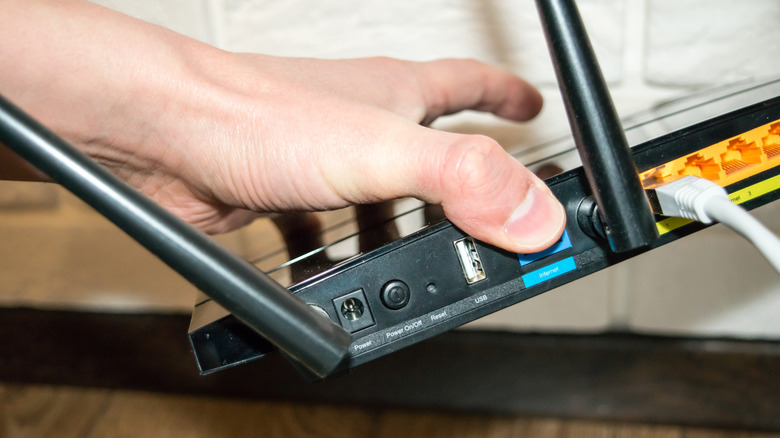
Оптимизация домашней сети — процесс, который может длиться бесконечно. В попытках добиться минимальной задержки многие пользователи настраивают Wi-Fi, выбирают оптимальные каналы, включают QoS или SQM для борьбы с буферблоатом. Однако зачастую за бортом внимания остается ключевой элемент — DNS-серверы, которые могут быть самым медленным звеном в цепочке передачи данных.
Почему стандартные настройки провайдера не всегда эффективны
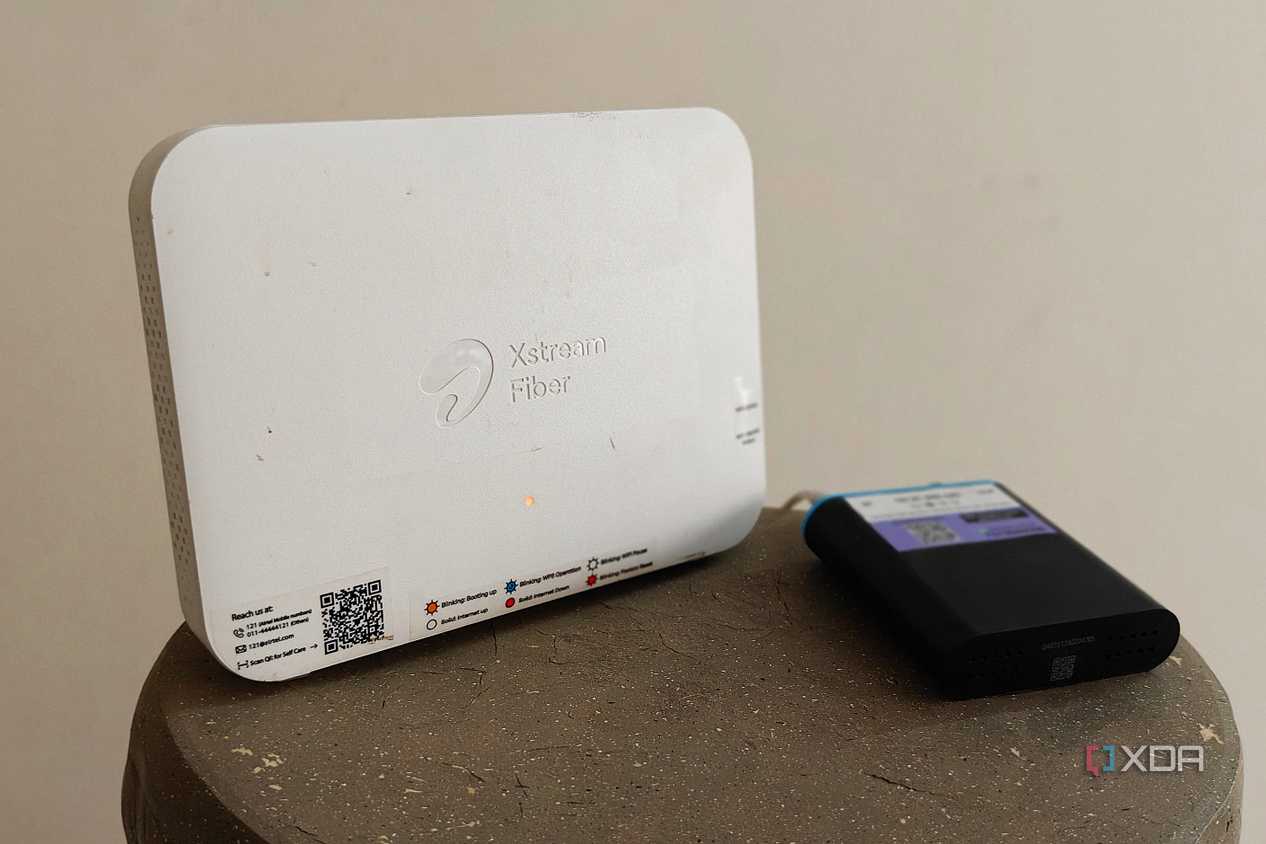
Даже при наличии современного роутера с поддержкой Wi-Fi 6, правильном расположении устройства и отсутствии физических препятствий для сигнала, интернет может казаться «вязким». При выполнении стандартных задач — загрузке веб-страниц, просмотре контента в Netflix или общении в видеочатах — пользователь может ощущать необъяснимую задержку, хотя результаты классических спидтестов показывают нормальные цифры. Как показала практика, дело может быть в DNS-серверах, назначенных провайдером по умолчанию.
DNS-серверы отвечают за преобразование доменных имен в IP-адреса. Если этот процесс занимает много времени из-за медленных серверов оператора, общее восприятие скорости соединения становится негативным, даже если пропускная способность канала остается высокой.
Как проверить скорость текущего DNS и улучшить результат
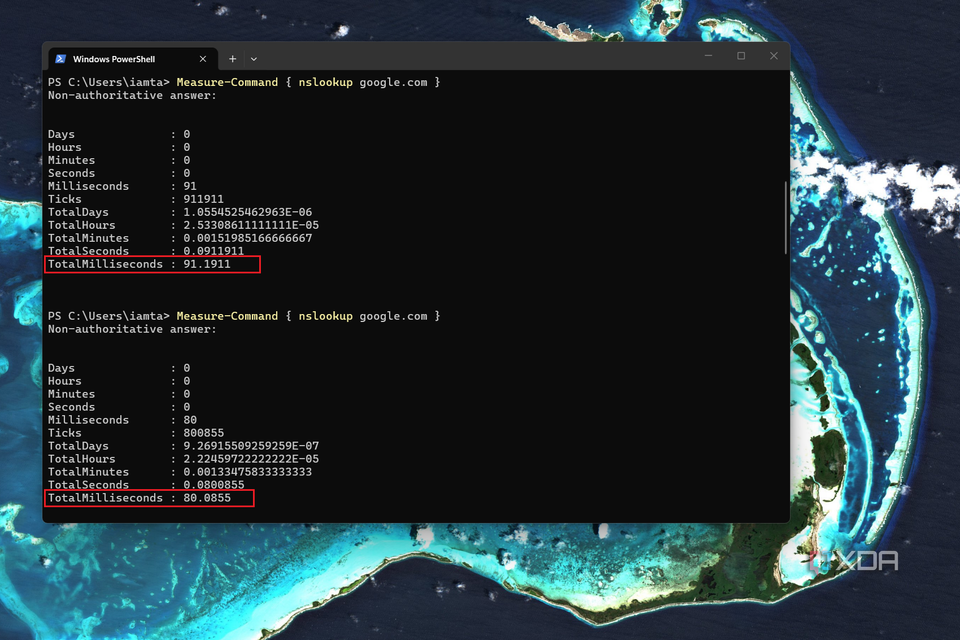
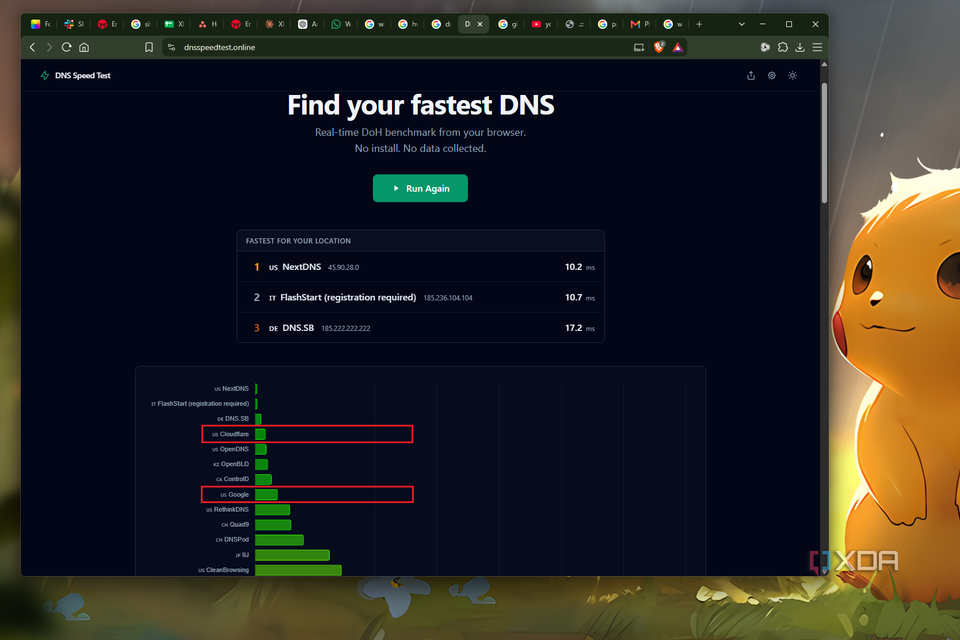
Для диагностики текущей ситуации можно использовать командную строку. Например, в Windows с помощью команды nslookup в PowerShell можно измерить время отклика DNS. В одном из тестов показатель превышал 90 мс, что является высоким значением. Чтобы найти более эффективное решение, стоит воспользоваться онлайн-инструментами для тестирования скорости DNS-серверов в вашем регионе.
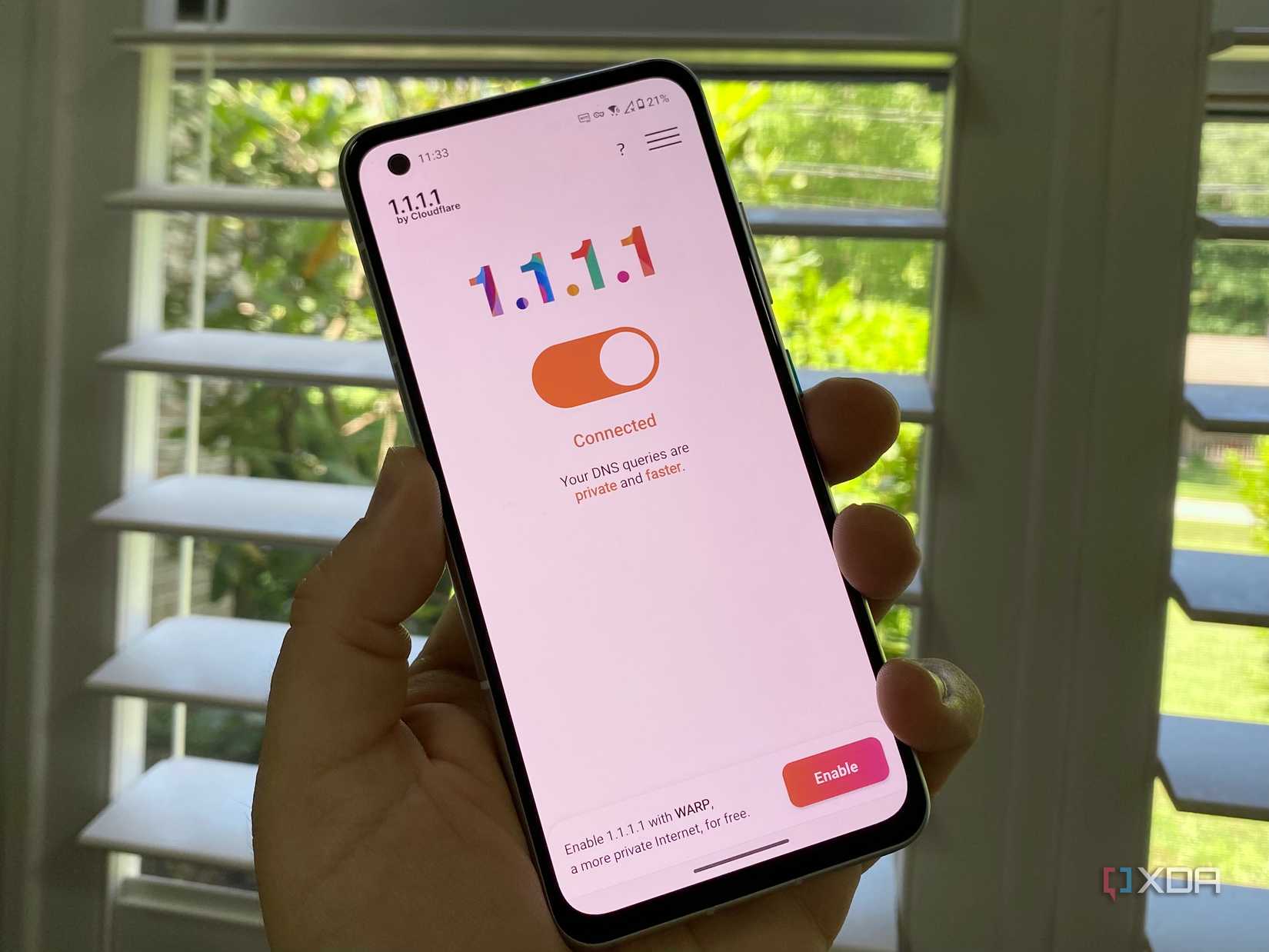
В ходе тестов наиболее стабильные показатели продемонстрировали сервисы Google и Cloudflare. В конкретном случае выбор пал на Cloudflare, так как по результатам замеров он оказался вдвое быстрее конкурентов. После ручной настройки IPv4-адресов DNS на 1.1.1.1 и 1.0.0.1 время отклика сократилось с 90 мс до менее чем 50 мс, что эквивалентно улучшению почти на 50%.
Ощутимые изменения в играх и сервисах
Хотя сокращение задержки на 40 мс может показаться незначительным, это оказывает заметное влияние на сценарии, требующие мгновенной реакции, например, в соревновательных FPS-шутерах и гоночных симуляторах. Также визуально быстрее стали запускаться потоковые видео и загружаться страницы в браузере.
Помимо прямого прироста производительности, переход на публичные DNS дает дополнительные преимущества:
- Возможность использования шифрования DNS для защиты передаваемых данных.
- Повышение уровня конфиденциальности в сети.
- Снижение общей «вялости» интернет-соединения при навигации.
Даже если ваш провайдер предоставляет качественные услуги доступа, стандартные DNS-серверы нередко становятся ограничивающим фактором. Смена настроек DNS — это простая процедура, которая должна быть одной из первых при базовой настройке домашней сети, так как она напрямую влияет на время отклика системы при обращении к любым интернет-ресурсам.
Дополнительные инструменты для диагностики
Для более глубокого анализа текущих настроек и оценки эффективности изменений, помимо базовой команды nslookup, можно использовать дополнительные инструменты командной строки. Так, чтобы очистить кэш DNS после внесения изменений в настройки адаптера, применяется команда ipconfig /flushdns. Для измерения времени выполнения запроса в среде PowerShell также полезна конструкция Measure-Command { nslookup google.com }, которая позволяет получить более точные данные о времени преобразования доменных имен в IP-адреса.
Особенности процесса настройки
Важно помнить, что переход на новые DNS-серверы требует ручного вмешательства в свойства сетевого подключения. Это предполагает:
- Активацию режима ручного назначения DNS-серверов в настройках IPv4 вашего сетевого адаптера.
- Ввод адресов первичного и вторичного серверов (например, 1.1.1.1 и 1.0.0.1 для Cloudflare).
- Последующую проверку корректности работы сети для исключения конфликтов конфигурации.
Данный шаг является логичным дополнением к аппаратной оптимизации, такой как замена старого оборудования стандарта Wi-Fi 5 на современный Wi-Fi 6 и регулярное сканирование эфира для поиска наименее загруженных беспроводных каналов. Хотя сам автор статьи изначально стремился улучшить сеть путем настройки передаваемой мощности роутера и включения SQM, именно коррекция DNS-адресов стала тем самым недостающим звеном, которое позволило нивелировать «вязкость» соединения при повседневном веб-серфинге, работе в Instagram и прохождении игр.