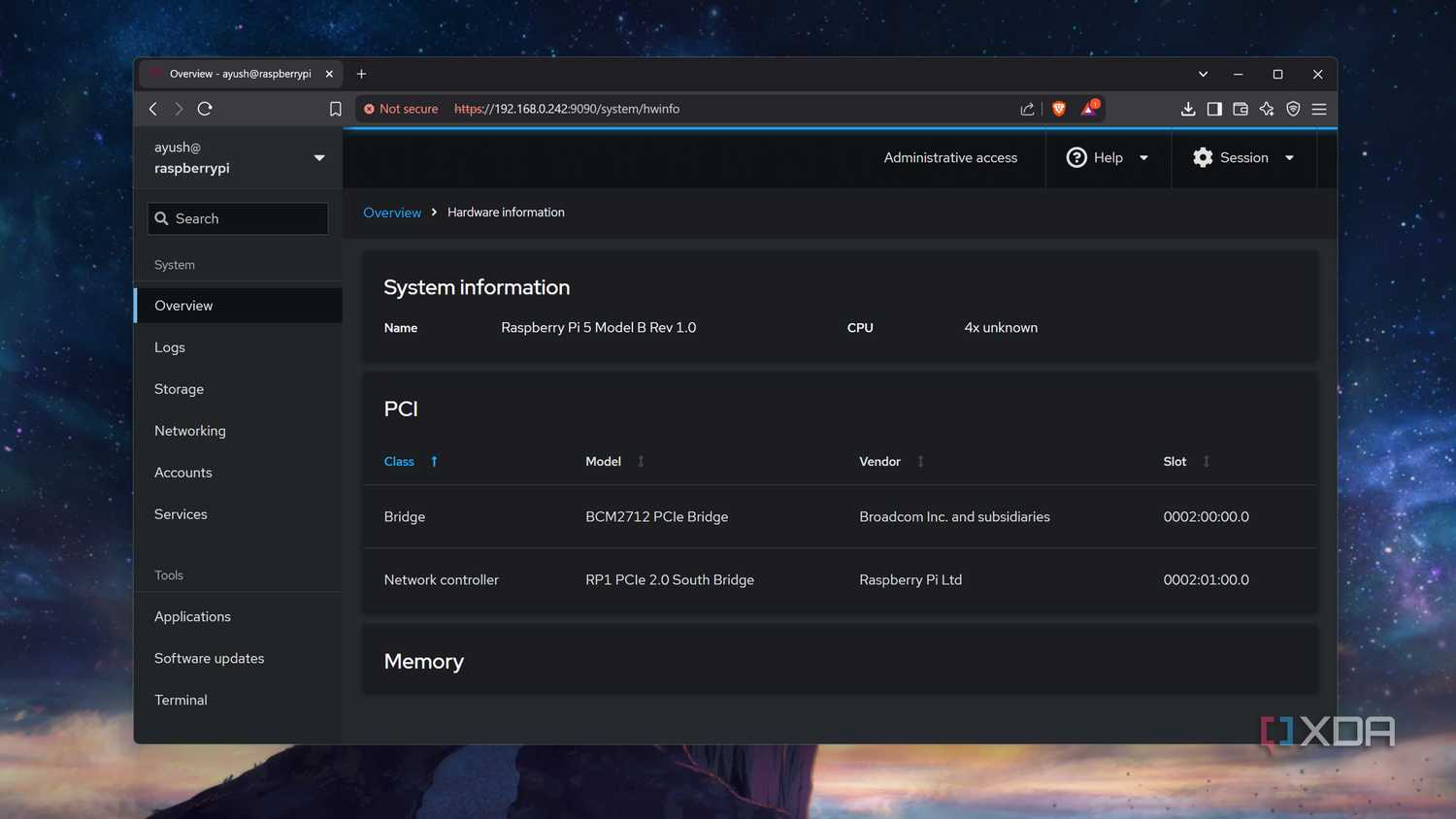
Когда Raspberry Pi теряет доступ к беспроводной сети из-за смены SSID или пароля, пользователю часто приходится подключать к устройству периферию для настройки. Однако есть более простой путь: внести изменения непосредственно в файлы конфигурации, записанные на SD-карте, используя другой компьютер под управлением Linux. Этот метод актуален для современных версий Raspberry Pi OS, использующих NetworkManager.
Подготовка к работе с файловой системой SD-карты
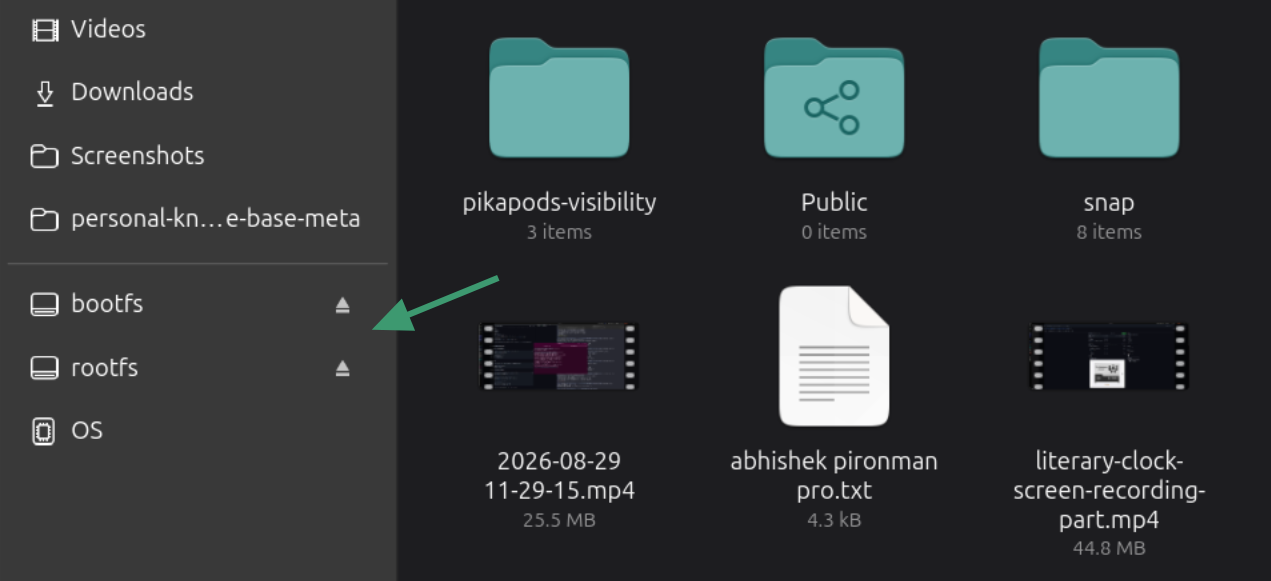
Для начала необходимо выключить Raspberry Pi, извлечь карту памяти и вставить её в устройство чтения на компьютере с Linux. Файловая система Raspberry Pi OS обычно состоит из двух разделов: bootfs и rootfs. Все интересующие нас данные о сетевых подключениях хранятся именно во втором разделе — rootfs.
Для поиска точек монтирования откройте терминал и выполните команду lsblk -f. В выводе вы увидите список разделов. Идентифицируйте rootfs и убедитесь, что он смонтирован. Путь к нему обычно выглядит как /run/media/имя_пользователя/rootfs. Проверить текущее состояние можно с помощью команды mount | grep rootfs.
Редактирование профиля подключения NetworkManager
Современные релизы Raspberry Pi OS, включая версию на базе Debian Trixie, используют NetworkManager для управления соединениями. Файлы профилей находятся в директории /etc/NetworkManager/system-connections/ внутри корневого раздела карты памяти.
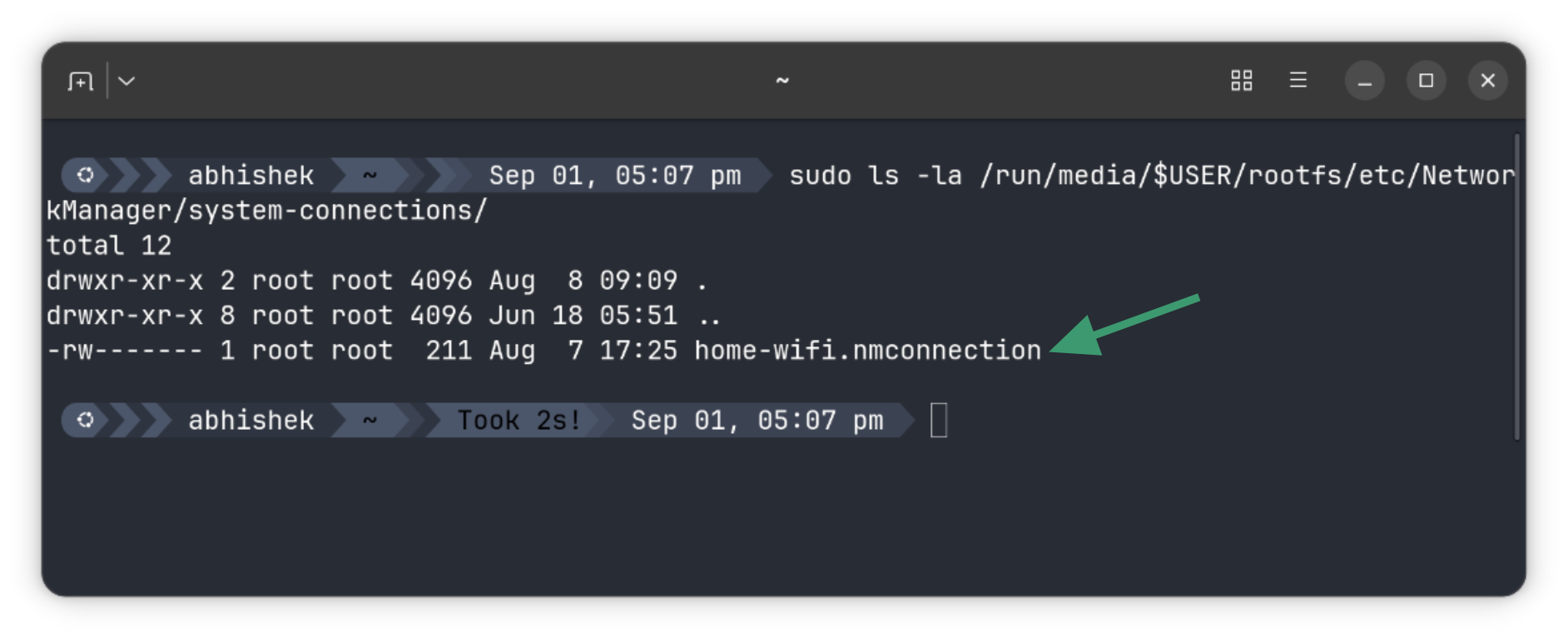
Для проверки наличия файла используйте команду:
sudo ls -la /run/media/$USER/rootfs/etc/NetworkManager/system-connections/
Если файл с расширением .nmconnection уже существует, вы можете отредактировать его, изменив параметры SSID и пароля. Если директория пуста, создайте новый файл профиля:
sudo touch /run/media/$USER/rootfs/etc/NetworkManager/system-connections/home-wifi.nmconnection
Откройте созданный файл в текстовом редакторе (например, Nano или Micro) и добавьте следующие параметры:
[connection]id=home-wifitype=wifiinterface-name=wlan0autocconect=true[wifi]mode=infrastructuressid=ВАШ_SSID[wifi-security]key-mgmt=wpa-pskpsk=ВАШ_ПАРОЛЬ[ipv4]method=auto[ipv6]method=auto
Замените ВАШ_SSID и ВАШ_ПАРОЛЬ на актуальные данные вашей сети.
Настройка прав доступа и завершение работы с картой
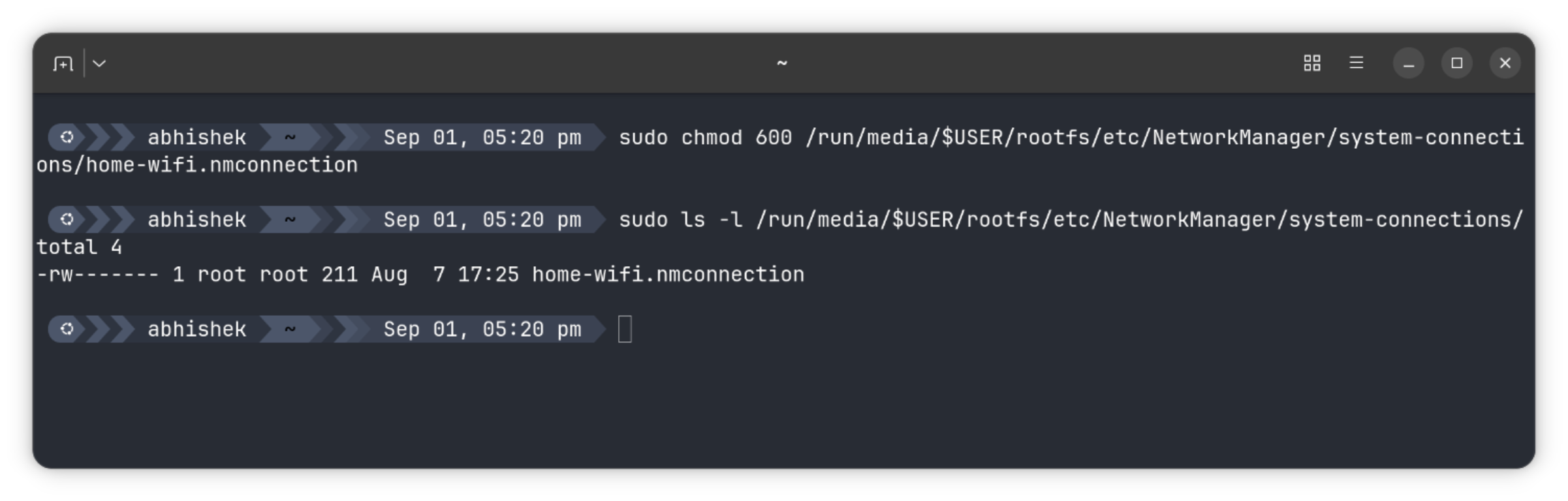
NetworkManager требует, чтобы файлы конфигурации были доступны для чтения только пользователю root. После сохранения файла необходимо выставить корректные права доступа командой:
sudo chmod 600 /run/media/$USER/rootfs/etc/NetworkManager/system-connections/home-wifi.nmconnection
Проверить результат можно командой sudo ls -l /run/media/$USER/rootfs/etc/NetworkManager/system-connections/, файл должен иметь права -rw——-.
Завершающий и критически важный этап — принудительная запись всех кэшированных данных на носитель. Для этого выполните команду sync в терминале. Только после этого можно безопасно размонтировать оба раздела (bootfs и rootfs) через файловый менеджер или команду sudo umount и извлечь SD-карту.
Проверка успешного подключения устройства
Верните карту в Raspberry Pi и подайте питание. После загрузки системы устройство должно автоматически подключиться к сети. Чтобы найти IP-адрес платы, можно воспользоваться интерфейсом администратора вашего роутера, где отображается список подключенных устройств. Альтернативные методы включают использование сканеров сети, таких как Angry IP Scanner или утилиты командной строки nmap:
sudo nmap -sn 192.168.0.0/24
После того как вы определите IP-адрес Raspberry Pi, проверьте доступность устройства с помощью команды ping или подключитесь к нему по протоколу SSH, если соответствующая служба была активирована ранее.
Ограничения метода
Важно учитывать, что данный метод применим именно к версиям Raspberry Pi OS, использующим NetworkManager. Если ваша система настроена через устаревший файл wpa_supplicant.conf, предложенная инструкция может оказаться неработоспособной, так как структура хранения сетевых профилей в этом случае будет иной. Автор методики успешно протестировал данный алгоритм на Raspberry Pi 5, работающей под управлением Raspberry Pi OS на базе Debian Trixie.
Нюансы работы с файловой системой
В процессе поиска разделов через утилиту lsblk -f вы можете столкнуться с тем, что в системе автоматически смонтирован только раздел bootfs. Если раздел rootfs не отображается как доступный для записи, вы можете принудительно смонтировать его непосредственно из вашего файлового менеджера. Чтобы окончательно убедиться, что вы работаете с нужной директорией, можно использовать дополнительную проверку через команду:
mount | grep rootfs
Она выведет подробную информацию о точке монтирования и правах доступа, например: /dev/sda2 on /run/media/abhishek/rootfs type ext4 (rw,nosuid,nodev,relatime,errors=remount-ro,uhelper=udisks2).
Подробности создания файла конфигурации
Если директория /etc/NetworkManager/system-connections/ на SD-карте оказалась пустой, создание файла профиля через touch — это лишь первый шаг. При заполнении конфигурации важно строго соблюдать синтаксис. Итоговое содержимое файла должно выглядеть следующим образом:
[connection]
id=home-wifi
type=wifi
interface-name=wlan0
autoconnect=true
[wifi]
mode=infrastructure
ssid=YOUR-WIFI-SSID
[wifi-security]
key-mgmt=wpa-psk
psk=YOUR-WIFI-PASSWORD
[ipv4]
method=auto
[ipv6]
method=auto
Убедитесь, что параметры ssid и psk соответствуют вашим текущим данным беспроводной сети.
Методика проверки после включения
Помимо проверки через интерфейс роутера, существуют дополнительные способы удостовериться, что Raspberry Pi появилась в сети:
- Сравнение состояния сети: Вы можете запустить сканирование сети командой nmap до включения питания платы и повторить его через несколько минут после загрузки Raspberry Pi. Появившееся в списке новое устройство с именем хоста вашего Pi и будет искомым объектом.
- Проверка связи: После нахождения IP-адреса используйте команду ping [IP-адрес] для подтверждения отклика устройства.
- Удаленный доступ: Если на вашем устройстве заранее была включена поддержка протокола SSH, вы можете сразу попробовать установить сеанс связи командой ssh имя_пользователя@IP-адрес.
Примечание: Если в процессе восстановления доступа к сети вы осознали, что забыли пароль пользователя, установленный на Raspberry Pi, помните, что его можно сбросить отдельно, используя другие технические приемы работы с файловой системой карты памяти.