Клавиатура Gboard часто воспринимается как базовое приложение, функционал которого ограничивается лишь вводом текста. Однако глубокая настройка параметров позволяет значительно повысить личную продуктивность, избавившись от рутинных задач. Внесение нескольких изменений превращает Gboard из простого средства набора в инструмент, который помогает работать быстрее.
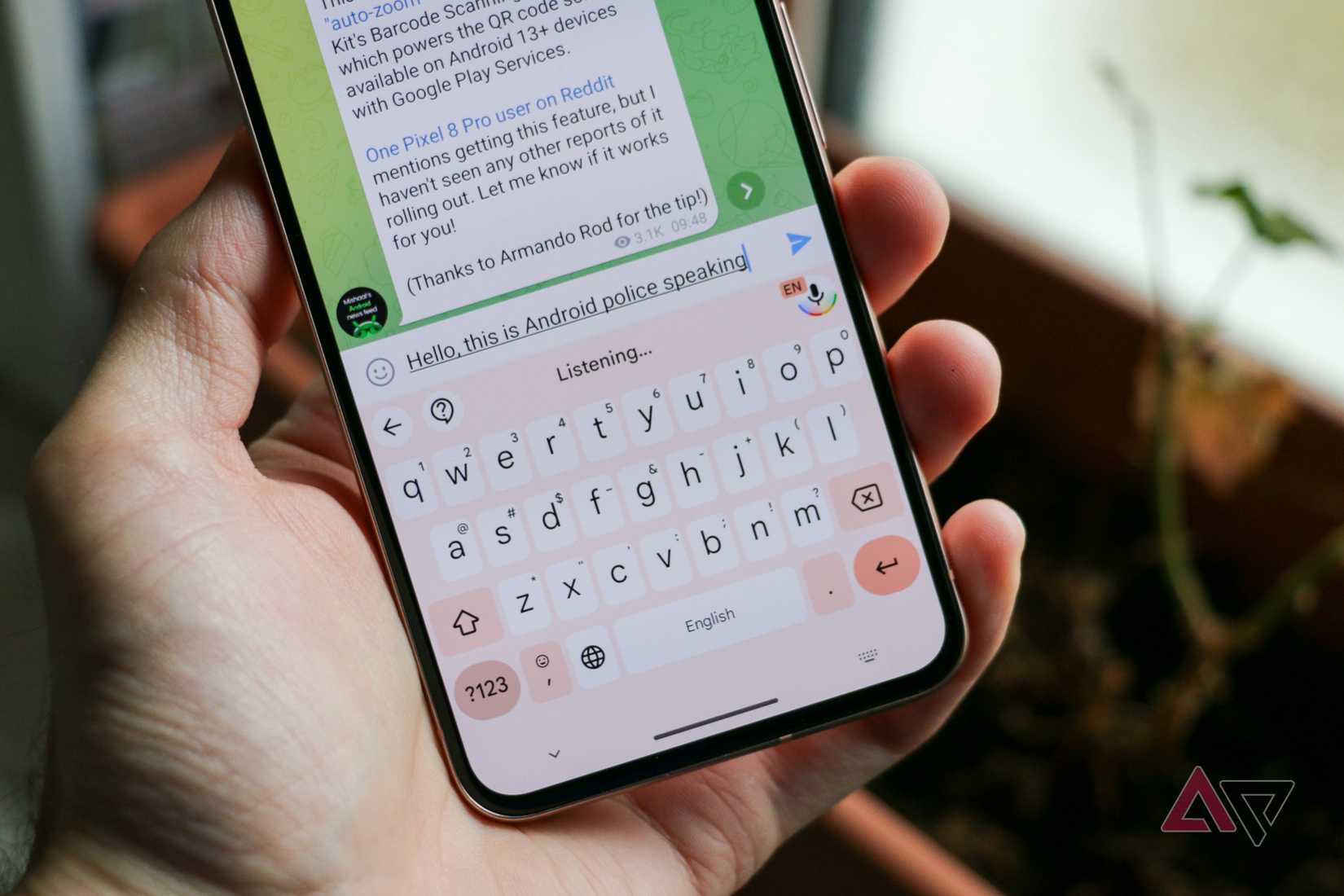
Использование голосового ввода на смартфонах Pixel
Одной из наиболее недооцененных функций является голосовой ввод. На устройствах линейки Pixel 6 и более новых моделях реализована технология расширенного диктовки, работающая значительно эффективнее обычного преобразования речи в текст. Система позволяет диктовать в естественном темпе, при этом Gboard автоматически расставляет знаки препинания, избавляя пользователя от необходимости проговаривать каждую запятую или точку.
Дополнительно поддерживаются голосовые команды для редактирования: можно удалять слова, очищать поле ввода или отправлять сообщения. Например, фраза «Heart emoji» автоматически вставит соответствующий символ. Это решение полезно при составлении длинных писем или быстрой фиксации идей в Google Keep. В будущей серии Pixel 11 Google планирует внедрить функцию Rambler — инструмент голосового ввода на базе Gemini.
Оптимизация буфера обмена
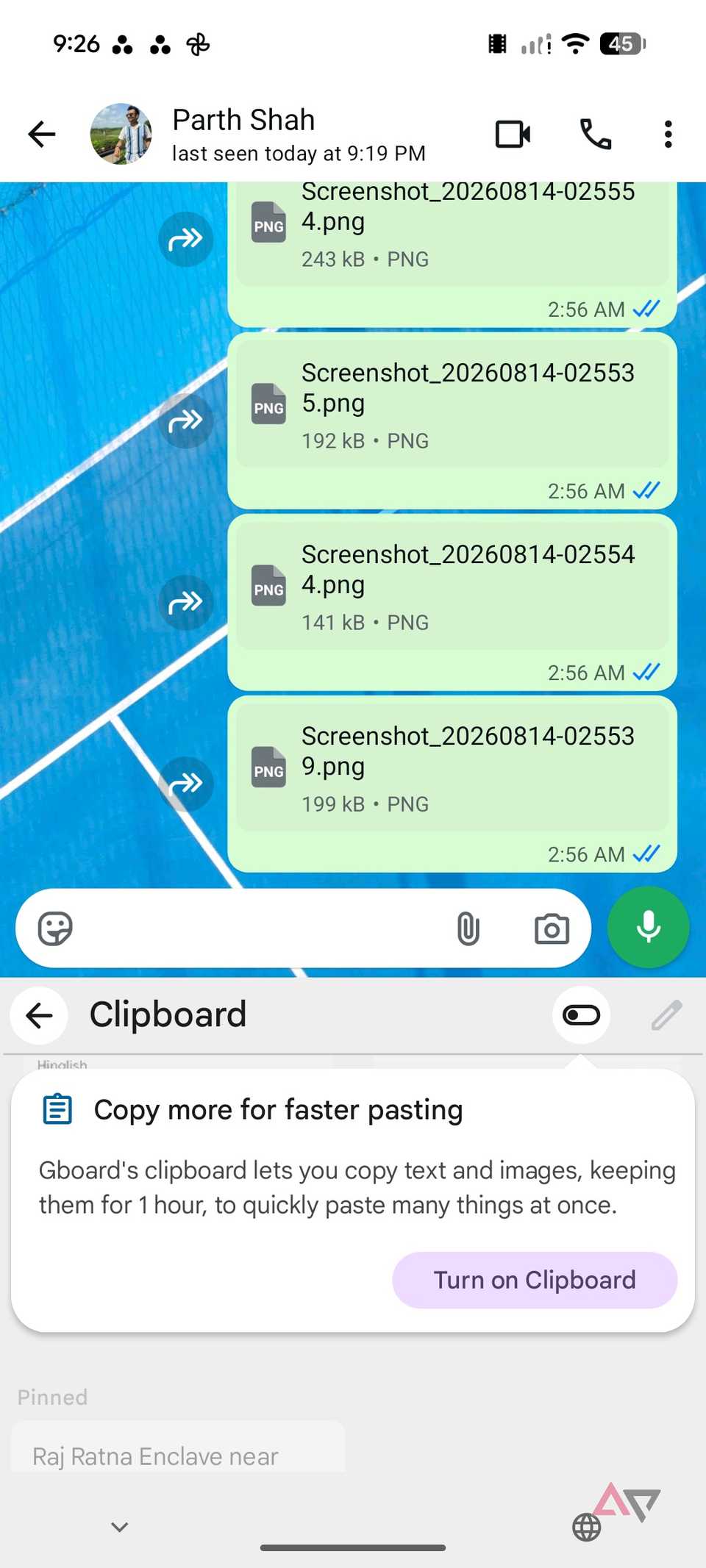
Одним из самых эффективных способов экономии времени является грамотное использование буфера обмена. Вместо того чтобы использовать его только для временного хранения скопированного текста, его можно превратить в персональную библиотеку часто используемых данных. Функции закрепления записей позволяют хранить домашний адрес, шаблоны ответов на электронные письма, инструкции по доставке или контактные данные.
При необходимости ввода информации достаточно нажать на иконку буфера обмена в Gboard и выбрать нужный закрепленный элемент. Это исключает необходимость повторного набора одних и тех же фраз вручную. Функция особенно удобна при заполнении форм или частом обмене повторяющейся информацией в различных приложениях.
Персональный словарь и настройка автокоррекции
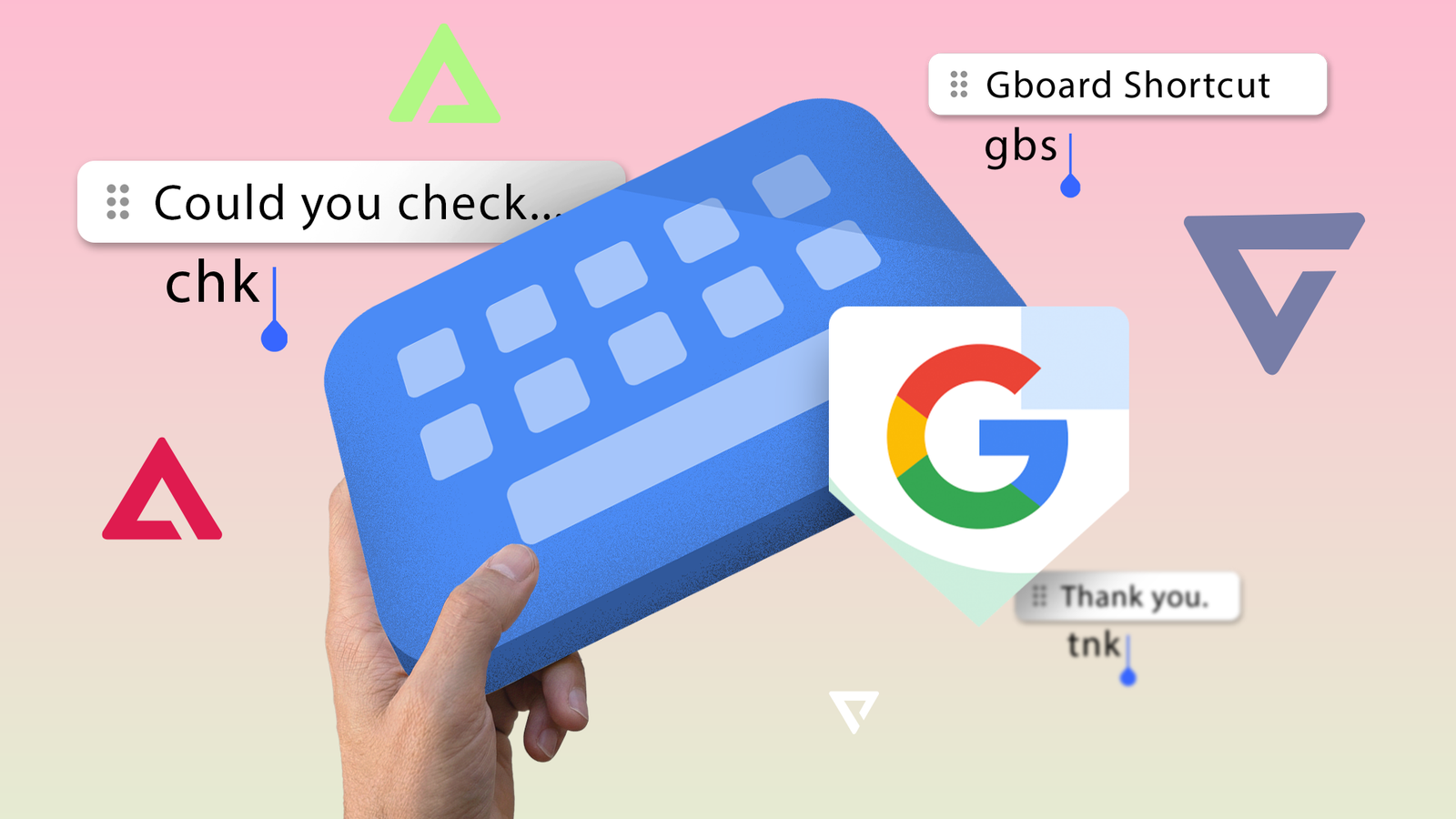
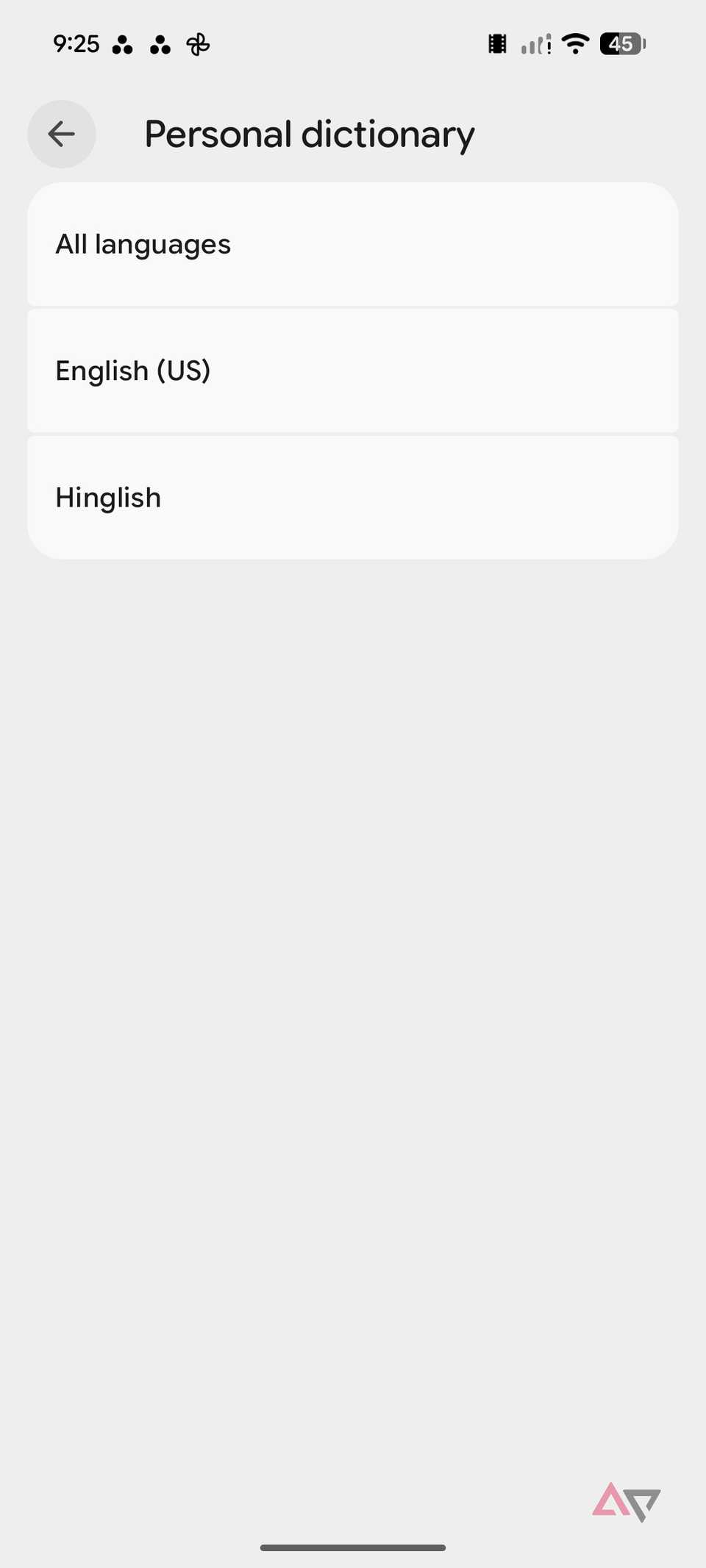
Gboard поддерживает работу с несколькими языками, однако стандартный словарь не всегда включает локальные слова, сленг, специфические имена или профессиональные термины. Часто система воспринимает такие слова как ошибки и пытается их исправить, что вызывает неудобства. Решить проблему можно через раздел Gboard Settings — Dictionary — Languages, добавив необходимые термины в персональный словарь.
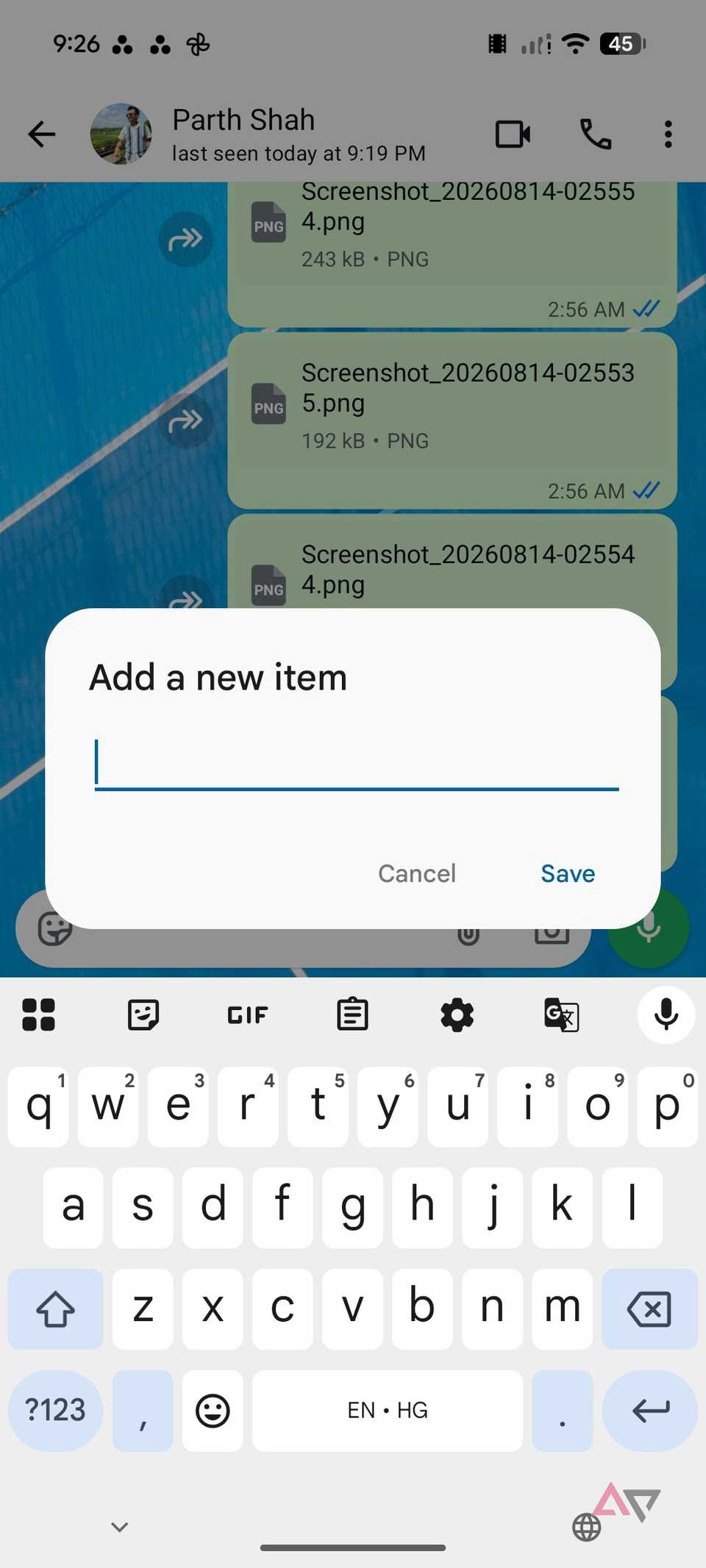
После добавления слова в словарь Gboard перестает предлагать неверные варианты замены, а сам термин начинает отображаться в списке подсказок. Также приложение позволяет назначать быстрые сокращения (шорткаты) для записи определенных слов из словаря, что еще больше ускоряет процесс набора.
Автоматическое сохранение скриншотов
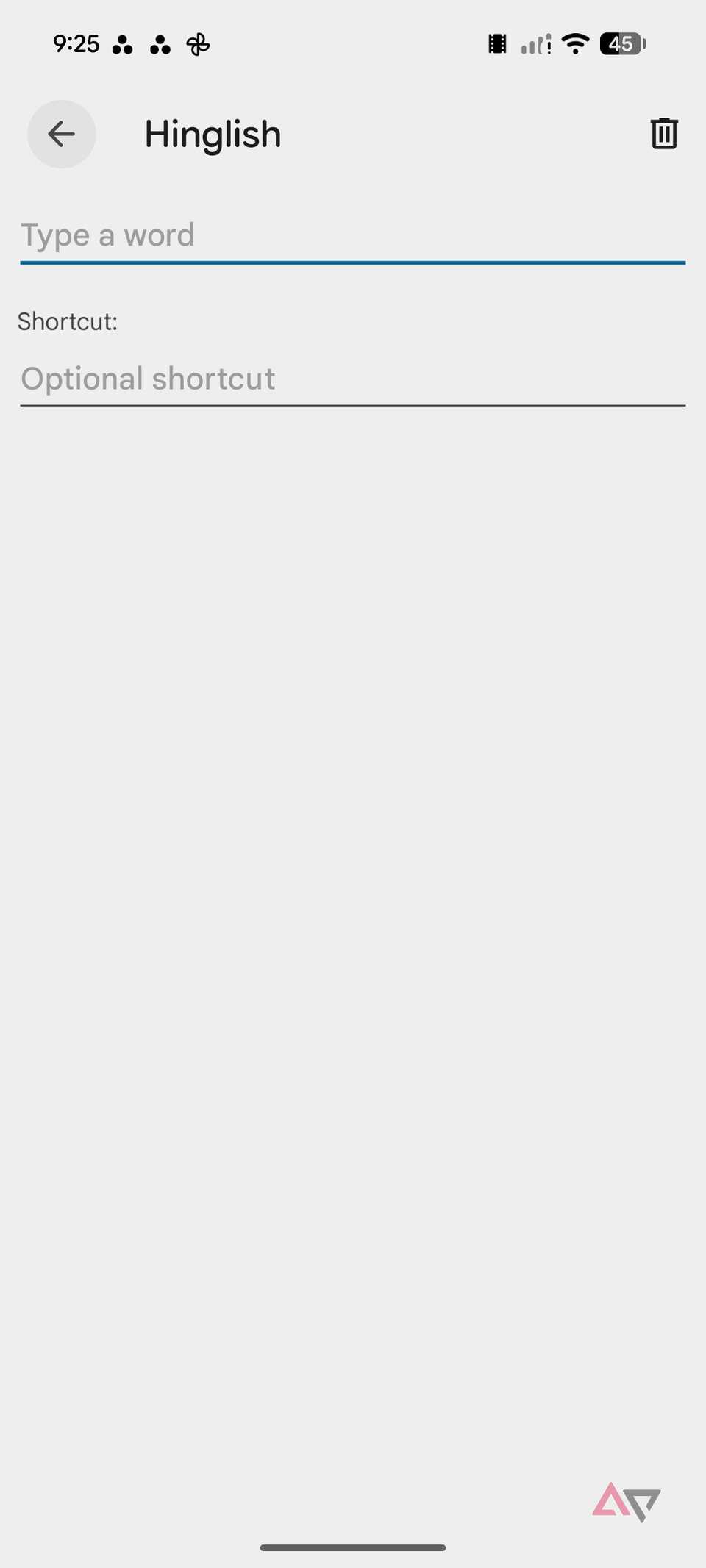
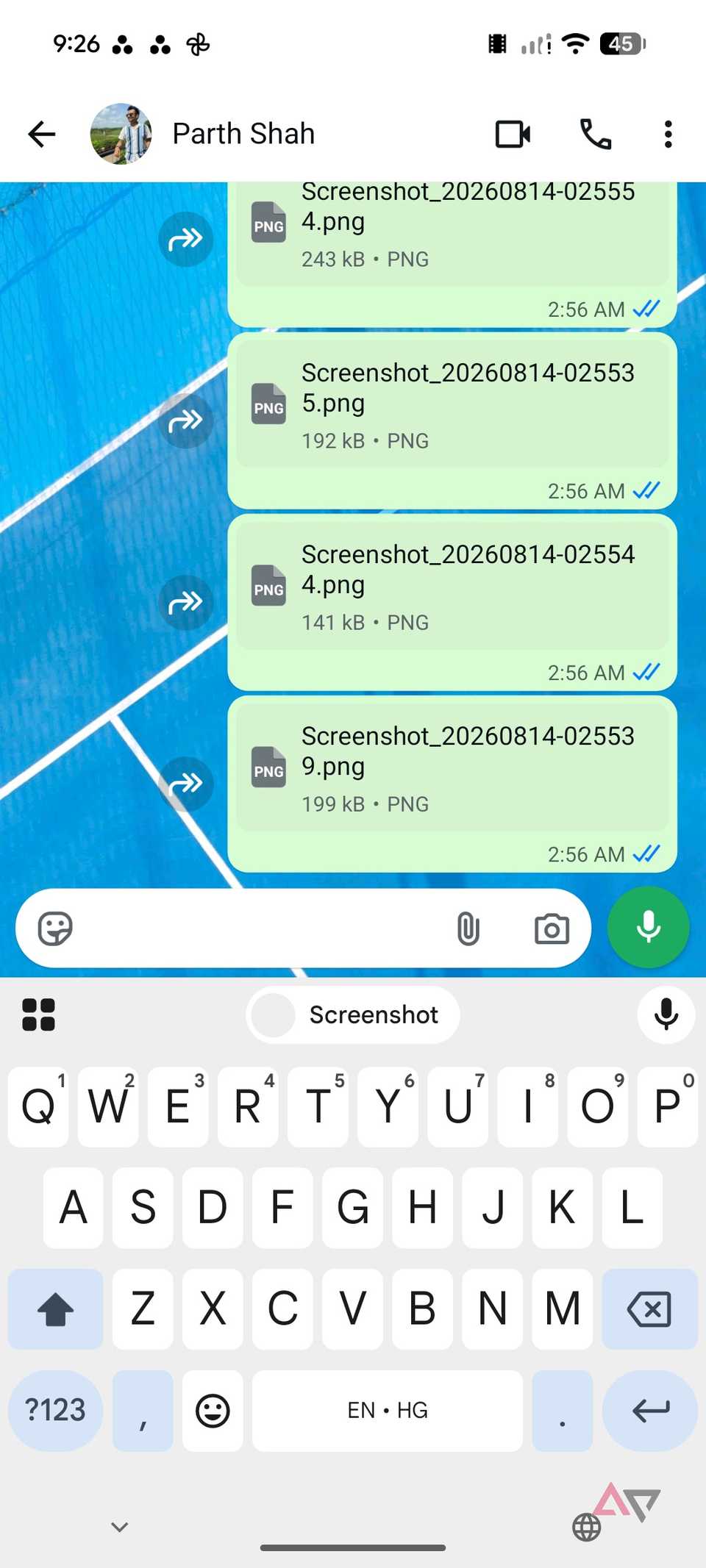
Для ускорения обмена изображениями в настройках Gboard предусмотрена функция Save recent screenshots in clipboard (сохранение недавних скриншотов в буфер обмена). Ранее процесс отправки снимка экрана требовал открытия приложения «Фото», поиска файла и перехода в меню «Поделиться». Теперь последние сделанные скриншоты сразу отображаются в разделе буфера обмена внутри самой клавиатуры, что позволяет вставить изображение в диалог за несколько касаний.
Эти настройки не требуют установки сторонних приложений и занимают всего несколько минут. Адаптация Gboard под привычки пользователя, включая возможность изменения размера клавиатуры, позволяет существенно снизить трение при выполнении повседневных задач.
Дополнительные возможности для повышения продуктивности
Помимо основных функций, Gboard скрывает в себе ряд возможностей, которые делают процесс взаимодействия с текстом более плавным. Важно понимать, что эти настройки не являются сложными в освоении; их ценность заключается именно в простоте и интеграции в привычный рабочий процесс.
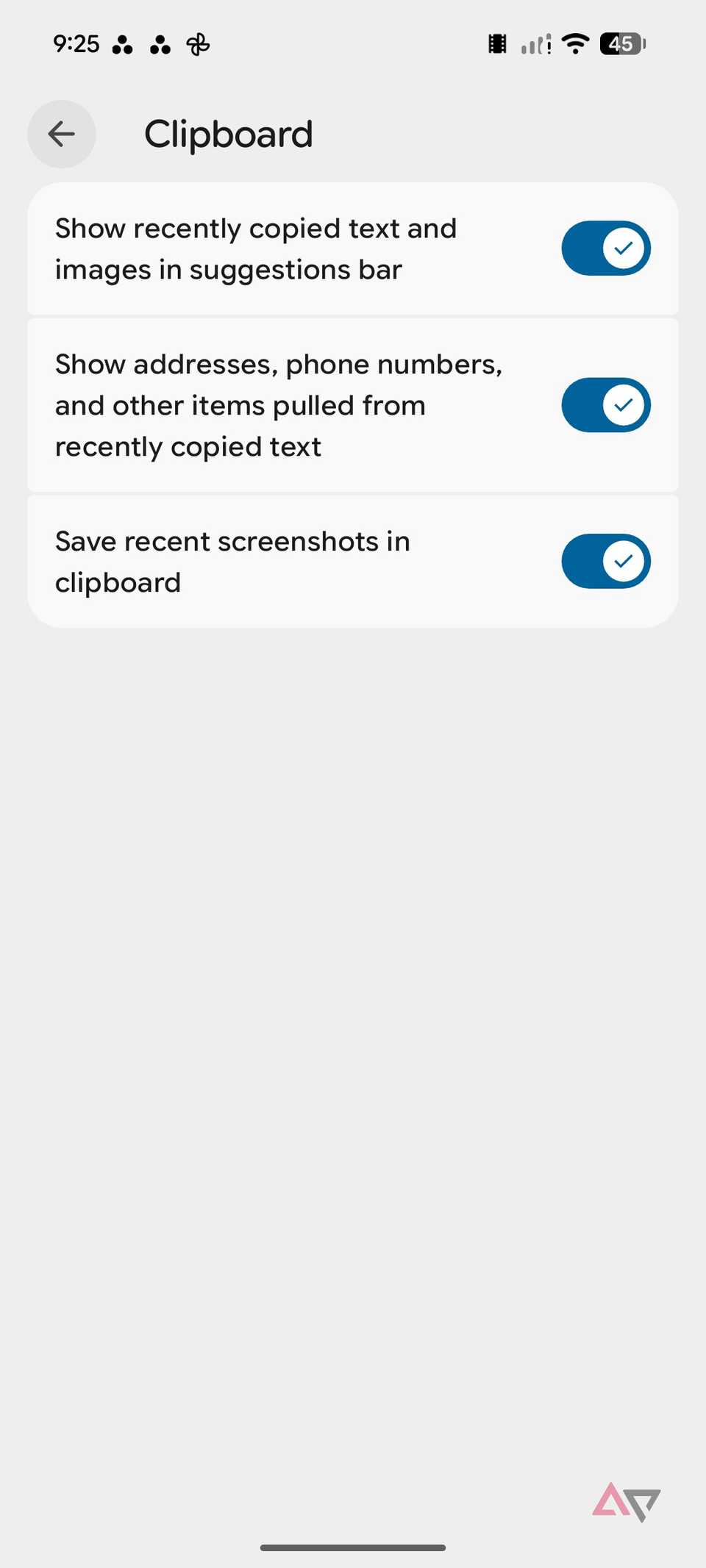
При работе с персональным словарем стоит обратить внимание на возможность назначения шорткатов для часто используемых терминов. Это позволяет не только избавить систему от ошибочной автокоррекции, но и значительно ускорить ввод специфических слов, имен или локальных фраз, которые не распознаются стандартными алгоритмами. Использование функции закрепления в буфере обмена — еще один критически важный шаг для тех, кто часто заполняет формы или ведет деловую переписку. Зафиксировав домашний адрес, банковские реквизиты или стандартные шаблоны ответов, вы превращаете клавиатуру в персональную базу данных, доступную в любом приложении в пару кликов.
Не стоит забывать и о базовой эргономике: вы можете настроить размер самой клавиатуры под свои предпочтения. Для многих пользователей изменение габаритов клавиш — это ключевой фактор, позволяющий минимизировать опечатки и выйти на комфортную скорость печати в кратчайшие сроки. Интеграция скриншотов в буфер обмена также кардинально меняет логику работы с медиаконтентом: больше не нужно переключаться между окнами и приложениями, чтобы прикрепить к сообщению квитанцию, скриншот страницы товара или важный фрагмент переписки. Все инструменты для оптимизации уже встроены в интерфейс и требуют лишь минимальной кастомизации под ваши ежедневные сценарии использования.