Многие пользователи привыкают взаимодействовать с Gemini, многократно вводя одни и те же промпты или исправляя ответы нейросети, когда они не соответствуют ожиданиям. Однако глубокая настройка параметров позволяет превратить чат-бота в гораздо более надежный и персонализированный инструмент. Изменение правил того, как Gemini запоминает информацию и взаимодействует с данными пользователя, кардинально меняет опыт работы.
Персональные инструкции для контекста
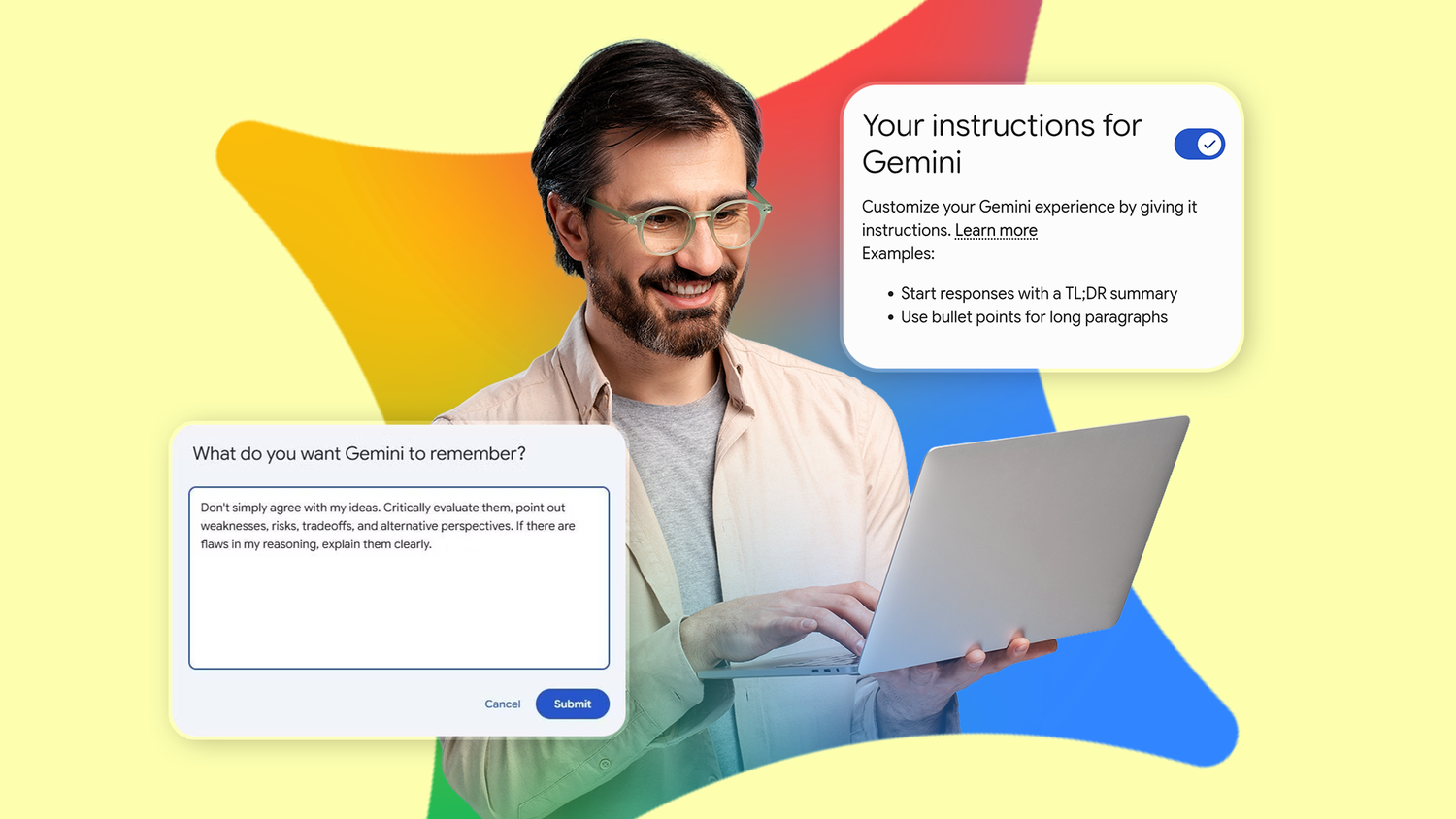
Одной из главных проблем при длительном общении с ИИ является риск того, что модель может запутаться в деталях или забыть важные особенности прошлых диалогов. Раздел Instructions for Gemini позволяет задать постоянные правила, которые модель будет учитывать автоматически. Это избавляет от необходимости повторять контекст при каждом новом запросе.
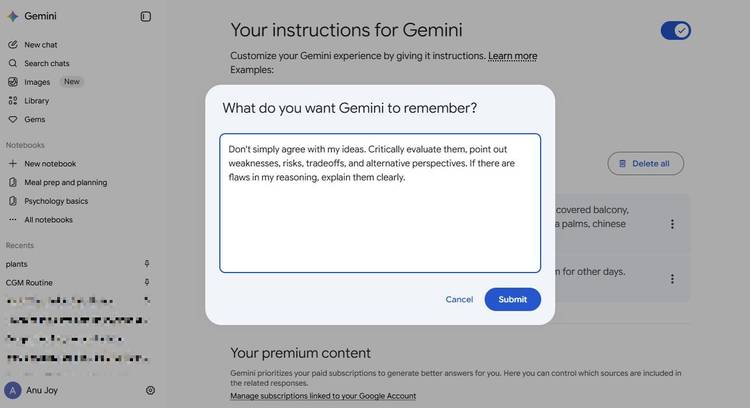
Например, в инструкции можно внести список имеющихся устройств. В таком случае, при поиске решения проблем или советов по выбору приложений, Gemini будет учитывать специфику техники пользователя. Аналогичным образом можно добавить данные об условиях освещенности в помещении или список комнатных растений, что поможет при планировании ухода за ними или организации пространства. Инструкции легко обновляются по мере изменения обстоятельств.
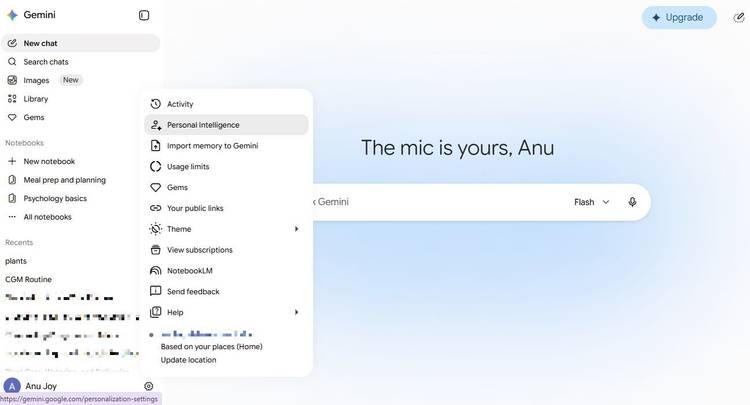
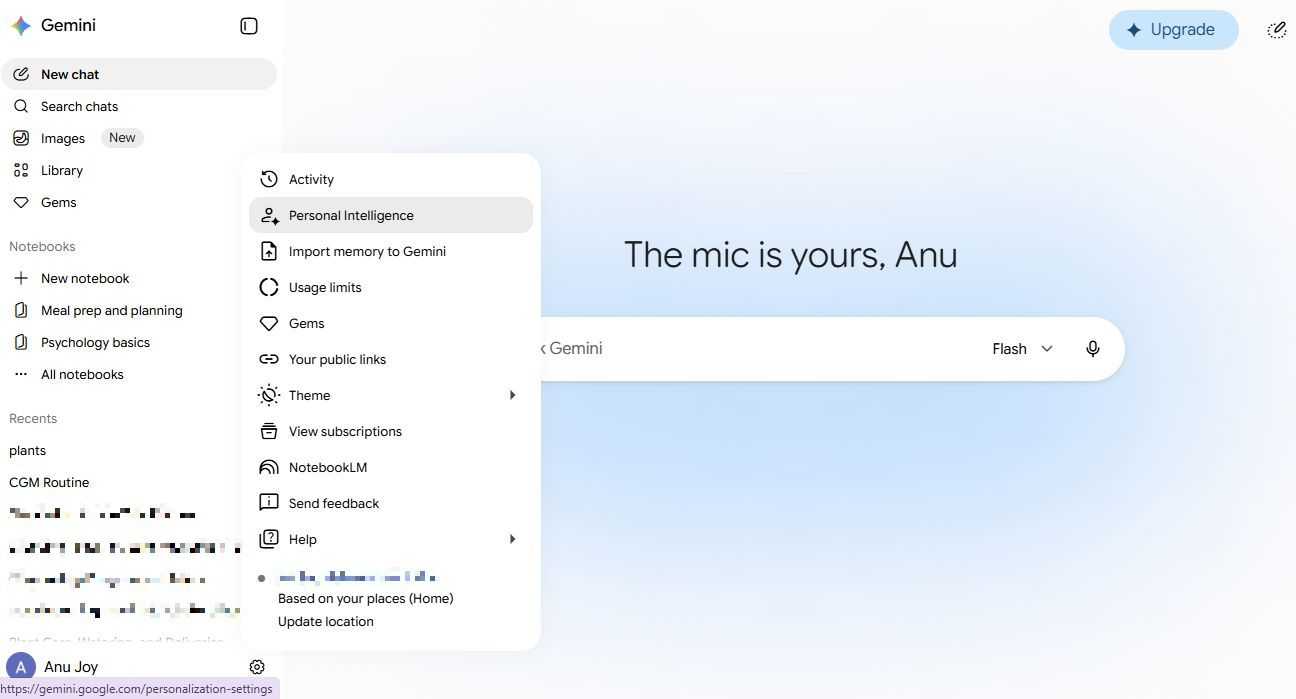
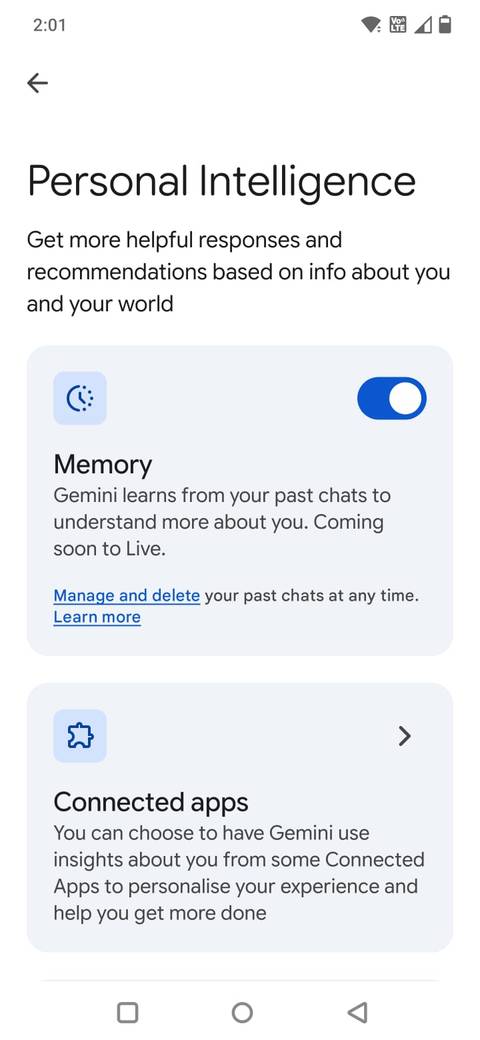
Чтобы настроить эти параметры, необходимо перейти в настройки через иконку в боковой панели на сайте или в мобильном приложении Gemini, выбрать пункт Personal Intelligence, затем перейти в Instructions for Gemini и нажать Add.
Интеграция с сервисами Google
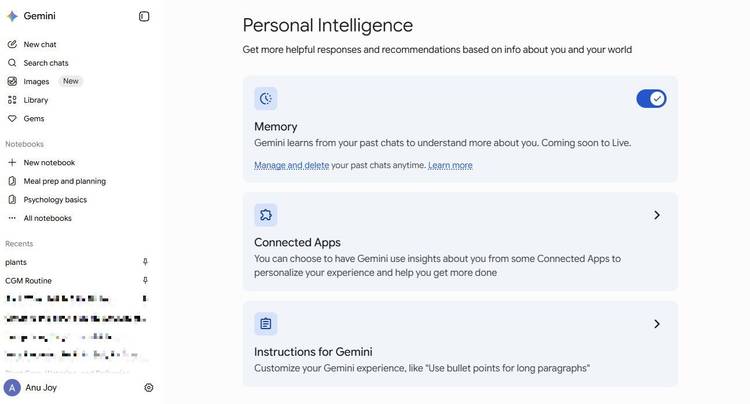
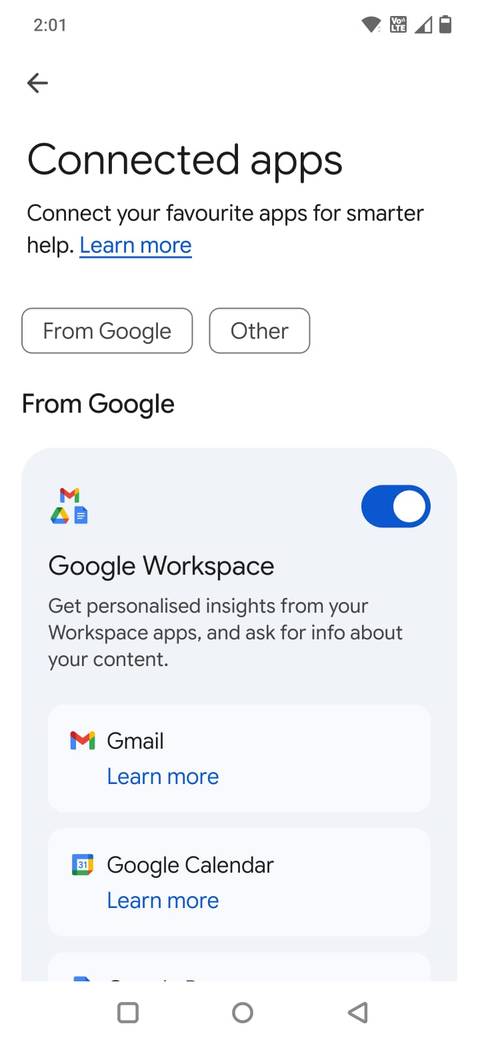
Значительная часть полезной информации пользователя распределена по таким сервисам, как Gmail, Google Диск, Google Фото, Календарь, Keep, YouTube и Поиск. Раньше для анализа этих данных приходилось самостоятельно находить информацию и копировать её в чат. С помощью функции Connected Apps Gemini может получать доступ к этим сервисам для предоставления более точных, персонализированных ответов.
Использование подключенных приложений позволяет задавать сложные запросы, охватывающие несколько источников. Например, можно попросить нейросеть проанализировать недавние письма в Gmail, события в Календаре и файлы на Диске, относящиеся к определенной поездке, чтобы получить краткую сводку дел, сроков и важных деталей. Для активации этой возможности следует перейти в Settings > Personal Intelligence > Connected Apps и выбрать необходимые сервисы.
Использование Gems для автоматизации задач
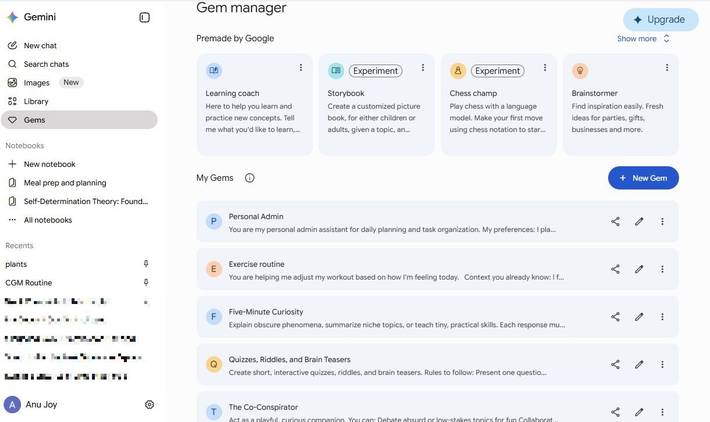
Функция Gems предназначена для создания специализированных версий Gemini с заранее заданными инструкциями для конкретных рабочих задач. Это исключает необходимость заново объяснять нейросети контекст и требования каждый раз, когда возникает потребность в аналогичной помощи.
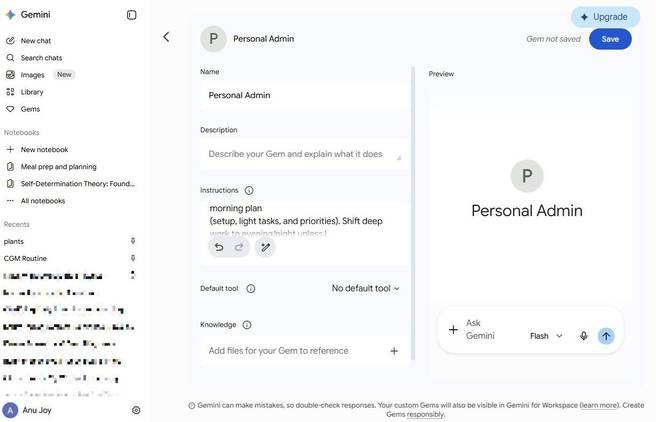
Создание собственного «Гема» — например, для планирования питания — позволяет один раз задать параметры: приоритет белковой и растительной пищи, ограничение по времени готовки и список исключаемых ингредиентов. В дальнейшем достаточно просто отправить список продуктов, и модель сразу предложит подходящие варианты блюд. Для создания нового инструмента нужно выбрать Gems > New Gem в боковой панели на сайте Gemini, присвоить имя и добавить инструкции. При необходимости в раздел Knowledge можно загрузить файлы для расширения базы знаний, а перед сохранением протестировать работу настройки. Готовые «Гемы» доступны для использования как на веб-сайте, так и в мобильном приложении через боковое меню.
Благодаря сочетанию персональных инструкций, интеграции с аккаунтом Google и кастомных версий Gems работа с нейросетью перестает быть процессом, который каждый раз приходится начинать с нуля.
Особенности настройки инструкций для работы с контекстом
Важно понимать, что Gemini не всегда безупречно запоминает все детали в ходе длительных бесед или при обсуждении одной и той же темы в разных чатах. ИИ может путаться в данных или ошибочно воспринимать старую ситуацию как актуальную для текущего момента. Именно поэтому функция Instructions for Gemini становится ключевым инструментом для фиксации стабильной информации, которую вы хотите сохранить надолго.
При составлении списка устройств для своих инструкций рекомендуется структурировать данные так, чтобы ИИ сразу понимал приоритеты. Например, можно добавить прямое указание: «Это список телефонов, планшетов, компьютеров и другой техники, которую я использую: [ваш список]. При предложении приложений, функций или шагов по устранению неполадок, в первую очередь ориентируйся на эти устройства». Аналогичный подход применим к любой повторяющейся информации: например, если вы планируете обустройство балкона, стоит указать специфику освещения (прямой солнечный свет только утром, остальное время — рассеянное) и перечислить все имеющиеся виды растений. Это позволяет модели давать предметные советы без необходимости объяснять параметры среды при каждом новом запросе.
Преимущество комплексного анализа данных
Подключение приложений через Connected Apps кардинально меняет подход к поиску информации. Ранее рутинная задача — поиск данных по разным вкладкам, их копирование и последующая интерпретация в чате — была крайне трудоемкой. Теперь Gemini может «соединять точки» между различными сервисами Google.
Особого внимания заслуживает возможность перекрестного анализа. Вместо того чтобы спрашивать о событиях в каждом приложении по отдельности, вы можете делегировать Gemini синтез всей доступной информации. Эффективный промпт может выглядеть так: «Просмотри мои недавние письма в Gmail, события в Календаре и файлы на Google Диске, связанные с [проект/поездка/мероприятие]. Сделай краткую сводку того, что мне нужно знать, перечисли задачи, которые я еще должен выполнить, и укажи на сроки или важные детали, которые я мог упустить». Такой уровень автоматизации позволяет превратить разрозненные фрагменты данных в единую картину проекта.
Почему Gems — это больше, чем просто шаблоны
Создание собственного «Гема» решает проблему многократного повторения контекста и фокусировки. В процессе настройки Gems вы не только прописываете инструкции, но и создаете полноценного помощника, адаптированного под специфическую задачу. Возьмем пример с планировщиком питания: задав инструкцию «Помоги мне планировать питание, используя ингредиенты, которые у меня уже есть. Отдавай приоритет высокобелковым и высокобелковым блюдам, на приготовление которых уходит менее 30 минут в будние дни. Избегай [список ингредиентов]. Когда я даю список продуктов, предложи варианты блюд, вместо того чтобы предлагать мне идти в магазин за новыми товарами», вы фактически программируете модель на определенный алгоритм поведения.
Дополнительным преимуществом является возможность прикреплять файлы в разделе Knowledge внутри конкретного «Гема». Это позволяет «скормить» нейросети специализированную базу знаний, которой она будет пользоваться только в рамках этого инструмента. После того как вы один раз настроили и сохранили «Гем» на компьютере, он становится доступен в мобильном приложении через боковое меню, обеспечивая единообразие ответов вне зависимости от платформы.
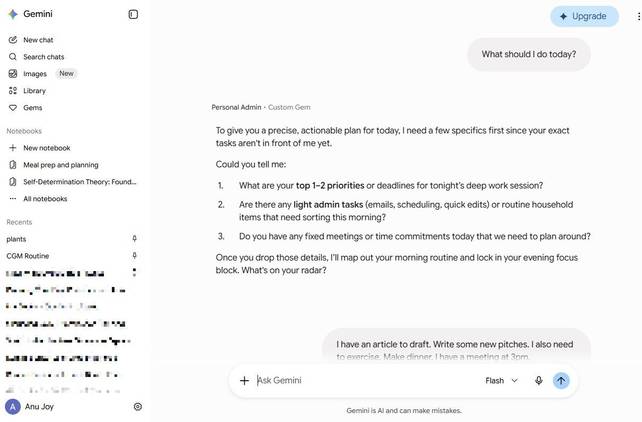
Главный вывод после настройки всех этих функций заключается в том, что вы перестаете чувствовать, будто каждый новый диалог с нейросетью — это «начало с нуля». Gemini превращается из простого чат-бота в инструмент, который знает вашу среду, ваши инструменты и ваши предпочтения.