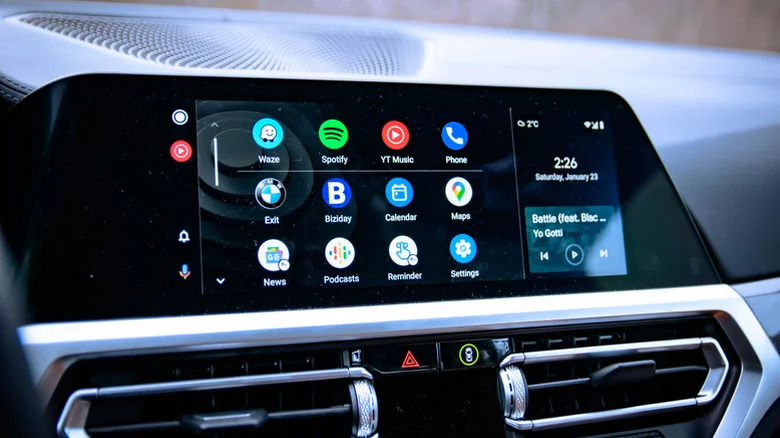
Платформа Android Auto, которой пользуются около 250 миллионов человек по всему миру, значительно упрощает доступ к навигации, музыке и сообщениям во время движения. Несмотря на надежность системы, пользователи нередко сталкиваются с тем, что привычные приложения внезапно исчезают из лаунчера. Чаще всего это происходит не из-за программного сбоя, а из-за функций энергосбережения смартфона.
Почему приложения исчезают из Android Auto
Одной из главных причин исчезновения иконок является работа встроенных функций Android, направленных на оптимизацию расхода заряда батареи. В частности, на смартфонах Samsung реализована функция автоматического отключения неиспользуемых приложений. Если вы не запускали программу в течение некоторого времени, система переводит её в «спящий» режим. Хотя приложение остается установленным на смартфоне, оно автоматически исключается из лаунчера Android Auto до тех пор, пока пользователь не активирует его повторно.
Как вернуть скрытое приложение на экран автомобиля
Процесс восстановления доступа к исчезнувшему сервису предельно прост и не требует переустановки ПО или изменения сложных настроек. Для того чтобы приложение снова появилось в списке Android Auto, достаточно выполнить два простых шага:
- Найдите нужное приложение на своем смартфоне и запустите его. При необходимости предварительно проверьте наличие обновлений.
- Заново подключите смартфон к системе Android Auto.
После повторного соединения с мультимедийной системой автомобиля приложение должно автоматически отобразиться в лаунчере. Запуск программы на телефоне сигнализирует системе Android, что сервис вновь активен.
Как предотвратить автоматическое отключение программ
Если вы хотите, чтобы определенные приложения всегда оставались доступными в Android Auto, их нужно использовать регулярно. В противном случае они неизбежно будут уходить в «спячку». Чтобы отключить автоматическую деактивацию, необходимо изменить настройки питания:
- Откройте «Настройки» (Settings) на вашем устройстве.
- Перейдите в раздел «Батарея» (Battery) или «Обслуживание устройства» (Battery and device care).
- Выберите пункт «Лимиты фонового использования» (Background usage limits) и найдите настройку, отвечающую за автоматическое отключение неиспользуемых приложений.
- Деактивируйте эту функцию.
Настройка лаунчера и ограничения совместимости
Пользователи могут самостоятельно решать, какие именно сервисы должны отображаться на дисплее автомобиля. Для этого в меню Android Auto на экране машины перейдите в «Настройки» (Settings), затем выберите «Подключенные устройства» (Connected devices), перейдите в раздел «Android Auto» и откройте «Настройка панели приложений» (Customize launcher). Здесь вы можете отмечать или снимать галочки с нужных программ.
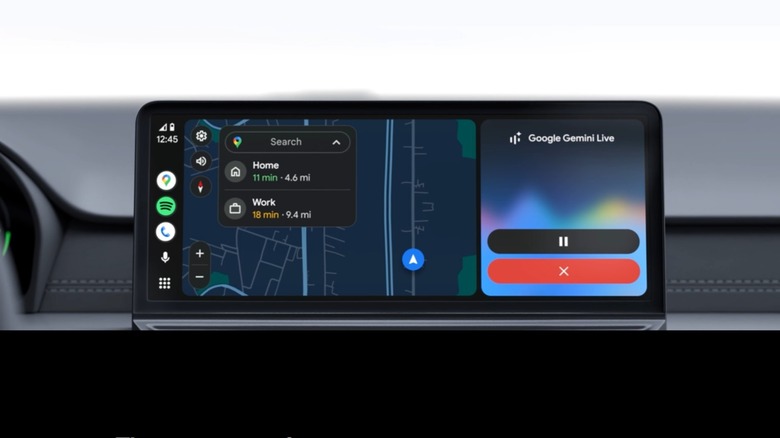
Важно помнить, что не все приложения, установленные на смартфоне, поддерживают работу с Android Auto. Система отображает только совместимый софт, разработанный для использования во время вождения. Именно поэтому вы не найдете в списке игр или стриминговых сервисов вроде Netflix, тогда как мессенджеры, картографические сервисы и музыкальные приложения, такие как Spotify, будут доступны всегда. В Android Auto не предусмотрена функция принудительного скрытия иконок долгим нажатием, поэтому единственный способ очистить меню — это настройка списка через меню параметров панели приложений.
Дополнительные возможности и нюансы работы с платформой
Помимо решения проблем с исчезновением иконок, стоит учитывать, что Android Auto — это динамичная экосистема, которая предлагает больше возможностей для глубокой настройки, чем может показаться на первый взгляд. Независимо от того, используете ли вы проводное подключение или перешли на беспроводную версию, возможности персонализации интерфейса позволяют сделать ежедневные поездки более комфортными.
Расширенные настройки системы
Хотя в интерфейсе Android Auto на дисплее автомобиля нет прямой функции «скрыть приложение» через долгое нажатие на иконку, как мы привыкли делать на рабочем столе смартфона, управление списком доступных сервисов осуществляется исключительно через меню «Настройка панели приложений». Этот инструмент позволяет не просто убрать лишнее, но и упорядочить доступ к необходимым функциям, чтобы не отвлекаться от управления автомобилем.
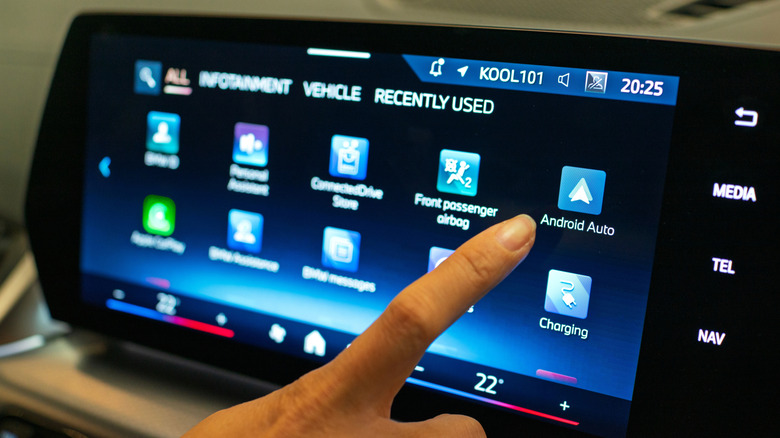
Для тех, кто хочет выжать из системы максимум, существует меню для разработчиков. Оно скрыто от рядового пользователя, но при глубоком погружении в настройки Android Auto позволяет адаптировать работу платформы под индивидуальные предпочтения водителя. Тонкая настройка параметров через этот раздел может значительно улучшить взаимодействие с мультимедийной системой вашего автомобиля.
Почему не все приложения появляются в списке?
Важно понимать фундаментальное ограничение платформы: в Android Auto отображаются исключительно те программы, которые были специально спроектированы для безопасного использования за рулем. Поэтому отсутствие некоторых категорий софта — это не ошибка, а требование безопасности. В то время как навигационные карты (например, Google Maps), музыкальные стриминги (Spotify) и мессенджеры являются стандартом для платформы, любые приложения, требующие высокого уровня визуального внимания, такие как игры или видеосервисы вроде Netflix, в системе никогда не появятся. Платформа строго фильтрует контент, чтобы минимизировать риски и гарантировать, что водитель сфокусирован на дороге.
Таким образом, если приложение пропало или не отображается, первым делом стоит проверить не только настройки энергосбережения смартфона, но и убедиться, что программа в принципе имеет официальную поддержку Android Auto. Регулярная проверка обновлений приложений через магазин на телефоне также является критически важным шагом, так как разработчики часто выпускают патчи, исправляющие интеграцию с автомобильными интерфейсами.