Как обеспечить безопасность вашего Android-смартфона
Android предлагает множество опций для обеспечения безопасности и конфиденциальности вашего устройства, и их все безусловно стоит изучить.
Согласно исследованию Pew Research Center 2025 года, почти 75% американцев сталкивались с теми или иными формами онлайн-мошенничества.
Они становятся все более сложными, поскольку распространение передовых инструментов искусственного интеллекта делает онлайн-атаки более разнообразными, эффективными и труднообнаружимыми.
Вишинг, например, включает использование злоумышленниками созданных с помощью ИИ дипфейков для имитации голосов близких людей жертвы с целью обмана по телефону.
Между тем, атаки вредоносного ПО стали более опасными и адаптивными, чем когда-либо.
И это не говоря о часто упускаемых из виду рисках конфиденциальности, которые создают многие популярные приложения.
К счастью, на Android вы можете напрямую устранить многие из этих рисков безопасности и конфиденциальности.
От инструментов обнаружения мошенничества на базе искусственного интеллекта до расширенных мер защиты от кражи — Android предлагает множество функций для обеспечения вашей безопасности.
Обновление программного обеспечения
Один из самых простых способов защитить себя — обновить Android-смартфон, гарантируя получение последних исправлений ошибок и функций безопасности.
Чтобы проверить используемую версию, откройте приложение «Настройки» на телефоне и нажмите «О телефоне», где вы найдете раздел под названием «Версия Android».
Здесь отображается состояние вашей операционной системы, настройки безопасности, статус системы Google Play и номер сборки.
Android отправляет уведомление, когда доступно обновление ОС; нажмите на него и следуйте инструкциям, чтобы обновиться прямо сейчас.
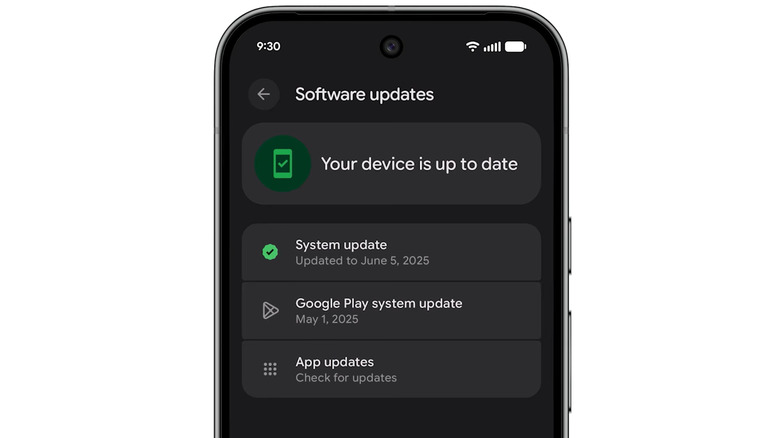
Если вы случайно смахнули уведомление или хотите обновиться позже, перейдите в «Настройки» > «Система» > «Обновления программного обеспечения».
На полностью обновленных телефонах будет отображаться галочка, а желтая стрелка указывает на то, что доступно обновление.

Установите любые доступные обновления, нажав «Обновление системы».
Чтобы обновить приложения, откройте Google Play и нажмите на изображение своего профиля в правом верхнем углу.
Затем перейдите в «Настройки» > «Предпочтения сети» > «Автообновление приложений».
Здесь выберите один из нескольких вариантов в зависимости от того, хотите ли вы обновлять приложения через Wi-Fi или мобильный интернет; лучший вариант зависит от вашего тарифного плана.
Чтобы проверить наличие обновлений приложений по запросу, нажмите на изображение своего профиля в Google Play и выберите «Управление приложениями и устройством».
В разделе «Доступные обновления» нажмите «Обновить все», чтобы запустить все ожидающие обновления, или «Подробнее», чтобы просмотреть каждое приложение по отдельности и установить обновления по желанию.
Некоторые приложения могут запрашивать новые разрешения на конфиденциальность для обновлений, предлагая подтвердить эти новые настройки.
Включение базовой защиты Android
Включение двухфакторной аутентификации защищает вашу учетную запись Google, которая является ключом ко многому на вашем телефоне.
Чтобы добавить ее, посетите страницу управления аккаунтом Google, выберите «Безопасность и вход», а затем в разделе «Способ входа в Google» нажмите «Двухэтапная проверка».
Пройдите шаги, чтобы добавить дополнительный этап.
Еще одна простая защита — включение функции автоматического резервного копирования вашего телефона: перейдите в «Настройки», нажмите «Google» и выберите «Резервное копирование».
Если вы делаете это впервые, следуйте инструкциям для резервного копирования телефона.
Если нет, перейдите в «Управление резервным копированием», где вы можете настроить параметры данных и включить автоматическое резервное копирование.
С резервной копией вы не потеряете важные данные, если ваше устройство будет украдено или потеряно.
Одной из важнейших функций безопасности Android является приложение Find Hub, которое позволяет просматривать последнее известное местоположение вашего устройства, звонить на него, стирать личную информацию, отслеживать потерянный багаж и делиться своим местоположением с друзьями и семьей.
Хотя Find Hub включен автоматически, выполнение некоторых действий гарантирует, что ваше устройство можно будет найти с его помощью.
Убедитесь, что вы включили разрешения на определение местоположения, перейдя в «Настройки» > «Местоположение» > «Использовать местоположение».
Затем перейдите в «Настройки» > «Безопасность» > «Find Hub» и убедитесь, что параметр «Разрешить поиск устройства» включен.
Вы можете найти свое Android-устройство, посетив веб-сайт Find Hub от Google в любом браузере.
На странице поддержки Find Hub от Google есть отличные советы по подготовке телефона к восстановлению до того, как он будет потерян.
Включение функций защиты от мошенничества
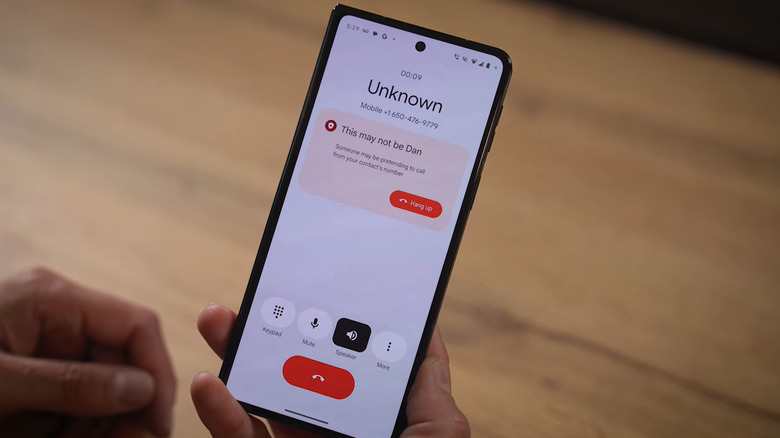
Android оснащен несколькими инструментами обнаружения мошенничества, которые предупреждают вас о потенциально вредоносных телефонных звонках или текстовых сообщениях.
Один из них, называемый Scam Detection, использует модели искусственного интеллекта от Gemini для обнаружения «тонких разговорных паттернов, используемых в мошенничествах с предложениями о работе или сложных романтических аферах». Если функция включена, вы услышите серию звуковых сигналов и получите уведомление о потенциальном мошенничестве.
Из-за конфиденциального характера многих звонков эта функция по умолчанию отключена.
Чтобы включить ее, откройте приложение «Телефон», нажмите значок меню в левом верхнем углу и выберите «Настройки».
Затем найдите Scam Detection и переведите переключатель в активное положение.
Хотя в настоящее время это доступно только для телефонов Google Pixel, компания Google объявила, что перенесет этот инструмент и на другие смартфоны, начиная с Samsung Galaxy S26.
Android предлагает аналогичный инструмент, нацеленный на схемы с текстовыми сообщениями; вы будете получать предупреждение о потенциальном мошенничестве, когда встроенный ИИ обнаружит подозрительное сообщение.
Предупреждения предоставляют возможность отклонить их, пожаловаться на мошенника или заблокировать номер.
Управление конфиденциальностью и защита данных в Android
Google уверяет, что алгоритм искусственного интеллекта работает полностью внутри вашего устройства, а это значит, что содержимое разговоров не выгружается ни в какую внешнюю базу данных или облачный сервер. Данная функция включена по умолчанию и применяется исключительно к беседам с людьми, которых нет в вашем списке контактов. Если вы не хотите, чтобы ваш телефон сканировал разговоры, отключите эту опцию, перейдя в приложение «Сообщения», нажав на значок своего профиля и выбрав пункт «Защита и безопасность». В этом меню можно включить или выключить защиту от спама.
Частью обеспечения безопасности Android является определение того, как приложения могут взаимодействовать с вашими личными данными. Чтобы настроить эти параметры, откройте приложение «Настройки», нажмите «Приложения», найдите нужное приложение и выберите пункт «Разрешения», где можно настроить параметры конфиденциальности. Для некоторых разрешений (включая камеру, геолокацию и микрофон) Android может предлагать более точные варианты настройки.
Менеджер разрешений Android также представляет эти данные не для каждого приложения в отдельности, а на основе типа разрешений. Чтобы использовать такой режим отображения, откройте раздел «Безопасность и конфиденциальность» в приложении «Настройки», перейдите в пункт «Конфиденциальность» и выберите «Менеджер разрешений». Здесь вы увидите разбивку по типам разрешений: выберите одно из них, чтобы проверить и настроить, какие именно приложения имеют к нему доступ.
Разрешения включают доступ к вашему календарю, журналам вызовов, библиотеке фотографий, метрикам физической активности, датчикам тела, текстовым сообщениям и другим критически важным данным. То, какие из них уместны, зависит от самого приложения. Например, доступ к геолокации необходим для корректной работы навигационного приложения, но абсолютно не нужен для карточной игры. В конечном счете разрешения представляют собой баланс между вашей терпимостью к обмену данными и желаемым функционалом приложений.
Еще одна полезная настройка заключается в том, что Android может приостанавливать доступ для неиспользуемых приложений, не позволяя программам, к которым вы не прикасались месяцами, расходовать ваши данные. Чтобы включить эту функцию, перейдите по пути «Настройки» > «Приложения» > «Смотреть все приложения». Затем выберите программу, работу которой хотите приостановить, перейдите в настройки неиспользуемых приложений и включите параметр «Приостанавливать работу приложения, если оно не используется».
Настройка параметров рекламы
Возможно, вы удивитесь, узнав, что данные об использовании вашего телефона передаются рекламным партнерам. Android позволяет отказаться от этой формы обмена данными, посетив раздел «Настройки» > «Google» > «Все сервисы» > «Конфиденциальность и безопасность» > «Реклама» > «Конфиденциальность рекламы». Там вы найдете несколько связанных с рекламой параметров.
Первый называется «Рекламные темы», с помощью которого Android передает рекламодателям темы (до трех одновременно), которые могут вас заинтересовать. Эту функцию можно отключить, перейдя в подраздел «Рекламные темы» в указанном выше меню. Если вы решите оставить ее включенной, вы сможете удалять конкретные темы.
Android также позволяет блокировать приложениям возможность предлагать рекламу для других программ. В том же меню выберите пункт «Реклама, предлагаемая приложениями». В этом разделе вы также можете заблокировать конкретные приложения, чтобы они не предлагали рекламу.
Наконец, вы можете запретить Android использовать ваши личные данные для измерения эффективности такой рекламы. Перейдите в раздел «Измерение эффективности рекламы» в меню «Конфиденциальность рекламы», чтобы включить или отключить эту функцию. В качестве более радикального шага подумайте о том, чтобы полностью оградить себя от целевой рекламы с помощью параметра «Отключить персонализацию рекламы».
Защита от вредоносных приложений
Большинство приложений в Play Store безопасны, но все равно важно проявлять бдительность при загрузке. Преступники могут скрывать вредоносное ПО внутри на вид безобидных программ, порой обходя системы безопасности Google. Именно поэтому функция Google Play Protect защищает вас от опасных приложений.
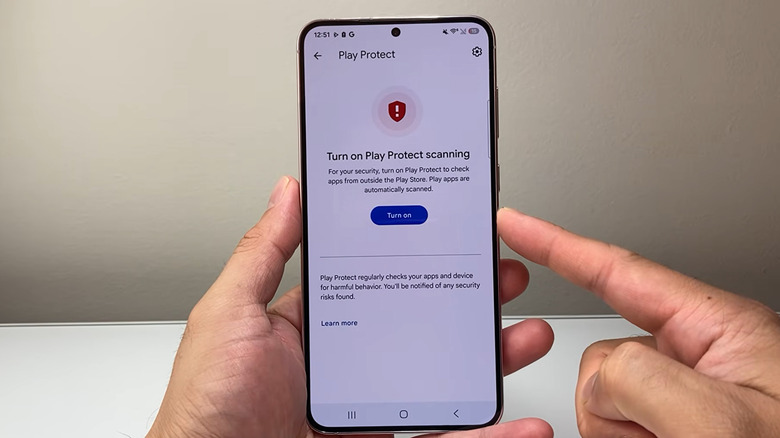
Будучи включенной по умолчанию, служба Play Protect сканирует приложения на наличие вредоносного ПО или опасной передачи данных прямо в момент их сканирования. Система также периодически проверяет устройство на наличие вредоносной активности, поскольку зловредные приложения могут месяцами или годами оставаться неактивными перед тем, как запустить вредоносный код. Если Android обнаруживает проблемное приложение, он удаляет его, отключает или отправляет вам уведомление.
Чтобы убедиться, что ваш телефон защищен, откройте магазин Google Play, нажмите на значок своего профиля в правом верхнем углу и перейдите по пути: «Play Protect» > «Настройки» > «О программе». Вы можете отключить эту функцию, нажав на элемент Play Protect в меню профиля Play Store и выбрав «Настройки». Здесь вы найдете ползунок «Сканирование приложений с помощью Play Protect».
Google настоятельно рекомендует «всегда держать включенной функцию Google Play Protect», так как ее отключение может подвергнуть вас опасности столкнуться с опасными приложениями. Проблемы с безопасностью приложений стоят гораздо острее, если вы загружаете сторонний софт из неофициальных источников за пределами Play Store, поскольку такие программы не проходят аналогичных проверок безопасности.
Те пользователи, которые практикуют стороннюю загрузку, могут делать это безопаснее, включив функцию «Улучшить обнаружение вредоносных приложений», которая автоматически отправляет сторонние приложения в Google для проверки. Если вы регулярно загружаете софт из сторонних источников, вам также стоит задуматься об установке антивирусного приложения для Android.
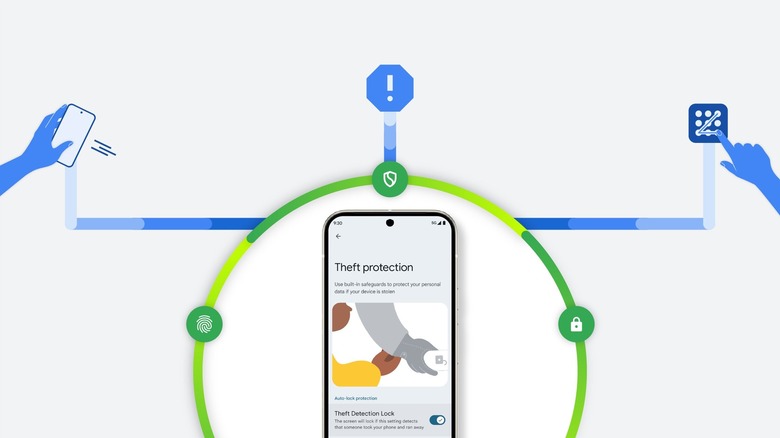
Включение защиты от кражи
Кража телефона — это неприятное событие, однако оно может вызывать меньше паники, чем вы ожидает, благодаря набору функций защиты от угроз в Android. Чтобы включить защиту от кражи, перейдите по пути «Настройки» > «Google» > «Все сервисы». Оттуда перейдите в раздел «Безопасность личных данных и устройства» и нажмите «Защита от кражи», где собраны несколько расширенных функций безопасности.
Новые функции защиты от кражи в Android
Первый инструмент называется Theft Detection Lock. Он использует Wi-Fi, Bluetooth и датчики движения вашего телефона, чтобы определить, если кто-то силой забирает устройство.
Чтобы активировать эту функцию, включите Theft Detection Lock на указанной выше странице настроек.
Похожая мера безопасности под названием Offline Device Lock автоматически блокирует экран, если кто-то отключает устройство от сети, чтобы помешать вам отслеживать его перемещения в Find Hub.
Функция Failed Authentication Lock в том же меню защищает от ситуации, когда кто-то пытается угадать ваш PIN-код.
Identity Check добавляет дополнительный уровень безопасности, так как требует ваши биометрические данные для изменения критически важных настроек безопасности, таких как пароли или резервное восстановление двухфакторной аутентификации.
Еще один полезный инструмент защиты от кражи — функция Android Remote Lock, которая позволяет заблокировать устройство с проверенного номера телефона.
Чтобы ее включить, на вашем телефоне должны быть активная SIM-карта, подтвержденный номер телефона и активированный Find Hub.
После включения вы можете удаленно настроить блокировку экрана украденного телефона, когда он снова появится в сети.
Для этого перейдите на сайт android.com/lock, введите свой номер телефона и следуйте инструкциям на экране.
Вы также можете добавить секретный вопрос для ограничения работы этой функции в меню Remote Lock.