Многие пользователи сталкиваются с проблемой неконтролируемого использования смартфона, когда время в приложениях расходуется незаметно. Встроенная функция iOS под названием «Экранное время» помогает вернуть контроль над гаджетом, анализируя активность и предоставляя инструменты для ограничения доступа к программам в течение дня или в определенные периоды.
Анализ активности и настройки доступа
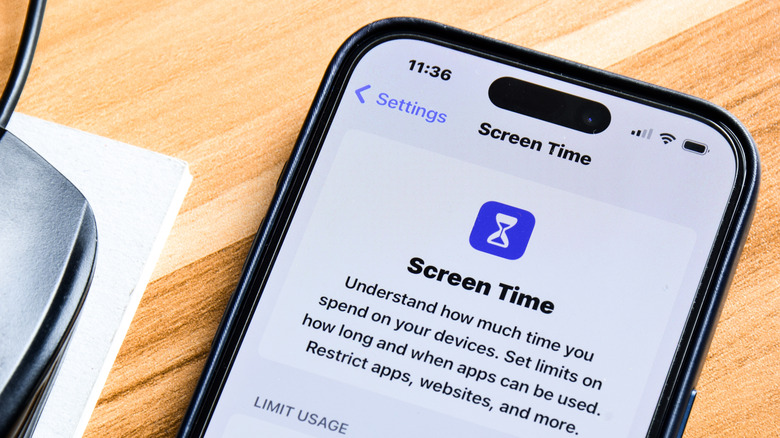
Для начала работы перейдите в раздел Настройки > Экранное время. В верхней части меню отображается график ежедневного использования устройства. Раздел Смотреть всю активность предоставляет детальную статистику: среднее экранное время, категории самых популярных приложений, количество разблокировок устройства и список программ, присылающих наибольшее число уведомлений. Эти данные помогают принять осознанные решения о том, какие именно сервисы следует ограничить.
Перед активацией ограничений необходимо настроить параметры доступа. В меню Всегда разрешено выберите приложения, которые останутся доступными даже во время действия ограничений. Здесь же через выпадающее меню контактов можно определить, с кем разрешено общаться — со всеми или только с выбранными номерами.
Инструменты для сокращения экранного времени
Функция В покое позволяет ограничить использование телефона в заданные промежутки времени. При активации этого режима пользователю доступны только заранее разрешенные приложения и вызовы от избранных контактов. Настроить расписание можно как на ежедневной основе, так и с гибкой конфигурацией по дням недели. Устройство пришлет предупреждение за пять минут до начала режима «В покое».
Для работы с конкретными программами используйте раздел Лимиты приложений. Нажатие кнопки Добавить лимит открывает список категорий, таких как «Соцсети», «Игры» или «Развлечения». Вы можете применить ограничение сразу ко всей группе или выбрать отдельные приложения. Также поддерживается ограничение доступа к веб-сайтам. После выбора лимита времени (например, 30 минут в день) при достижении этого порога приложение будет заблокировано. Если лимит исчерпан, система покажет окно с уведомлением, однако пользователь может проигнорировать ограничение на одну минуту, 15 минут или на весь оставшийся день.
Управление ограничениями на устройствах детей
«Экранное время» является мощным инструментом родительского контроля в рамках группы «Семейный доступ». Выбрав профиль ребенка, можно настроить специфические опции, такие как Экранное расстояние (предупреждение, если телефон находится слишком близко к лицу) и Лимиты общения. Важно учитывать, что ограничения контактов работают только в приложениях Apple, таких как «Телефон», «Сообщения» и FaceTime, но не затрагивают сторонние мессенджеры вроде WhatsApp.

Раздел Контент и конфиденциальность позволяет отключать функции устройства, например установку приложений, доступ к Apple Wallet или изменение настроек геолокации. Чтобы ребенок не мог самостоятельно изменить эти параметры, используйте опцию Использовать код-пароль для функции «Экранное время». Это позволит защитить настройки PIN-кодом, который потребуется для обхода ограничений.
Как повысить эффективность самоконтроля
Уровень строгости ограничений зависит от ваших целей. Без установки пароля лимиты легко игнорировать, поэтому для более радикальных мер можно попросить близкого человека установить PIN-код, который вы не будете знать. Такой метод существенно усложняет снятие блокировки в моменты слабости. Сочетание «Экранного времени» с режимами «Фокусирование» для фильтрации уведомлений является наиболее эффективным способом снизить зависимость от смартфона и сфокусироваться на важных задачах.
Дополнительные инструменты и глубокая настройка Screen Time
Для более детального анализа использования нескольких устройств от Apple, вы можете нажать кнопку Устройства в правом верхнем углу. Это позволит отфильтровать статистику и увидеть данные только по конкретному гаджету. Кроме того, в верхней части экрана доступно переключение между вкладками Неделя и День, а стрелки позволяют перемещаться назад или вперед во времени, чтобы оценить динамику использования гаджетов в долгосрочной перспективе.
При использовании лимитов полезно учитывать следующие нюансы:
- Синхронизация между устройствами: Включите опцию Учитывать на всех устройствах (Share Across Devices). Это позволит синхронизировать установленные ограничения на всех iPhone, iPad и Mac, привязанных к одной учетной записи Apple. Если этот параметр отключен, вам придется настраивать каждый гаджет индивидуально.
- Гибкость настроек: Функция Настройка дней (Customize Days) полезна тем, кто хочет установить разное расписание для будней и выходных дней.
- Дополнительные категории: Помимо приложений, вы можете ограничить время использования конкретных веб-сайтов, используя соответствующую кнопку в меню лимитов.
- Напоминания: Когда до исчерпания лимита остается несколько минут, телефон отправит вам соответствующее уведомление-напоминание.
Функции родительского контроля
Если вы не имеете под рукой собственного устройства Apple, вы все равно можете настроить ограничения непосредственно на iPhone или iPad вашего ребенка. В меню родительского контроля стоит обратить внимание на следующие возможности:
- Безопасность общения: Слайдер Безопасность общения (Communication Safety) способен распознавать отправку или получение изображений интимного характера, предоставляя ребенку полезные рекомендации по взаимодействию с подобным контентом.
- Запросы на доступ: Если ребенок сталкивается с ограничениями (например, хочет скачать игру с возрастным цензом или воспользоваться заблокированным приложением во время режима «В покое»), он может отправить запрос на ваше одобрение. Вы сможете снять ограничение удаленно или через ввод пароля на его устройстве.
- Блокировка настроек: Использование опции Использовать код-пароль не только защищает параметры «Экранного времени», но и не дает ребенку возможности самостоятельно менять настройки системы, например, модифицировать разрешения для доступа к геопозиции или отключать Apple Wallet.
Как сделать ограничения максимально эффективными
Сила «Экранного времени» напрямую зависит от вашей готовности к самодисциплине. Если вы просто используете напоминания, их легко игнорировать. Для превращения системы в по-настоящему «тяжелую артиллерию» рекомендуется:
Если вы хотите подойти к вопросу серьезно, попросите друга установить PIN-код, который вы не будете знать, и сообщить его только в экстренной ситуации. Существует также способ, описанный на Stack Exchange: попросите друга установить код, который вы затем скопируете и заблокируете внутри сложного пароля, спрятанного в неудобном для быстрого доступа месте. Таким образом, у вас останется техническая возможность разблокировать доступ, если это действительно критически необходимо, но затраченные усилия и время на поиск пароля отобьют желание совершать это импульсивно.
Не забывайте, что для достижения максимального результата «Экранное время» стоит комбинировать с режимами «Фокусирование». Это позволит не только ограничивать время в приложениях, но и подавлять избыточный поток уведомлений, которые являются одной из главных причин того, что вы постоянно тянетесь к телефону.