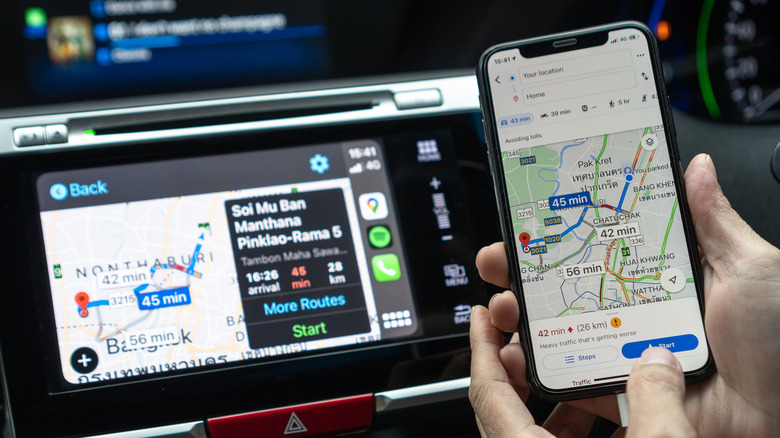
Хотя Apple Maps значительно улучшились с момента своего появления, многие владельцы iPhone по-прежнему отдают предпочтение Google Maps из-за более точных данных о пробках, качественных каталогов компаний или просто привычки. К счастью, систему Apple CarPlay можно адаптировать для работы с этим картографическим сервисом.
Настройка навигации по умолчанию и Siri
Apple исторически ограничивает возможности изменения приложений по умолчанию. Однако в странах Европейского Союза и Японии местные нормы позволяют выбирать сторонние навигационные сервисы в качестве основных. Пользователи в этих регионах могут зайти в Настройки > Приложения > Приложения по умолчанию на своем iPhone и выбрать Google Maps. В таком случае Siri и ссылки на адреса будут автоматически открываться в Google Maps, минуя Apple Maps.
Для пользователей из других регионов Apple Maps остаются основным приложением. Тем не менее, работу с Google Maps можно упростить. Например, при использовании голосового помощника Siri достаточно добавлять фразу «в Google Maps» в конце каждого запроса, чтобы система не запускала стандартные карты Apple.
Интеграция Google Maps в интерфейс CarPlay
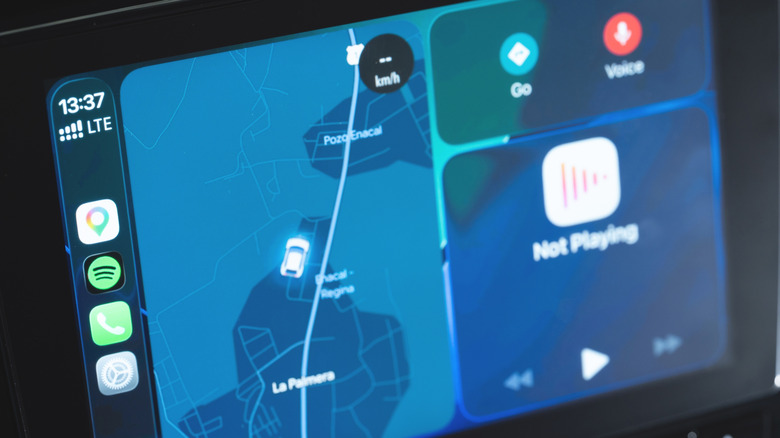
Чтобы реже переключаться между экранами, рекомендуется вывести Google Maps на видное место. Для этого на iPhone перейдите в Настройки > Основные > CarPlay, выберите свой автомобиль и перейдите в раздел «Настройка». Здесь можно изменить порядок иконок на главном экране, переместив Google Maps в начало списка. Если приложение вовсе не отображается, убедитесь, что оно загружено из App Store, прокрутите страницу настроек вниз и нажмите зеленый значок «плюс» для добавления программы.
Еще один способ ускорить доступ — использование виджетов. В настройках CarPlay на iPhone выберите меню «Виджеты» и добавьте виджет Google Maps для быстрого запуска. Многие автомобили также поддерживают разделение экрана, где слева отображается мини-карта. Если единожды запустить маршрут через Google Maps, система запомнит выбор, и навигация в этом окне будет отображаться именно от Google.
Дополнительные рекомендации по настройке приложения
Для повышения удобства использования Google Maps внутри автомобиля следует заранее выполнить несколько подготовительных действий на смартфоне:
- Настройка маршрутов в одно касание: Добавьте домашний и рабочий адреса. Это делается в приложении Google Maps через профиль пользователя в разделе Настройки > Местоположение и конфиденциальность. Указанные адреса станут доступны для быстрого выбора в CarPlay.
- Использование офлайн-карт: При подготовке к поездкам в места с нестабильным покрытием сети скачайте нужные участки карт. В Google Maps на iPhone выберите «Офлайн-карты» в меню профиля. Рекомендуется выполнять загрузку через Wi-Fi, так как данные крупных городов могут занимать значительный объем.
- Настройка отображения: При навигации в Google Maps можно нажимать кнопку компаса для переключения между режимами «север сверху» и «по направлению движения». Кроме того, в разделе Настройки > Внешний вид прямо в интерфейсе CarPlay можно настроить автоматическое переключение дневной и ночной тем оформления карты.
Регулярная проверка и корректировка настроек CarPlay позволяет сделать повседневные поездки более предсказуемыми и комфортными, обеспечивая быстрый доступ к привычному навигационному инструменту.
Дополнительные советы по работе с Google Maps в CarPlay
Помимо базовой настройки интерфейса, существует несколько приемов, которые помогут сделать использование Google Maps более эффективным и персонализированным непосредственно во время движения:
- Гибкая настройка избранных адресов: Если вам нужно скорректировать уже сохраненные домашние или рабочие адреса, воспользуйтесь меню «три точки» (опции) рядом с каждым из пунктов в настройках местоположения. Это позволит быстро обновить данные, которые моментально синхронизируются с вашим автомобильным интерфейсом.
- Оптимизация трафика данных: При загрузке офлайн-карт для длительных путешествий учитывайте, что файлы для крупных мегаполисов могут быть весьма внушительными по размеру. Использование Wi-Fi-соединения для скачивания этих областей поможет сэкономить ваш мобильный трафик и ускорить процесс подготовки к поездке.
- Визуальные предпочтения: Выбор режима отображения карты — «север сверху» или «по направлению движения» — осуществляется простым нажатием на значок компаса. Это дает возможность адаптировать карту под личные предпочтения и привычки ориентации на местности в режиме реального времени.
- Комплексная настройка системы: Не ограничивайтесь только навигационным софтом. Раздел настроек CarPlay на вашем iPhone — это центральный узел для управления всем опытом взаимодействия с мультимедийной системой автомобиля. Регулярная проверка параметров приложений и их расположения на экране поможет поддерживать чистоту и порядок в интерфейсе, обеспечивая наиболее быстрый доступ к тем функциям, которыми вы пользуетесь чаще всего.
Важно помнить: хотя Apple Maps продолжают оставаться интегрированным решением для CarPlay по умолчанию для большинства пользователей по всему миру, следование данным рекомендациям позволяет сделать «бесшовный» опыт использования стороннего картографического сервиса максимально приближенным к нативному.