

Многие пользователи ноутбуков на Windows 11 сталкиваются с тем, что заряд аккумулятора тает на глазах, даже если они не занимаются ресурсоемкими задачами. Система постоянно поддерживает работу фоновых служб, приложений и процессов синхронизации. Часть из них критически важна для стабильности ОС, но многие работают без явной необходимости. Оптимизация этих настроек позволит заметно продлить автономность устройства.
Ограничение фоновой активности приложений
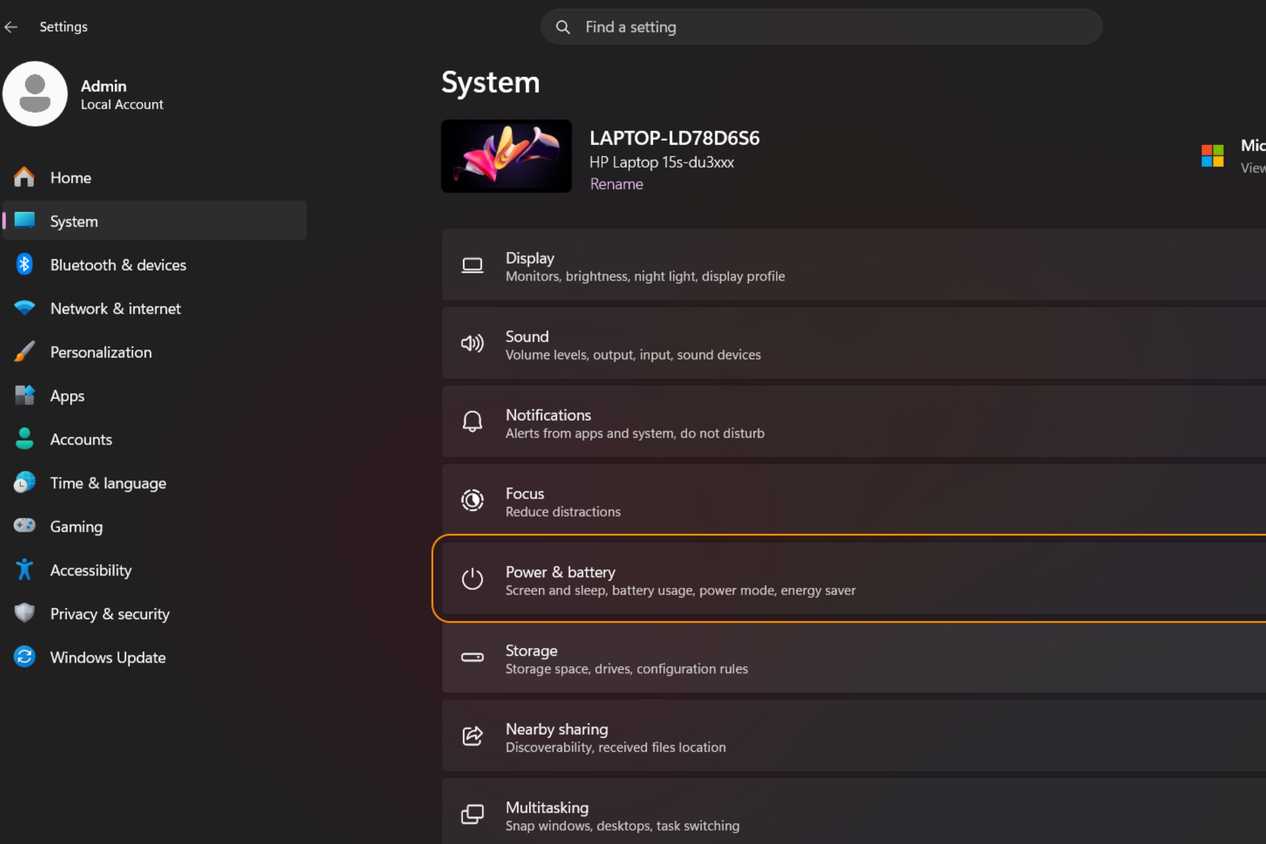
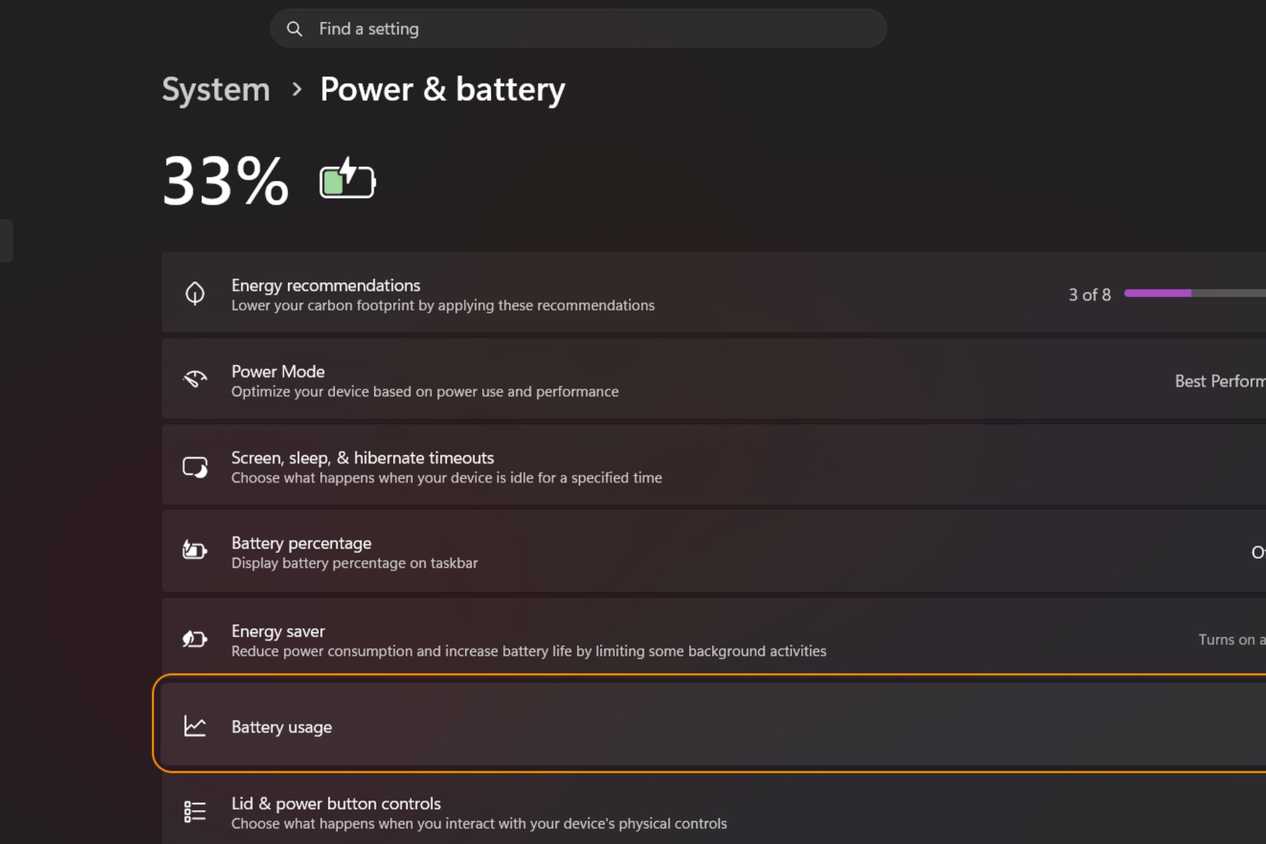
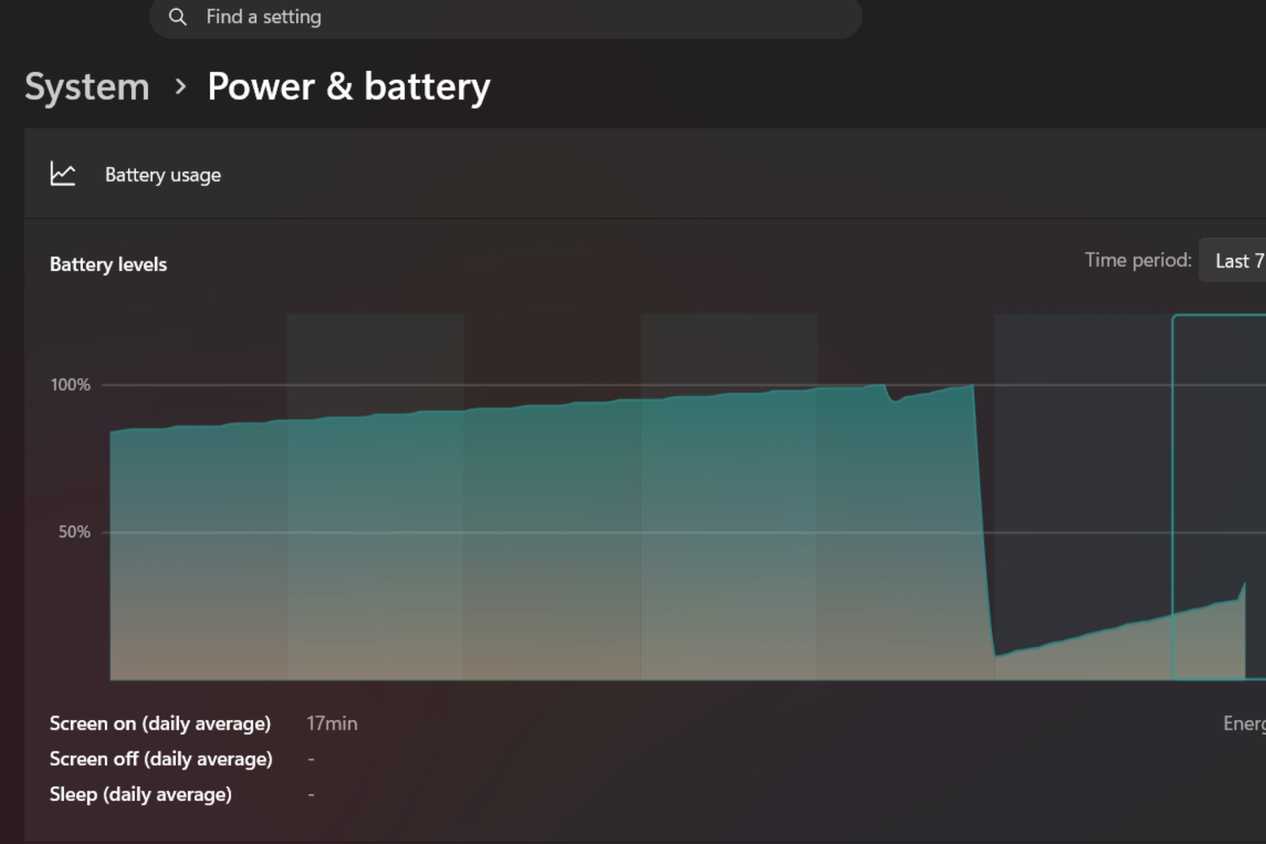
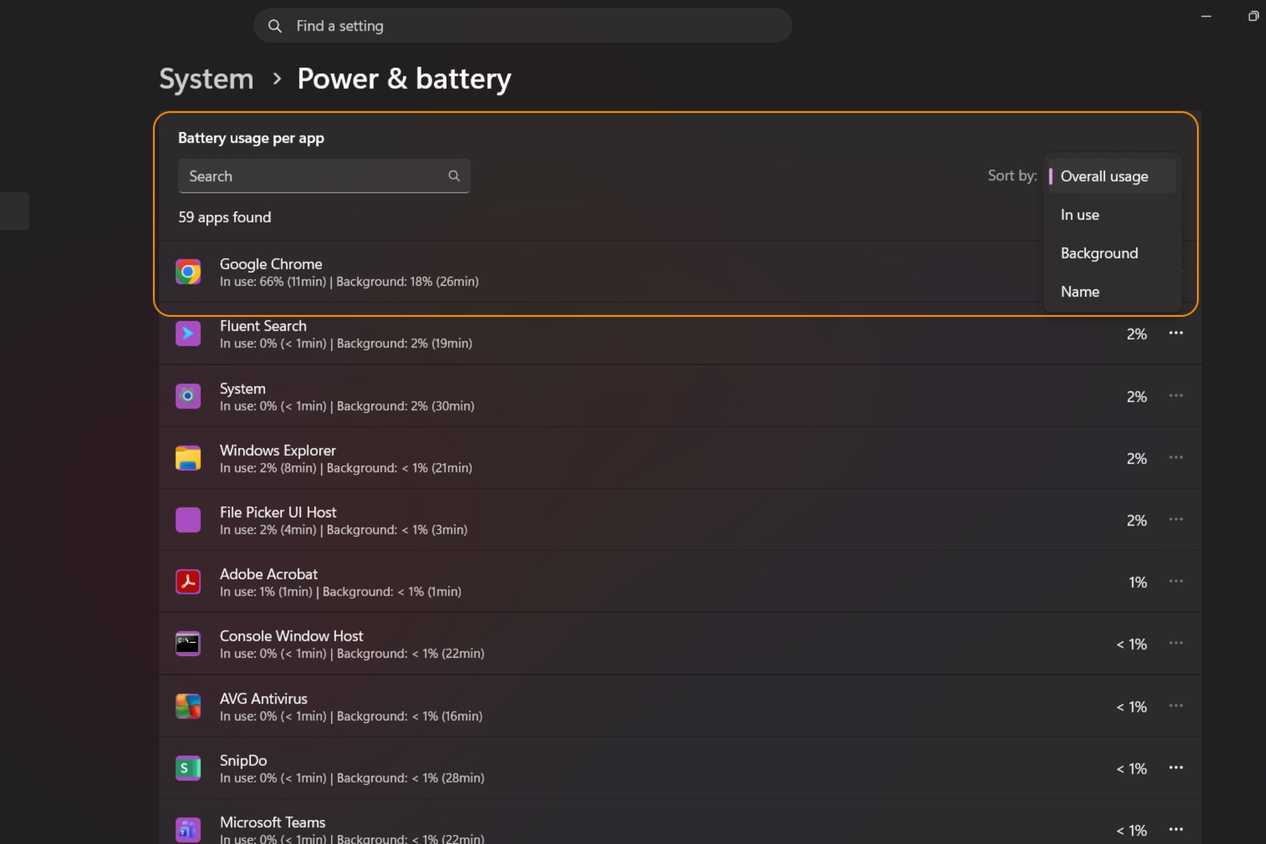
Первым делом стоит выяснить, какие именно программы расходуют больше всего энергии. В Windows 11 доступна подробная статистика за последние 24 часа и семь дней. Эти данные можно найти в разделе Настройки (Settings) > Система (System) > Питание и батарея (Power & battery) > Использование батареи (Battery usage).
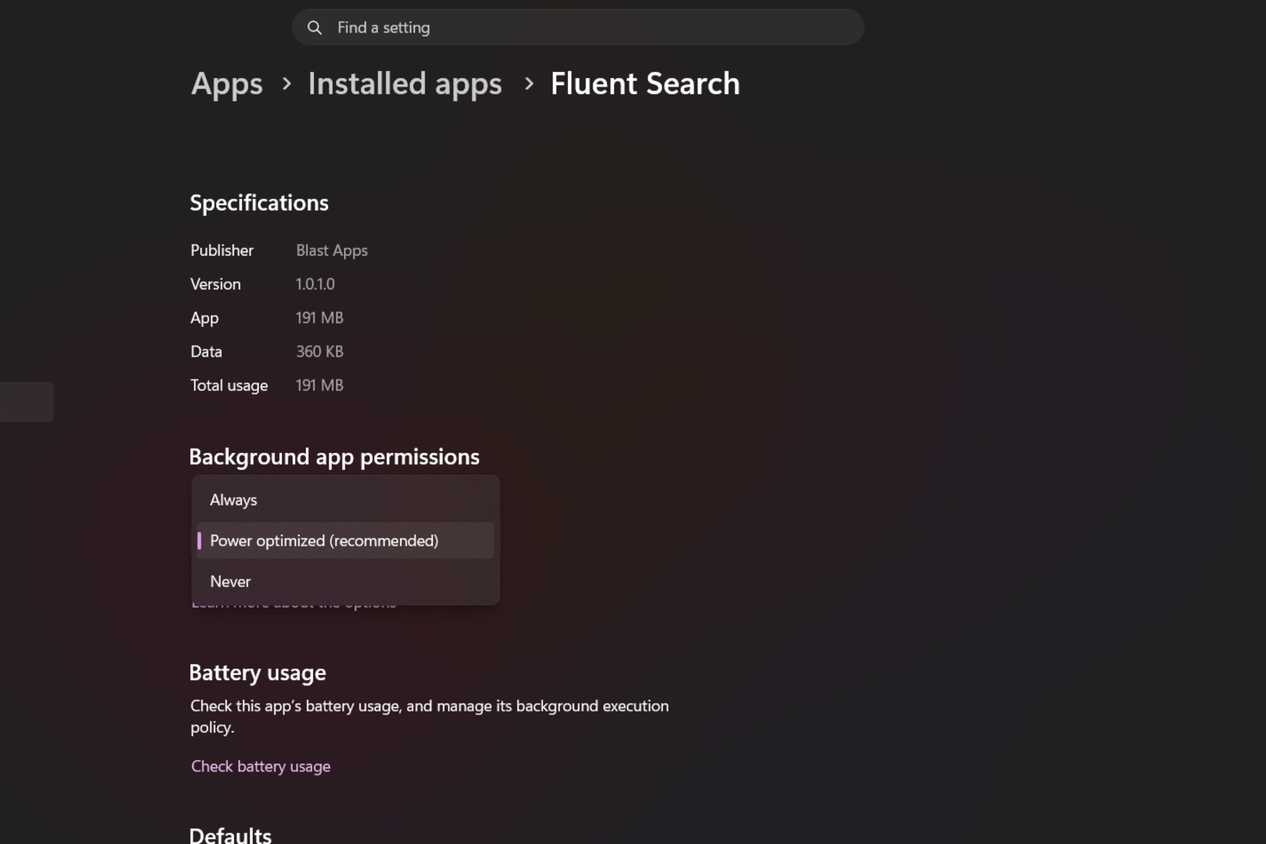
Не рекомендуется отключать фоновую работу для всех приложений сразу. Лучший подход — выявить конкретные программы с высоким энергопотреблением, которые вам не нужны в активном режиме. Для ограничения их работы перейдите в Настройки > Приложения > Установленные приложения (Installed Apps), откройте параметры нужного приложения и установите для пункта «Разрешения фоновых приложений» значение «Никогда».
Управление автозагрузкой и поиском
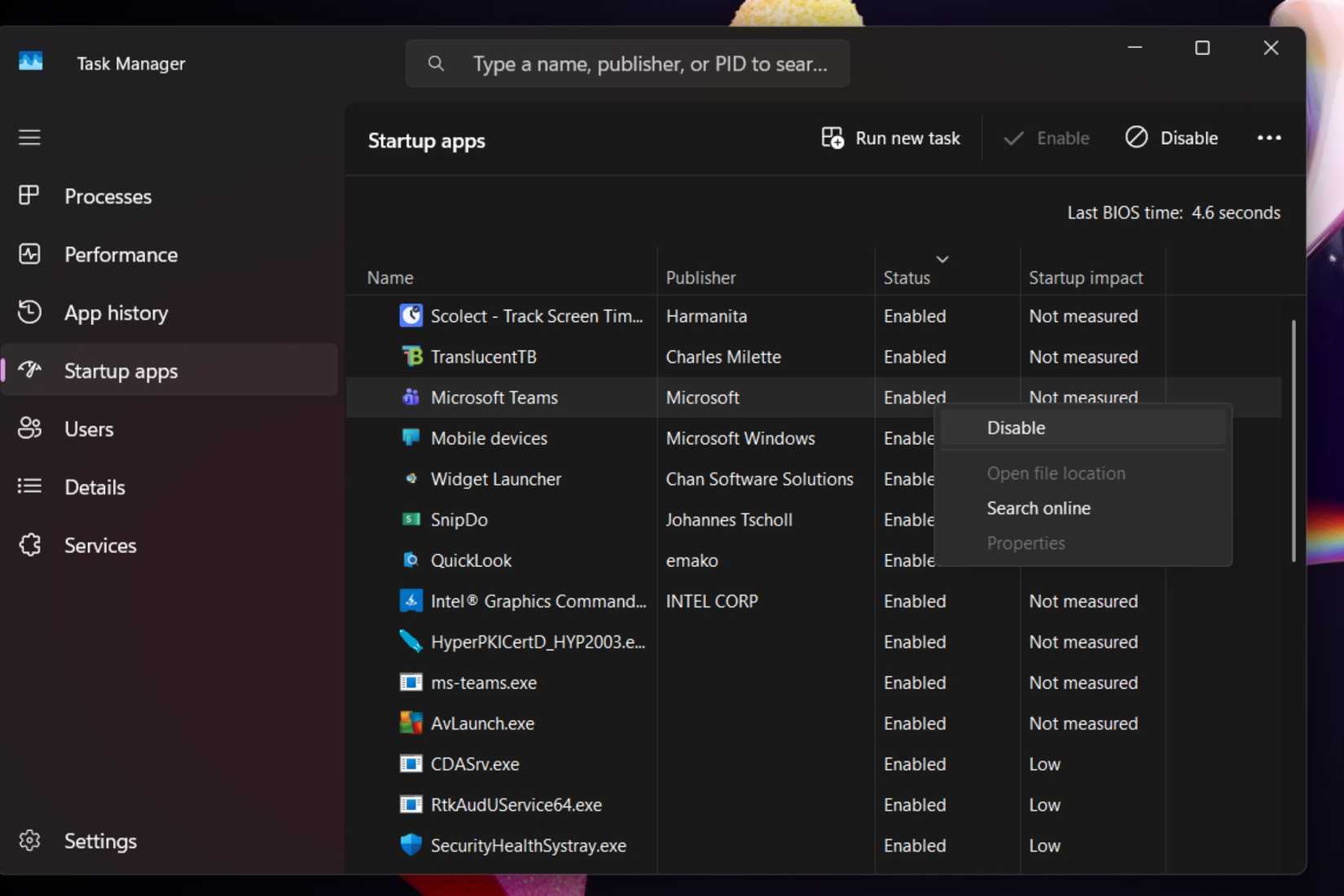
Многие программы добавляются в автозагрузку после установки или обновлений и продолжают работать в фоновом режиме после запуска ОС. Проверить их можно через Диспетчер задач: откройте вкладку Автозагрузка (Startup apps) и отключите правой кнопкой мыши те приложения, которые не требуются вам сразу при старте системы. Это не удалит программу, но предотвратит её запуск без необходимости.
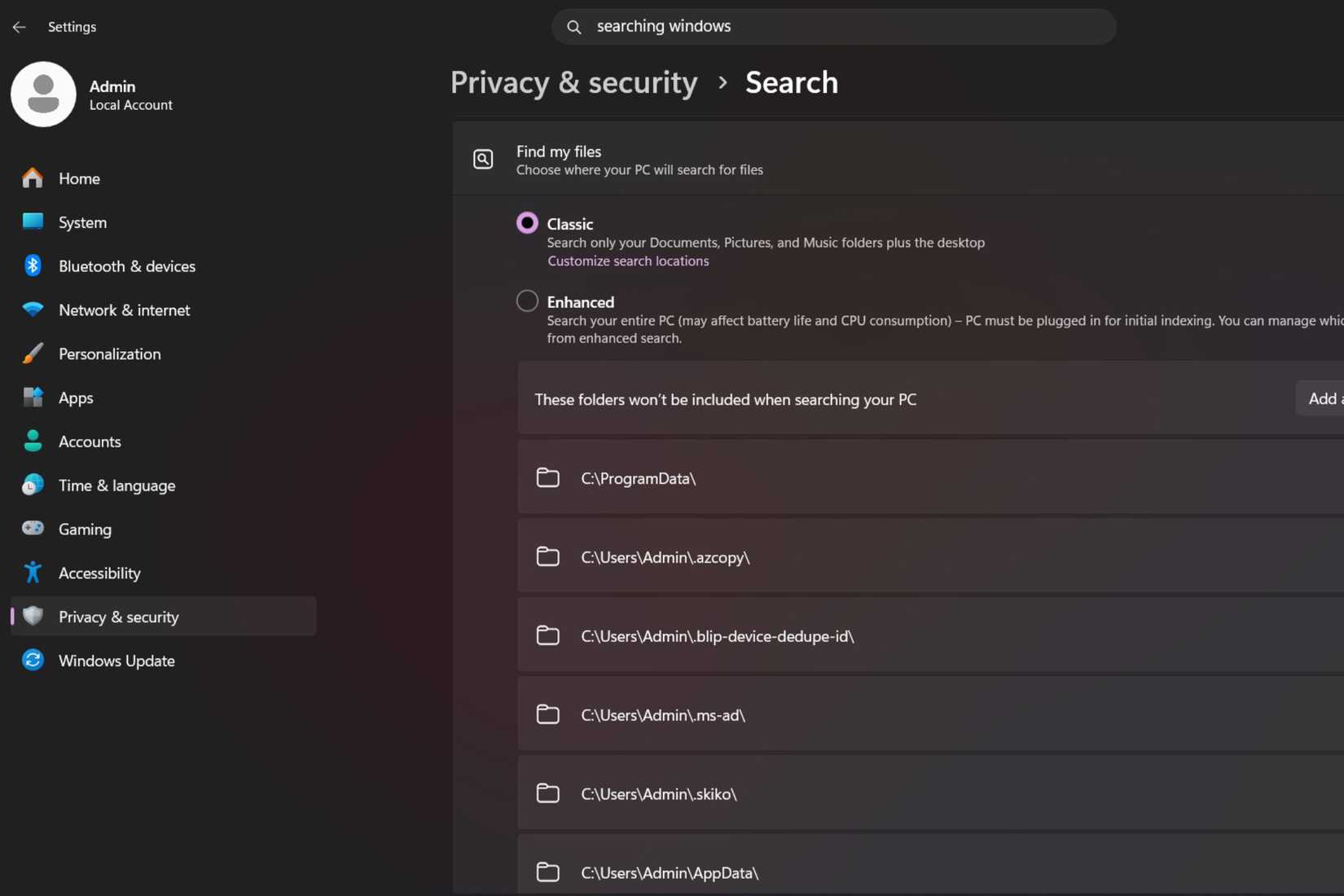
Также нагрузку на систему создает индексация Windows Search. Она постоянно сканирует файлы для быстрого отображения результатов поиска. Чтобы снизить активность этого процесса, перейдите в Настройки > Конфиденциальность и защита (Privacy and security) > Поиск в Windows (Searching Windows). Здесь вы можете ограничить список локаций, которые индексирует система, вместо полного отключения функции.
Настройка синхронизации облачных хранилищ и виджетов
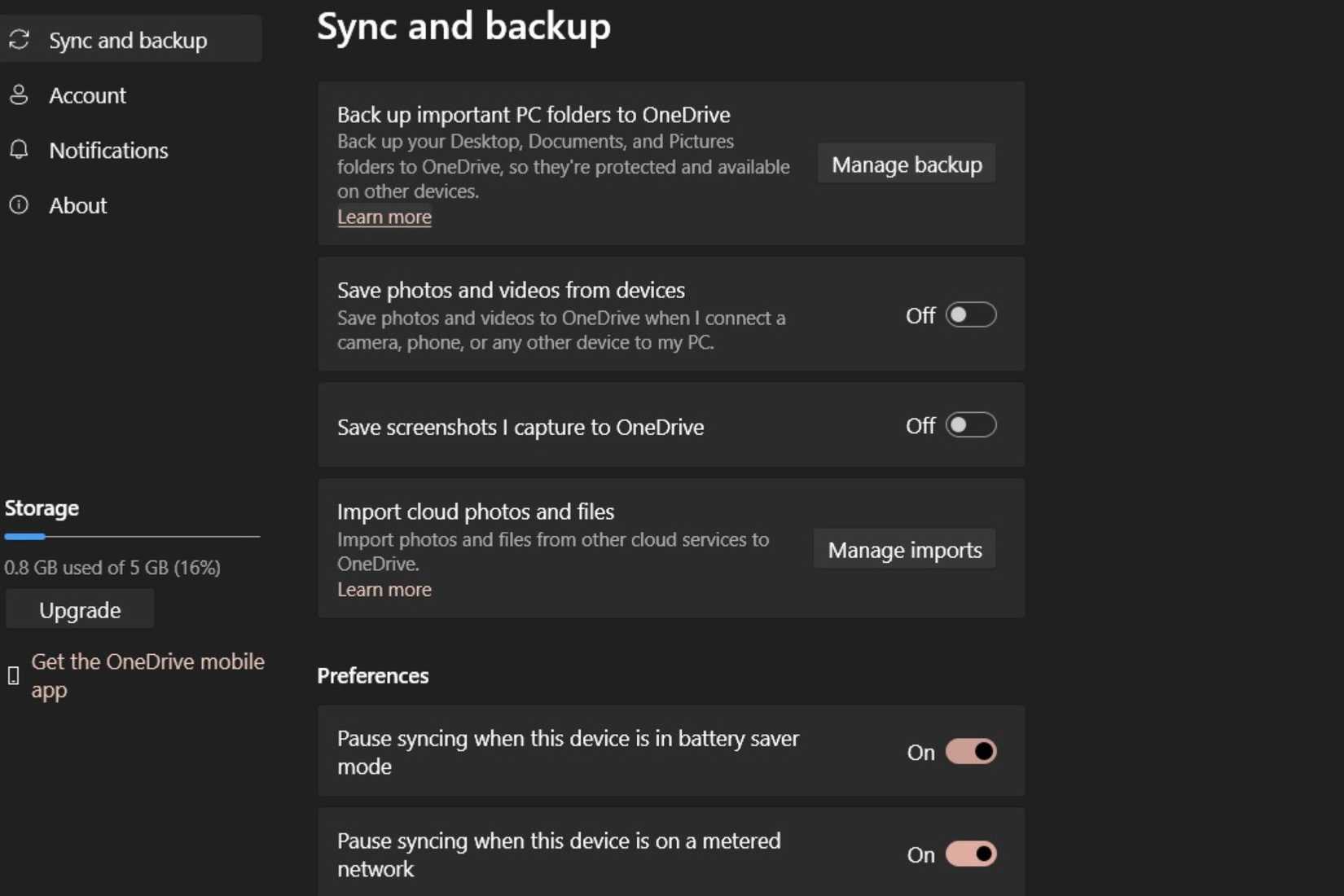
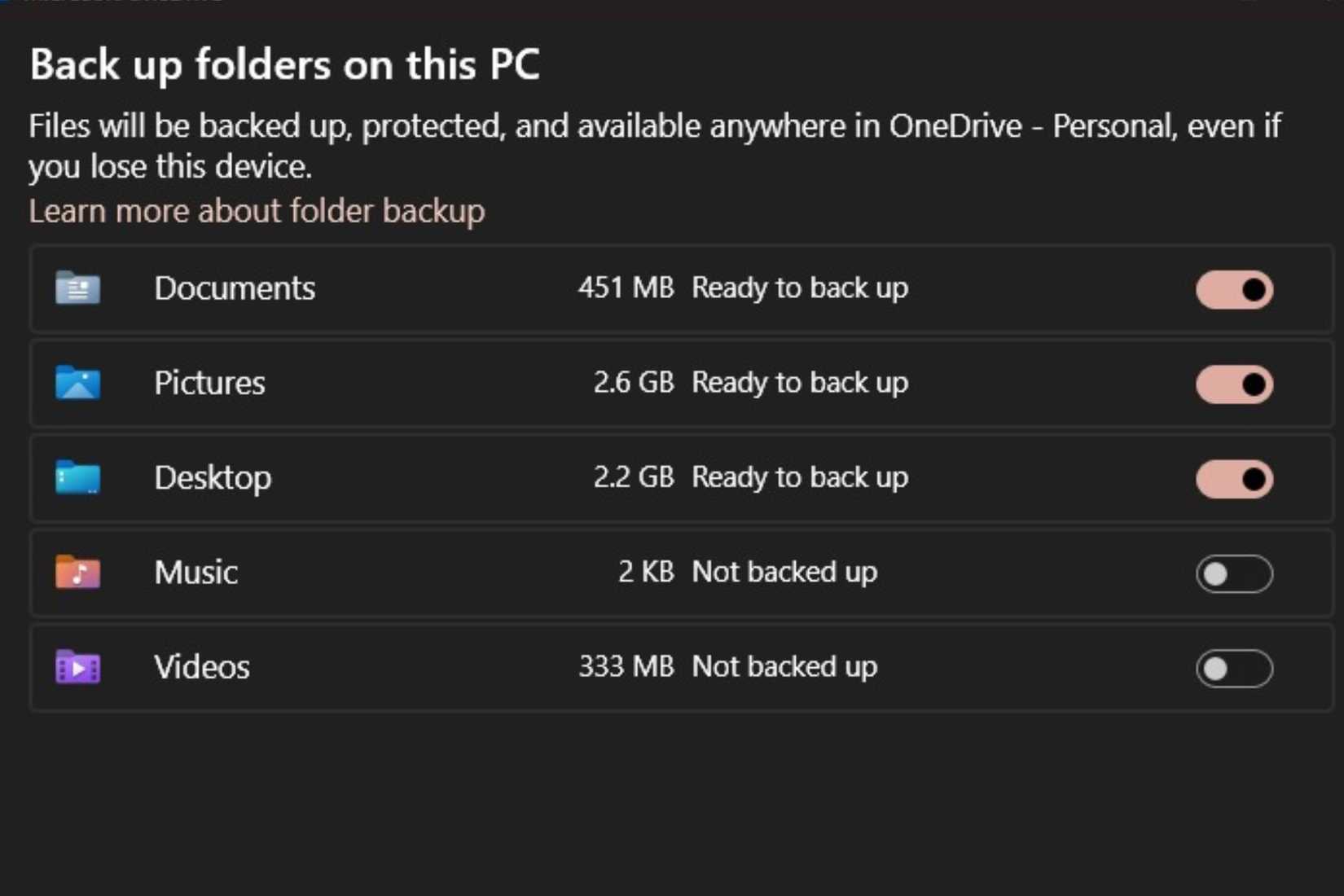
Сервисы вроде OneDrive, Google Drive или Dropbox могут значительно расходовать ресурсы при синхронизации больших папок. Если вам не требуется обновление файлов в режиме реального времени, синхронизацию можно временно приостановить через иконку в системном трее на 2, 8 или 24 часа. Для постоянной экономии перейдите в настройки OneDrive (Синхронизация и резервное копирование > Управление резервным копированием) и выберите только те папки, которые действительно должны быть синхронизированы.
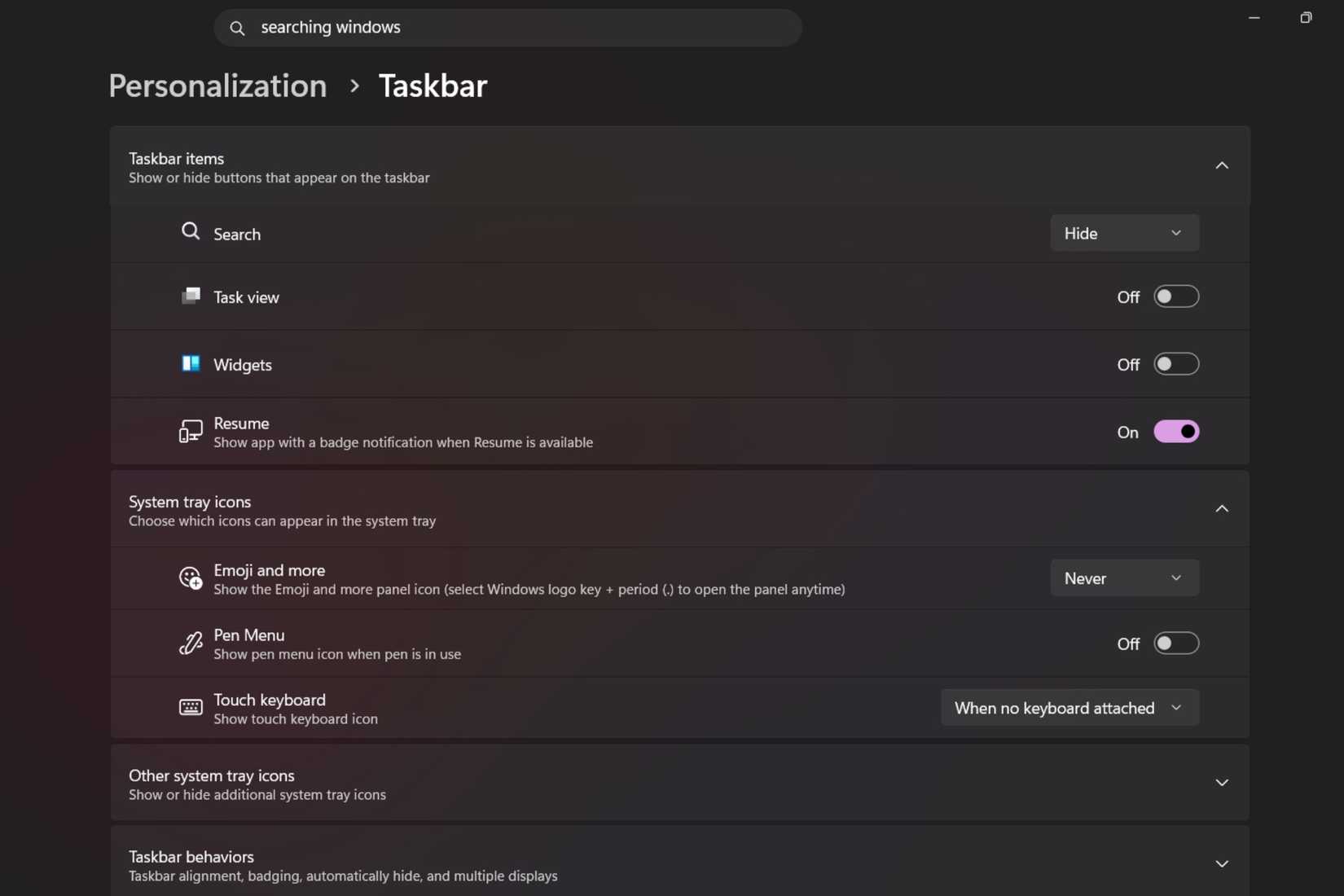
Аналогично стоит поступить с виджетами, которые постоянно обновляют данные о погоде или новостях. Их можно отключить в разделе Настройки > Персонализация > Панель задач (Taskbar). Дополнительно рекомендуется просмотреть уведомления в разделе Настройки > Система > Уведомления: каждое всплывающее окно может «будить» процессор, сокращая время работы ноутбука.
Использование встроенных рекомендаций по энергосбережению
Все внесенные изменения обратимы, поэтому вы можете вернуть настройки обратно, если возникнут проблемы с работой приложений. Перед внесением радикальных правок стоит воспользоваться встроенным инструментом Windows 11 — Рекомендации по энергопотреблению (Energy recommendations). Этот раздел находится в меню Настройки > Система > Питание и батарея. Здесь представлены параметры сна и дисплея, оптимизация которых помогает увеличить время работы от одного заряда без существенного ограничения функциональности ноутбука.
Важные дополнения по оптимизации энергопотребления
Важно понимать, что процесс индексации в Windows Search необходим для того, чтобы система не тратила ресурсы на сканирование диска при каждом вашем поисковом запросе. Однако, если система постоянно «прочесывает» ненужные области, это необоснованно нагружает накопитель и процессор. Регулируя параметры индексации, вы не лишаете себя удобного поиска, а лишь заставляете систему работать более целенаправленно.
Что касается облачных сервисов, таких как OneDrive, их влияние на автономность часто недооценивают. Когда вы работаете с большой папкой, любое изменение в файловой системе провоцирует активную передачу данных. Эта сетевая и дисковая активность напрямую отражается на процентах заряда. Если вы не нуждаетесь в моментальной актуализации файлов в облаке, управление через «Синхронизацию и резервное копирование» в настройках OneDrive позволяет гибко выбрать лишь критически важные директории, исключив из процесса синхронизации второстепенные данные.
Отдельное внимание стоит уделить панели виджетов. Она не просто является визуальным элементом интерфейса — это инструмент, который постоянно опрашивает серверы для получения «живых» сводок погоды, курсов акций и новостных лент. Даже если вы никогда не открываете эту панель, фоновые запросы продолжают выполняться, потребляя ресурсы системы. Полное отключение виджетов — эффективный способ убрать лишний источник фоновой активности.
Также стоит помнить, что каждое уведомление от приложений, которые не являются для вас приоритетными, вызывает так называемый «цикл пробуждения» (wake cycle) для вашего процессора. Система выходит из состояния пониженного энергопотребления, чтобы обработать сигнал о новом сообщении или обновлении. Масштабное отключение уведомлений в разделе Настройки > Система > Уведомления помогает исключить эти микро-пробуждения, которые в сумме за день способны заметно сократить ресурс батареи.
Ни один из этих советов не превратит устаревший ноутбук в устройство, способное работать несколько суток без подзарядки, однако комплексный подход к настройке фоновых процессов позволяет достичь заметного прироста автономности. Если после внесения правок вы заметите, что какие-либо функции системы работают некорректно, все внесенные изменения можно легко отменить, вернув систему к исходному состоянию.








