Многие пользователи привыкли использовать папку «Входящие» в Gmail в качестве списка дел. Однако при большом потоке корреспонденции важные задачи теряются среди второстепенных сообщений. Перенос рабочего процесса в связку с Google Tasks и Google Calendar позволяет автоматизировать управление поручениями и освободить почтовый ящик от лишнего визуального шума.
Отказ от использования непрочитанных писем как напоминаний
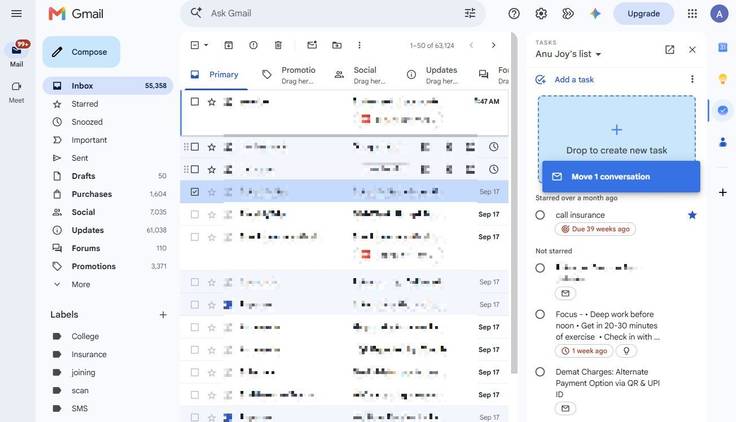
Оставлять важные письма непрочитанными — распространенная практика, которая создает ложное ощущение контроля. В реальности такие сообщения превращаются в раздражающие напоминания, которые постоянно попадаются на глаза, но не решаются. Эффективнее преобразовывать содержимое письма в задачу.
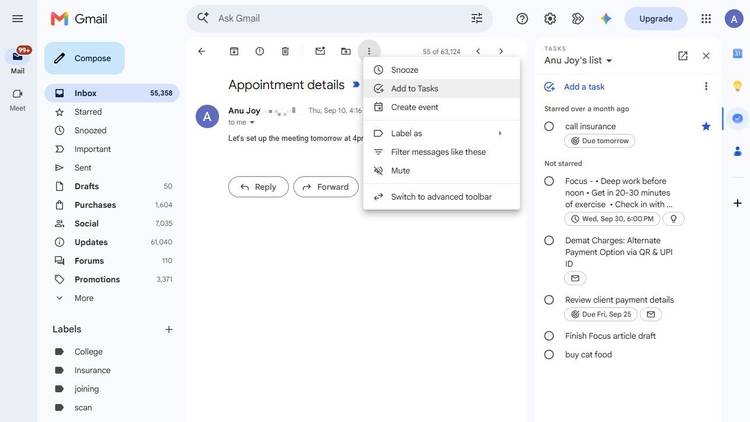
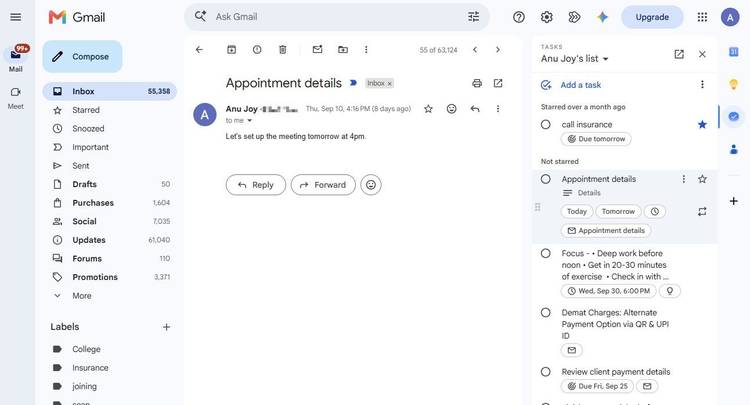
В веб-версии Gmail это делается через меню с тремя точками в открытом письме, где нужно выбрать пункт Add to Tasks (Добавить в задачи). Аналогичные возможности присутствуют и в мобильном приложении. Удобство заключается в боковой панели Gmail: нажатие на иконку Tasks открывает список дел прямо рядом с письмами, позволяя работать с ними, не переключаясь между вкладками браузера. Также можно просто перетащить письмо из списка входящих прямо в панель задач. При этом Gmail автоматически использует тему письма в качестве заголовка задачи и сохраняет ссылку на исходное сообщение.
Создание календарных событий для дел с жестким дедлайном
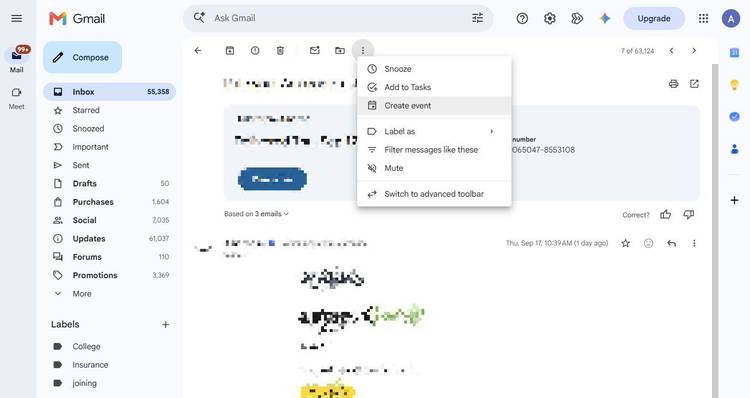
Некоторые письма требуют не просто выполнения задачи, а фиксации конкретного времени в расписании. Для таких случаев лучше использовать интеграцию с Google Calendar. В веб-версии Gmail в меню письма нужно выбрать Create event (Создать событие).
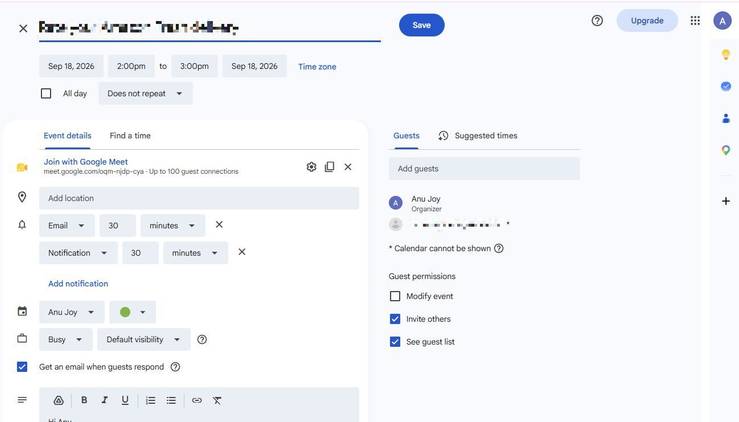
Система автоматически создаст встречу, взяв за основу тему и текст письма. Важно учитывать, что Gmail автоматически добавляет всех участников переписки в список приглашенных. Если событие создается как личная заметка, этих людей стоит удалить из списка до сохранения. После этого письмо остается в почте, но задача получает свое место в календаре, а уведомления помогут не пропустить дедлайн. Кроме того, боковая панель календаря в Gmail позволяет просматривать предстоящие события и редактировать их детали, не покидая текущего окна с почтой.
Разделение задач и планирования в единой системе
Для поддержания порядка в делах важно четко разграничивать инструменты. Принцип работы прост: если дело нужно «вычеркнуть» после завершения — оно отправляется в Tasks; если дело требует планирования времени в течение дня — оно попадает в Calendar.
Когда использовать Google Tasks
Google Tasks идеально подходит для выполнения конкретных работ: подготовки документов, звонков, покупок. В приложении можно устанавливать сроки, создавать подзадачи и настраивать повторяющиеся действия. Это лучший способ работы с делами, которые требуют фиксации статуса выполнения.
Зачем нужен Google Calendar
Календарь остается основным местом для встреч, посещения мероприятий, авиарейсов или бронирования столиков. Также сюда стоит добавлять временные блоки для выполнения сложной работы, например, написания отчетов. Поскольку Google Tasks интегрированы с календарем, scheduled-задачи будут отображаться в общей сетке расписания. Это позволяет видеть все свои обязательства, включая мелкие дела, в одном окне, исключая риск того, что какая-то задача затеряется в глубине почтовых папок.
Интеграция рабочих процессов: практические советы
Одной из ключевых проблем «почтового» менеджмента является необходимость постоянного копирования информации между приложениями. Использование связки Gmail, Tasks и Calendar исключает этот лишний этап, позволяя создать по-настоящему бесшовную экосистему. Когда вы преобразуете сообщение в задачу или событие, система автоматически сохраняет контекст, что избавляет от необходимости открывать отдельные списки дел или постоянно возвращаться к тексту исходного письма для уточнения деталей.
Важный аспект, который стоит учитывать при работе с панелью задач в Gmail, — это возможность визуального контроля. Вы не просто «отправляете» задачу в другой сервис, а сохраняете прямой доступ к ней через правую боковую панель. Это позволяет видеть текущий прогресс, не покидая интерфейса почтового клиента, что критически важно при высокой интенсивности переписки. Для тех, кто привык к мобильности, важно отметить, что процесс превращения email в задачу через официальное мобильное приложение Gmail реализован по схожему с веб-версией алгоритму, что обеспечивает единообразие пользовательского опыта на всех устройствах.
Тонкости планирования и фильтрации
Существует тонкая грань между простым напоминанием и обязательством, привязанным к конкретному часу. Хотя Google Tasks позволяет добавлять даты и время (благодаря чему они также отображаются в Календаре), это не всегда оптимально для планирования дня. Основное правило разделения потоков выглядит так: если дело требует завершения и отметки «выполнено» — его место в Tasks. Если же дело диктует структуру вашего рабочего дня или требует бронирования временного слота — его следует оформлять как событие в Calendar.
Такой подход защищает ваш календарь от превращения в бесконечный список мелких поручений, при этом гарантируя, что ни одна важная задача не будет забыта. Использование Calendar в боковой панели Gmail — еще одна функциональная особенность, которая упрощает жизнь: вы можете просматривать свои ближайшие встречи и редактировать детали событий, продолжая читать входящую корреспонденцию. Это снимает когнитивную нагрузку: больше нет нужды держать в голове даты, дедлайны и содержание всех текущих обсуждений — система сама выстраивает визуальный приоритет ваших задач и встреч, опираясь на информацию из ваших писем.