Пользователи Windows иногда сталкиваются с ситуацией, когда системная утилита «Управление дисками» не позволяет сжать раздел на максимально возможную величину, несмотря на наличие свободного места. В подобных случаях операционная система сообщает, что объем доступного для освобождения пространства значительно меньше реально свободного, ссылаясь на наличие «несжимаемых файлов».
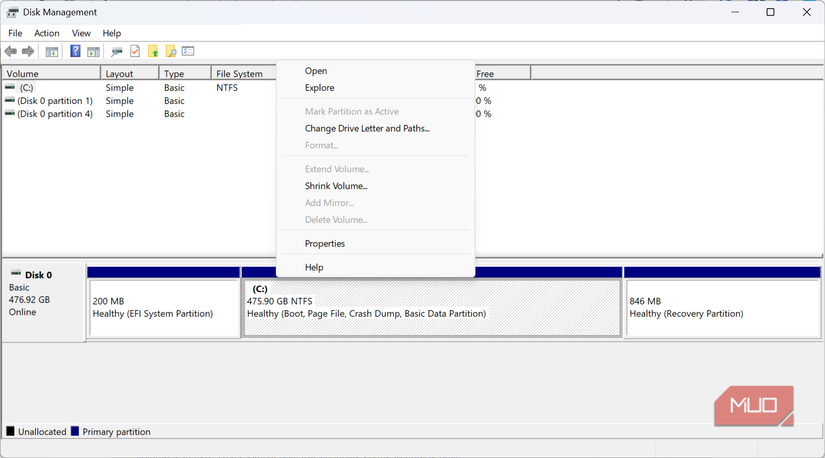
Почему стандартные средства Windows ограничивают сжатие разделов
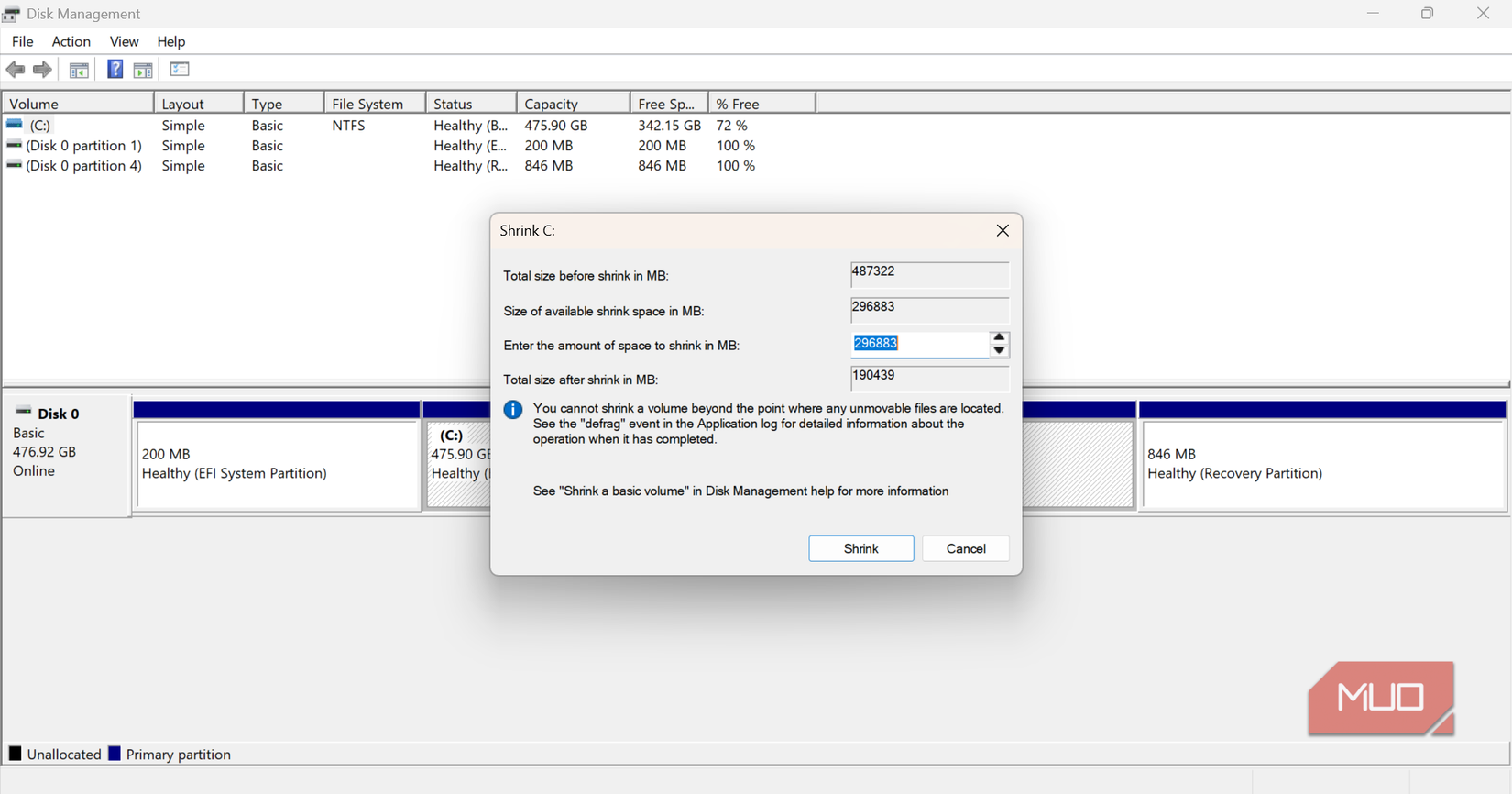
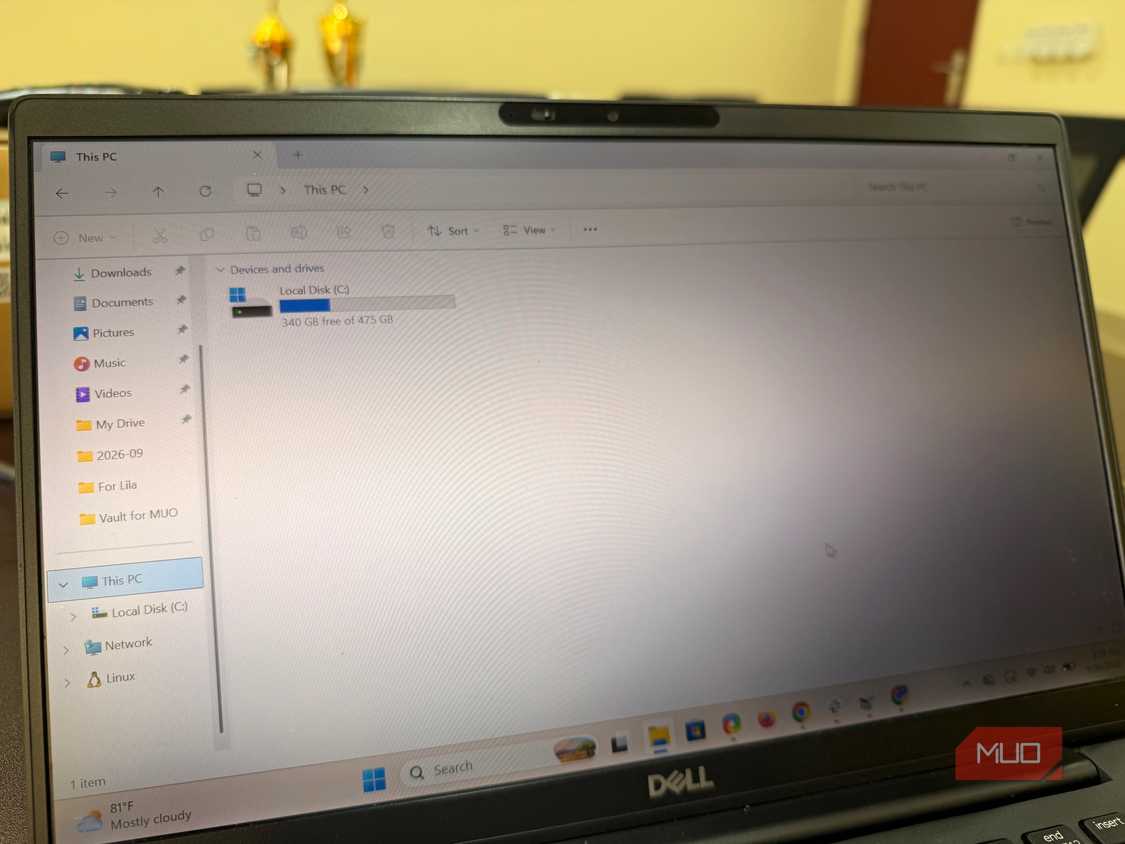
При попытке уменьшить системный том (диск C:) встроенными средствами Windows можно столкнуться с ограничением, когда система предлагает вернуть меньше памяти, чем фактически свободно. В конкретном примере на диске объемом 475,90 ГБ было помечено как свободное 342,15 ГБ. Однако стандартная функция «Сжать том» предложила освободить лишь 296 883 МБ, что составляет около 290 ГБ. Разница в 52 ГБ осталась заблокированной.
Согласно документации Microsoft, сжатие раздела ограничено точкой расположения несжимаемых файлов. Поскольку процесс происходит «на лету», пока операционная система запущена, Windows не может переместить некоторые файлы или структуры файловой системы, находящиеся в активном использовании. Попытки освободить пространство путем отключения гибернации (удаление файла hiberfil.sys) или очистки точек восстановления системы в данном случае не принесли результата: лимит сжатия остался прежним.
Как обойти ограничения с помощью GParted
Чтобы преодолеть программный барьер, установленный запущенной ОС, можно воспользоваться сторонними инструментами, которые работают с разделами в автономном режиме. Использование GParted — бесплатного редактора разделов с открытым исходным кодом — позволяет исключить влияние работающей Windows.
Процесс работы вне системы выглядит следующим образом:
- Создайте загрузочный USB-накопитель с образом GParted.
- Загрузитесь с этого накопителя, минуя установленную Windows.
- Выполните операцию изменения размера раздела в автономном режиме.
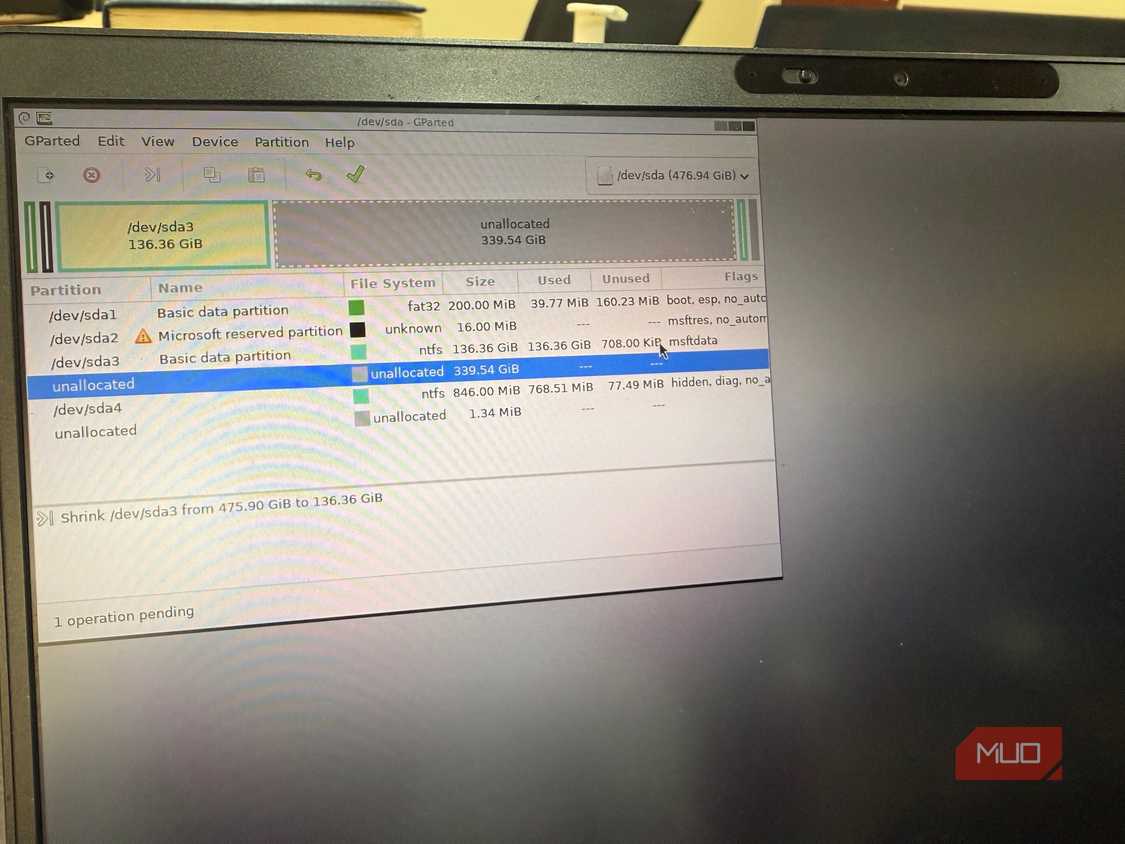
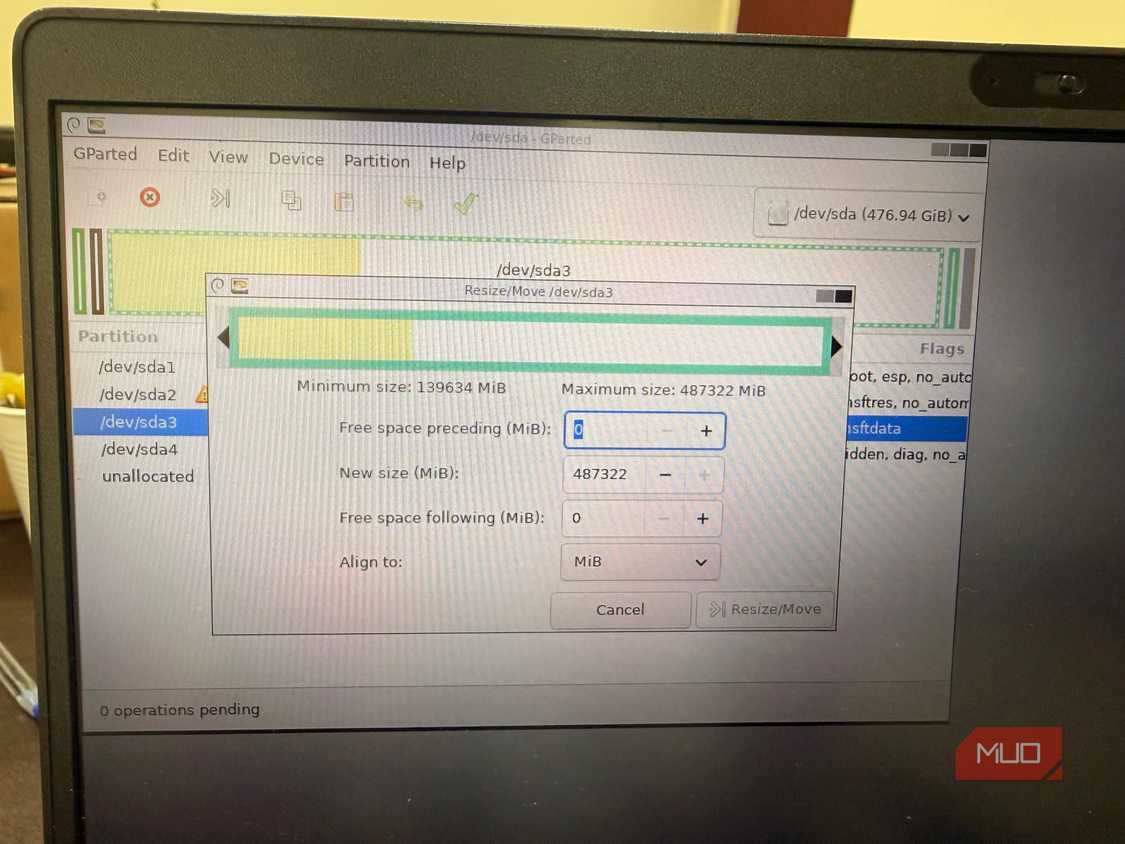
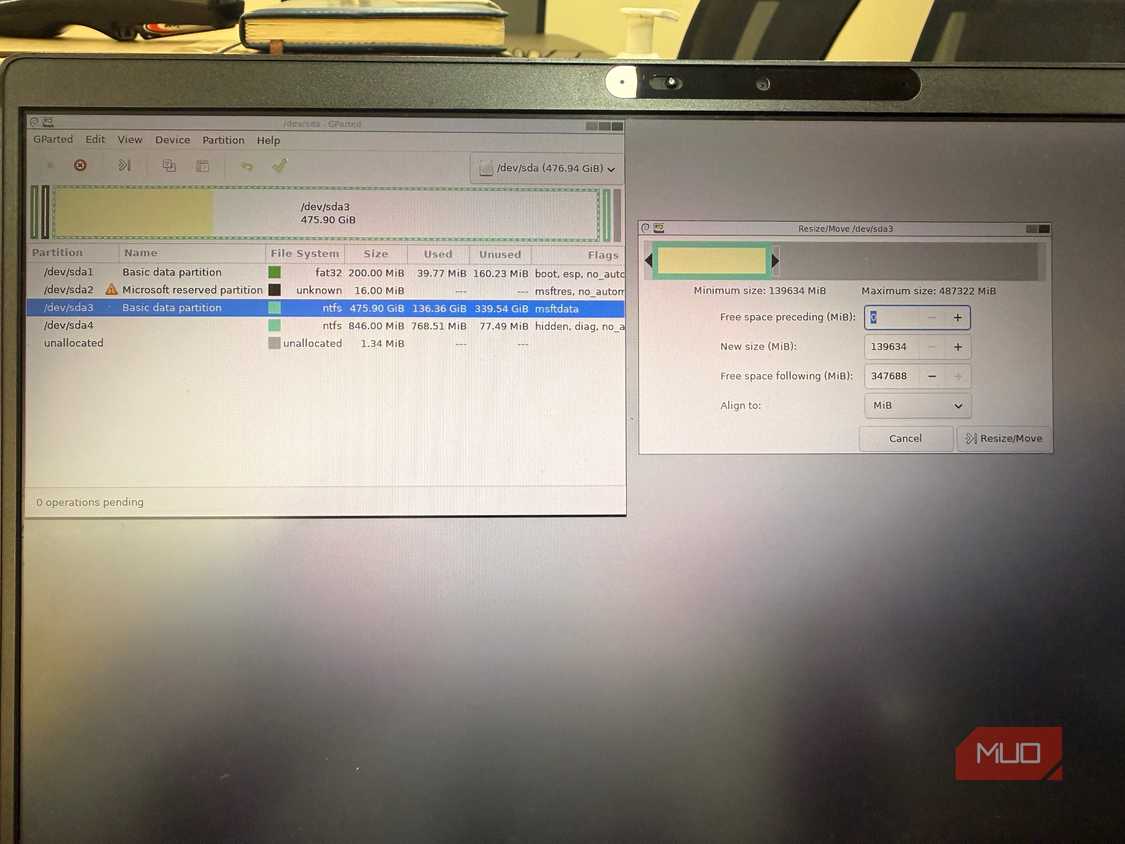
После анализа раздела C: через GParted выяснилось, что приложение способно освободить до 347 688 МиБ пространства. Сравнение показало, что GParted позволил получить на 50 805 МиБ (около 49,6 ГиБ) больше, чем предлагала штатная утилита «Управление дисками». Операция прошла без ошибок. При первой загрузке Windows после изменений система автоматически запустила проверку диска, после чего успешно перешла к рабочему столу. В «Управлении дисками» объем системного раздела корректно отобразился с учетом добавленного нераспределенного пространства.
Меры предосторожности при работе с разделами
Важно помнить, что изменение границ разделов несет риски для данных. Перед выполнением любых операций по переразметке диска необходимо убедиться, что все важные файлы скопированы на независимый носитель. Работа с разделами «в офлайне» позволяет обойти ограничения, с которыми сталкивается встроенный онлайн-инструмент Windows, однако она требует осторожного подхода к управлению структурой накопителя.
Почему «несжимаемые файлы» — это лишь часть проблемы
Важно понимать фундаментальное различие между свободным пространством и «сжимаемым» пространством в логике Windows. Когда вы запускаете штатную утилиту «Управление дисками», она не просто ищет пустое место на носителе — она пытается уменьшить том с его конца. Если на пути этого процесса оказываются файлы или системные структуры, которые ОС считает «несжимаемыми» в активном режиме, операция прерывается именно в этой точке. Это происходит даже в тех случаях, когда за «несжимаемым» файлом физически существует огромный массив свободного пространства.
Технически, проблема заключается не в дефиците свободного места, а в невозможности переместить специфические данные, пока операционная система «жива» и обращается к ним. Именно поэтому даже после радикальных мер — таких как полное отключение гибернации для удаления файла hiberfil.sys и удаление всех теневых копий (System Restore points) — границы сжатия в Windows могут не сдвинуться ни на мегабайт. В описанном случае эти манипуляции никак не повлияли на лимит в 296 883 МБ. Это доказывает, что препятствием служат не просто файлы очистки, а более глубокие механизмы файловой системы или структуры данных, которые Windows принципиально не может переместить при запущенном ядре.
Разница в измерениях: GB против GiB
При анализе подобных операций важно учитывать разницу в единицах измерения, которая часто вносит путаницу. Windows оперирует десятичными гигабайтами (GB), в то время как инструменты вроде GParted используют двоичные гибибайты (GiB) и мебибайты (MiB). В исходных данных примера обе утилиты видели общий размер раздела 487 322 МБ (в терминах GParted), но результаты оценки доступного для сжатия объема разнились критически:
- Windows (Управление дисками): предлагала вернуть 296 883 МБ.
- GParted (Offline): оценивал возможность освобождения 347 688 МБ.
Эта разница в 50 805 МиБ (что эквивалентно примерно 49,6 ГиБ или 53,3 ГБ) — это тот самый «заблокированный» объем, который Windows отказывалась признавать доступным, находясь в рабочем состоянии.
Процесс работы с GParted: что происходит за кулисами
Использование GParted кардинально меняет правила игры, так как программа работает с разделом в режиме «офлайн» — том не смонтирован и не используется ОС. В этом состоянии утилита не ограничена политиками Windows, запрещающими перемещение активных системных файлов. При выполнении операции через GParted система не выдала ни предупреждений, ни ошибок, что говорит о целостности файловой структуры после перемещения данных.
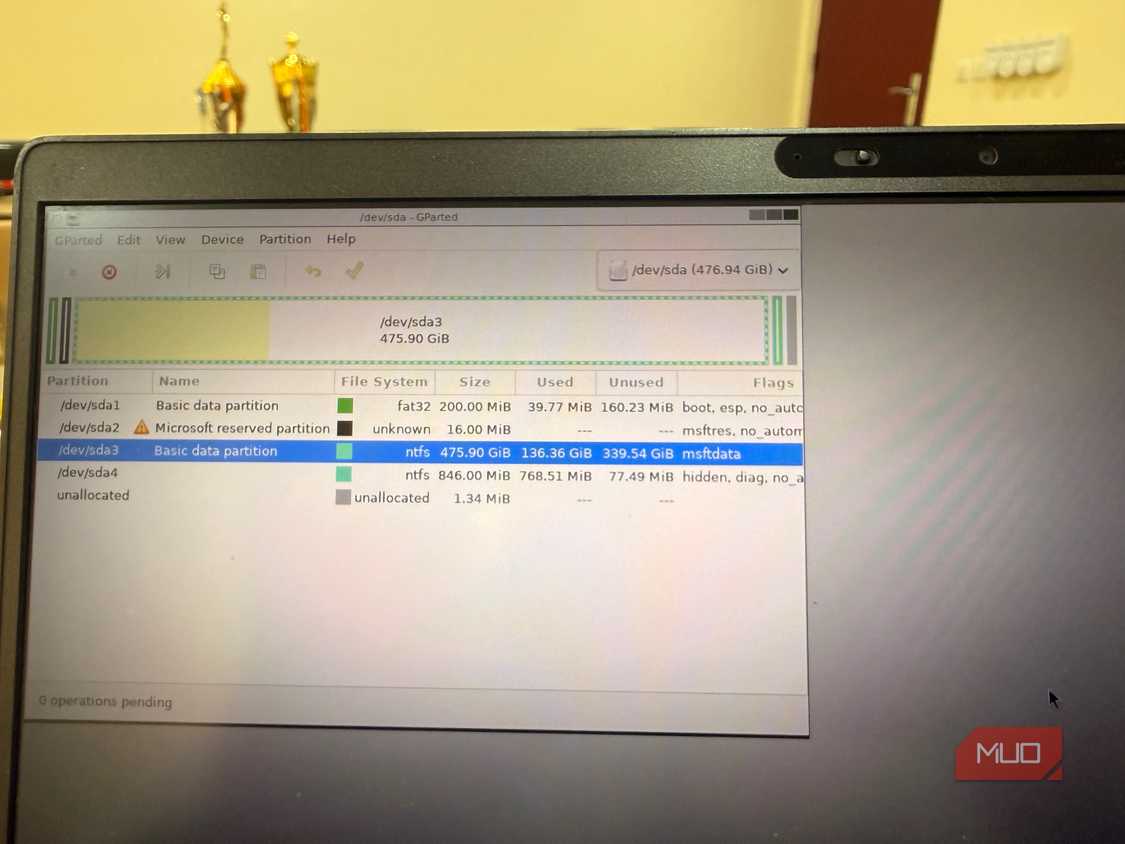
Однако пользователь должен быть готов к специфическому поведению Windows при первом запуске после таких манипуляций. В данном случае, вместо обычной загрузки, ОС инициировала автоматическую проверку диска (chkdsk). Это стандартная и необходимая реакция системы на изменение границ раздела, произведенное «извне». После автоматического исправления метаданных файловой системы и успешной перезагрузки, «Управление дисками» корректно отразило изменения: объем раздела C: сократился до 136,36 ГБ, а нераспределенное пространство составило 339,54 ГБ.
Важное примечание: Windows не лгала, сообщая о невозможности сжатия — она честно информировала о лимитах своего встроенного онлайн-инструмента. Ограничение было не программным багом, а особенностью работы драйвера файловой системы при активном использовании тома.
Резюмируя: если вы столкнулись с тем, что «Управление дисками» отказывается сжимать том, несмотря на видимое наличие свободного места, это почти всегда означает наличие «несжимаемых» данных в конце области данных. Использование сторонних загрузочных инструментов (Live-USB) — самый эффективный способ обойти эти системные ограничения, так как они позволяют манипулировать разделами как «холодными» объектами, недоступными для записи текущей операционной системой.