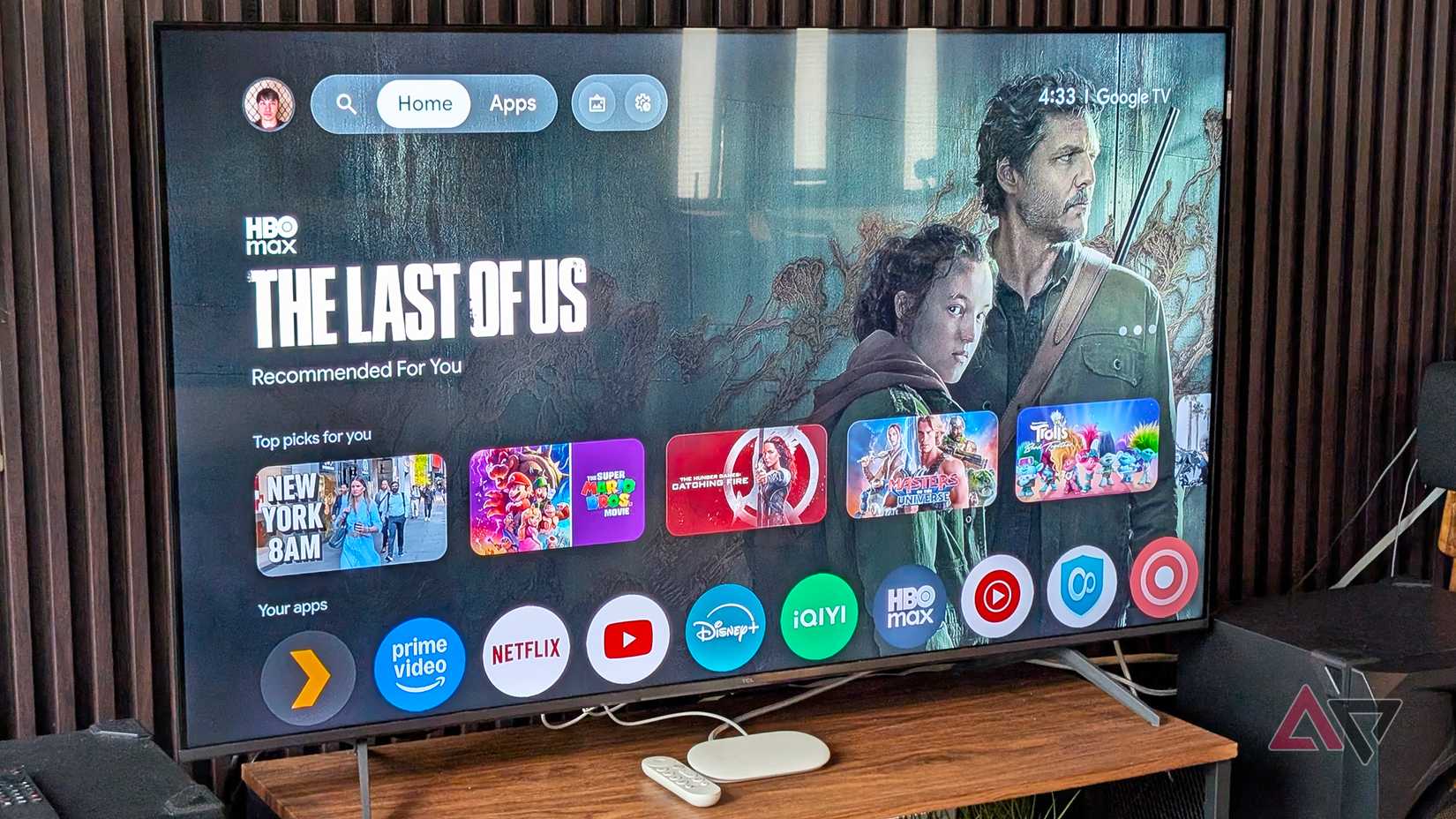
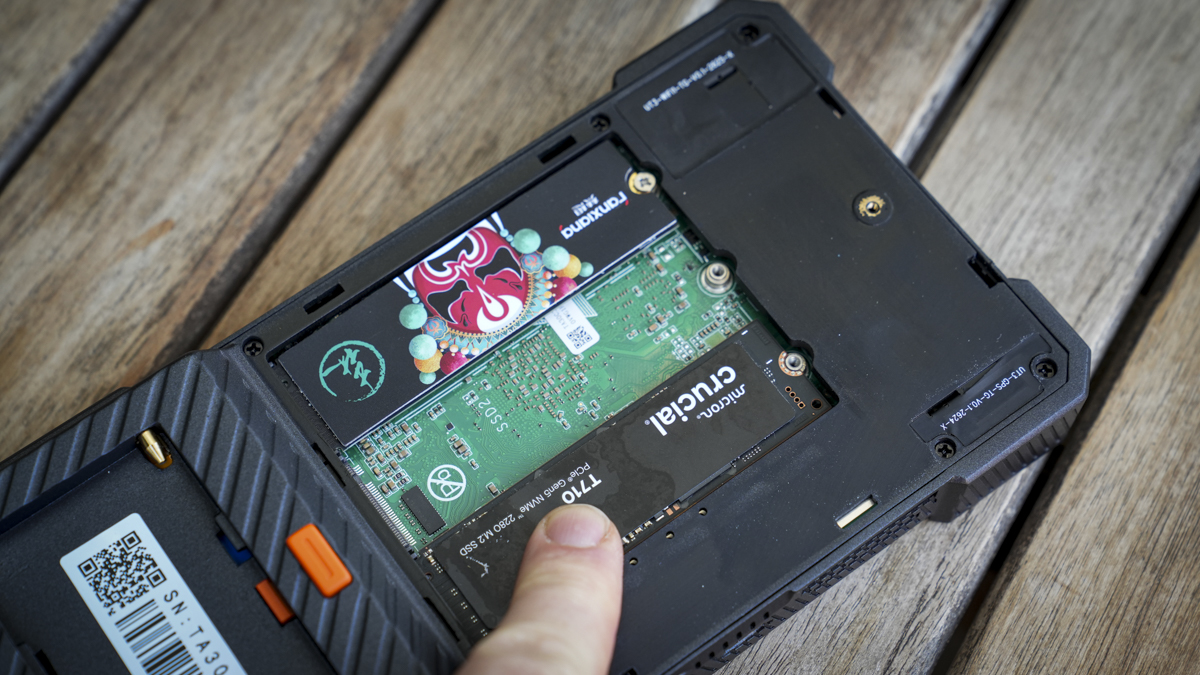
Google TV Streamer 4K поставляется с накопителем объемом 32 ГБ. Хотя это значительно больше, чем у предыдущих поколений Chromecast, устройство не поддерживает расширение памяти с помощью microSD-карт или внешних накопителей. Интенсивная эксплуатация, установка большого количества игр и загрузка файлов могут быстро заполнить доступное пространство.
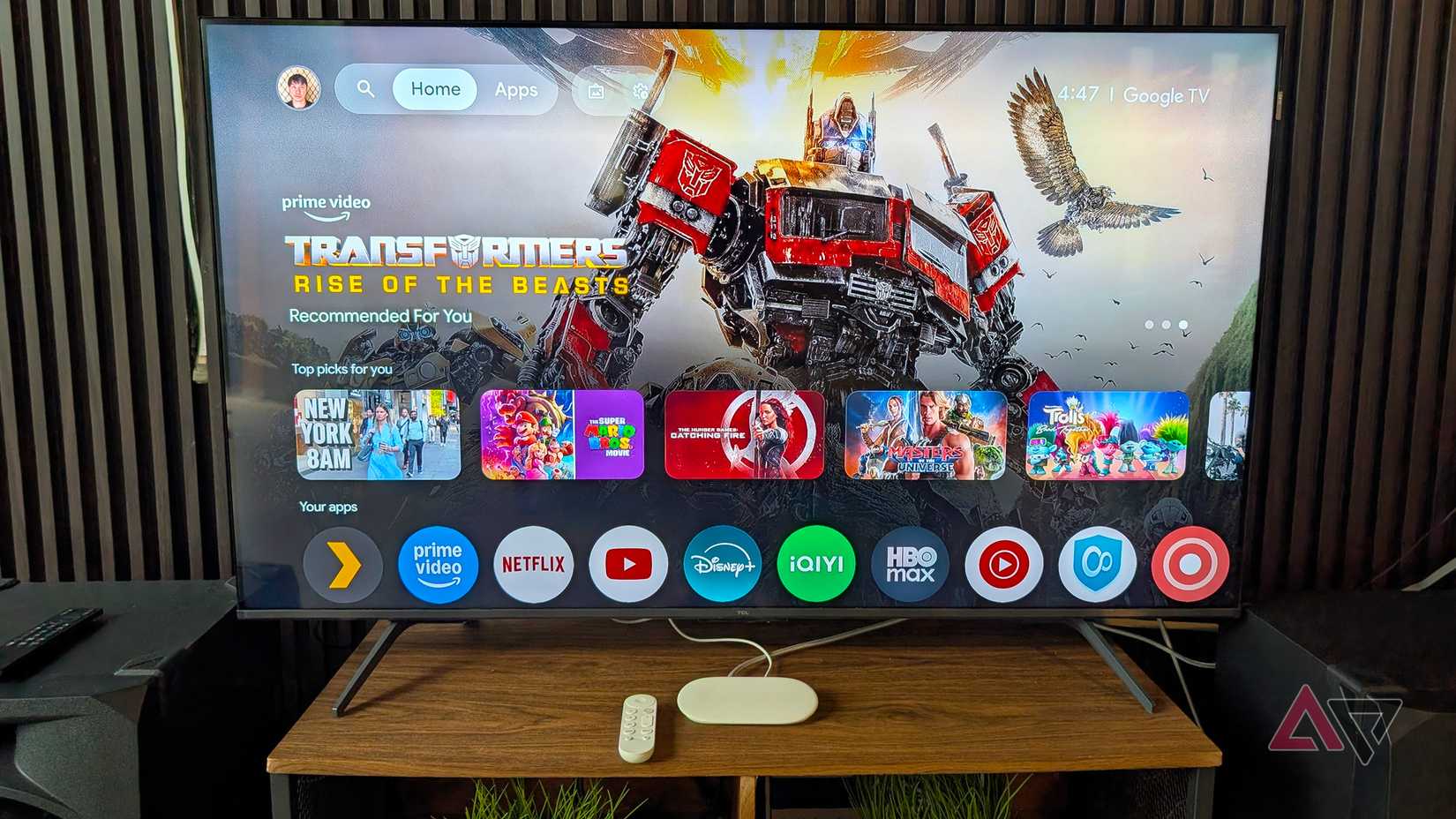
Очистка системы от скрытых файлов и загрузок
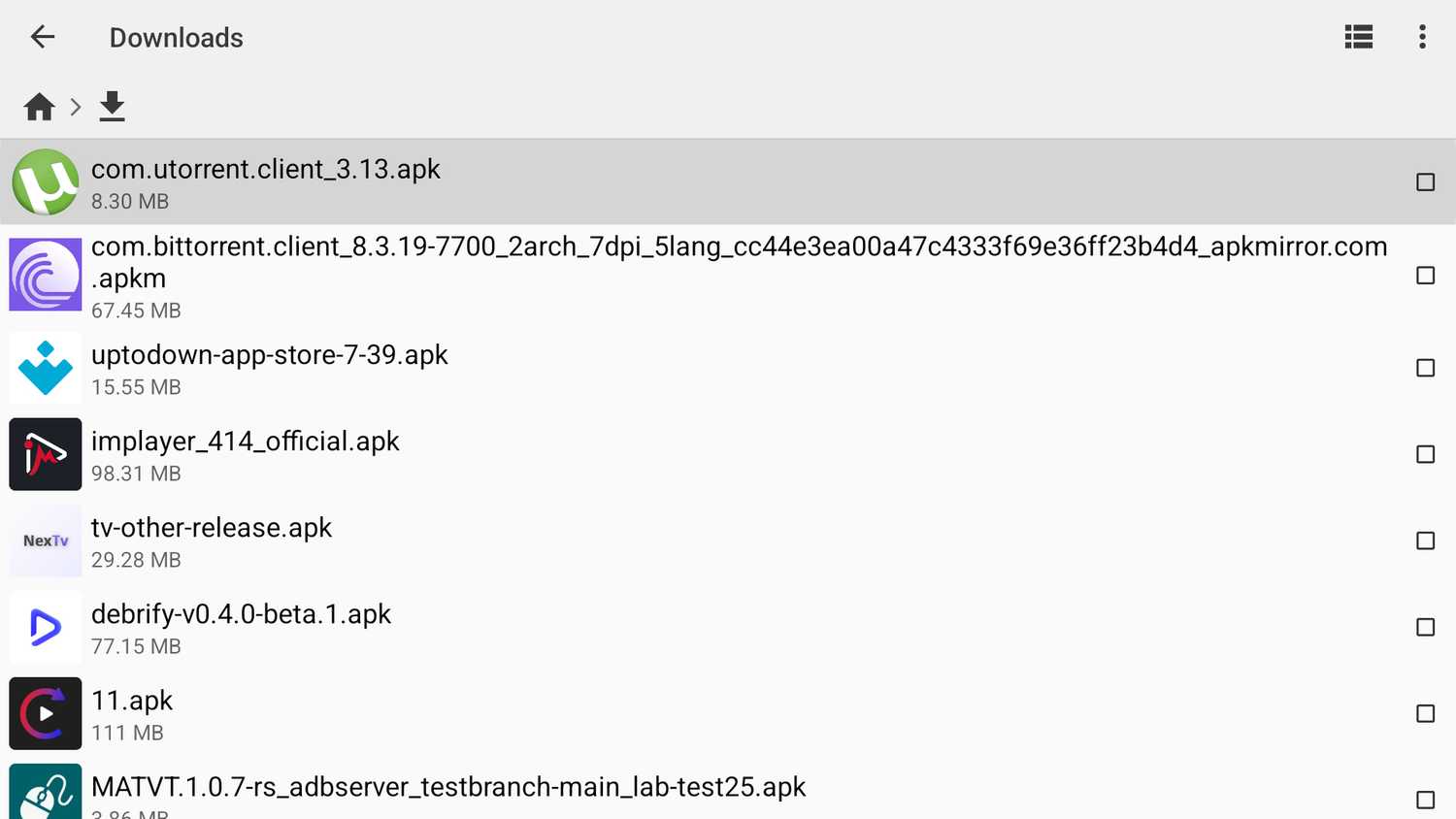
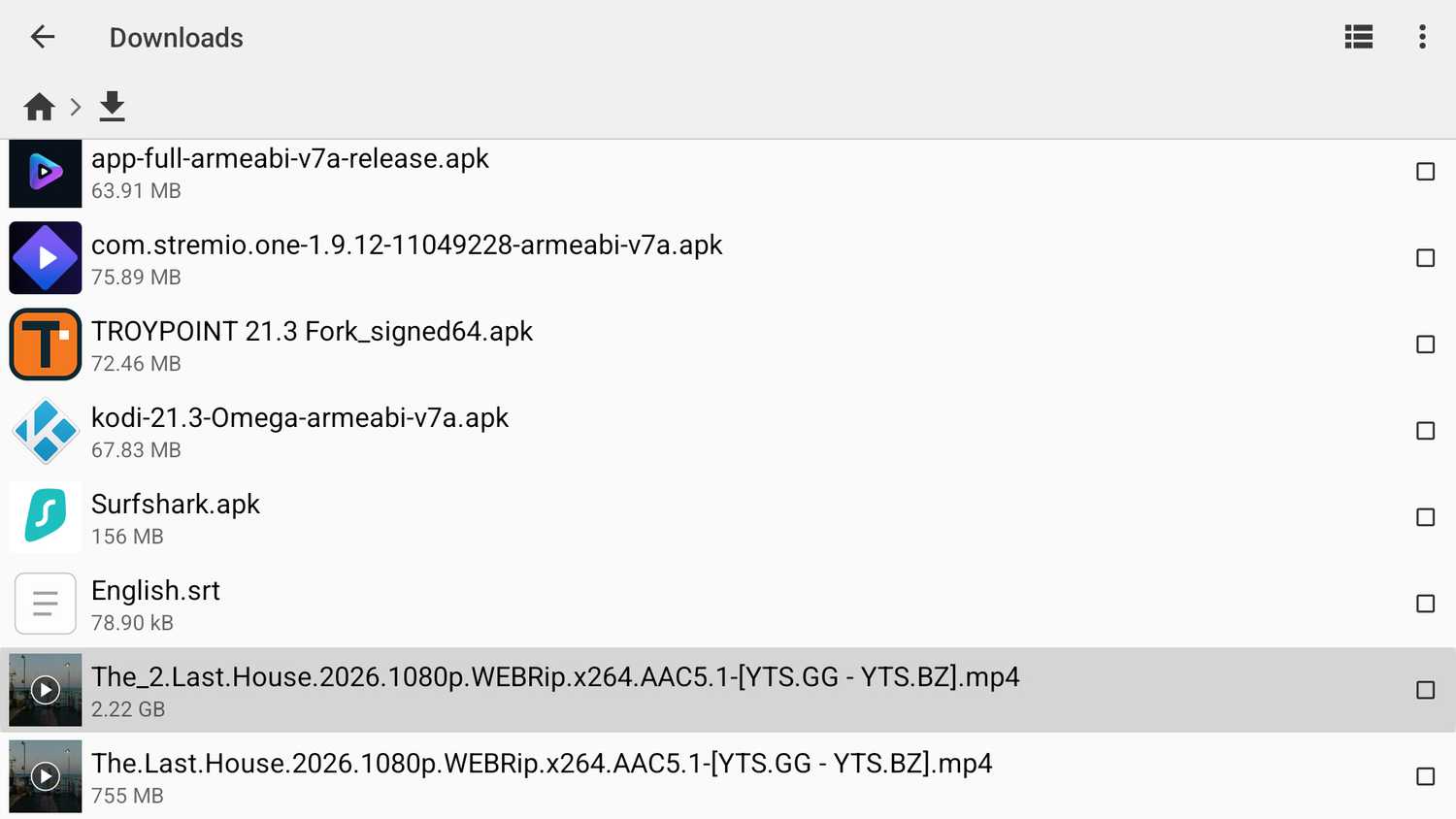
Часто основной объем памяти занимают не сами приложения, а накопившийся «цифровой мусор». В частности, это могут быть установочные пакеты APK, которые остаются после ручной установки программ (sideloading) из сторонних источников через веб-браузер, а также крупные файлы, переданные с мобильных устройств и забытые в папке загрузок. В одном из случаев такие ненужные данные занимали около 5 ГБ.
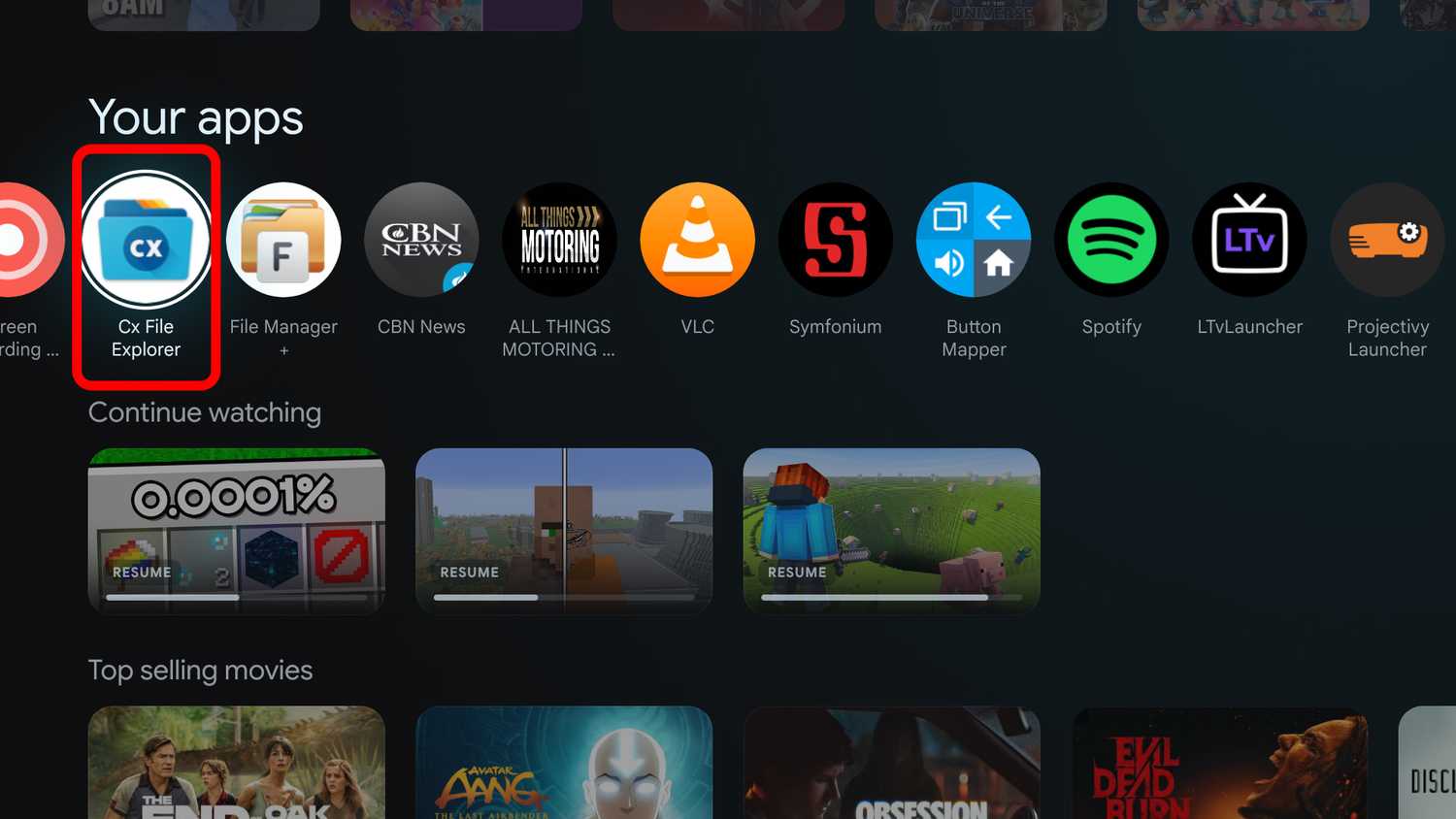
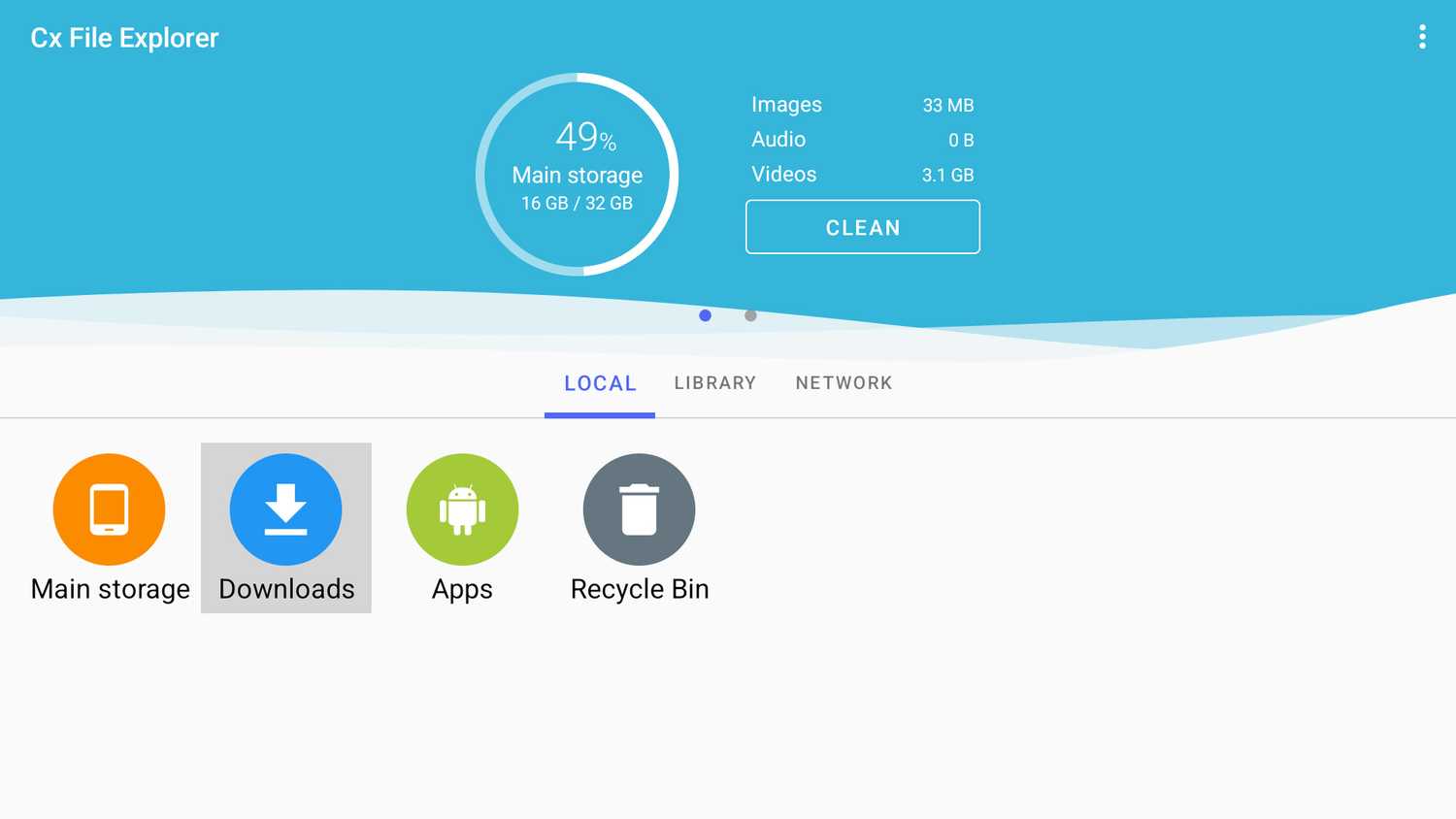
Поскольку операционная система Android TV не предлагает встроенного браузера файлов для поиска подобных объектов, пользователю необходимо воспользоваться сторонним решением. Утилиты, такие как CX File Explorer или File Manager, доступны для скачивания в Google Play Store. После установки программы нужно открыть раздел с внутренним накопителем и перейти в папку Downloads. Там можно выбрать и удалить ненужные файлы, включая старые установщики и дубликаты, которые больше не требуются.
Использование инструментов управления хранилищем
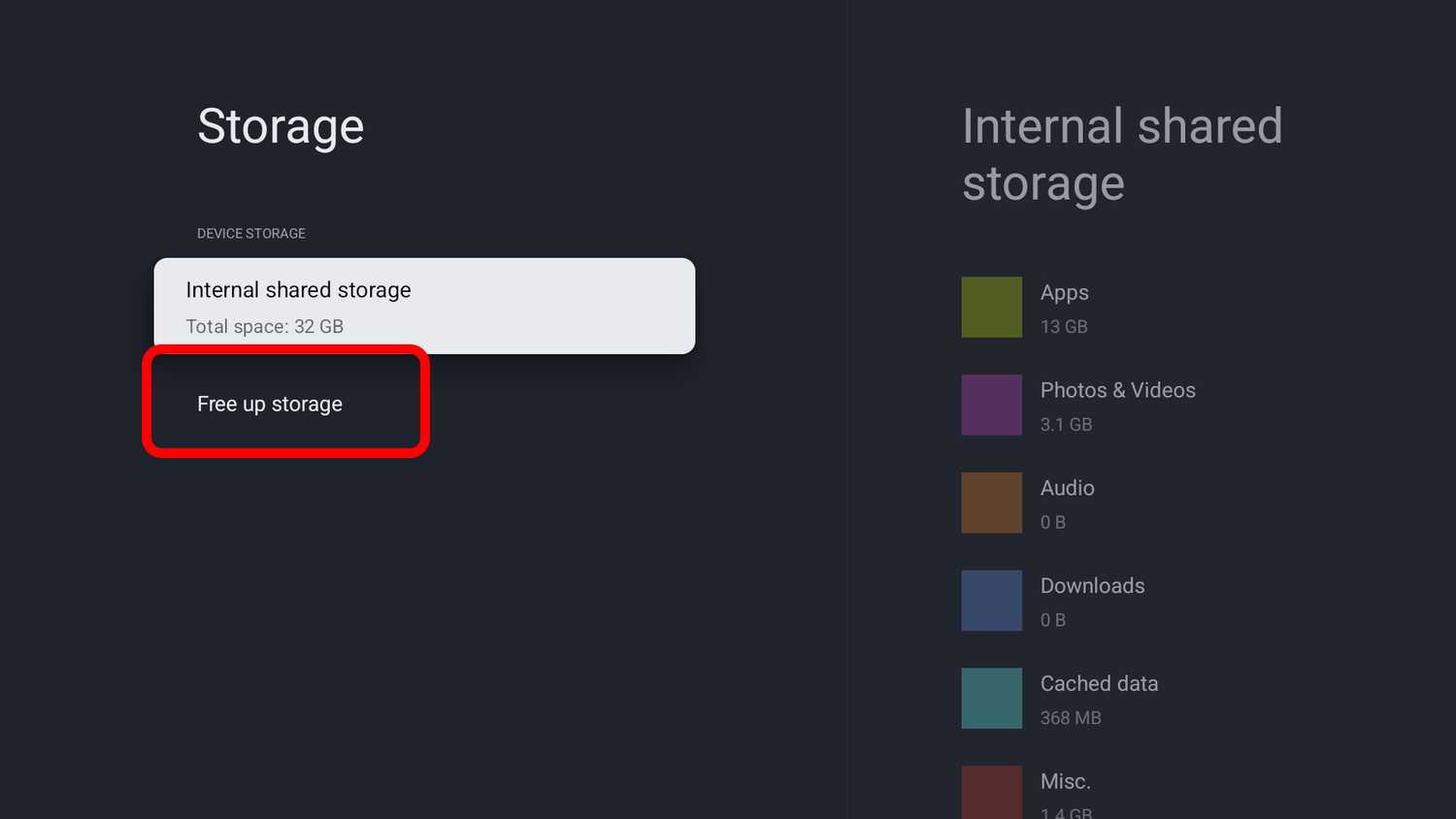
Для регулярного обслуживания системы в Google TV предусмотрен интегрированный инструмент управления памятью, аналогичный решениям в Amazon Fire OS. Его использование позволяет быстро очистить кэш приложений, что помогает освободить от нескольких сотен мегабайт до пары гигабайт свободного пространства. Этот метод удаляет временные данные, такие как кэшированные изображения, эскизы и превью видео, при этом сохраняя историю просмотров, учетные данные и прогресс в играх.
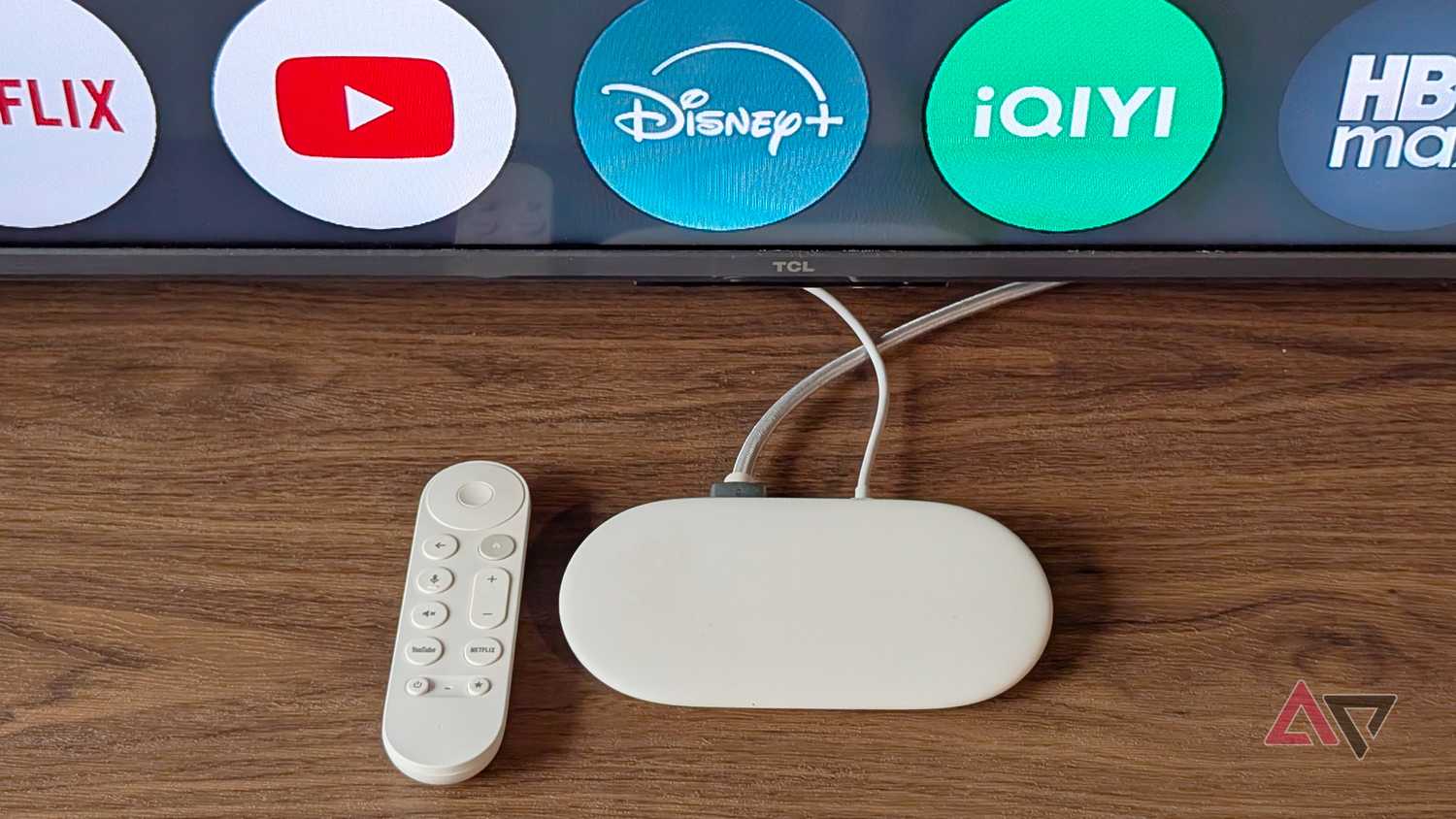
Чтобы запустить очистку, необходимо выполнить следующие действия:
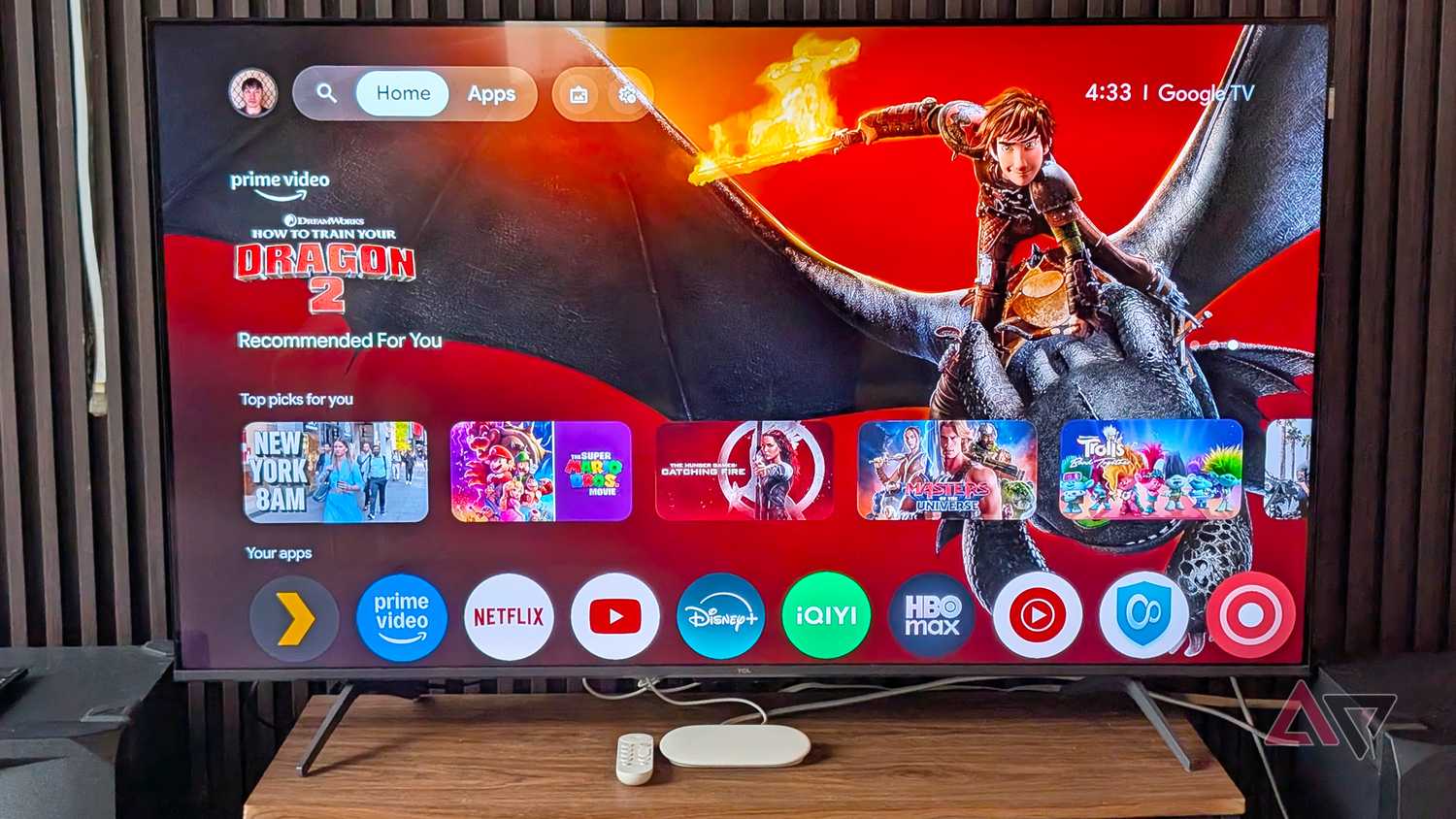
- Открыть меню Quick Settings на верхней панели.
- Перейти в раздел All Settings.
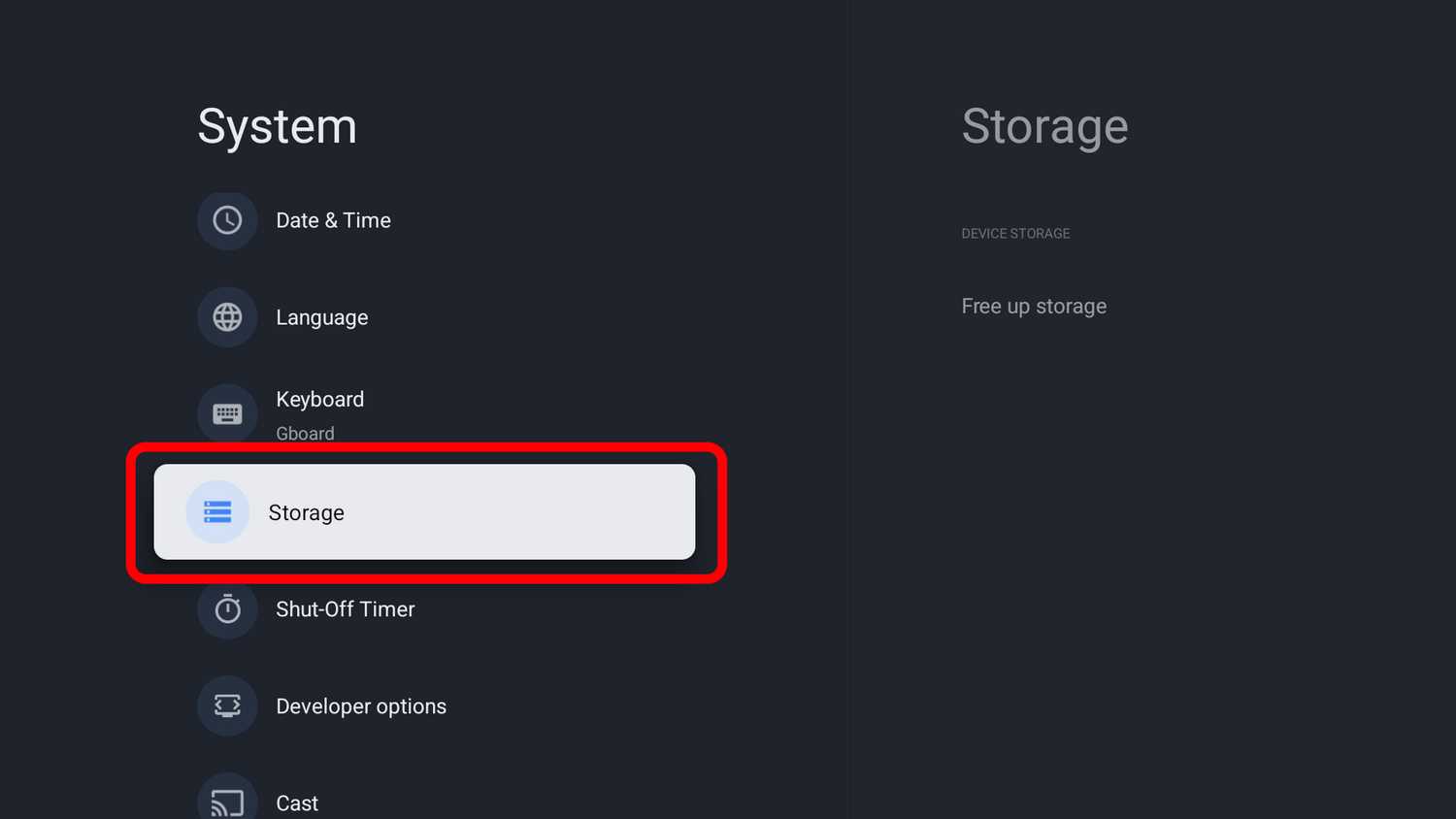
- Выбрать System, затем Storage.
- Нажать Free up storage и выбрать Clear cache.
Данный инструмент также эффективен для решения проблем с нестабильной работой или «вылетами» программ, позволяя избежать их полной переустановки.
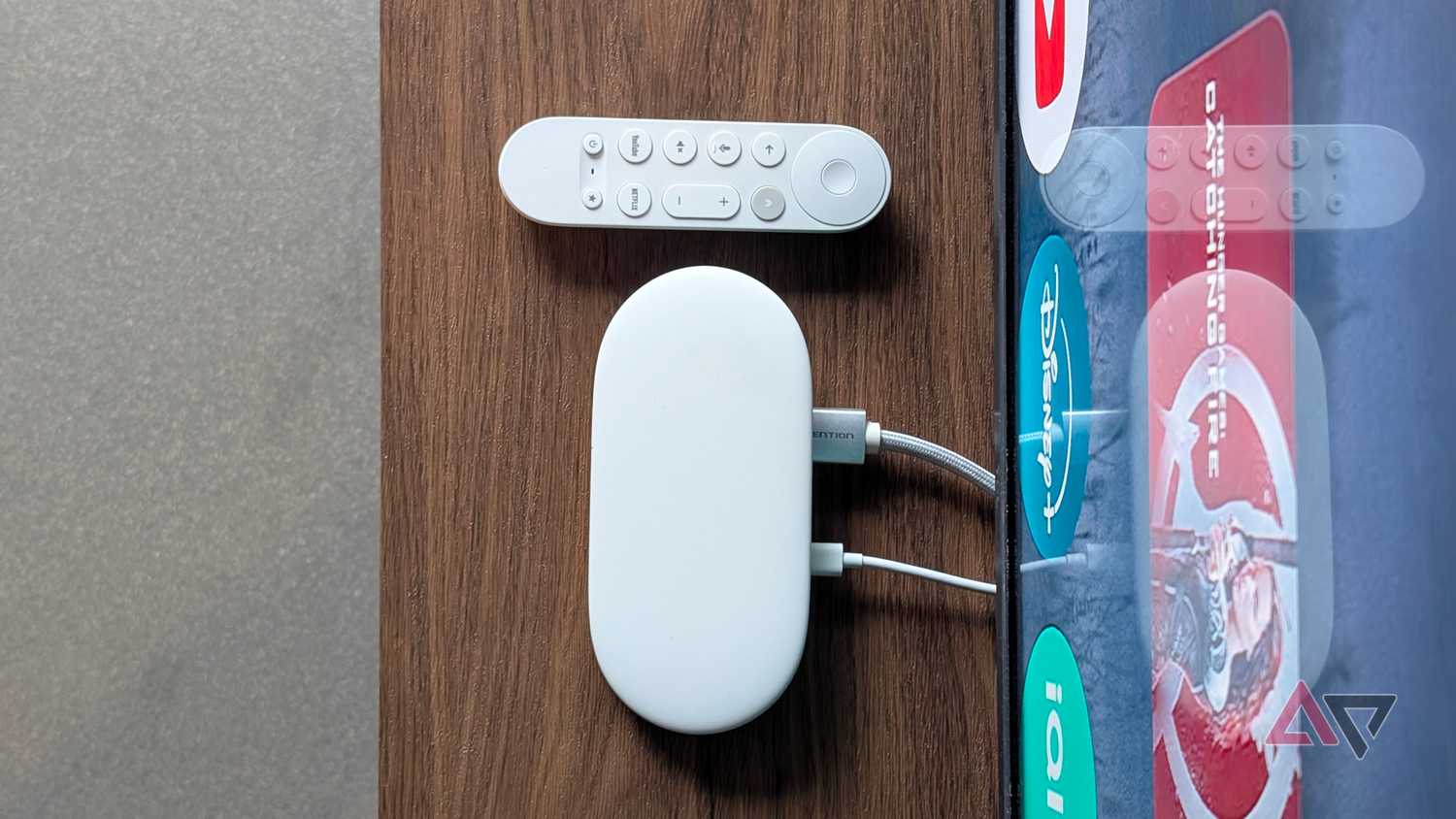
Удаление неиспользуемых программ
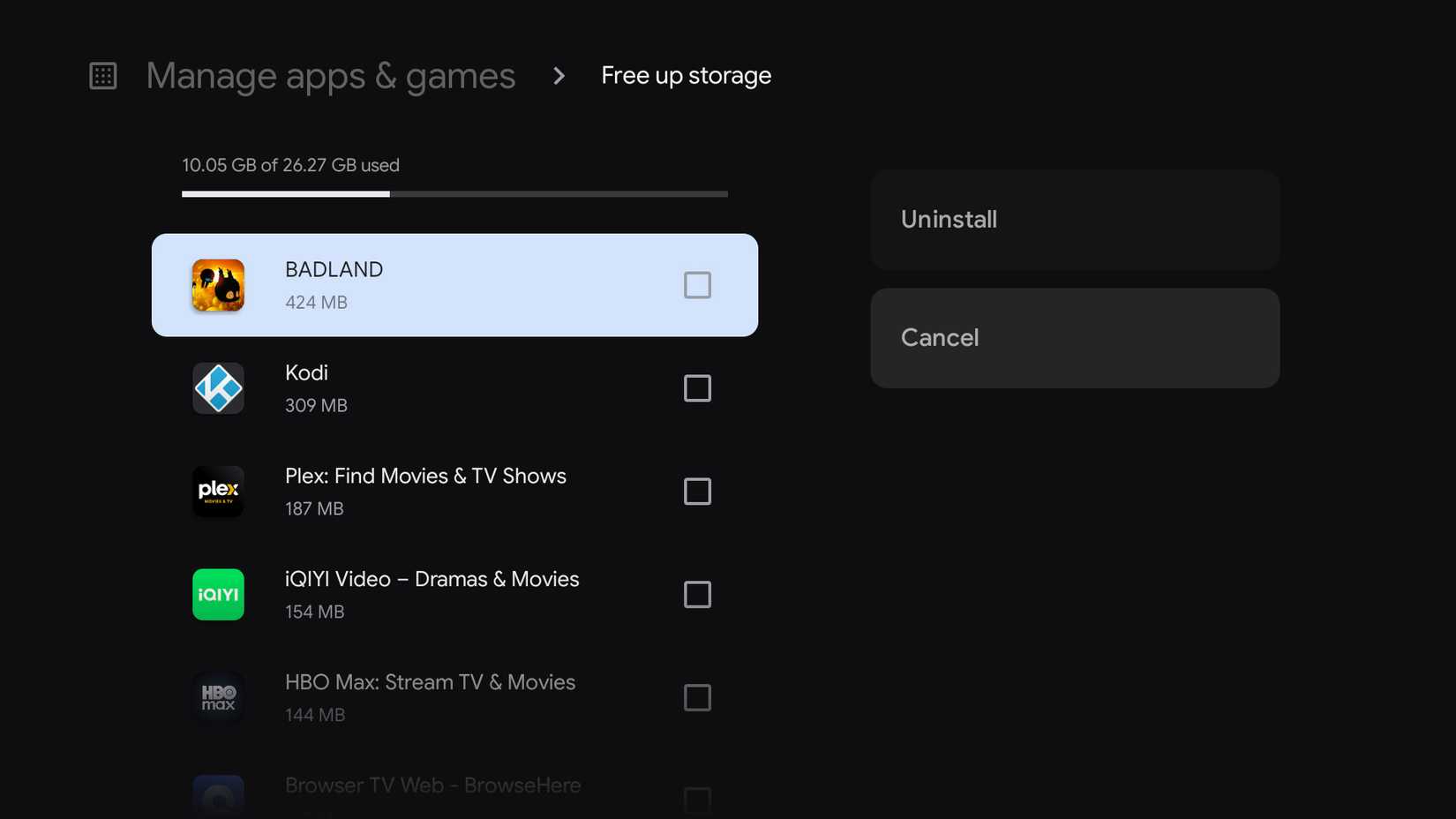
Если вышеуказанные способы не обеспечили достаточного объема свободной памяти, последним шагом может стать удаление редко используемого софта. В настройках предусмотрен инструмент пакетного удаления: нужно перейти в Settings > Apps > Manage Updates > See available updates > Free up storage. Этот интерфейс позволяет выбрать сразу несколько приложений для удаления, что значительно быстрее, чем очистка по одному элементу.
Кроме того, система Google TV включает функцию автоматического отслеживания неактивных приложений. Этот механизм анализирует использование софта и принудительно переводит редко открываемые программы в спящий режим. Изучив список таких приложений, пользователь может определить, какие сервисы целесообразно удалить для высвобождения места.
Хотя 32 ГБ памяти на Google TV Streamer достаточно для большинства пользователей, активным владельцам устройства рекомендуется время от времени проводить профилактическую чистку. Это занимает всего несколько минут и помогает предотвратить дефицит дискового пространства в будущем.
Почему 32 ГБ — это не бесконечность
Несмотря на то что Google TV Streamer 4K предлагает вдвое больше пространства, чем старые модели Chromecast, отсутствие слота для microSD-карт или поддержки внешних флеш-накопителей делает вопрос управления данными критически важным. При активном использовании устройства установка нескольких десятков приложений и требовательных к ресурсам игр может заполнить половину доступной емкости всего за пару месяцев. Это создает риск того, что при текущих темпах эксплуатации свободное место закончится критически быстро.
Главные «пожиратели» свободного пространства
Многие пользователи ошибочно полагают, что основной причиной нехватки памяти является количество установленного софта. Однако практика показывает, что тяжелые игры и приложения — не единственные и даже не главные виновники захламления накопителя. Основную долю занимают «забытые» файлы, скрывающиеся глубоко в системных директориях. В частности, речь идет о:
- APK-файлах: При использовании веб-браузера для загрузки сторонних приложений (sideloading) установочные пакеты часто остаются в памяти навсегда, даже после того как программа была успешно инсталлирована.
- Мультимедийных дубликатах: Крупные видеофайлы, переданные с мобильных устройств (например, через прямое сопряжение с Google Pixel), часто дублируются или остаются в папке загрузок после неудачных попыток передачи, продолжая занимать гигабайты.
Технические характеристики Google TV Streamer
Чтобы лучше понимать возможности и ограничения устройства, стоит учитывать его аппаратные спецификации:
- Габариты: 6,4 x 3 x 1 дюйм.
- Интеграции: Полная поддержка экосистемы Google Assistant, Google Home, Alexa, а также современные протоколы Matter и Thread.
- Коммуникации: Bluetooth 5.1 для подключения периферии, двухдиапазонный Wi-Fi (2,4 ГГц и 5 ГГц) и Ethernet-порт с пропускной способностью до 1000 Мбит/с.
Устройство выполнено в форм-факторе ТВ-приставки (set-top box) и комплектуется обновленным пультом дистанционного управления.
Важное предостережение: При использовании сторонних файловых менеджеров для очистки системы будьте крайне внимательны. В среде Android TV отсутствует «корзина» или иные инструменты защиты от случайного удаления: как только вы подтверждаете очистку папки или файла, данные стираются без возможности восстановления. Всегда проверяйте содержимое перед тем, как нажать кнопку удаления.
Проактивный подход к обслуживанию системы
Регулярная «цифровая гигиена» не требует ежемесячного контроля, однако если вы являетесь «продвинутым» пользователем (power user), периодический аудит памяти станет отличной привычкой. Эти действия занимают считанные минуты, но позволяют высвободить «львиную долю» пространства, которую вы могли потерять из-за временных кэшированных файлов, остатков удаленных установщиков и дубликатов медиаконтента. Помните, что инструменты управления памятью, встроенные в ОС, максимально бережно относятся к вашим данным: они не затрагивают историю просмотров, сохраненные учетные данные и прогресс в играх, удаляя исключительно «мусорные» временные данные.