С момента своего запуска в 2004 году почтовый сервис Gmail завоевал популярность благодаря простому и лаконичному интерфейсу. Однако с годами платформа претерпела значительные изменения, превратившись из легкого веб-инструмента в комплексную среду с множеством функций. В эпоху развития генеративного искусственного интеллекта Google активно внедряет Gemini в почтовый клиент, что для многих пользователей стало источником визуального шума. Появление автоматических ответов, сводок писем в верхней части цепочек, постоянных подсказок в боковой панели и советов по написанию текста в черновиках для некоторых превратилось в лишнюю нагрузку, мешающую работе с корреспонденцией.
Почему стандартные настройки могут сбивать с толку
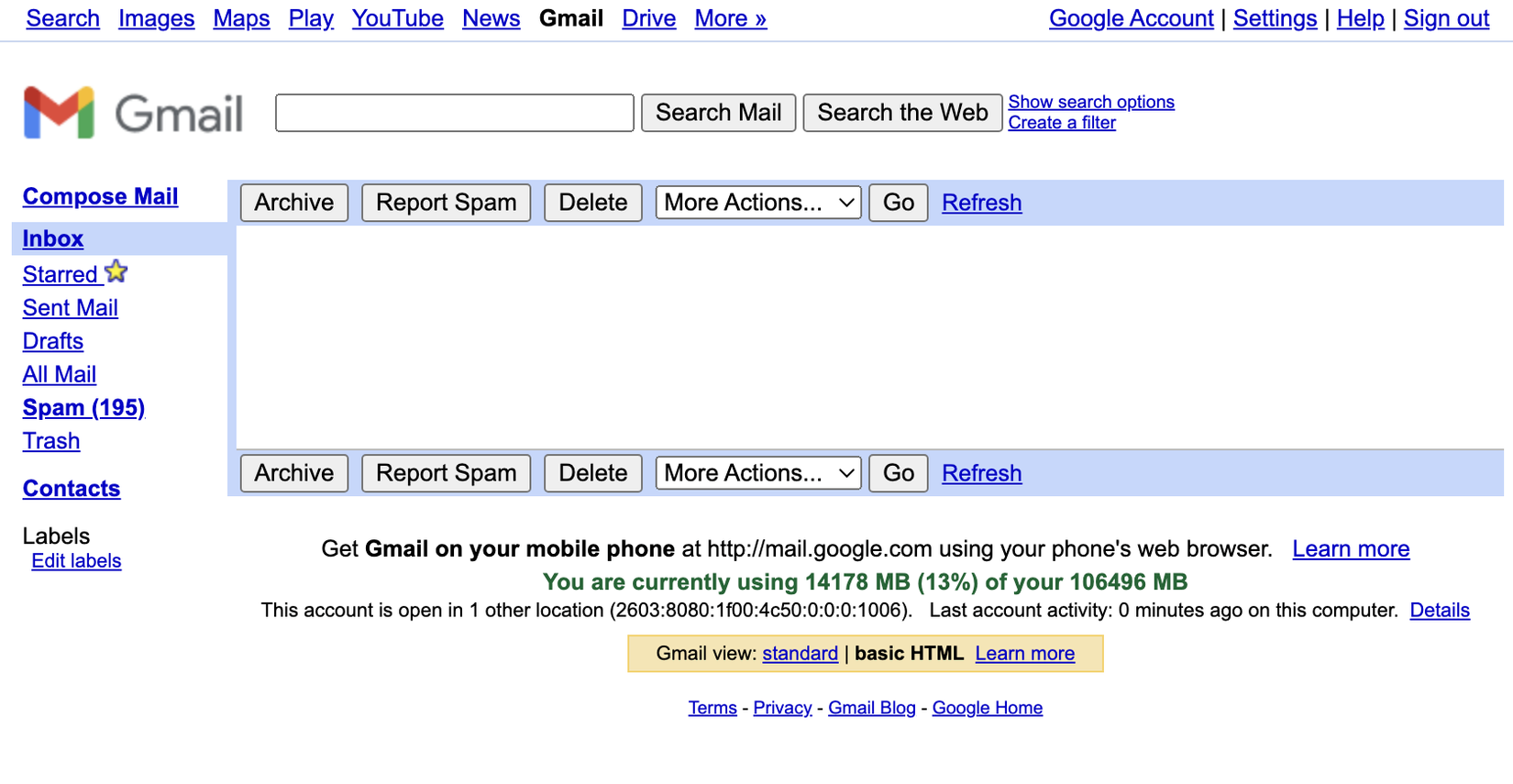
Попытки избавиться от ИИ-функций часто затрудняются тем, что Google не предлагает единого переключателя с пометкой «Gemini». Ранее пользователи могли использовать «базовый HTML-интерфейс» Gmail, который был лишен большинства подобных надстроек, однако в 2024 году компания окончательно прекратила его поддержку. Теперь всем доступен только стандартный интерфейс, что вынуждает искать способы деактивации через расширенные настройки.
При поиске решения важно не попасться на распространенную уловку. В разделе Настройки, открываемом через иконку шестеренки, на вкладке Общие есть пункт Включить умные функции в Gmail, Chat и Meet. Отключение этого параметра является слишком радикальным решением: оно не только убирает Gemini, но и деактивирует проверку орфографии, уведомления о важных письмах и автоматическую сортировку сообщений по вкладкам.
Как правильно отключить функции Gemini
Чтобы удалить из интерфейса подсказки ИИ, не жертвуя при этом полезными базовыми инструментами почты, необходимо воспользоваться иными параметрами. Следуйте этой инструкции:
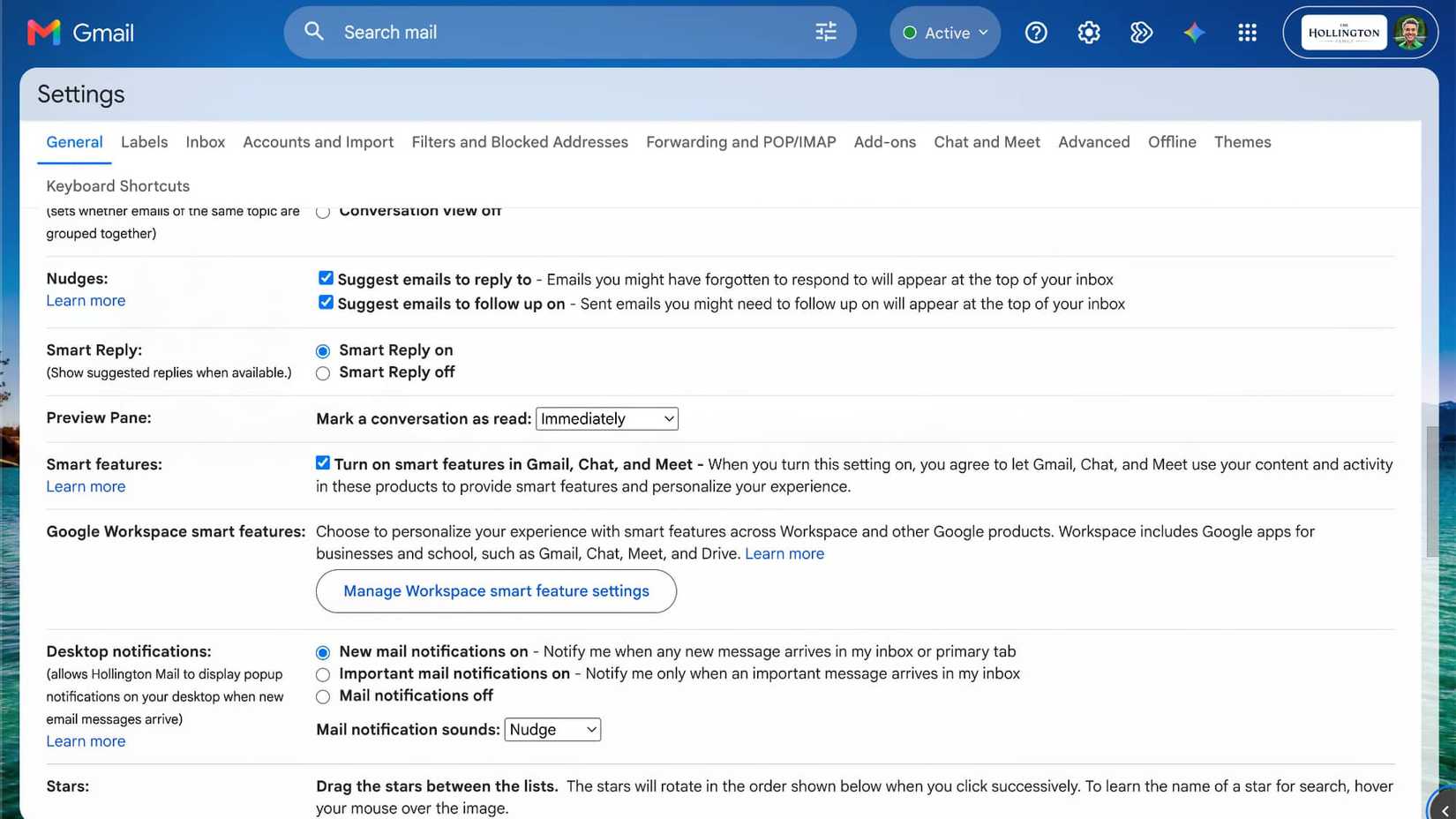
- В меню настроек Gmail выберите раздел Управление настройками умных функций Google Workspace.
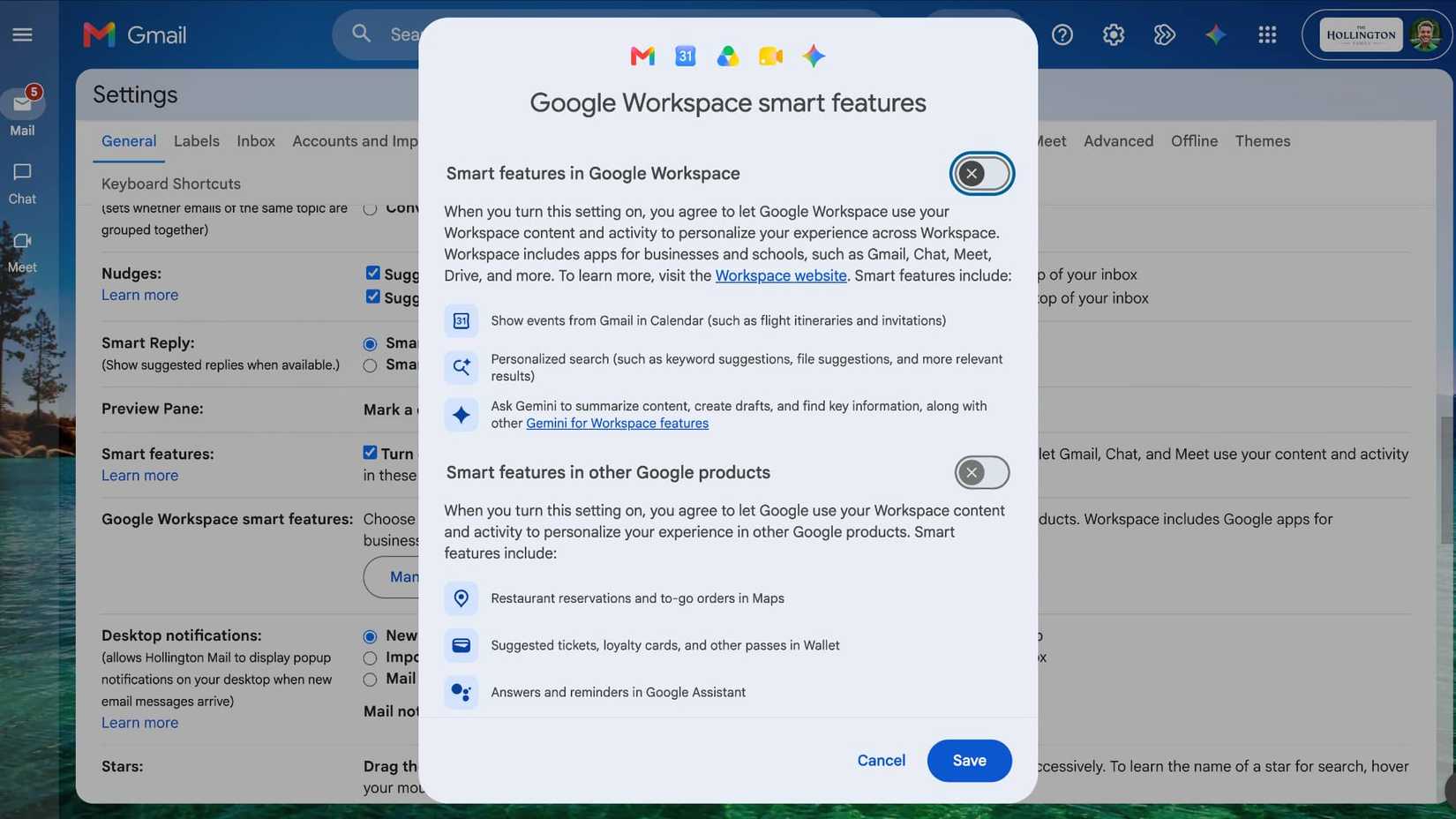
- Во всплывающем окне вы найдете тумблер Умные функции в Google Workspace.
- Отключите этот параметр.
После выполнения этих действий Gemini исчезнет из Gmail, а также из сервисов Chat, Drive, Meet, Docs и Sheets. Поскольку эта настройка является общеаккаунтной, изменения применятся и к мобильным приложениям, хотя на синхронизацию может потребоваться некоторое время. Аналогичные действия можно выполнить в настройках мобильного приложения Gmail в разделе Конфиденциальность данных > Умные функции Google Workspace.
Чего ожидать после деактивации ИИ
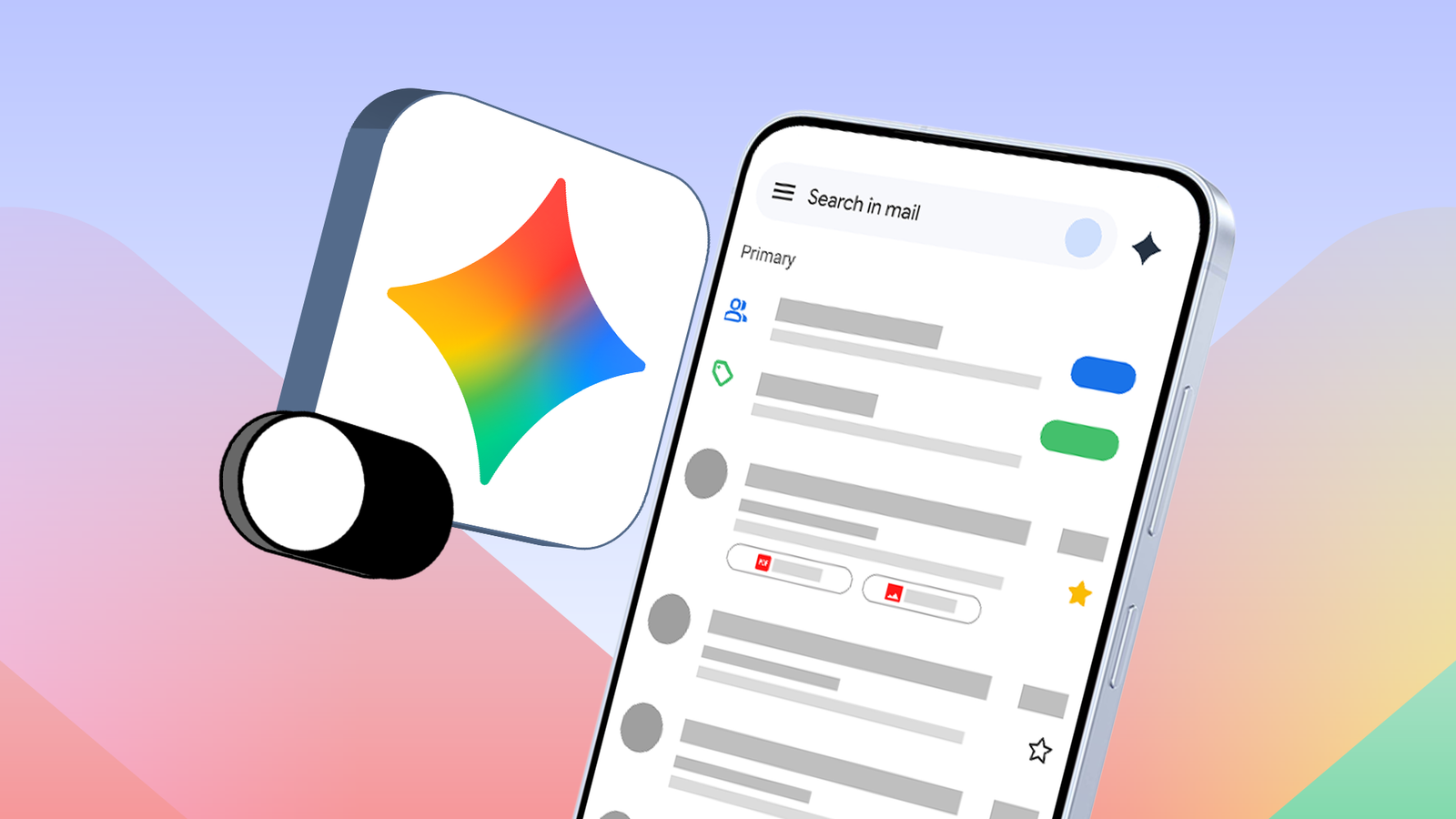
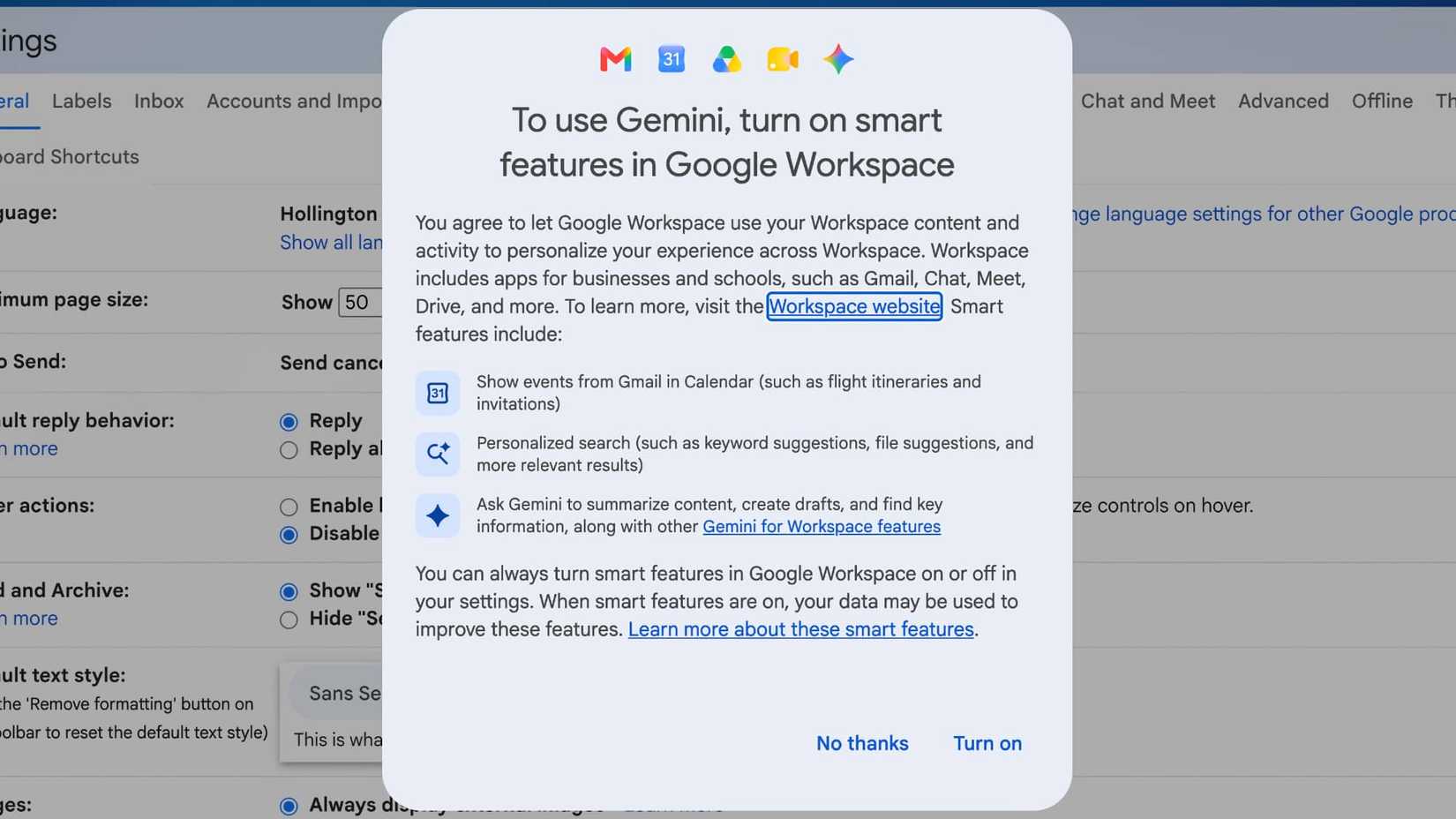
Полностью Gemini не исчезнет из вашего аккаунта, однако перестанет активно навязывать свои возможности в почте. Иконка Gemini по-прежнему будет отображаться в правом верхнем углу интерфейса. Если вы нажмете на нее, система предложит снова активировать умные функции, но вы можете просто отказаться, выбрав Нет, спасибо. В случае использования корпоративного аккаунта Google Workspace доступ к данным настройкам может быть ограничен администратором вашей организации.
Этот метод позволяет вернуть интерфейсу привычный вид, сохраняя контроль над написанием писем без автоматических правок. При этом у пользователя сохраняется возможность легко изменить решение в будущем, если возникнет потребность в использовании продвинутых возможностей искусственного интеллекта для оптимизации рабочих задач.
## Эволюция «умных» функций: от Inbox до навязчивого Gemini
История превращения Gmail из лаконичного почтового клиента в перегруженную платформу началась задолго до бума нейросетей. Первые шаги в этом направлении были сделаны еще в 2017 году, когда в Gmail были интегрированы «умные ответы» (Smart Replies). Эта технология была унаследована от проекта Inbox by Gmail — амбициозного, но, к сожалению, закрытого эксперимента Google. Первое время эти функции воспринимались как полезное дополнение, однако со временем они начали распространяться по интерфейсу подобно паутине.
Постепенно к простым ответам добавились сводные карточки в заголовках переписки, постоянные подсказки в боковых панелях и назойливые рекомендации ИИ, предлагающие свое видение того, как должны выглядеть черновики ваших писем. Google преподносит это как повышение продуктивности, но для многих пользователей подобные улучшения превратились в «смерть от тысячи порезов»: ежедневные микро-раздражители, создающие трение при решении базовых задач. Личная позиция многих консервативных пользователей заключается в том, что ручное написание текста происходит быстрее, чем попытки вникнуть в сгенерированные ИИ предложения.
## Углубленная настройка: важные нюансы
При отключении функций через кнопку «Управление настройками умных функций Google Workspace» важно понимать область действия этого инструмента. Этот глобальный переключатель влияет на весь ваш аккаунт: Gemini будет деактивирован не только в почтовом интерфейсе, но и в Docs, Sheets, Drive и других компонентах экосистемы.
Существует и второй переключатель в том же меню, который отвечает за «другие» продукты Google, находящиеся вне основного пакета офисных приложений. Сюда относятся Maps, Google Assistant и сам сервис Gemini. Если вы решите отключить «умные функции» на мобильном устройстве (iOS или Android), путь к настройкам будет выглядеть следующим образом: *Конфиденциальность данных > Умные функции Google Workspace*.
Крайне важно не перепутать этот специализированный раздел с общим тумблером «умных функций» на вкладке «Общие» в настройках Gmail. Общий тумблер — это «тупой инструмент», который отключает проверку орфографии и грамматики, уведомления о важных письмах и автоматическую классификацию почты по вкладкам. Если ваша цель — избавиться только от «ИИ-хлама» Gemini, используйте исключительно настройки внутри раздела Workspace.
## Взгляд в будущее интерфейса
Стоит учитывать, что изменения не всегда вступают в силу мгновенно. Поскольку это настройки на уровне всей учетной записи, им требуется время на распространение (пропагацию) между серверами и вашими устройствами.
Даже после отключения иконка Gemini сохранится в верхней правой части экрана. Это сделано для того, чтобы у пользователя оставался «путь назад». Однако важно понимать: навязчивость Gemini — это не техническая ошибка, а стратегия Google. Проблема не в отсутствии ценности продвинутого ИИ как такового (многим он действительно помогает), а в политике принудительного включения этих функций по умолчанию. Подобный подход излишне усложняет пользовательский опыт для тех, кто не запрашивал внедрение нейросетевых помощников в свою ежедневную рабочую среду. Теперь, зная, где скрыты нужные переключатели, вы можете вернуть контроль над своим почтовым ящиком и наслаждаться «чистым» интерфейсом, который когда-то сделал Gmail лидером рынка.