Переход на Windows 11 для многих пользователей сопровождался трудностями, а сама операционная система до сих пор может казаться медленной, даже спустя несколько лет после релиза. Зачастую воспринимаемая «тормознутость» системы связана не столько с аппаратными ограничениями, сколько с особенностями дизайна. Анимации, сопровождающие открытие и минимизацию окон, создают микрозадержки, которые замедляют взаимодействие с интерфейсом. Отключение этих визуальных излишеств позволяет сделать работу в ОС более плавной и оперативной.
Настройка анимационных эффектов для повышения скорости
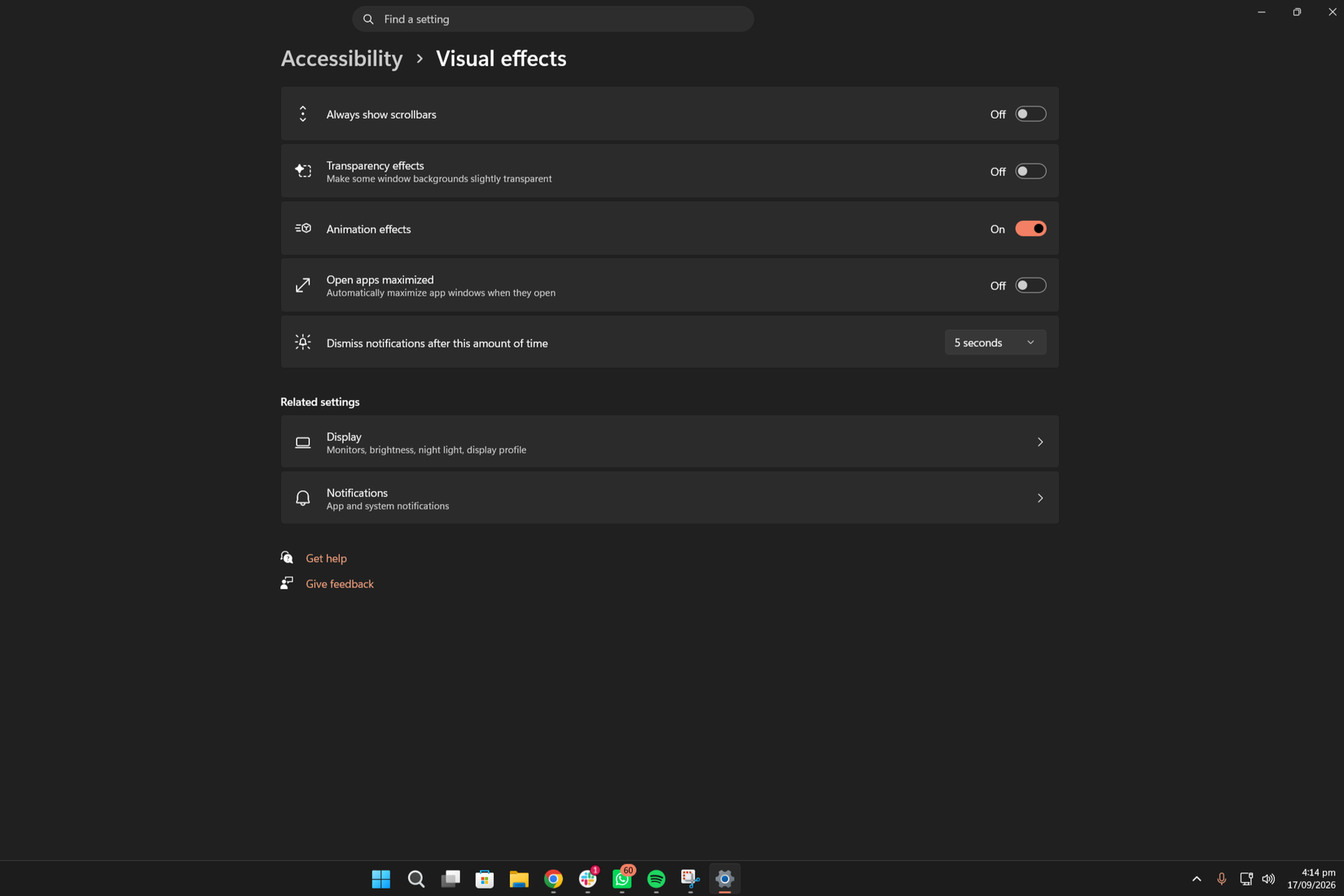
Windows 11 предлагает пользователям инструменты для гибкой настройки визуальной составляющей. Самый быстрый способ — воспользоваться глобальным переключателем в меню Параметры > Специальные возможности > Визуальные эффекты, где можно деактивировать параметр «Эффекты анимации».
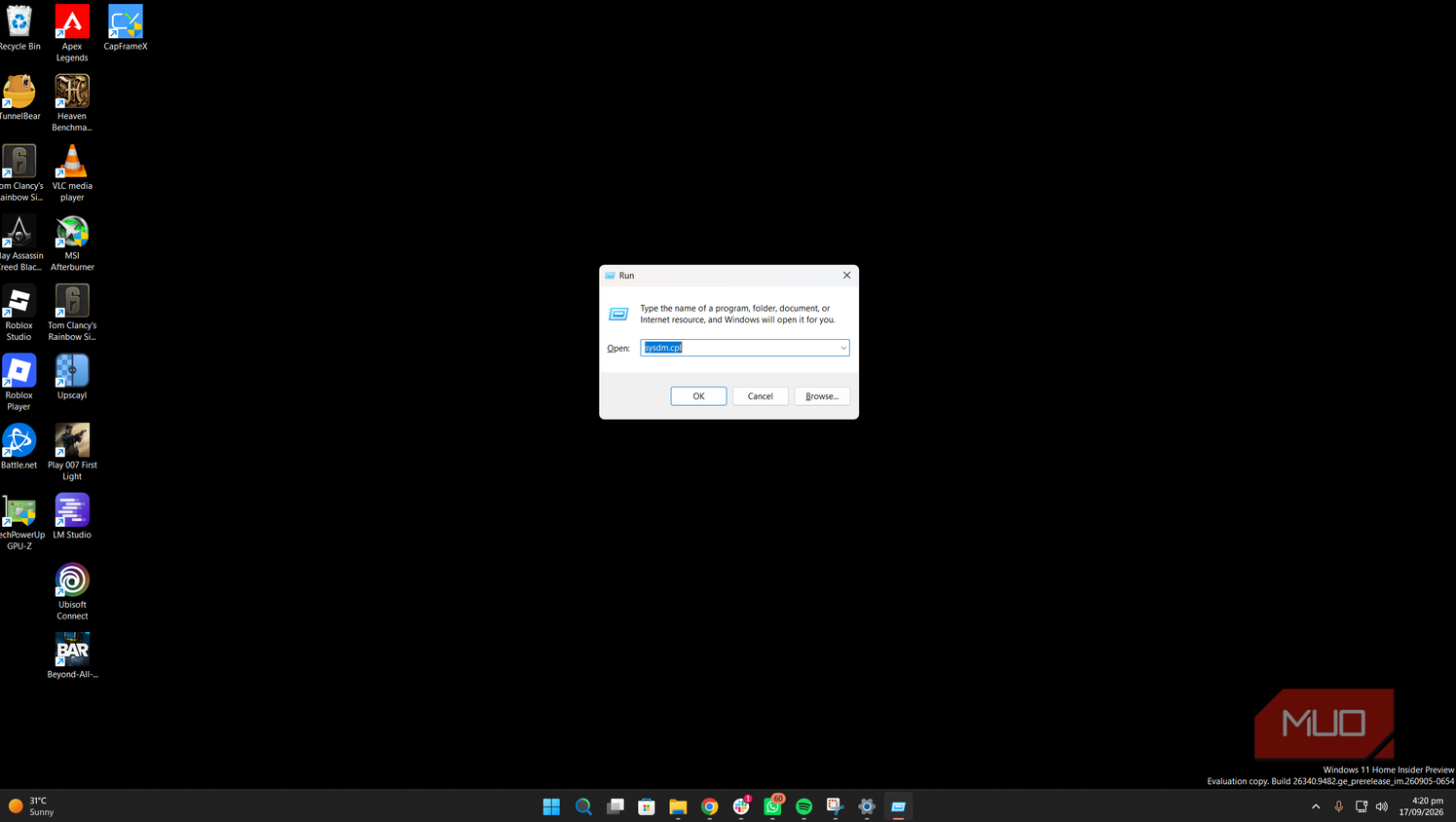
Если вы хотите сохранить часть анимаций, но отключить лишь те, что вызывают заметные задержки, воспользуйтесь расширенными настройками системы:
- Нажмите сочетание клавиш Windows + R, введите sysdm.cpl и откройте вкладку «Дополнительно» — «Быстродействие» — «Параметры».
- В разделе «Визуальные эффекты» можно либо выбрать «Обеспечить наилучшее быстродействие» для автоматического отключения всех функций, либо настроить их вручную.
Для сохранения визуальной эстетики при минимальной нагрузке рекомендуется оставить включенными следующие опции: «Сглаживание неровностей экранных шрифтов», «Отображать эскизы вместо значков», «Отображать содержимое окна при перетаскивании», «Сохранять эскизы панели задач» и «Включить Peek». Остальные эффекты стоит отключить, так как они вносят основной вклад в задержки интерфейса.
Отключение эффектов прозрачности
Эффекты прозрачности создают дополнительную нагрузку на систему, так как требуют постоянного рендеринга и смешивания слоев контента с фоном. Это не только потребляет ресурсы, но и может негативно сказываться на восприятии скорости отклика окон. Для отключения функции перейдите в раздел Параметры > Специальные возможности > Визуальные эффекты и деактивируйте тумблер «Эффекты прозрачности».
Для владельцев устройств с OLED-дисплеями этот шаг также полезен с эстетической точки зрения: в темной теме оформления интерфейс без прозрачности выглядит более строгим и однородным, так как системе не приходится выполнять смешивание слоев.
Почему оптимизация визуальных эффектов экономит ресурсы
Windows 11 остается ресурсоемкой операционной системой, что особенно заметно на устройствах с ограниченным объемом оперативной памяти, например, на некоторых моделях Surface с 8 ГБ RAM, актуальных в 2026 году. Анимации требуют отрисовки дополнительных кадров при каждом переходе, а компоненты прозрачности, такие как Mica, полагаются на композицию DWM для смешивания слоев в реальном времени.
Отключение этих функций снимает нагрузку с аппаратного обеспечения, что особенно актуально для ПК начального уровня. Даже на современном и мощном оборудовании эти настройки могут работать контринтуитивно, замедляя выполнение задач. Важно учитывать, что после установки некоторых обновлений Windows параметры могут сбрасываться — если вы заметите снижение скорости, просто проверьте настройки снова и при необходимости повторно отключите визуальные излишества для восстановления прежнего уровня отзывчивости системы.
Почему «тормоза» ощущаются именно как дефект дизайна
Важно понимать, что кратковременные паузы в Windows 11 — это не всегда результат нехватки вычислительной мощности процессора или оперативной памяти. С точки зрения пользовательского опыта, это скорее просчет в проектировании интерфейса. Когда вы закрываете или сворачиваете окна, система проигрывает короткую анимацию перехода между состояниями. Именно эта микрозадержка создает обманчивое ощущение того, что компьютер «задыхается» или искусственно занижает производительность. В реальности система работает штатно, но анимация не дает мгновенной визуальной отдачи, что критически важно для продуктивной работы, особенно когда приходится быстро переключаться между множеством открытых вкладок и приложений.
Сравнение с конкурентами и влияние на читаемость
Хотя Microsoft проделала большую работу над Windows 11 к 2026 году, некоторые визуальные решения все еще выглядят избыточными. Например, эффекты прозрачности часто критикуют за то, что они негативно влияют на восприятие контента. Если сравнивать с решениями Apple, такими как технология «Liquid Glass» в iOS 26 и macOS Tahoe, то реализация Microsoft кажется менее агрессивной, однако принцип остается схожим: визуальные слои наслаиваются друг на друга, заставляя систему обрабатывать больше графической информации при малейшем перемещении окон. Отключение этих эффектов — вопрос не только скорости, но и личного комфорта. Для многих пользователей «чистый» интерфейс без лишнего размытия выглядит более профессионально, а контент на экране становится легче считывать.
Технические причины нагрузки на систему
Для понимания того, почему эти манипуляции приносят результат, стоит учитывать особенности работы графического подсистемы Windows. Каждый кадр анимации требует рендеринга, а прозрачные элементы, включая активно используемый материал Mica, полагаются на DWM (Desktop Window Manager) для композиции и смешивания слоев в режиме реального времени. Это создает постоянную фоновую нагрузку на аппаратные ресурсы. На бюджетных устройствах или системах, где количество свободной оперативной памяти ограничено (что стало особенно обсуждаемой темой на фоне роста требований со стороны современных приложений — так называемого «RAMageddon»), такие визуальные изыски забирают ресурсы у действительно важных процессов.
Даже на современных мощных компьютерах отключение этих функций помогает сделать работу ОС более отзывчивой и «собранной». Несмотря на то, что эти эффекты внедрялись как атрибуты «современного» дизайна Windows 11, на практике они часто работают вопреки логике продуктивности, создавая ненужные препятствия между пользователем и его задачами. Помните, что после крупных обновлений Windows настройки могут сбрасываться до стандартных значений, поэтому, если в какой-то момент интерфейс снова начнет казаться «тяжелым» и медленным, первым делом стоит проверить состояние этих переключателей.