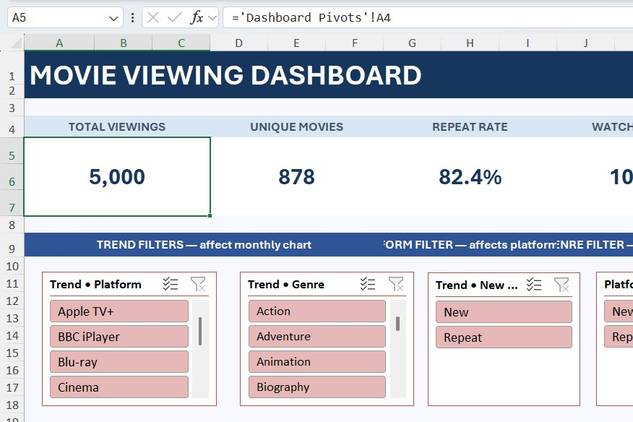
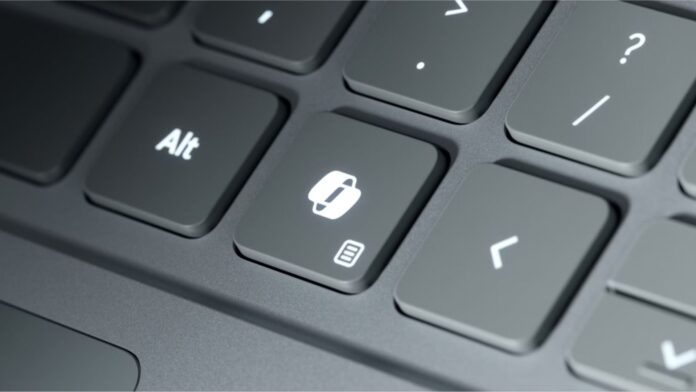
Стремление Microsoft внедрить выделенную клавишу Copilot в клавиатуры ноутбуков привело к тому, что многие пользователи столкнулись с наличием физической кнопки для функции, которой они редко пользуются. Например, на ноутбуке Dell XPS 14 клавиша расположена между Alt и стрелками, что может мешать при навигации в таблицах Excel. Однако теперь у пользователей есть возможность адаптировать эту кнопку под свои задачи с помощью встроенных инструментов Windows или стороннего ПО.
Настройка клавиши через системные параметры Windows
Для базовой перенастройки клавиши не требуется установка дополнительного программного обеспечения. В Windows 11 предусмотрена возможность изменения функциональности кнопки через штатные настройки системы. Для этого необходимо перейти по пути: Параметры > Bluetooth и устройства > Клавиатура и найти раздел Настройка клавиши Copilot на клавиатуре.
Обновление Windows, вышедшее в сентябре 2026 года (KB5124010), добавило новые возможности в этот раздел. Теперь пользователи могут назначить клавишу на запуск стандартного поиска Windows, превратить ее в клавишу «Правый Ctrl» или кнопку вызова контекстного меню. Также доступен выбор любых установленных на устройстве приложений для быстрого запуска. Это позволяет, например, привязать открытие музыкальных сервисов или других инструментов для быстрой работы.
Использование Microsoft PowerToys для расширения функциональности
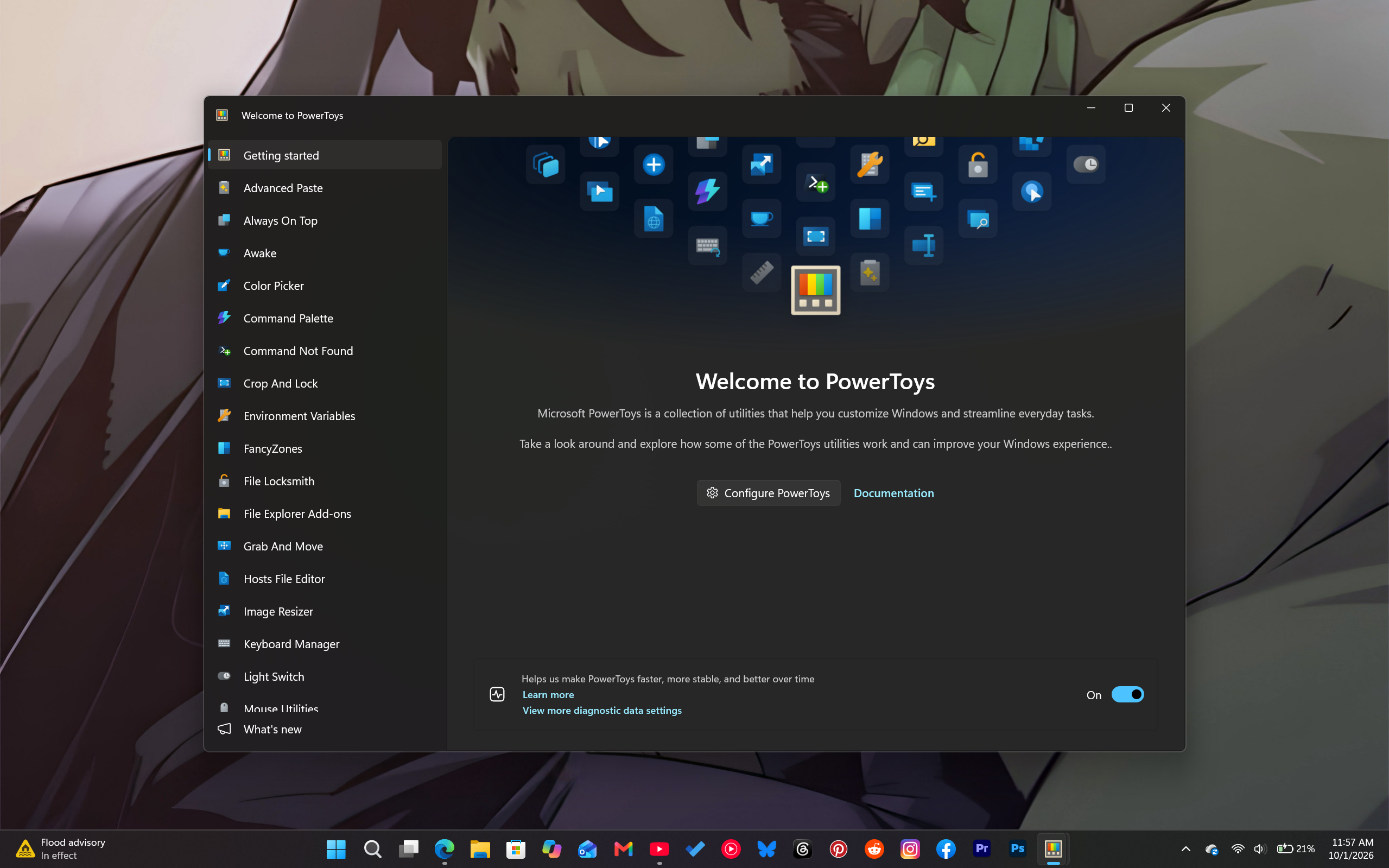
Если возможностей системных настроек недостаточно, можно воспользоваться утилитой Microsoft PowerToys, доступной в Microsoft Store или на GitHub. Модуль Keyboard Manager позволяет превратить клавишу Copilot в полноценный инструмент для выполнения сложных комбинаций или макросов.
Для переназначения через PowerToys необходимо:
- Открыть PowerToys и активировать Keyboard Manager.
- Выбрать пункт Remap a shortcut (не «Remap a key»).
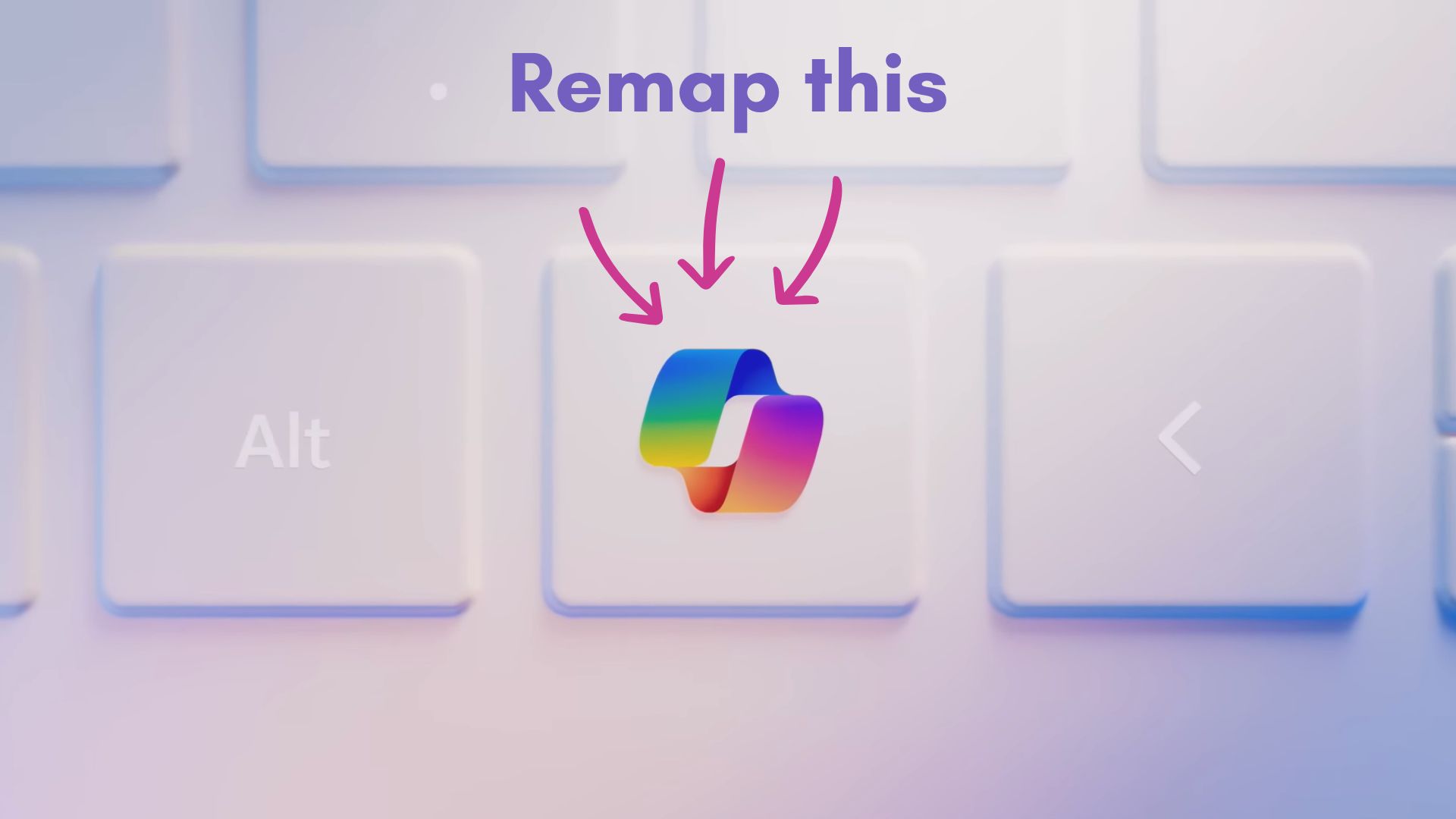
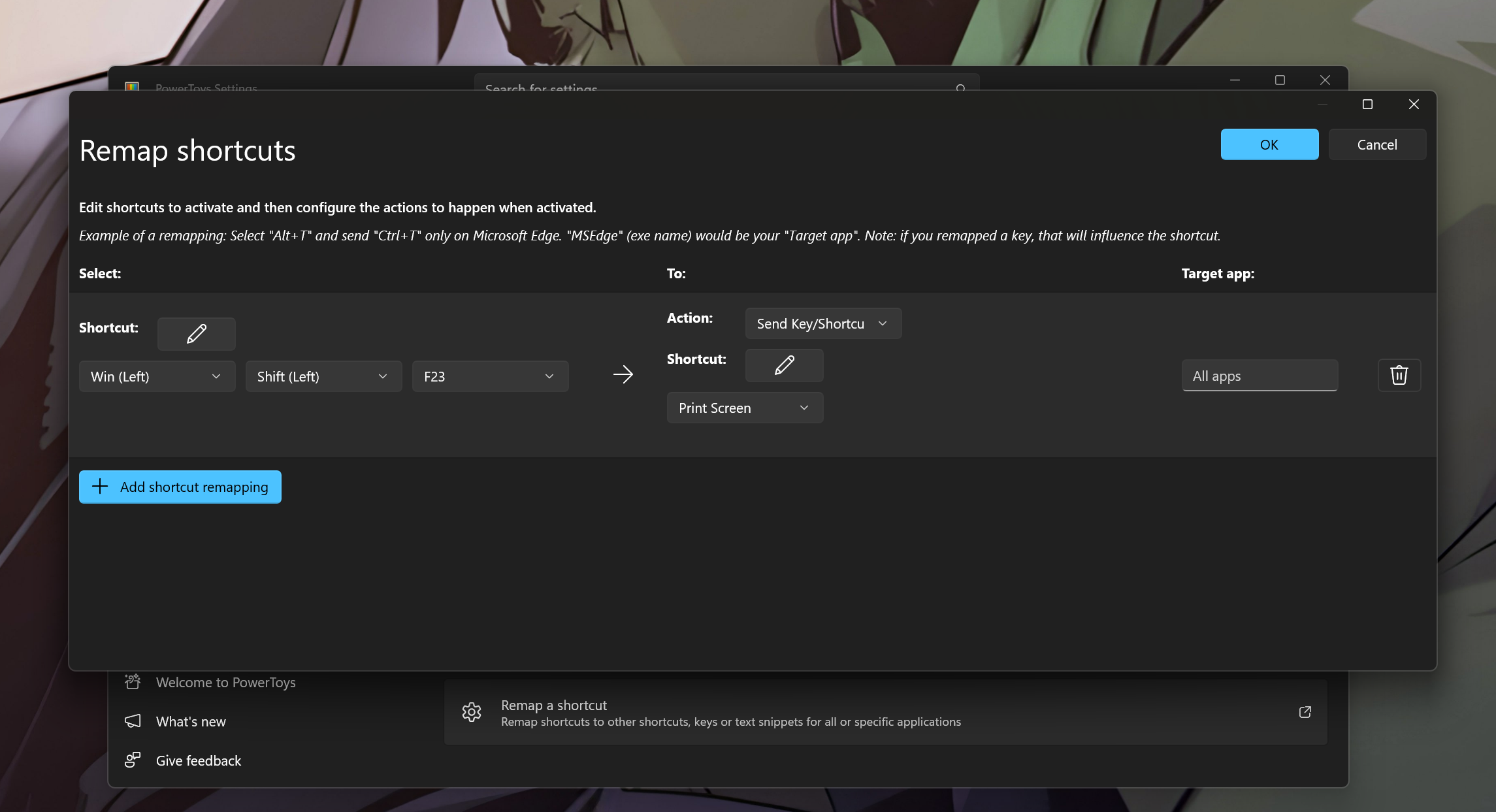
- В столбце Physical Shortcut нажать Select и нажать физическую клавишу Copilot (система распознает ее как Win + Shift + F23).
- В столбце Mapped To выбрать действие: запуск приложения (Start App) или системное сочетание клавиш (Key/Shortcut).
- Нажать OK для сохранения изменений.
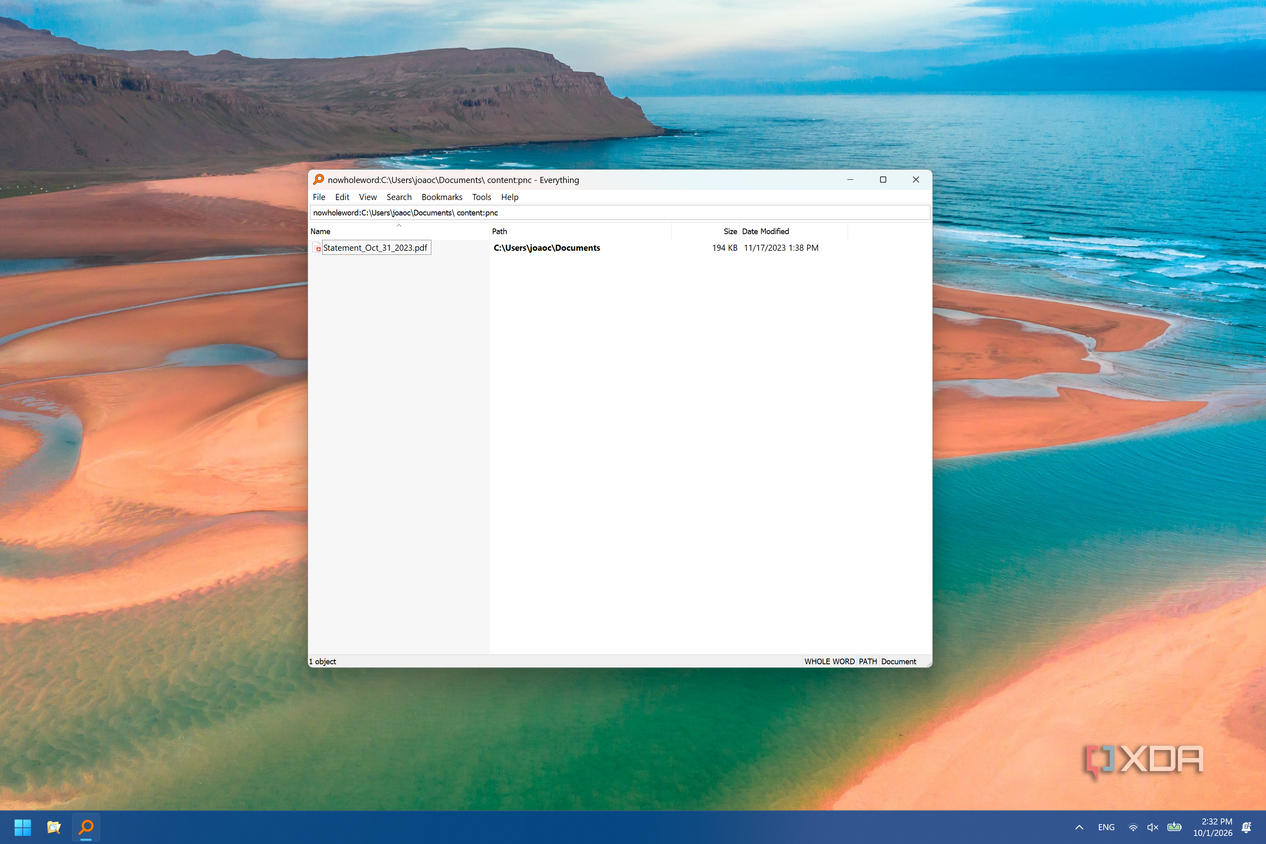
С помощью PowerToys клавишу можно превратить в кнопку для моментальных скриншотов (Win + Shift + S), вызова истории буфера обмена (Win + V) или управления микрофоном (Win + Alt + K) в приложениях вроде Microsoft Teams. Также можно настроить запуск специализированных программ, например, поисковой утилиты Everything от Voidtools.
Создание игровых макросов и дополнительных комбинаций
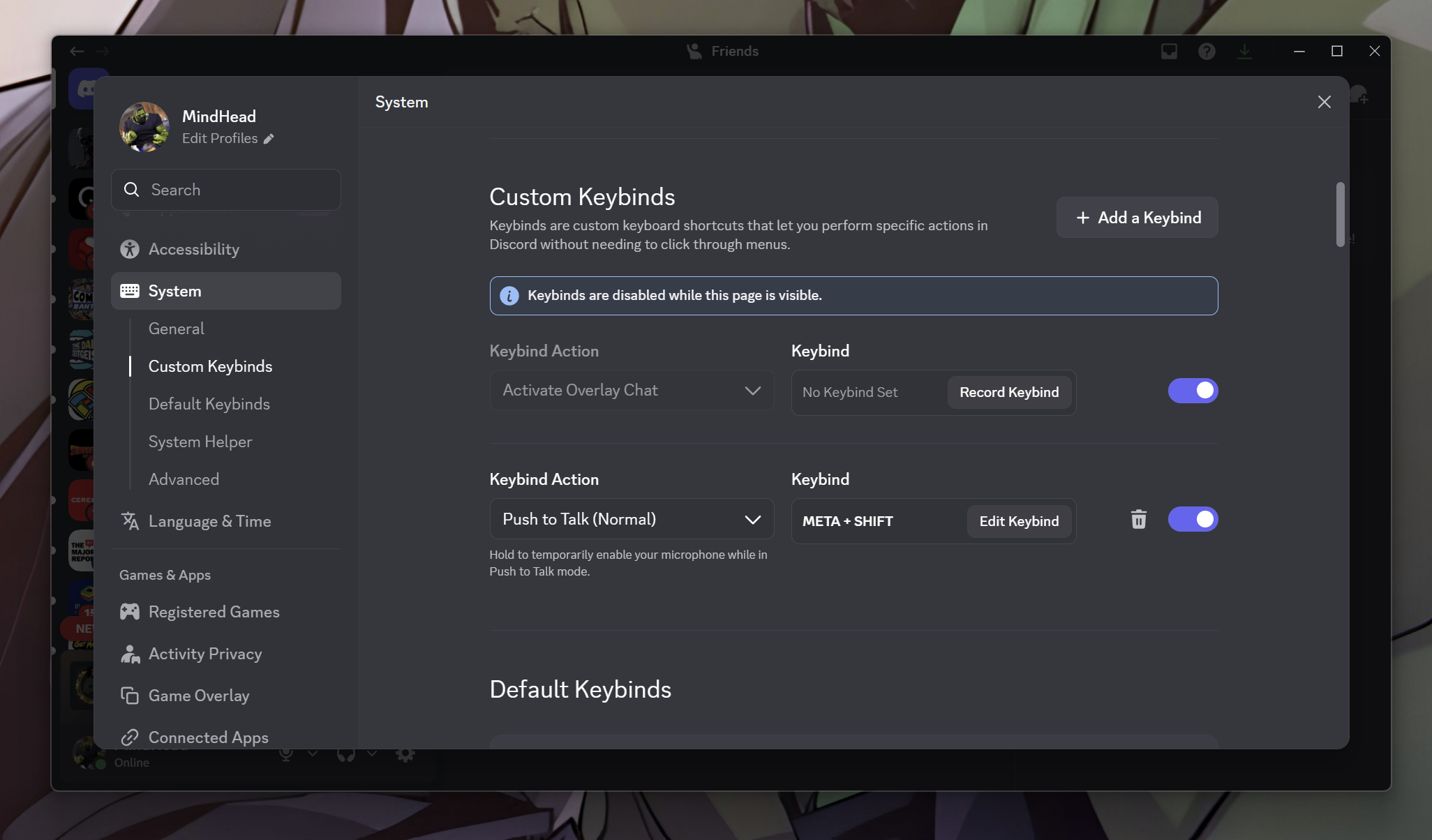
Клавишу можно использовать и для игровых нужд. Например, ее удобно назначить в качестве кнопки для функции Push-to-Talk в Discord или для активации мгновенного повтора (Instant Replay) в приложении NVIDIA. Если конкретное приложение не распознает сигнал клавиши (Win + Shift + F23), рекомендуется предварительно переназначить ее в PowerToys на свободную клавишу, например F24, и затем использовать ее в настройках игры.
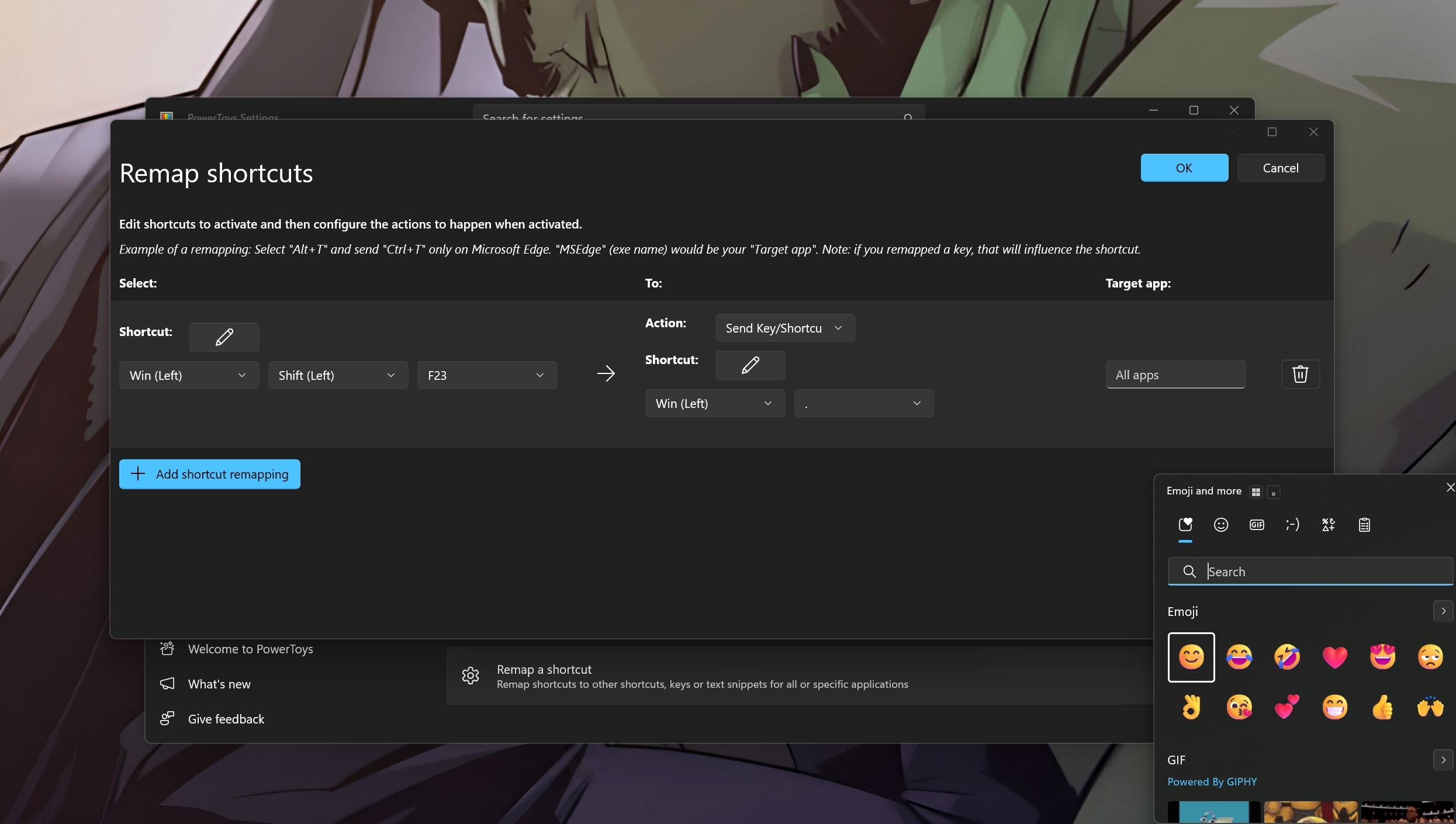
Среди других вариантов применения — вызов встроенной панели эмодзи и GIF-файлов (Win + .). Пользователям рекомендуется экспериментировать с доступными комбинациями, чтобы найти наиболее подходящий сценарий использования. В будущих обновлениях Windows 11 также ожидается появление функции полного отключения клавиши («Do nothing») для тех, кто предпочитает, чтобы она не реагировала на нажатия.
Почему стоит перенастроить клавишу Copilot?
Внедрение Microsoft выделенной кнопки Copilot изначально напоминало действия агрессивных маркетологов: производителям ноутбуков буквально навязывали это решение. В результате владельцы современных лэптопов, таких как Dell XPS 14, получили физическую клавишу, расположенную в неудобном месте — между клавишей Alt и стрелками. Это создает серьезные трудности для тех, кто привык к быстрому перемещению курсора по ячейкам в таблицах Excel. Постепенно к расположению кнопки можно привыкнуть, адаптировав моторику пальцев, но осознание того, что вы заплатили немалые деньги за устройство, функциональность которого ограничена навязанным ИИ-инструментом, заставляет искать пути возврата контроля над оборудованием.
Расширенные возможности встроенной настройки
Важно отметить, что упомянутые опции «Правый Ctrl» и «Контекстное меню», появившиеся с обновлением KB5124010, стали ответом на критику пользователей. Если вы не хотите использовать кнопку для ИИ, назначение её на привычные функции — отличный способ вернуть эргономику клавиатуры к классическому виду. Например, привязка кнопки к музыкальному плееру, такому как YouTube Music, позволяет не только быстро запускать сервис, но и использовать его как инструмент для моментального переключения в режим «Не беспокоить», обеспечивая себе «фокус-момент» во время рабочего дня.
PowerToys: профессиональная гибкость
Использование Keyboard Manager в составе Microsoft PowerToys открывает гораздо более глубокие уровни настройки, чем стандартное меню Windows. Это превращает кнопку из «бельма на глазу» в эффективный элемент рабочего процесса. Рассмотрим подробнее сценарии, которые предлагает инструмент:
- Мгновенные скриншоты: если стандартная клавиша Print Screen расположена слишком далеко или работает неочевидно, переназначение Copilot на комбинацию Win + Shift + S дает возможность делать быстрые захваты экрана одним нажатием в непосредственной близости от основных клавиш управления.
- История буфера обмена: для тех, кто постоянно работает с текстами, перенос вызова истории (Win + V) на физическую кнопку Copilot экономит секунды, которые в сумме за день складываются в минуты продуктивного времени.
- Поиск Everything: если встроенный поиск Windows кажется вам медленным или недостаточно гибким, использование утилиты Everything от Voidtools в связке с переназначенной кнопкой переводит ваш опыт навигации по файлам на принципиально новый уровень скорости и точности.
- Управление микрофоном: во время видеозвонков в Microsoft Teams или других приложениях, поддерживающих системное отключение звука, комбинация Win + Alt + K позволяет мгновенно «заглушить» микрофон. Это избавляет от необходимости судорожно искать кнопку в интерфейсе программы, когда нужно срочно кашлянуть или отреагировать на посторонний шум.
Игровые макросы: советы по настройке
Для геймеров кнопка Copilot может стать мощным инструментом управления. Например, если вы активно пользуетесь функцией Instant Replay в актуальном приложении NVIDIA (которое пришло на смену GeForce Experience), назначение клавиши на Alt + F10 позволит мгновенно сохранять лучшие моменты игры, не отрывая рук от основных позиций.
При настройке игровых функций важно учитывать специфику регистрации нажатий: некоторые приложения не всегда корректно распознают системный код Win + Shift + F23. В таких случаях эксперты рекомендуют двухэтапный метод: сначала через PowerToys переназначьте клавишу на какую-нибудь редкую функцию, например, F24, и уже после этого в настройках игры или Discord указывайте эту клавишу в качестве триггера для Push-to-Talk или деактивации звука.
Настройка через PowerToys: пошаговый алгоритм для эмодзи-панели
Чтобы закрепить навык работы с утилитой, попробуйте назначить кнопку на вызов панели эмодзи и GIF-анимаций:
- Откройте PowerToys и перейдите в раздел Keyboard Manager.
- Выберите Remap a shortcut.
- В колонке Physical Shortcut нажмите кнопку редактирования и один раз кликните на клавишу Copilot. Убедитесь, что система зафиксировала ввод как Win + Shift + F23.
- В колонке Mapped To выберите опцию Key/Shortcut.
- В появившемся окне введите комбинацию Win + . (точка) или Win + ; (точка с запятой).
- Нажмите OK для сохранения. Теперь при каждом нажатии на бывшую клавишу Copilot у вас будет появляться окно выбора эмодзи, GIF и каомодзи.
Даже если в итоге вы решите просто запускать с этой кнопки «Записки» (Sticky Notes), это будет гораздо полезнее, чем оставить её неактивной или привязанной к ненужному ИИ-сервису. В будущем Microsoft планирует добавить официальную возможность «ничего не делать» (Do nothing) при нажатии, что окончательно решит проблему для тех, кто предпочитает деактивировать кнопку на аппаратном уровне.