Многие пользователи годами остаются преданными одному музыкальному сервису, но со временем переходят на другие платформы. Оформив подписку на YouTube Premium, можно полностью отказаться от Spotify, перенеся всю свою медиатеку на новый сервис. Попытка вручную пересобирать любимые композиции и плейлисты отнимает слишком много времени, однако существует простой способ автоматического переноса данных.
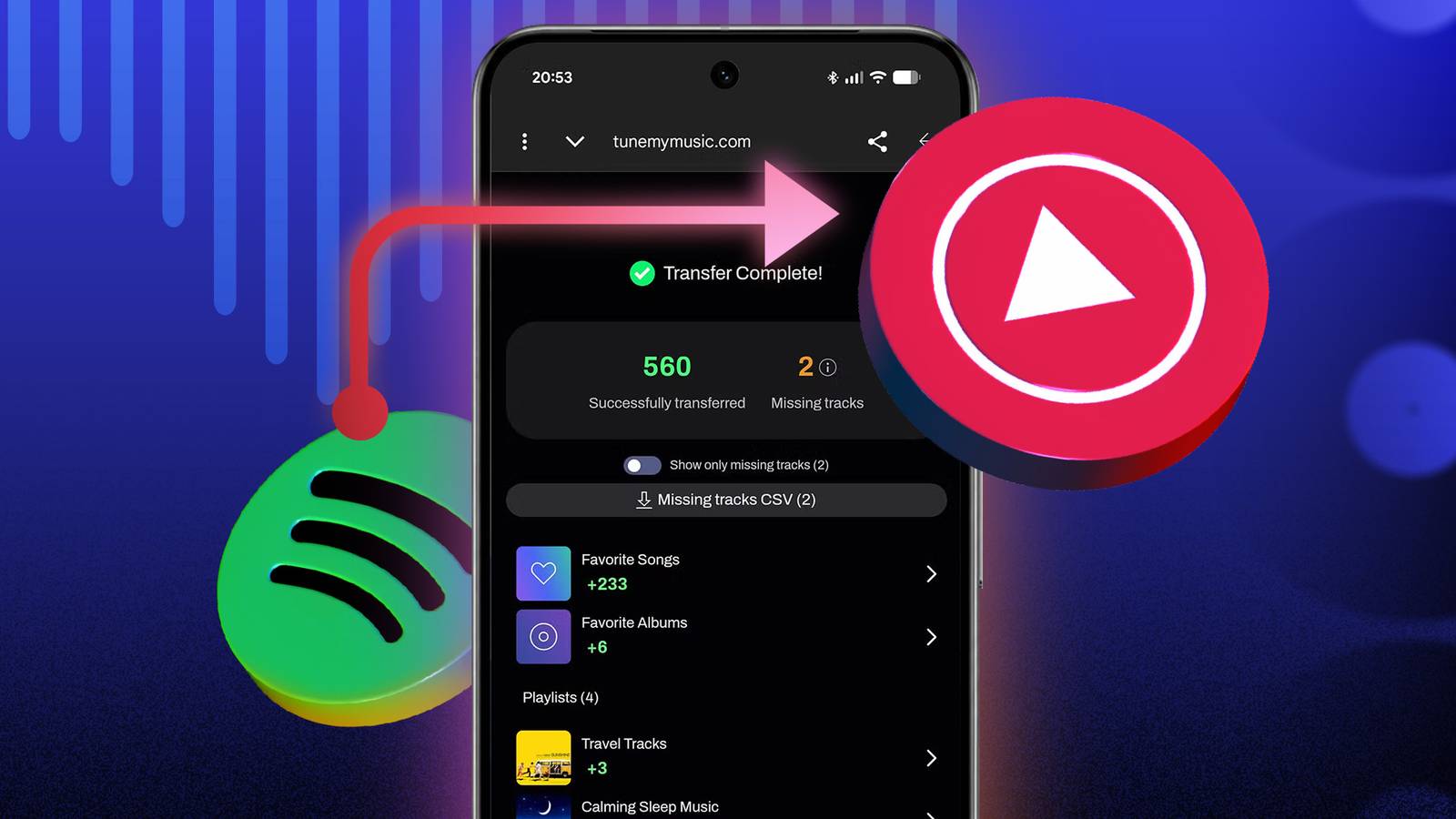
Долгое время для переноса треков между стриминговыми платформами приходилось использовать сторонние сервисы и приложения. Теперь же нужный инструмент встроен прямо в приложение YouTube Music. Стоит учитывать важное условие: для использования этой функции потребуется полноценная подписка YouTube Premium, тогда как пользователи с тарифом Premium Lite доступа к ней не имеют.
Как запустить перенос плейлистов из Spotify
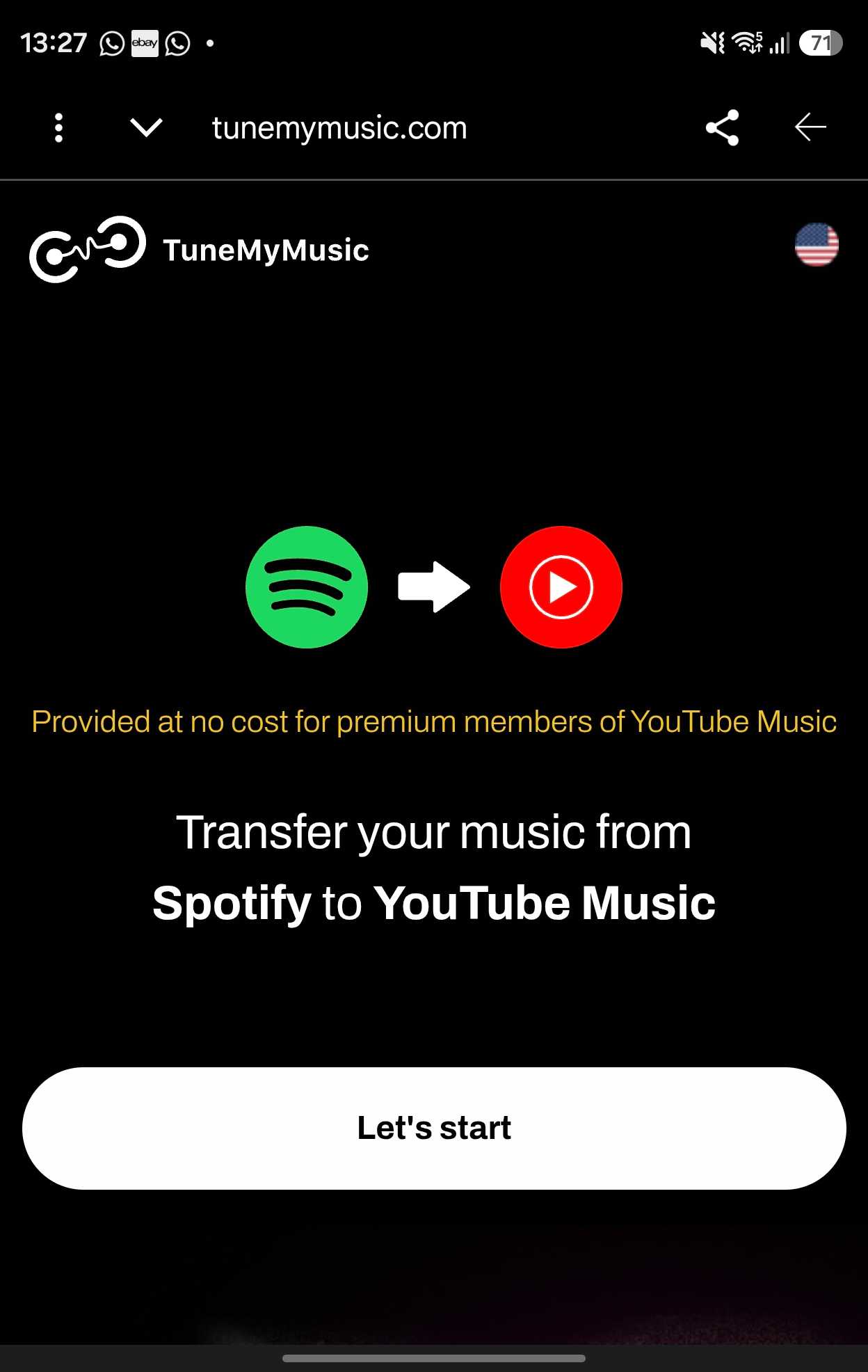
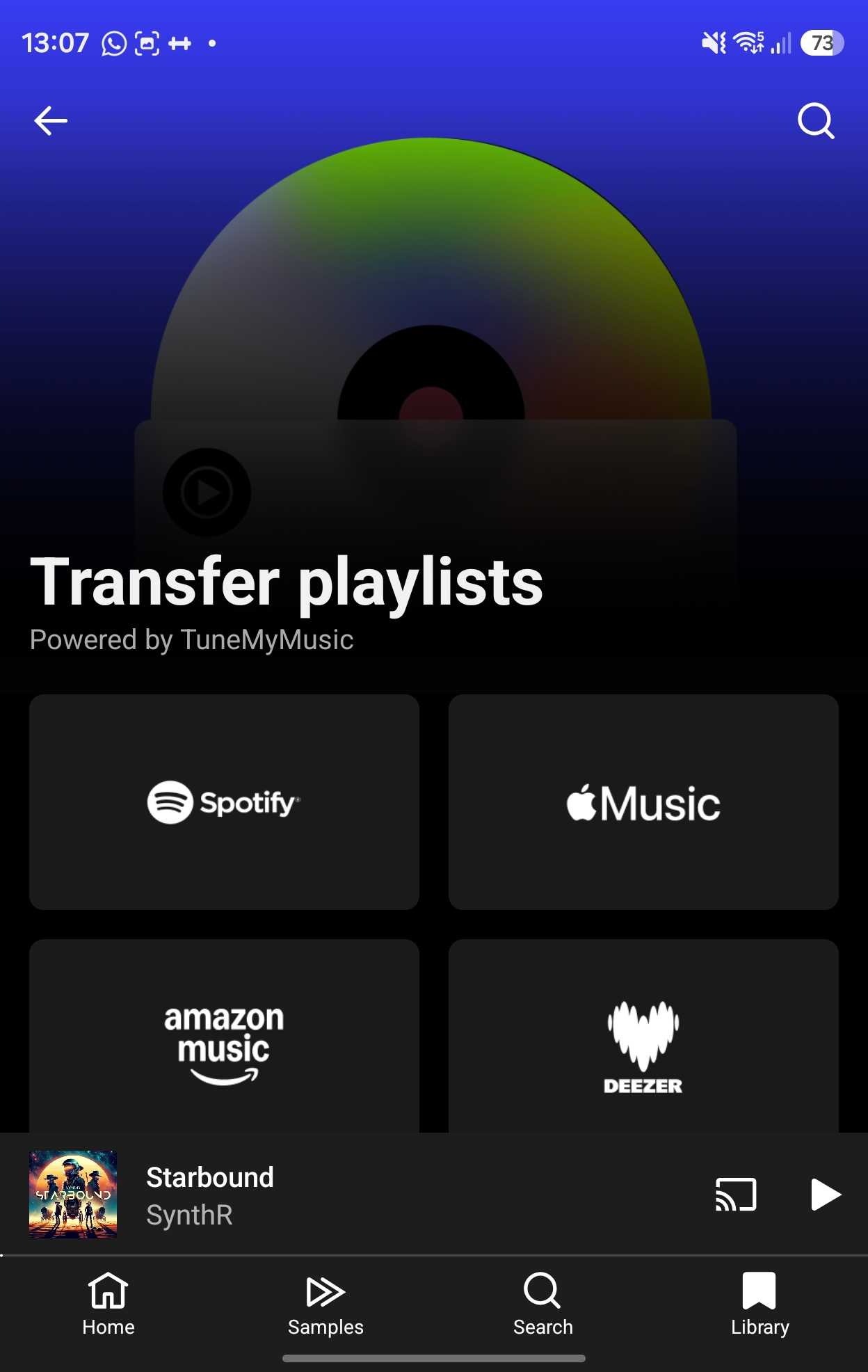
Встроенный инструмент работает на базе стороннего сервиса TuneMyMusic, но весь процесс запускается непосредственно из интерфейса YouTube Music. Чтобы перенести свои музыкальные архивы, выполните следующие действия:
- Откройте мобильное приложение YouTube Music на своем устройстве.
- Нажмите на изображение профиля в правом верхнем углу экрана.
- Перейдите в раздел Настройки, а затем выберите пункт Конфиденциальность и данные.
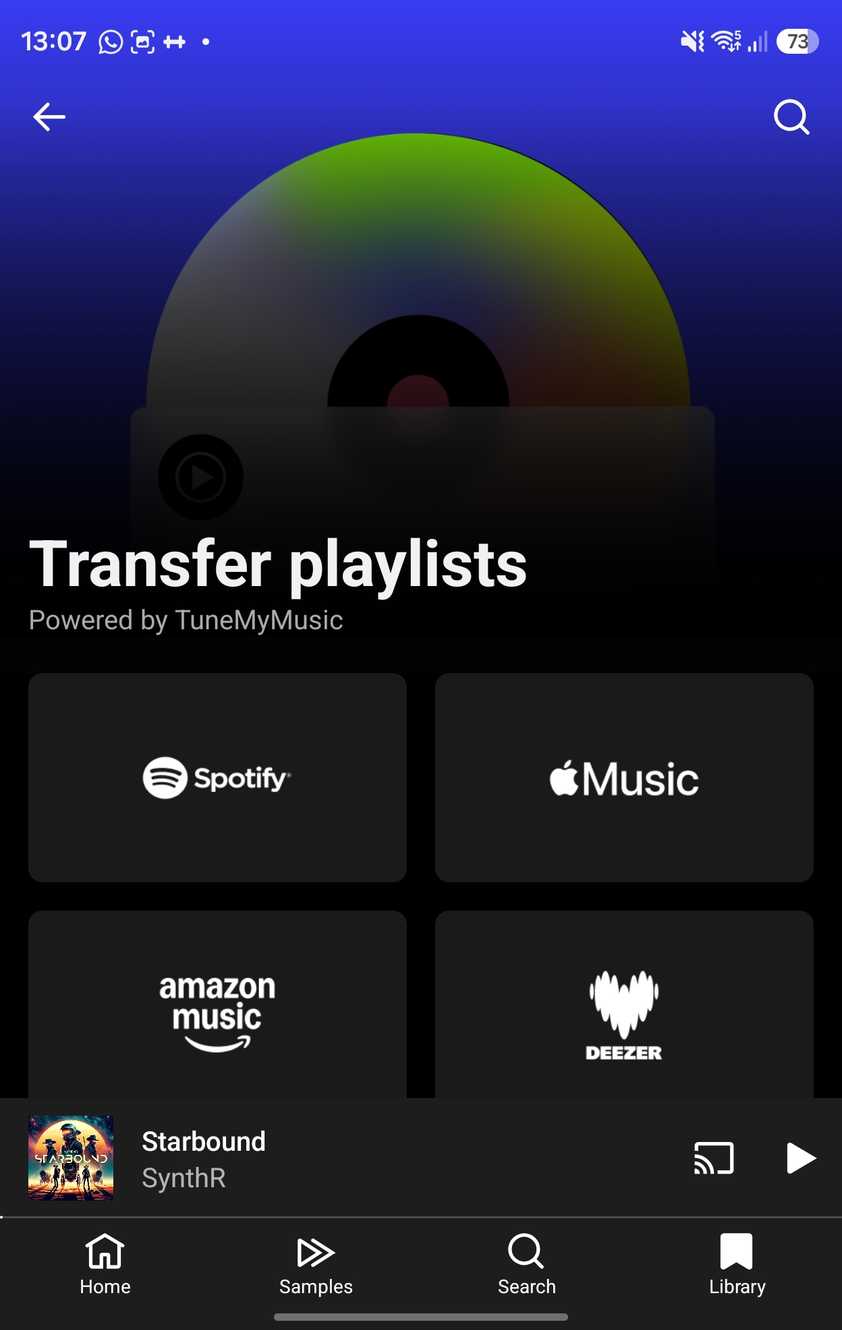
- Прокрутите страницу до опции Перенос плейлистов из других приложений.
- Укажите музыкальный сервис, из которого требуется перенести контент, выбрав Spotify.
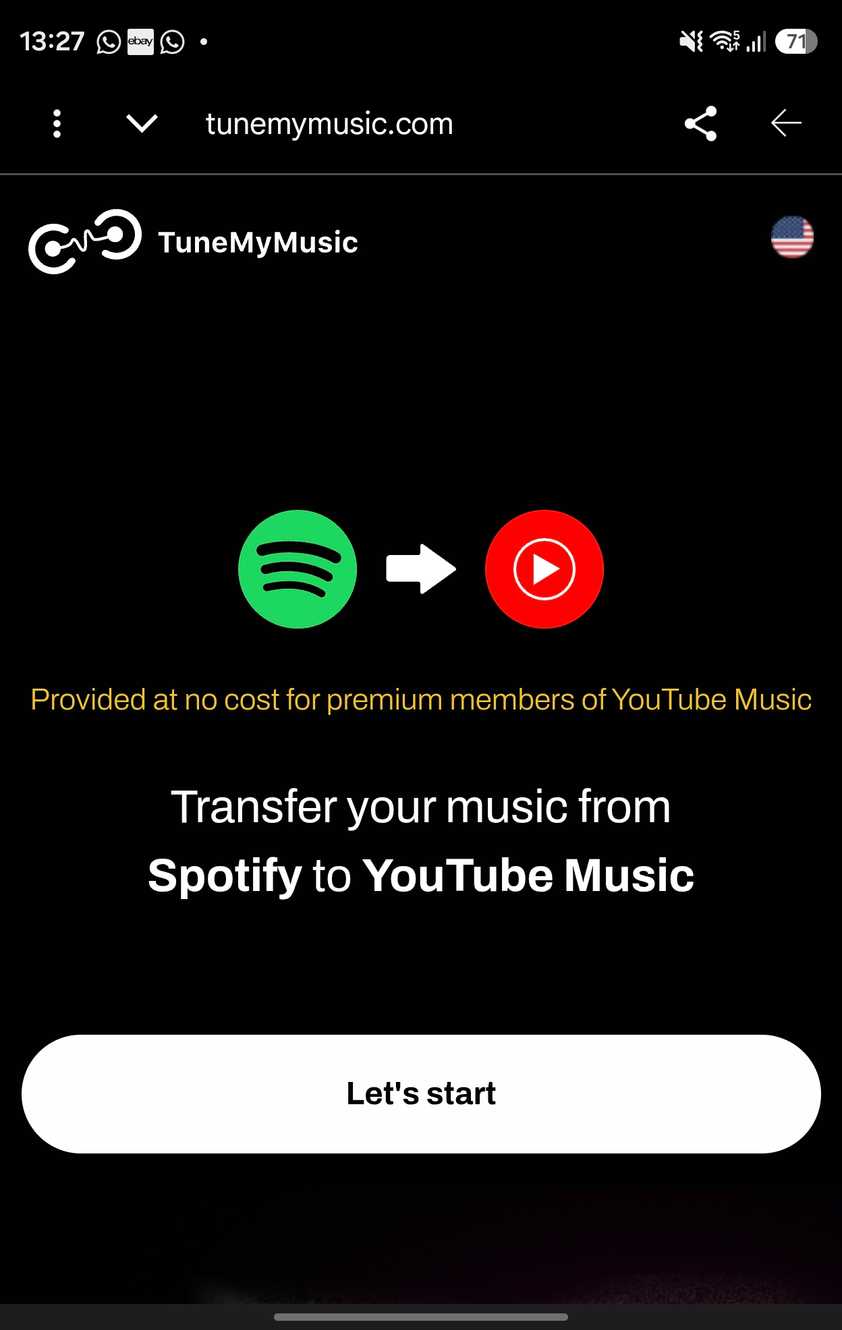
- Авторизуйтесь в своей учетной записи и нажмите кнопку Начать.
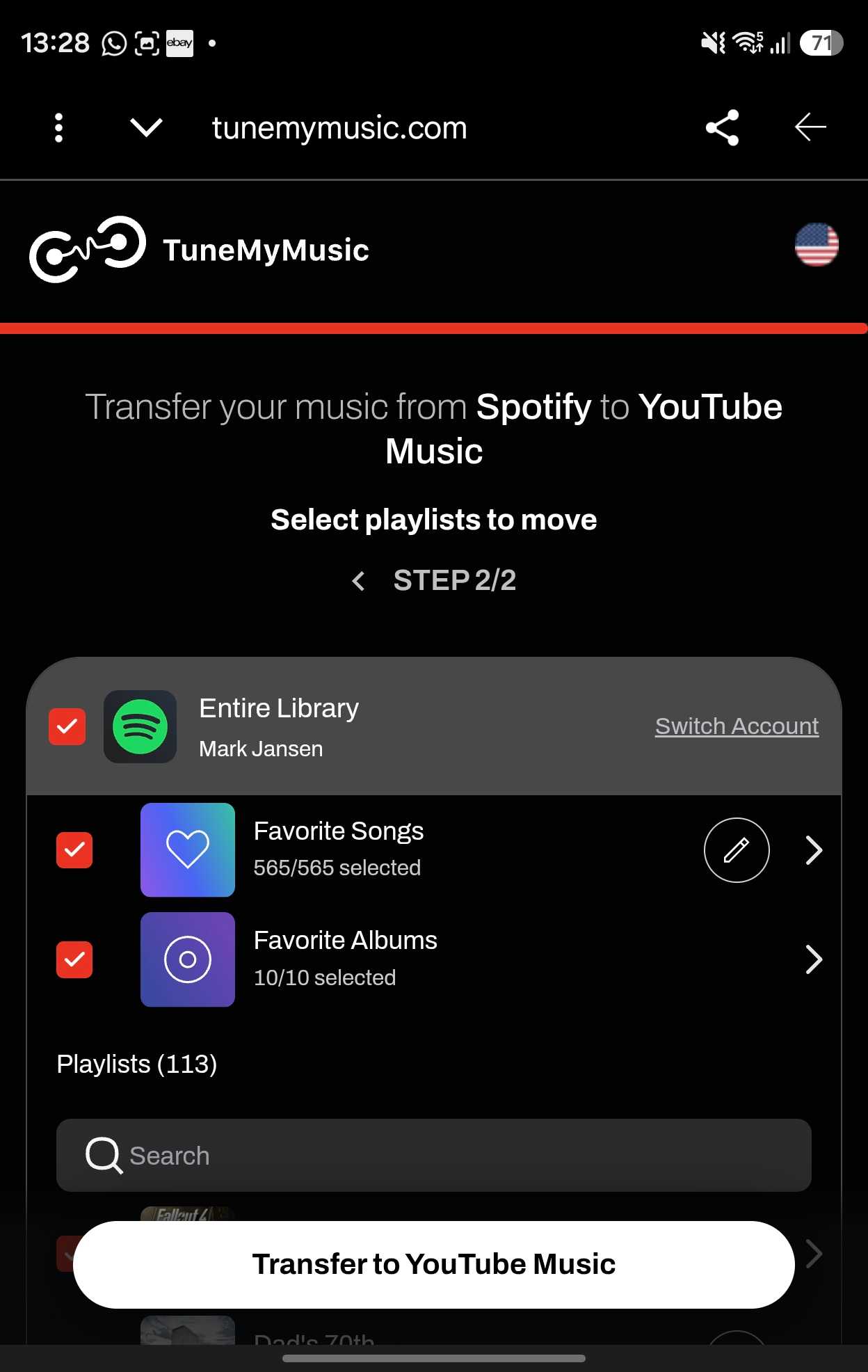
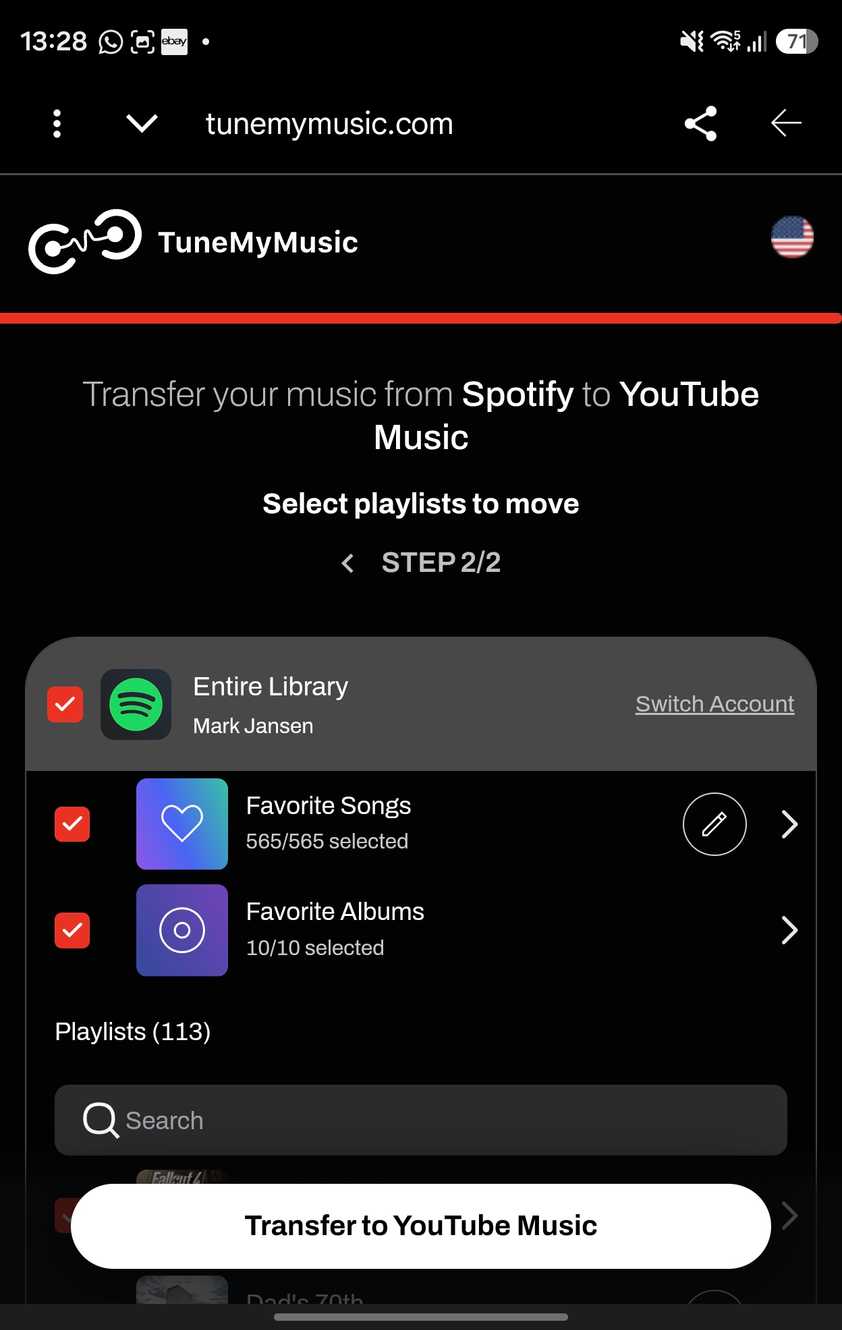
- На следующем экране выберите конкретные плейлисты для экспорта или отметьте всю медиатеку целиком.
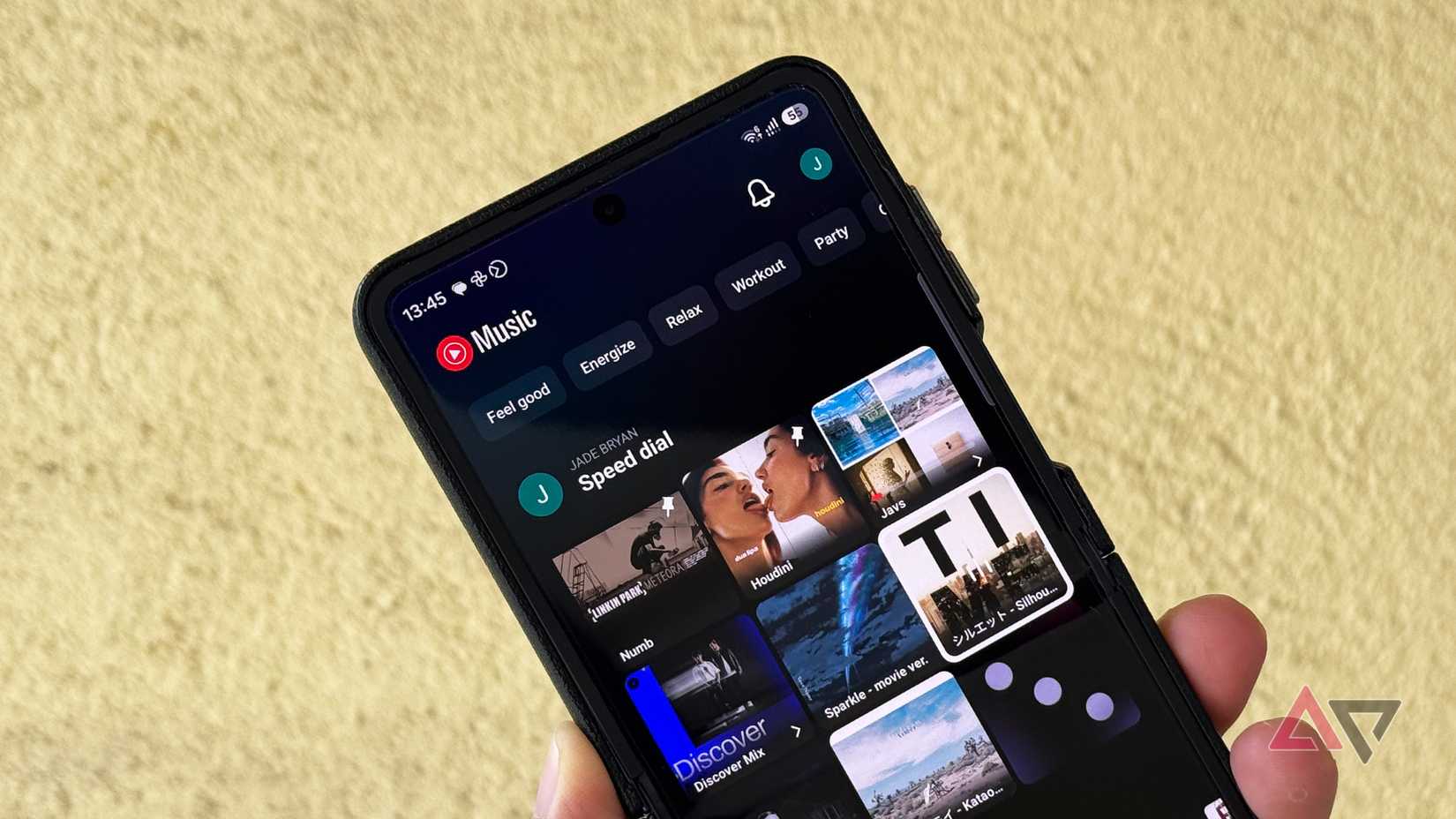
После завершения настройки останется дождаться окончания процесса. Если ваша музыкальная библиотека насчитывает тысячи треков и множество плейлистов, перенос может занять некоторое время. По завершении процедуры вся музыка появится в вашей библиотеке YouTube Music.
Особенности автоматического переноса треков
Процесс переноса нельзя назвать абсолютно безупречным. Система может пропустить некоторые редкие композиции, составив список треков, которые не удалось обнаруКроме того, иногда алгоритм может ошибиться при сопоставлении песен, особенно если они имеют распространенные или общие названия.
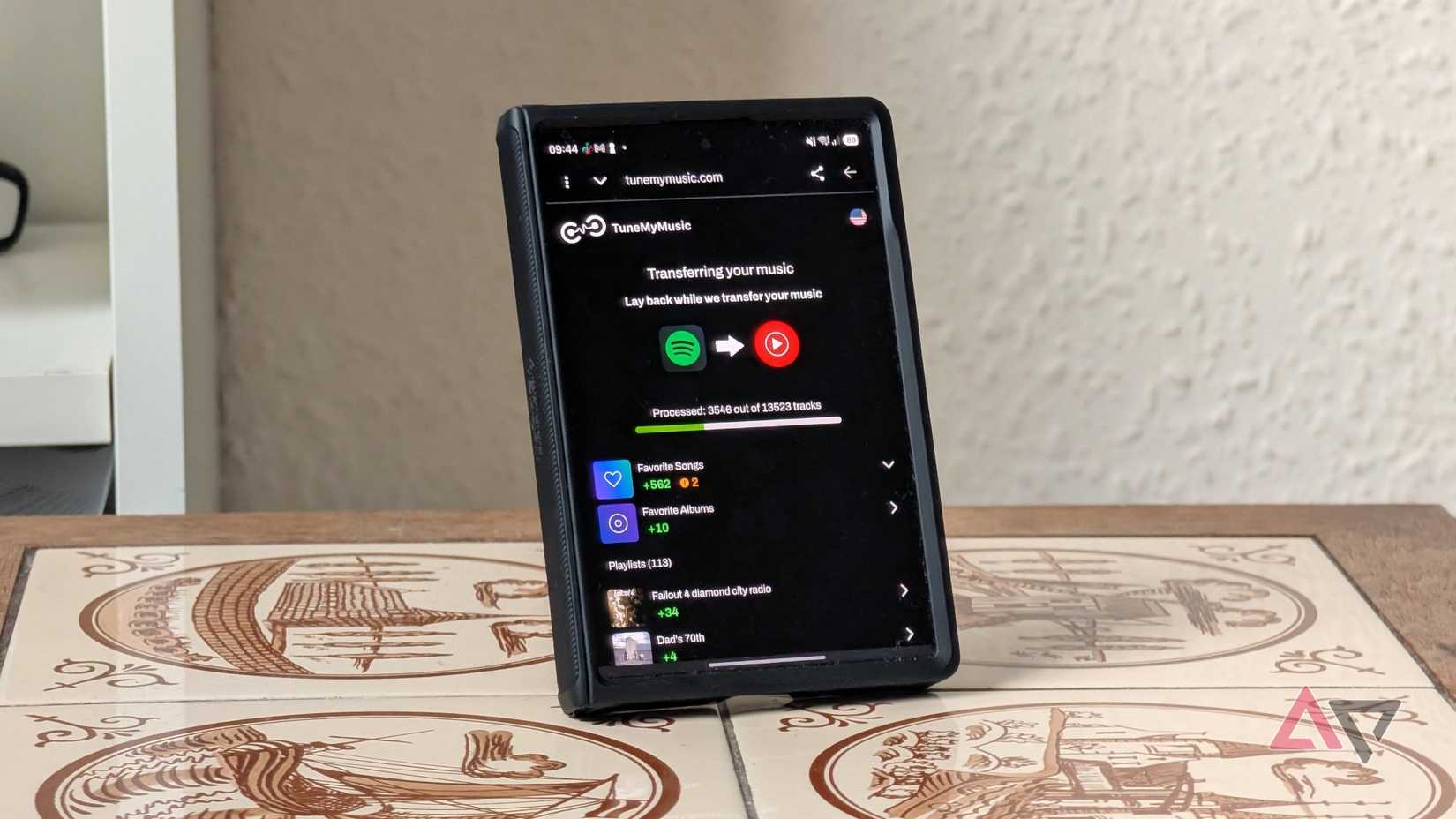
Стоит периодически проверять перенесенные плейлисты на наличие ошибок. Заметить неточность довольно просто: если в привычном плейлисте обнаруживается незнакомый трек, его название поможет вспомнить оригинальную композицию, которую затем можно найти и добавить вручную. Перенос старой медиатеки позволяет окончательно попрощаться со старым сервисом и продолжить слушать любимую музыку в новом приложении.
Автор статьи признается, что долгое время оставался верен Spotify, пока случайно не открыл приложение на компьютере. Значок сервиса был закреплен на панели задач, что приводило к случайным запускам. Ностальгия по былым временам заставила автора вспомнить, как алгоритмы Spotify формировали его музыкальные вкусы в период, когда платформа была сосредоточена исключительно на музыке, а не на подкастах и аудиокнигах.
В последние годы Spotify использовался в основном для того, чтобы включать музыку детям, из-за чего годовой итог прослушиваний (Wrapped) оказался полностью испорчен. При этом автор отмечает, что алгоритмы Spotify со временем ухудшились, и современная работа рекомендаций уже не так хороша, как раньше.
Пошаговая инструкция по переносу
Для переноса всей накопленной музыки необходимо выполнить следующие шаги:
- Запустите приложение YouTube Music.
- Кликните по иконке своего профиля в правом верхнем углу.
- Перейдите по пути: Настройки > Конфиденциальность и данные.
- Найдите пункт Перенос плейлистов из других приложений.
- Выберите Spotify в качестве источника для импорта контента.
- Авторизуйтесь в системе и нажмите Начать.
- Отметьте галочками нужные плейлисты или выберите всю медиатеку целиком (Entire library).
После запуска процесса остается дождаться окончания переноса. Из-за большого объема данных операция может занять некоторое время. По окончании импорта старые плейлисты окажутся в библиотеке YouTube Music, позволяя окончательно отказаться от старого стримингового сервиса.