Поездки через сельскую местность или туннели часто сопровождаются потерей сотовой связи. В таких ситуациях приложения, зависимые от интернет-соединения, могут зависать или вовсе переставать работать на дисплее автомобиля. Тем не менее, Android Auto не требует постоянного доступа к сети, если заранее позаботиться о локальном сохранении необходимых данных на смартфоне.
Навигация офлайн через Google Maps
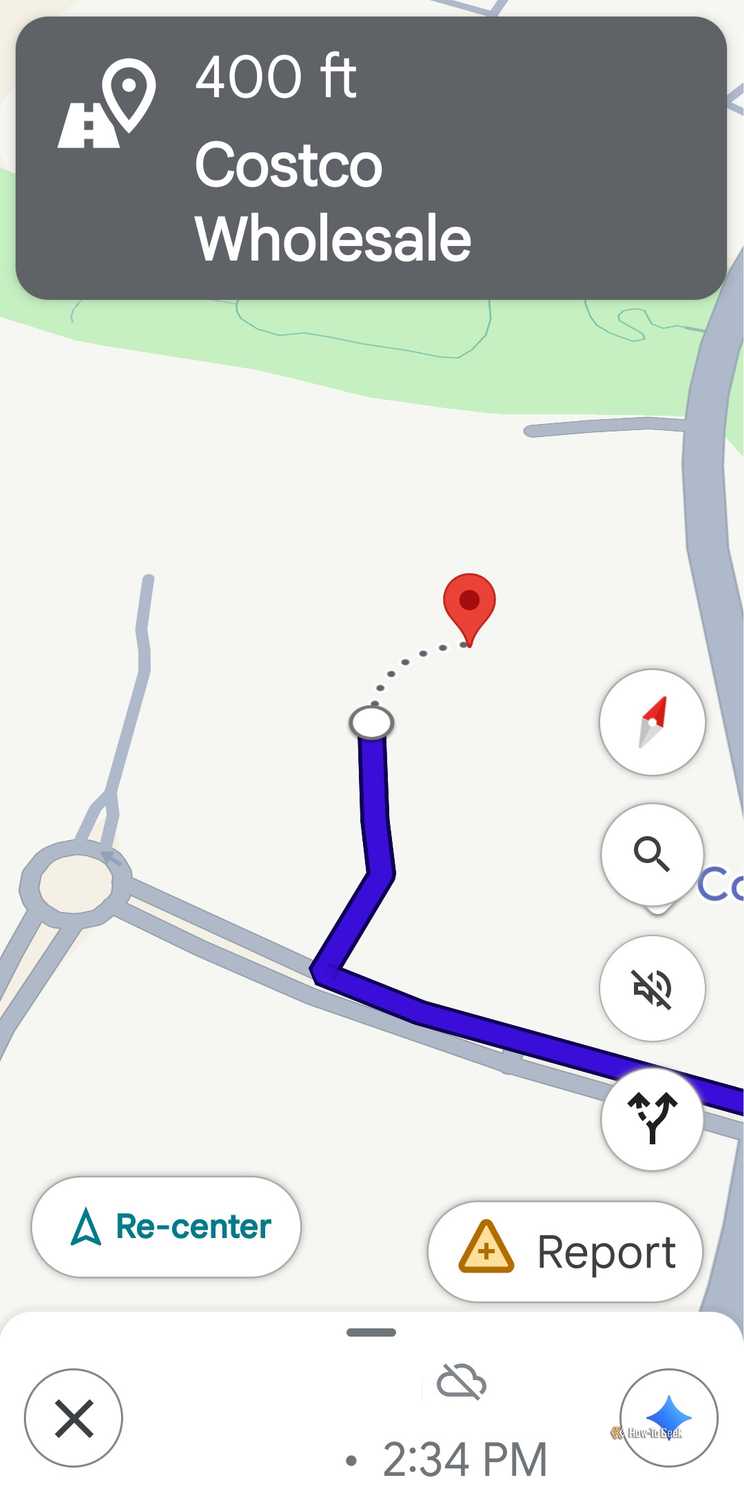
Чтобы избежать отключения навигации, рекомендуется предварительно скачивать карты нужных областей. Когда связь прерывается, Google Maps продолжает работать с сохраненными данными. При этом маршрут на экране сменит цвет линии с синего на серый, а информация о пробках и альтернативных путях обновляться перестанет. Тем не менее, это позволяет получать пошаговые инструкции и искать адреса внутри загруженной зоны.
Для настройки функции в Google Maps необходимо:
- Нажать на иконку профиля в правом верхнем углу приложения.
- Выбрать раздел Офлайн-карты, а затем — Выберите свою карту.
- Отрегулировать область загрузки, перемещая или масштабируя квадрат так, чтобы в него попали точка отправления, пункт назначения и все промежуточные участки пути.
- Нажать кнопку Скачать для сохранения данных на телефон.
После этого Android Auto будет транслировать навигацию на экран авто непосредственно со смартфона без использования мобильного трафика.
Локальное сохранение музыкальных библиотек
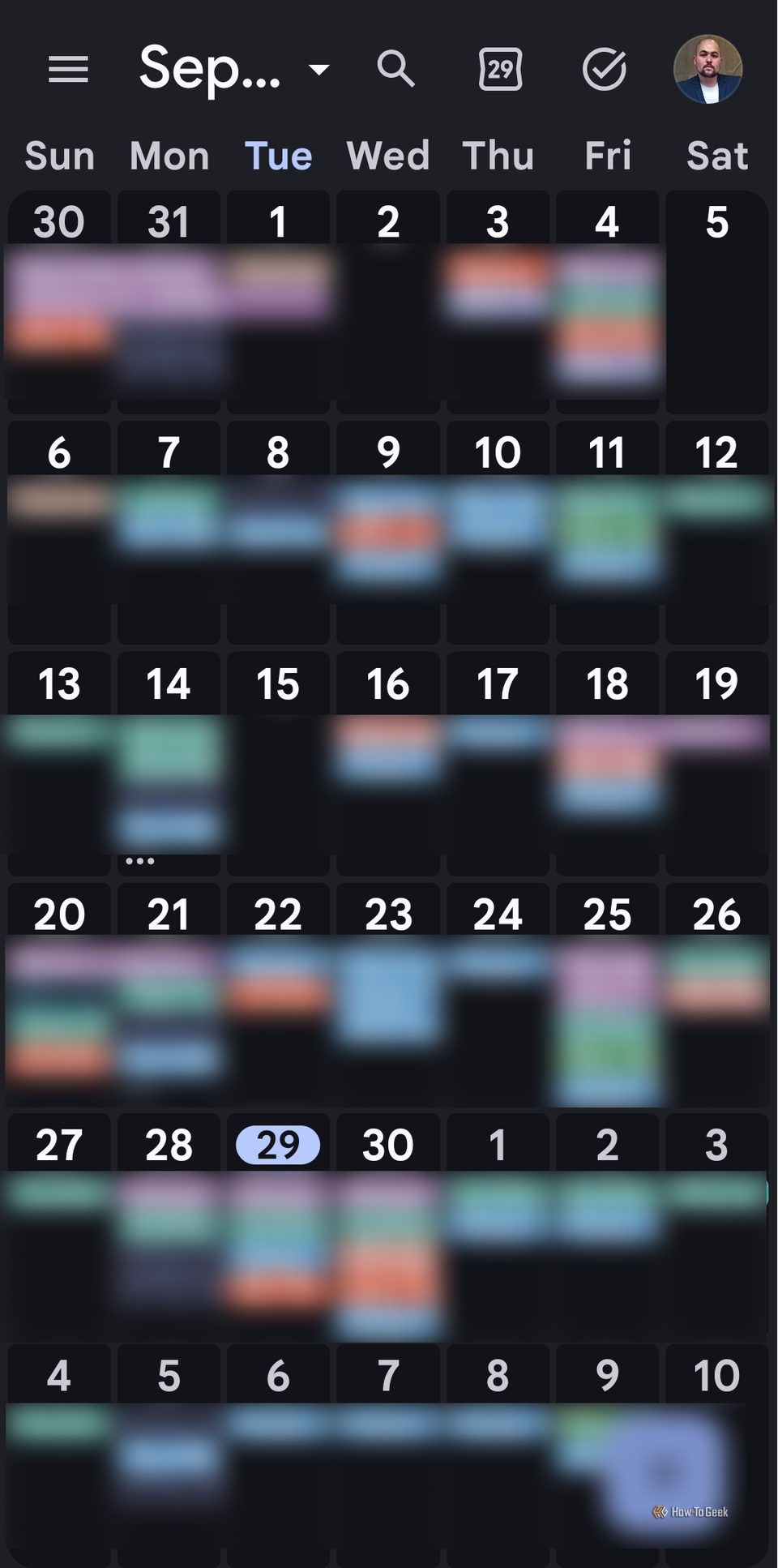
Потоковые сервисы при отсутствии связи начинают буферизацию или замолкают. Чтобы этого не произошло, контент нужно загрузить заранее. Android Auto использует аудиоприложения, установленные на телефоне, поэтому при наличии локальных копий управление воспроизведением остается доступным через интерфейс автомобиля.
Для работы с музыкой в офлайн-режиме стоит учитывать следующие нюансы:
- Большинство популярных сервисов, таких как Spotify Premium и YouTube Music Premium, требуют платной подписки для скачивания альбомов и плейлистов.
- Для сохранения доступа к загруженному контенту приложению необходимо подключаться к интернету хотя бы один раз в 30 дней, иначе скачанные файлы будут заблокированы.
- Альтернативный вариант — загрузка собственных аудиофайлов на устройство или использование сервисов вроде Audible, где пользователи могут владеть аудиокнигами или скачивать их в рамках каталога Plus.
Синхронизация календаря без доступа к сети
Android Auto способен отображать календарь даже при потере сигнала, так как данные извлекаются из памяти устройства. Вся информация — названия встреч, время начала и завершения, а также заметки — доступна пользователю без обращения к облачным серверам. Более того, при нажатии на адрес события в календаре запускается Google Maps, что в сочетании с предварительно скачанными картами позволяет построить маршрут в условиях полной изоляции.
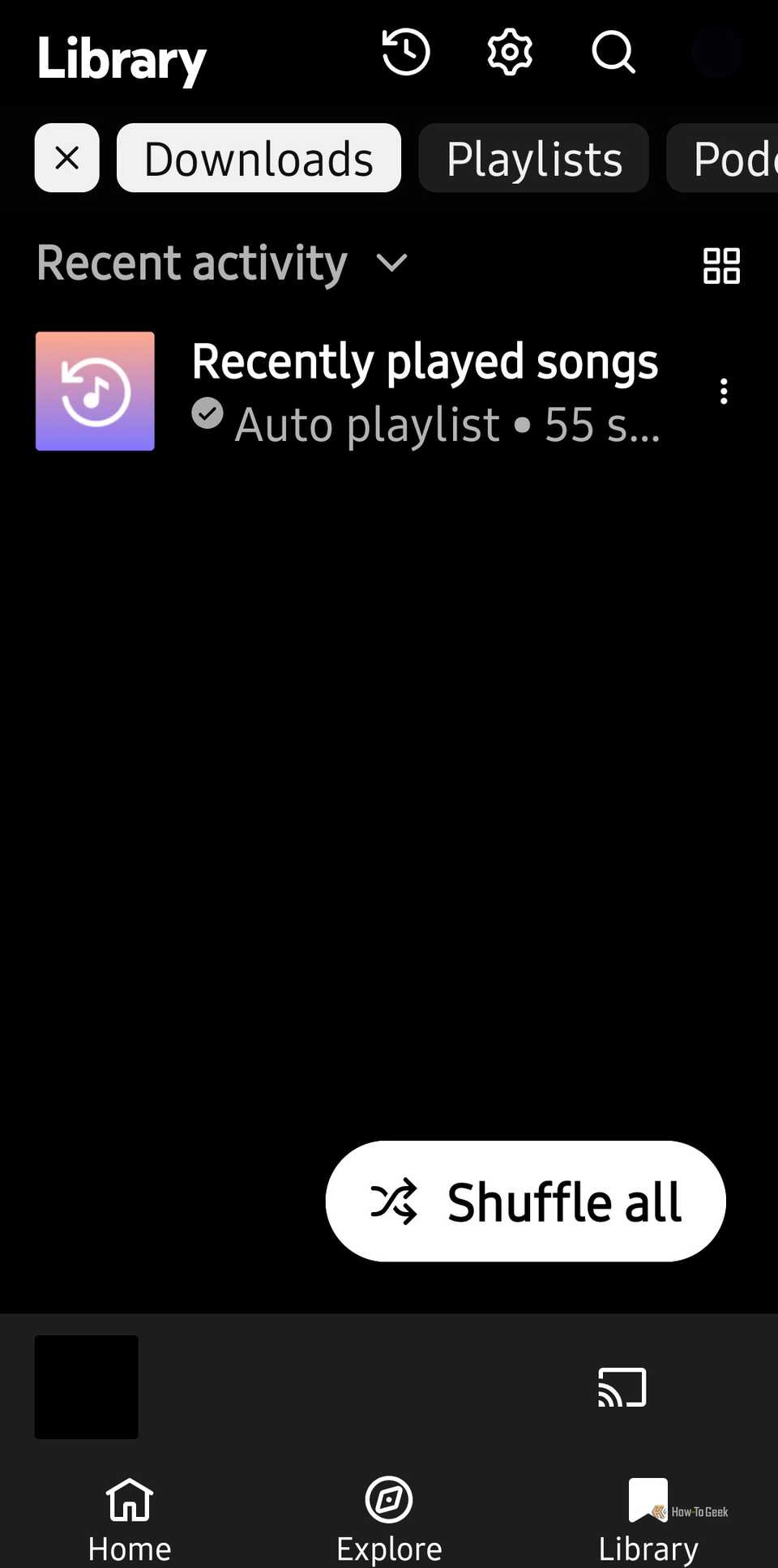
Важно помнить, что в офлайн-режиме синхронизация с Google Calendar или Outlook невозможна. События, отмененные или измененные после потери связи, не обновятся на экране до восстановления соединения. То же касается новых записей, сделанных пользователем на телефоне во время поездки: они отобразятся у других участников только после того, как смартфон снова выйдет в сеть. Для стабильной работы рекомендуется убедиться, что календарь полностью синхронизирован перед выездом из зоны покрытия сотовой сети.
Почему важно подготовиться заранее
Проблема потери сотовой связи во время движения — это не просто кратковременное неудобство. Для многих водителей становится откровением, насколько сильно Android Auto полагается на интернет-соединение, пока экран не «замирает» где-то в зоне отсутствия приема сигнала. Когда это случается, вы оказываетесь заблокированы, вынужденно глядя на неработающий дисплей вместо того, чтобы следить за дорогой. К счастью, этого можно избежать, если знать, как правильно подготовить свои приложения к работе в офлайн-режиме.
Особенности навигации без интернета
Хотя скачанные через Google Maps карты позволяют продолжать движение, стоит помнить о некоторых ограничениях. Картографические данные будут отображаться ровно в том виде, в котором они были на момент загрузки. Это значит, что вы не получите актуальных данных о дорожной обстановке, таких как информация о более быстрых маршрутах или отчеты о пробках. Тем не менее, работа приложения в режиме офлайн значительно лучше, чем полное отсутствие навигации. Все пошаговые инструкции (turn-by-turn) продолжат поступать корректно, а поиск адресов и организаций будет доступен прямо из загруженной зоны, так как все необходимые данные уже хранятся в памяти вашего смартфона и транслируются на экран автомобиля в режиме реального времени.
Музыка и аудиокниги в пути
Если вы планируете поездку в места с нестабильным покрытием, помните: любая стриминговая активность без связи приведет к тому, что музыка начнет прерываться, бесконечно буферизироваться или просто замолчит. Ваша задача — убедиться, что всё, что вы хотите услышать, загружено заранее. Android Auto использует те же аудиоприложения, что установлены на вашем смартфоне, поэтому после сохранения данных вы сможете просматривать локальные библиотеки прямо на автомобильном экране и проигрывать их через штатные динамики без расходования мобильного трафика.
Выбор инструментов зависит от ваших предпочтений и готовности платить за подписки:
- Spotify Premium и YouTube Music Premium: позволяют сохранять альбомы и плейлисты, но требуют наличия оплаченной подписки. Важно учитывать правило «30 дней»: приложение должно подключаться к сети хотя бы раз в месяц, иначе загрузки будут заблокированы.
- Загрузка своих файлов: некоторые пользователи предпочитают сохранять музыку на компьютере и переносить её в свои аккаунты, чтобы слушать в офлайне без ежемесячных платежей.
- Audible: удобный сервис для аудиокниг. Вы можете просто владеть приобретенными книгами или загружать их из каталога Audible Plus. Если у вас есть подписка Premium Plus, можно использовать ежемесячные кредиты для покупки новых аудиокниг. Сервис часто предлагает бесплатные пробные периоды, которыми выгодно воспользоваться перед длительным путешествием.
Календарь и планирование
Интеграция календаря с навигацией — одна из самых удобных функций для поездок. Она работает по принципу «одно касание»: если в событии указан адрес, вы просто нажимаете на него на экране машины, и Google Maps мгновенно запускает маршрут. Если вы заранее скачали офлайн-карты, система построит весь путь без использования байта данных. Однако стоит помнить, что в отсутствие связи вы не сможете получать новые приглашения, оповещения об отмене встреч или изменениях в расписании. Эти данные станут актуальными только после того, как смартфон восстановит соединение и пройдет синхронизация. Аналогично, любые изменения, внесенные вами в календарь во время поездки, останутся локальными и не будут видны другим участникам до возвращения в зону покрытия. Единственное правильное решение здесь — полная синхронизация перед выездом.
Ни одна из описанных выше процедур не требует сложных технических манипуляций — это стандартные функции, которые, вероятно, уже доступны в ваших приложениях. Поскольку большинство поездок через зоны со слабым сигналом длятся недолго, кратковременные периоды офлайн-работы не создадут вам проблем, если вы уделите несколько минут предварительной подготовке.