Технология Live Text существенно упрощает взаимодействие с печатным текстом, который пользователь встречает в повседневной жизни. Достаточно навести камеру iPhone на вывеску, объявление, страницу книги или любой другой объект с надписями, чтобы устройство распознало их. Функция доступна на всех смартфонах Apple, начиная с линейки iPhone XS, при условии установки операционной системы iOS 15 или более поздней версии.
Как активировать и использовать возможности Live Text
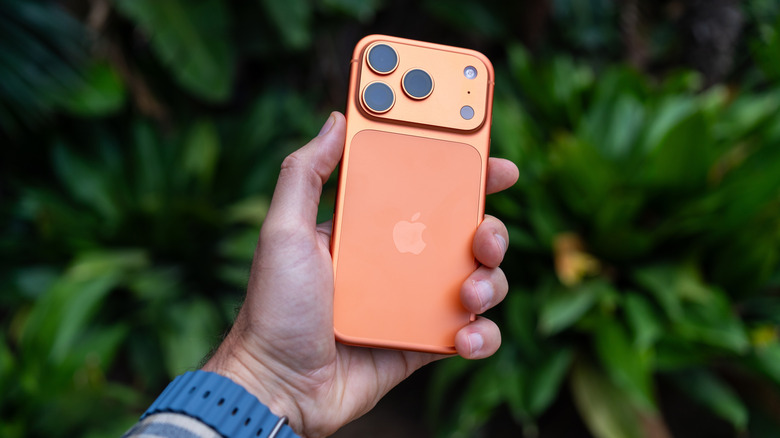
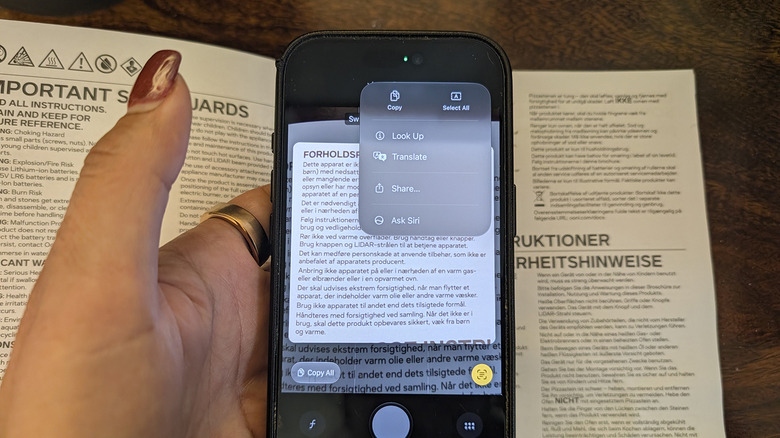
Чтобы воспользоваться Live Text на совместимом устройстве, например, на iPhone 18 Pro, необходимо запустить стандартное приложение «Камера». Наведите видоискатель на нужный фрагмент текста и дождитесь появления желтой рамки вокруг него. После этого нажмите на значок сетки, расположенный в правом нижнем углу экрана. Появится меню с доступными действиями: копирование, перевод, поиск информации и другие.
Пользователи могут вручную выделить нужную часть текста, используя маркеры выбора, либо нажать кнопку «Выбрать все». Скопированные данные легко вставляются в такие приложения, как «Сообщения», «Заметки» или «Почта». Для быстрой отправки можно воспользоваться функцией «Поделиться» или протоколом AirDrop. Если система распознает специфический контент, например, адрес сайта, телефонный номер или сумму в валюте, на экране появятся быстрые действия для совершения звонка, перехода по ссылке, запуска письма или конвертации денежных средств.
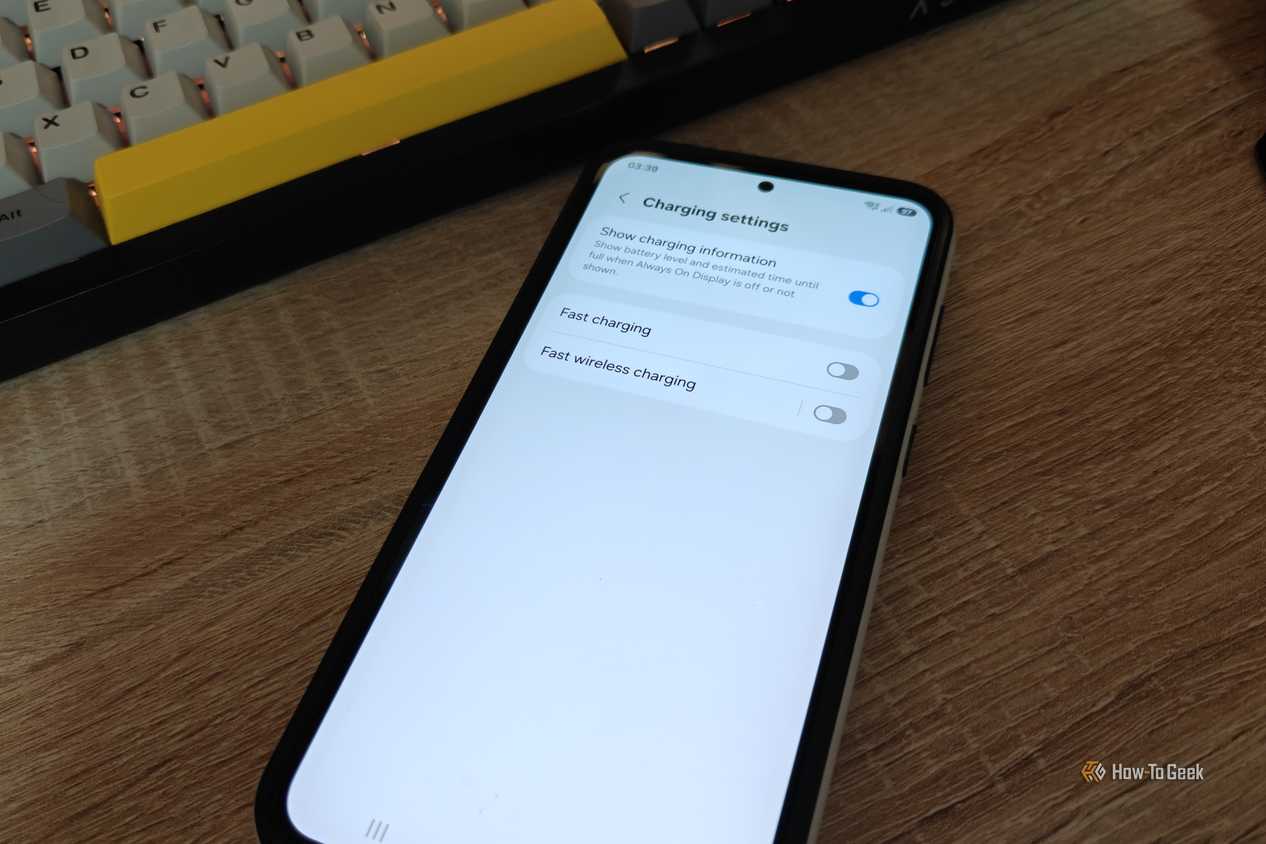
Live Text помогает во многих ситуациях: от сохранения сведений о предстоящих мероприятиях с рекламных листовок до обмена рукописными заметками с коллегами без необходимости делать скриншоты. Если функционал не требуется, его можно деактивировать в настройках: перейдите в Настройки > Камера и выключите тумблер Показывать найденный текст.
Отличия Live Text от системы Visual Intelligence
В сентябре 2024 года Apple представила Visual Intelligence в составе обновления iOS 18.1 как часть платформы Apple Intelligence. Хотя эта функция также взаимодействует с текстом, она работает иначе и обладает более широкими возможностями анализа объектов. Visual Intelligence требует наличия смартфона с поддержкой Apple Intelligence — iPhone 15 Pro, 15 Pro Max или более новой модели.
Активировать Visual Intelligence можно несколькими способами:
- Длительным нажатием на кнопку управления камерой (Camera Control).
- Настройкой кнопки Action Button (через Настройки > Кнопка действия > Visual Intelligence).
- Через Siri, если функция ИИ-ассистента включена.
- Добавлением иконки в Пункт управления или на экран блокировки.
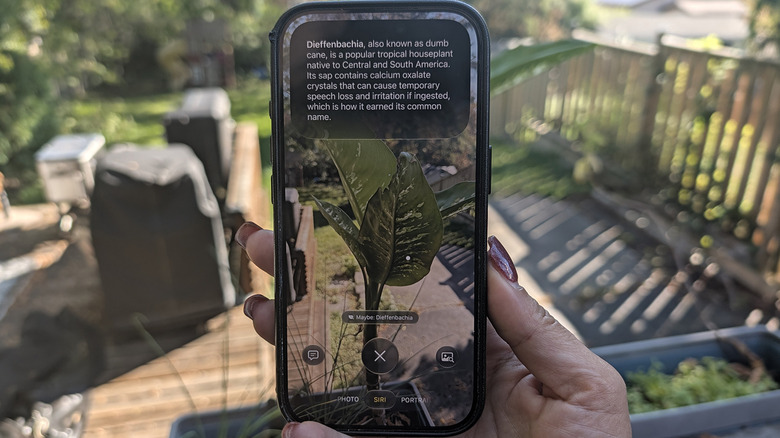
При использовании Visual Intelligence смартфон анализирует не только текст, но и объекты, такие как растения или достопримечательности, предоставляя контекстную справку через Siri, поиск по изображениям Google или ChatGPT. Например, при наведении на вывеску заведения можно узнать часы работы, ознакомиться с меню, отзывами или даже забронировать столик. Visual Intelligence объединяет возможности Live Text, дополняя их функциями перевода, озвучивания и суммирования найденного контента. Главное различие заключается в том, что Live Text работает органично при автоматическом обнаружении текста в обычном режиме камеры, тогда как Visual Intelligence — это специализированный инструмент для углубленного анализа окружающего мира.
Дополнительные возможности и сценарии использования
Функциональность Live Text выходит за рамки простого копирования данных. В частности, она незаменима для путешественников, позволяя оперативно выполнять конвертацию валют прямо в объективе камеры. Кроме того, инструмент существенно упрощает рабочие процессы: вместо того чтобы делать скриншоты, вы можете моментально отправить содержимое рукописной заметки коллегам, либо найти нужный веб-сайт и отправить электронное письмо без необходимости вручную вводить адрес.
Нюансы работы Visual Intelligence
Важно понимать разницу в активации и логике работы между двумя технологиями. В то время как Live Text срабатывает органично при простом наведении камеры на текстовый объект, Visual Intelligence требует перехода в специализированный режим. Для вызова Visual Intelligence, помимо физических кнопок устройства, можно воспользоваться интеграцией с Siri через приложение «Камера» (при условии активации функций Siri AI). Также доступ к инструменту можно получить через Центр управления: для этого потяните шторку вниз из правого верхнего угла экрана, нажмите и удерживайте любое свободное пространство для входа в режим редактирования, выберите «Добавить элемент управления» и найдите иконку Visual Intelligence.
При использовании Visual Intelligence взаимодействие с текстом становится более глубоким: система не просто распознает символы, но и предлагает их озвучивание или автоматическое создание краткой сводки (summary). При наведении на бизнес-вывески, помимо базовой информации о заведении, вам могут стать доступны прямые инструменты для бронирования столиков, что делает процесс получения контекстных данных значительно быстрее, чем при ручном поиске через браузер.