После покупки новых комплектующих, таких как мощная видеокарта или процессор, многие пользователи первым делом скачивают набор бенчмарков вроде 3DMark или Cinebench. Однако такой подход часто превращается в погоню за цифрами, которые не дают ответа на главный вопрос: насколько лучше компьютер справляется с повседневными задачами. Синтетические тесты полезны для контроля условий, но они не должны становиться самоцелью.

Ориентируйтесь на реальные рабочие нагрузки
Тестирование должно основываться на том, как именно вы используете свой ПК. Если ваша цель — игры, наиболее релевантным тестом станет запуск реальных игровых проектов. Если вы ежедневно компилируете программное обеспечение, именно время сборки скажет о производительности процессора и накопителя больше, чем абстрактный балл из бенчмарка. То же самое касается видеомонтажа или 3D-рендеринга: измеряйте скорость выполнения этих операций напрямую.
Графический адаптер может показывать отличные результаты в синтетике, но проигрывать в конкретной игре из-за особенностей игрового движка, ограничений процессора или оперативной памяти. Понимание того, какой именно узел системы является «бутылочным горлышком», гораздо важнее общего балла.
Создание контрольной базы для сравнения
Прежде чем обновлять «железо» или менять системные настройки, необходимо зафиксировать текущие показатели. Для игр важно записывать частоту кадров и поведение времени кадра (frame-time) при одинаковом разрешении и настройках графики. В рабочих задачах фиксируйте время экспорта, рендера или компиляции проекта.
Важно учитывать и косвенные параметры. Например, при тестировании Blender на конфигурации с Intel Core i9-14900K, NVIDIA GeForce RTX 4090 и 32 ГБ памяти под управлением Fedora, следует записывать не только время рендера (например, 08:42), но и пиковые температуры процессора (78°C) вместе с частотой работы ядер. После апгрейда повторите замер в аналогичных условиях. Изменение сразу нескольких компонентов — процессора, материнской платы и памяти — затрудняет понимание того, что именно дало прирост производительности.
Анализ стабильности и повторяемость результатов
Единичный запуск теста может быть искажен фоновыми процессами, скачками температуры или режимами энергопотребления. Выполнение одного и того же теста два или три раза позволяет получить более точное представление о нормальном поведении системы. Если результаты сильно разнятся (например, 10 421, 9 812, 10 437), средний показатель — 9 812 — требует изучения, так как он указывает на возможный сбой или перегрев.
Мониторинг аппаратных компонентов для поиска причин
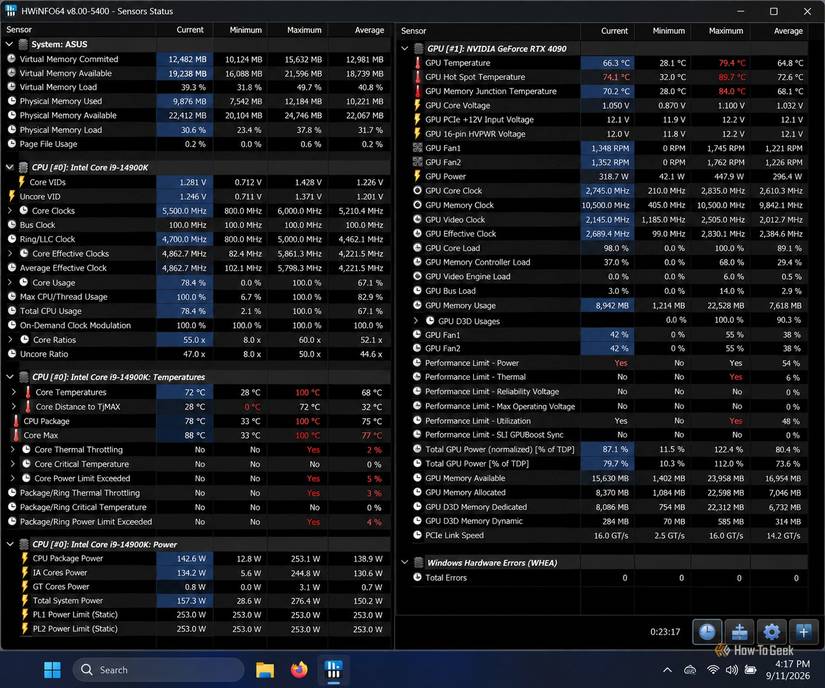
Бенчмарк лишь констатирует факт изменения производительности, а мониторинг помогает понять, почему это произошло. Для процессоров стоит отслеживать температуру, степень загрузки, тактовую частоту и энергопотребление. Для видеокарт — загрузку графического ядра, частоты памяти и напряжение. На Windows для этих целей подойдет HWiNFO, а на Linux — утилита lm-sensors.
Если результат теста ниже ожидаемого, данные мониторинга могут показать, что процессор упирается в тепловой лимит и сбрасывает частоты. Использование мониторинга также полезно при оценке апгрейдов, не влияющих на скорость: например, новый кулер может не повысить FPS, но значительно снизить шум и нагрев.
Контроль внешних условий тестирования
Для корректного сравнения необходимо соблюдать единообразие: использовать одну версию приложения, аналогичные настройки BIOS и профили питания. Важно закрывать фоновые программы, потребляющие ресурсы системы. Также стоит учитывать, что работа ноутбука от сети и от аккумулятора дает принципиально разные результаты, а окружающая температура в комнате влияет на нагрев компонентов. Знание того, какие переменные воздействуют на тест, позволяет проводить достаточно точные измерения без лабораторных условий.
Почему синтетика может вводить в заблуждение
Проблема синтетических тестов начинается тогда, когда заветная цифра в конце прогона становится единственной целью, а не инструментом измерения. Если вы приобрели более производительную видеокарту ради комфортного гейминга, ваши любимые игры — это и есть самый важный бенчмарк. В свою очередь, если вы профессионально занимаетесь разработкой ПО, время компиляции исходного кода даст гораздо более полное представление о возможностях CPU и дисковой подсистемы, чем абстрактный «попугай» из бенчмарка.
Важно помнить: процессор, который демонстрирует феноменальные результаты в тестах с высокой многопоточностью, может обеспечить лишь незначительный прирост в приложении с иным характером нагрузки. Аналогично, видеокарта с отличным синтетическим баллом может выдать разочаровывающую производительность в конкретной игре, если узким местом станет связка с процессором, оптимизация игрового движка или настройки памяти.
Детализация процесса: как собирать статистику
Чтобы сравнение «до» и «после» было осмысленным, необходимо придерживаться строгой последовательности. При замере производительности в Blender для примера, приведенного ранее, стоит сделать три прогона: 08:42, 08:39 и 08:41. Параллельно с ними фиксируйте устойчивую тактовую частоту процессора (например, 4.2 ГГц). Только наличие таких данных превращает хаотичные цифры в понятную статистику.
При оценке конкретного компонента старайтесь менять только его, сохраняя остальную конфигурацию неизменной. Замена процессора, материнской платы, оперативной памяти, накопителя и ОС одновременно приведет к тому, что вы не сможете атрибутировать итоговый прирост производительности к чему-то одному.
Интерпретация результатов и «шум» в тестах
Не стоит придавать сакральное значение каждому прогону. Если результаты синтетики выглядят как 10 421, 10 438, 10 397, 10 429 и 10 415, нет смысла пытаться выжать именно 10 438 как эталон. Эти значения плотно сгруппированы и показывают диапазон стабильной работы. А вот если вы получили 10 421, 9 812, 10 437, то средний результат в 9 812 — это сигнал к действию. Подобное падение требует расследования: возможно, в систему вмешались фоновые задачи, изменился температурный режим или сработали лимиты по питанию. Для повседневного тестирования достаточно нескольких последовательных прогонов, чтобы вывести среднее арифметическое как полезную сводку данных.
Глубина мониторинга: за пределами FPS
Мониторинг критически важен, когда производительность падает ниже ожидаемой. Если бенчмарк фиксирует проблему, данные сенсоров (температура, лимиты мощности, стабильность частот) показывают её причину. Это особенно актуально для компактных систем (SFF) и ноутбуков, где возможности охлаждения ограничены. Мониторинг также помогает обосновать апгрейд, который не дает прироста FPS. Установка более эффективной системы охлаждения — это успешное обновление, если она снизила уровень шума и нагрев компонентов при той же производительности.
Важность комплексного подхода к реальным приложениям
В игровых тестах обычное значение среднего FPS — это лишь часть картины. Вы должны обращать внимание на «1% lows» (минимальные показатели редких событий) и график времени кадра (frame-time). Это позволяет выявить микро-фризы и статтеры, которые скрываются за красивыми цифрами «среднего FPS».
То же самое касается дисковой подсистемы. Маркетинговые цифры NVMe-накопителя в 7 ГБ/с на последовательном чтении не говорят о том, как быстро будут запускаться ваши приложения или как система справится с обработкой тысяч мелких файлов. Реальные рабочие нагрузки связывают результаты измерений напрямую с вашим пользовательским опытом.
Условия тестирования и стабильность
При сравнении результатов учитывайте внешние факторы. Процессор в прохладном помещении может вести себя иначе, чем тот же «камень» в жаркой комнате. Ноутбук, работающий от сети и от аккумулятора, — это практически разные системы с точки зрения производительности. Вам не нужны лабораторные условия, достаточно контролировать переменные, влияющие на результат: версию ПО, настройки BIOS, состояние питания. И помните: такие инструменты как 3DMark, Cinebench, Geekbench, Blender, fio или stress-ng все еще полезны, но только если вы понимаете, на какой именно вопрос отвечает каждое из этих тестирований.