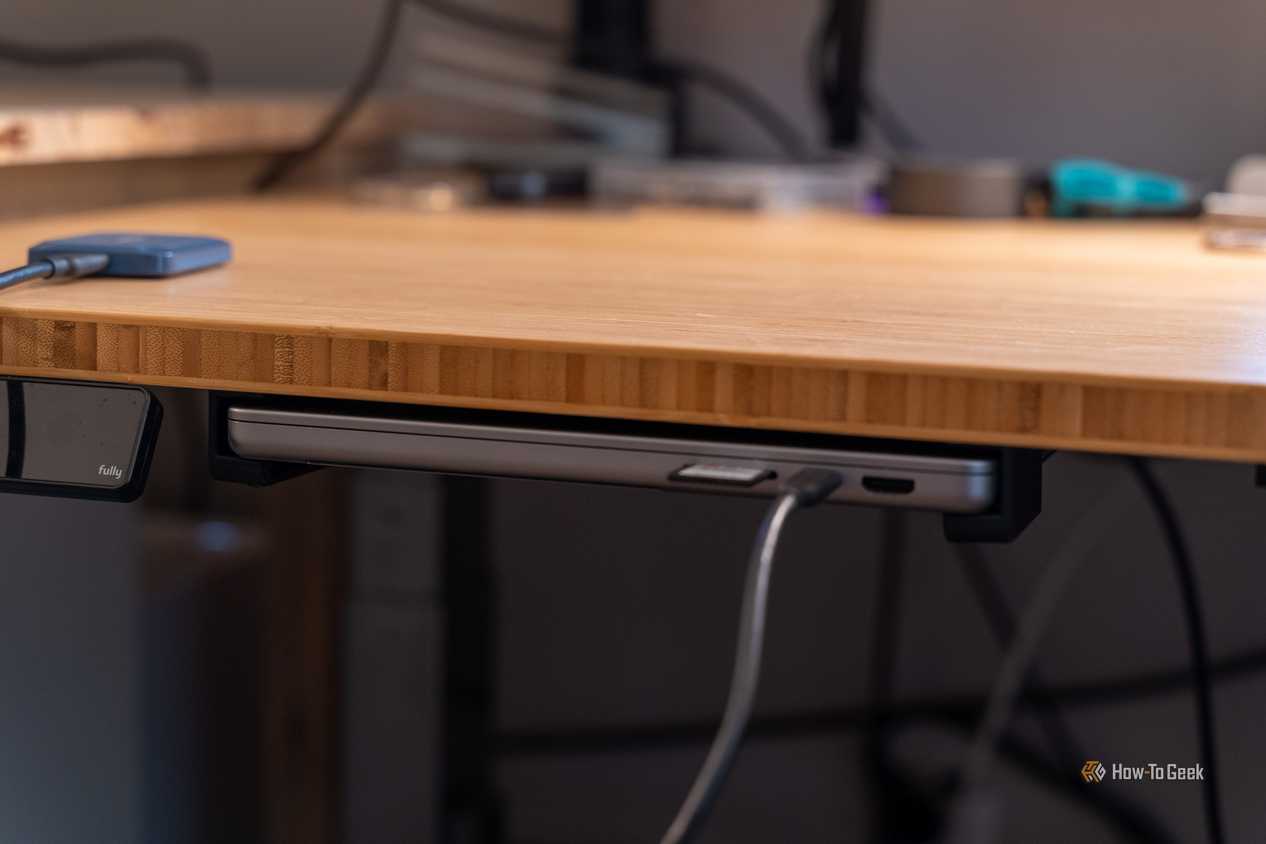
Использование старых Android-смартфонов для создания DIY-проектов — эффективный способ продлить жизнь технике. Одной из удачных инициатив стало превращение мобильного устройства в полноценную замену ТВ-приставке. Такое решение позволяет пользоваться преимуществами полноценной экосистемы Google Play Store прямо на телевизоре, обходя ограничения специализированных операционных систем вроде FireOS.
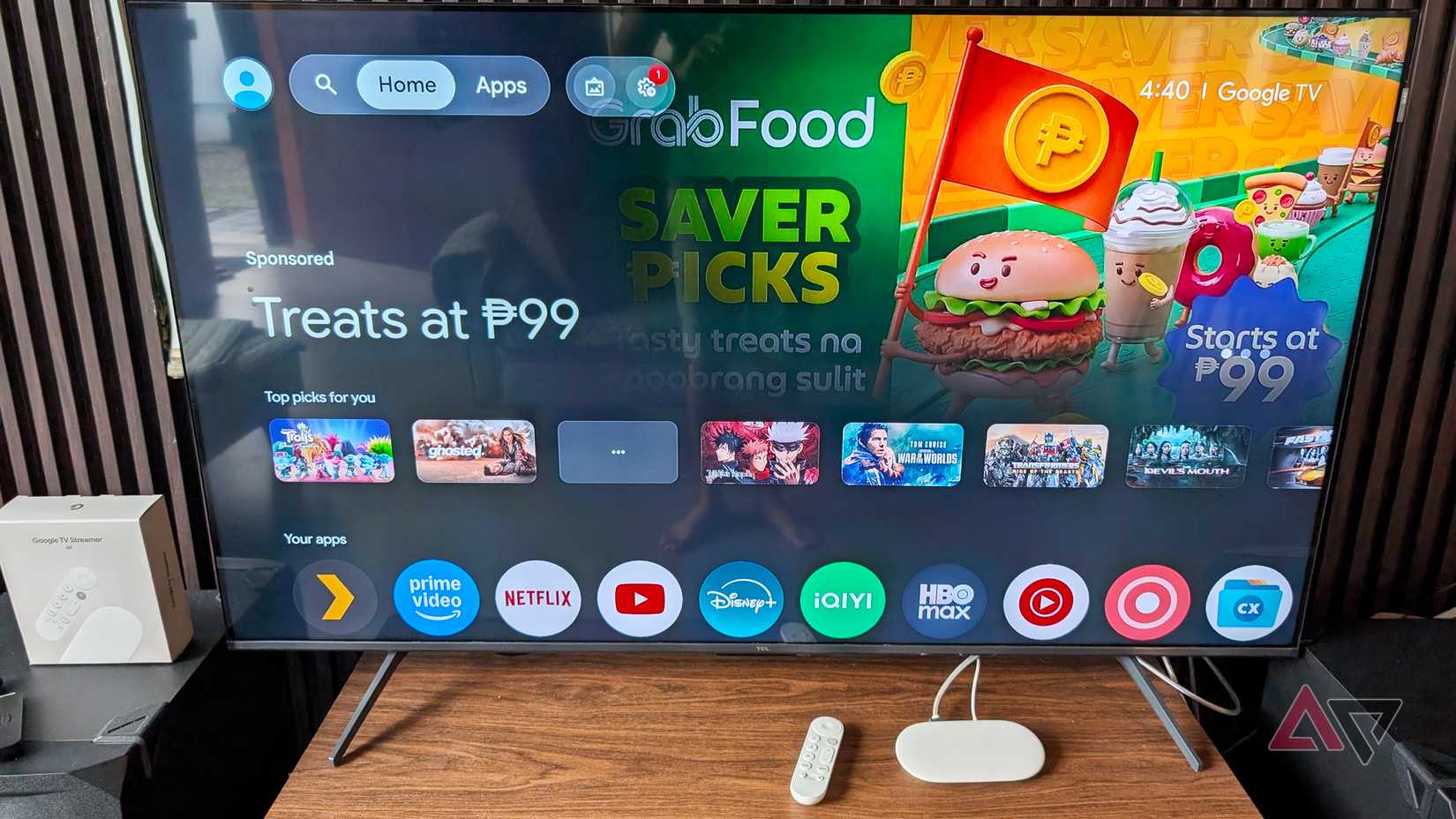
Подключение смартфона к телевизору
Для вывода изображения с телефона на экран телевизора существует два основных пути. Беспроводной метод удобен, но требует, чтобы оба устройства находились в одной сети Wi-Fi. Для владельцев смартфонов Samsung доступна функция Smart View, позволяющая быстро транслировать экран. Однако для обеспечения максимальной стабильности трансляции предпочтительнее использовать проводное подключение через переходник с USB-C на HDMI.
Оптимизация программного обеспечения
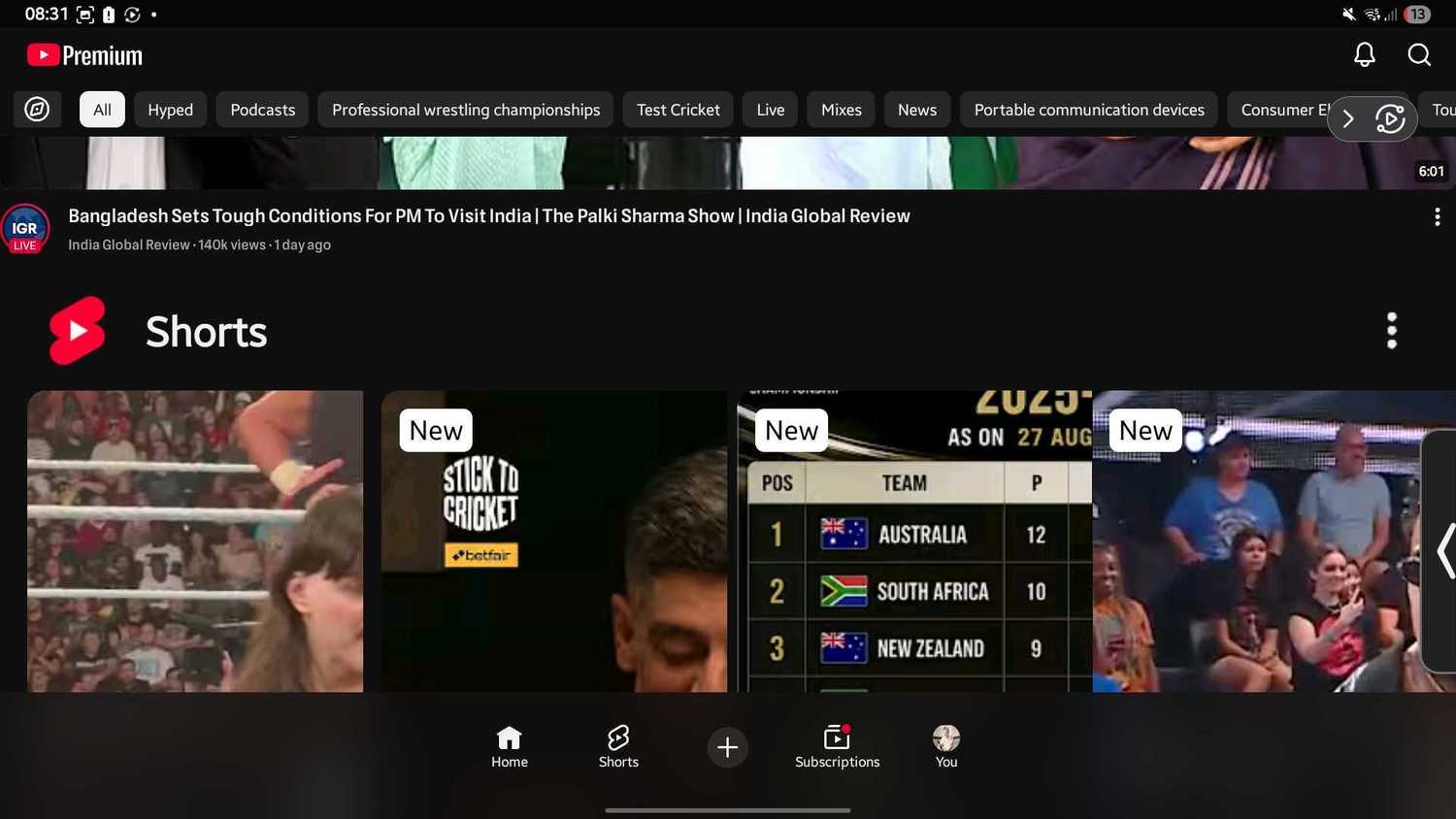
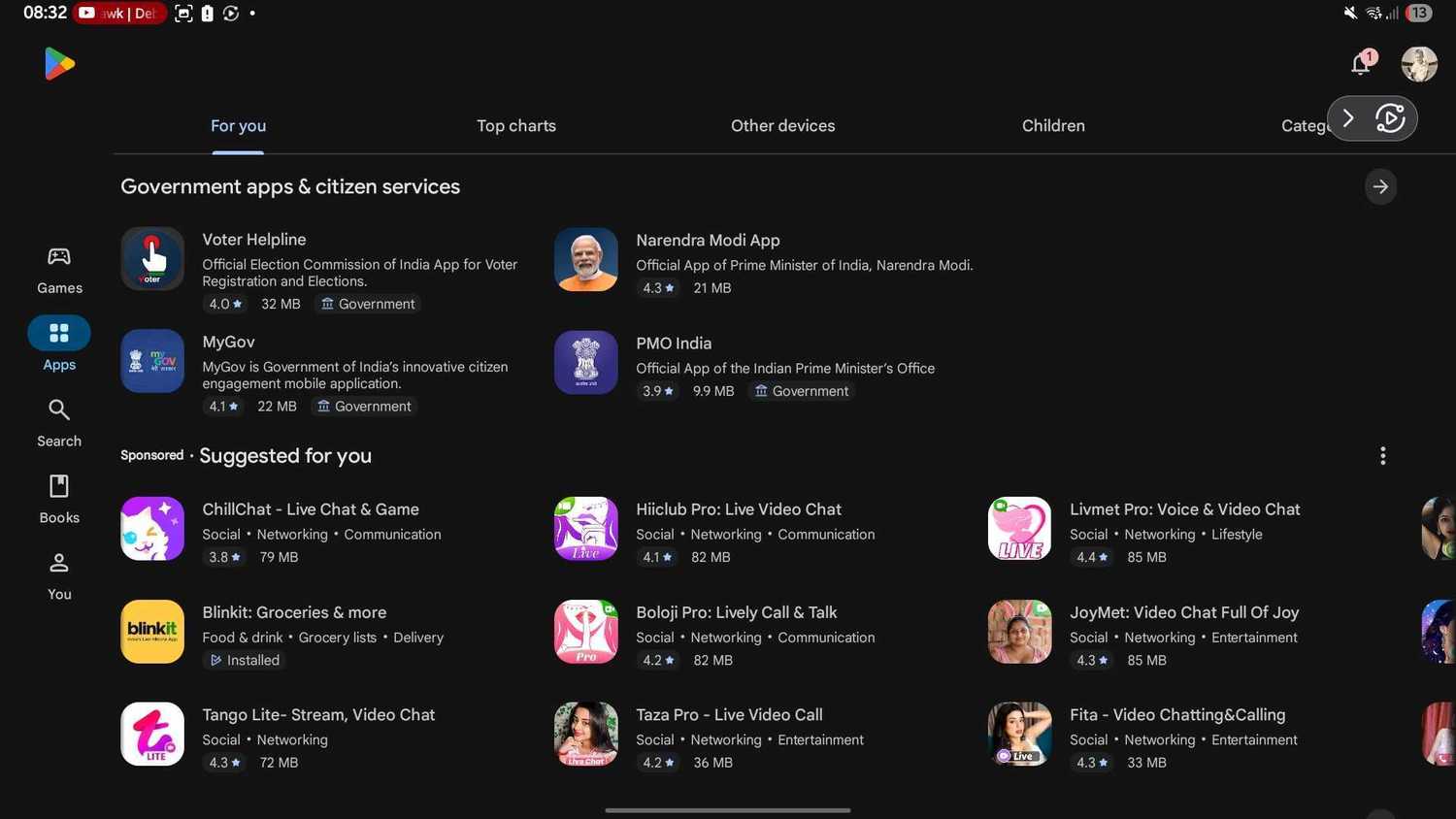
Интерфейс мобильной ОС не адаптирован для телевизоров, поэтому для комфортного использования необходим специализированный лаунчер. Рекомендуется установить Projectivity Launcher. Его можно найти в Google Play Store, загрузить и настроить так, чтобы он не заменял стандартную оболочку телефона в повседневном использовании.
Для улучшения взаимодействия с системой следует выполнить несколько настроек в разделе «Параметры разработчика»:
- Настройка масштаба: введите в поиске «Минимальная ширина» (Minimum width) и установите значение «720». Это сделает интерфейс более удобным для чтения на большом экране, оптимизирует отображение кнопок и меню.
- Управление питанием: активируйте переключатель «Не выключать экран» (Stay awake). Это предотвратит отключение дисплея во время работы, пока смартфон находится на зарядке.
Навигация и удобство управления
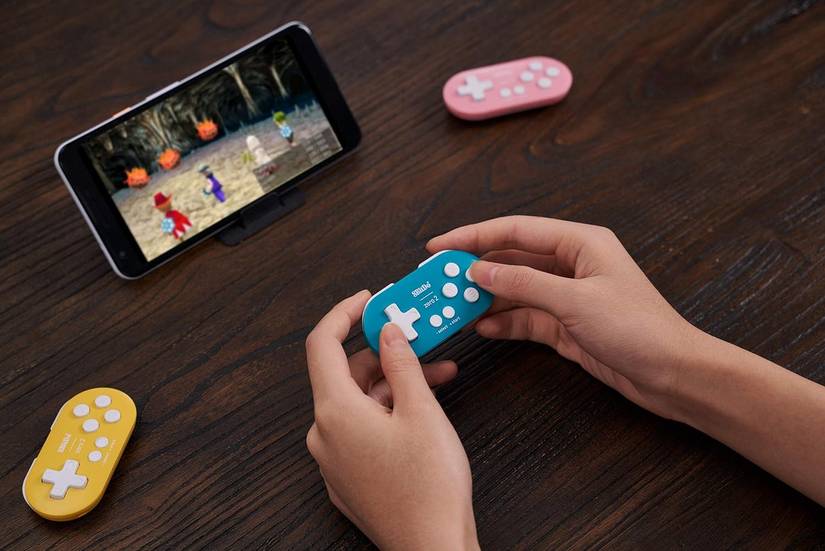
Сенсорное управление на большом телевизоре крайне неэффективно, поэтому для навигации с дивана стоит воспользоваться дополнительным оборудованием. Обычная клавиатура с трекпадом может оказаться недостаточно удобной, поэтому лучшим решением станет геймпад. Использование специализированного приложения Gamepad Mouse позволяет настроить кнопки геймпада для управления курсором, что делает процесс навигации почти идентичным работе с обычным пультом от ТВ-приставки.
Преимущества и ограничения метода
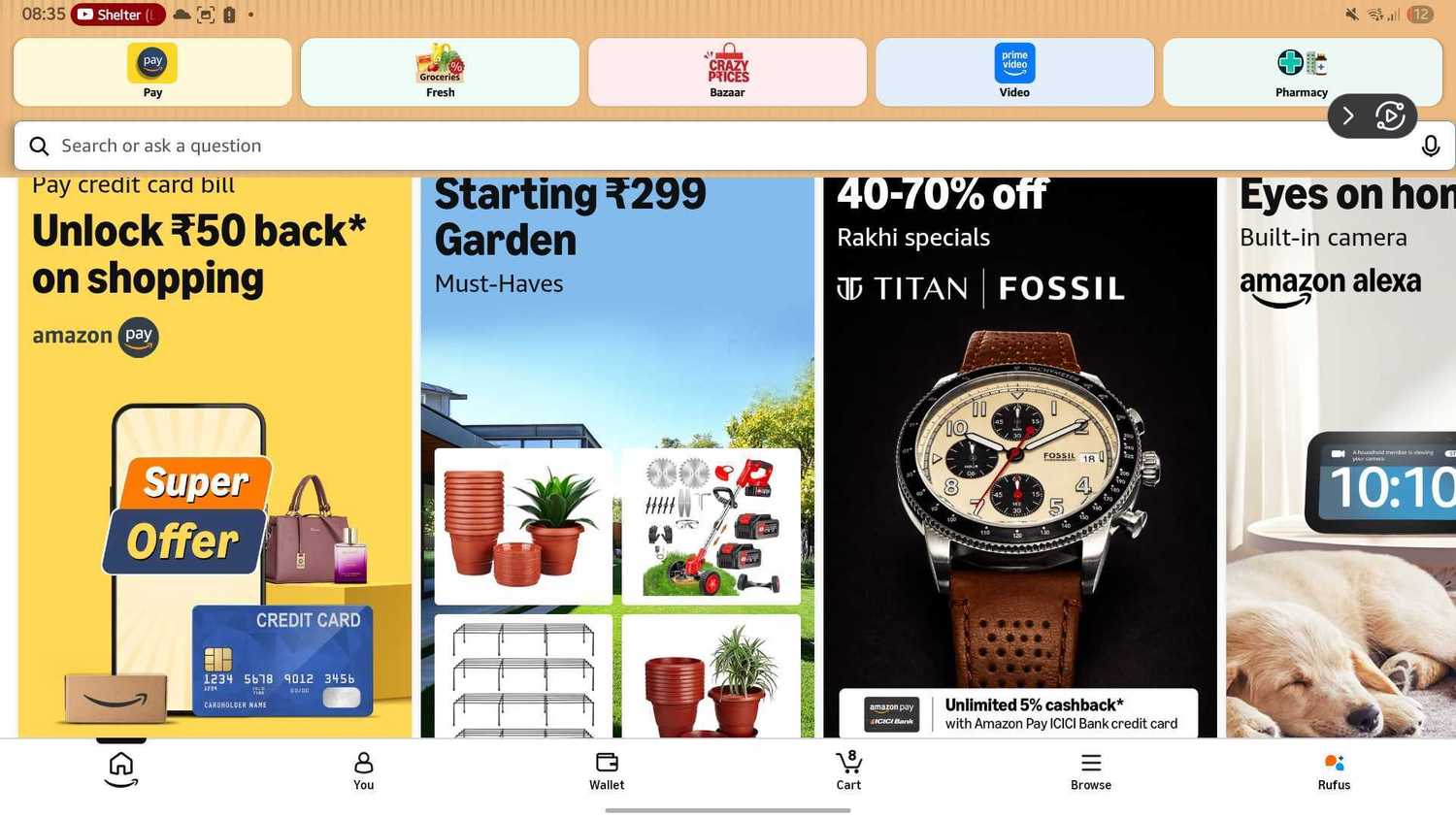
Использование смартфона в качестве ТВ-приставки имеет весомый плюс — доступ ко всему ассортименту Google Play Store. В отличие от Fire Stick, где выбор приложений ограничен магазином Amazon (или переходом на VegaOS), на Android-смартфоне можно запустить практически любое приложение, включая Google Фото или сервисы Google. Главной проблемой при постоянном использовании остается состояние аккумулятора устройства, поэтому такой способ лучше всего подходит в качестве временного решения или для задач, требующих широких программных возможностей.
Нюансы программной настройки
Важный момент при установке Projectivity: хотя приложение доступно в Google Play, для полноценной трансформации смартфона под нужды ТВ-интерфейса недостаточно просто запустить софт. Чтобы получить доступ к расширенным настройкам Developer Options, необходимо активировать режим разработчика на своем устройстве. Это делается классическим способом: перейдите в настройки системы, найдите раздел «О телефоне» и семь раз быстро нажмите на пункт «Номер сборки».
Изменение значения «Минимальная ширина» (Minimum width) до 720 является критическим шагом. Без этой манипуляции интерфейс Projectivity Launcher может отображаться некорректно, а элементы управления останутся слишком крупными, рассчитанными на вертикальный экран смартфона, а не на широкоформатный ТВ. После применения настройки 720 вся графическая оболочка становится более «отзывчивой» и адаптированной под ландшафтную ориентацию, что существенно упрощает навигацию по меню.
Особенности аппаратного подключения и управления
Если вы планируете создать беспроводную связку, помните, что ограничение по нахождению в одной Wi-Fi сети актуально для любого Android-смартфона, а не только для девайсов Samsung. Однако проводной метод через кабель USB-C — HDMI остается вне конкуренции по показателям задержки (input lag) и стабильности передачи сигнала, что крайне важно при просмотре потокового видео высокого разрешения.
Что касается управления геймпадом, то использование стороннего софта, такого как Gamepad Mouse, — это не просто прихоть. Это необходимое связующее звено, которое позволяет полноценно эмулировать поведение компьютерной мыши на экране телевизора. С его помощью вы сможете кастомизировать работу курсора и переназначить клавиши контроллера под конкретные действия, превращая геймпад в полноценный пульт дистанционного управления для медиацентра.
Экосистемный аргумент
Главное преимущество такого DIY-проекта перед готовыми решениями, такими как Amazon Fire TV Stick, заключается в программной свободе. FireOS в своей основе имеет жесткие ограничения, и Amazon движется в сторону замены текущей платформы на проприетарную систему VegaOS, что в перспективе может еще больше сузить возможности пользователя. В то же время смартфон на «чистом» Android позволяет устанавливать любые APK-файлы из магазина Google, обеспечивая бесшовный доступ к библиотекам Gmail, Google Photos и другим сервисам, которые на стандартных ТВ-стиках зачастую работают ограниченно или вовсе недоступны.