Многие владельцы старых автомобилей сталкиваются с отсутствием поддержки Android Auto, вынуждающей использовать обычные карты на смартфоне. Существует простой и бюджетный способ обновить возможности бортовой системы, превратив старый Android-гаджет в полноценный дисплей для навигации и медиа.
Подготовка ПО с помощью Open Headunit
Основным инструментом для решения этой задачи является приложение Open Headunit. Оно позволяет имитировать работу автомобильного головного устройства на другом Android-устройстве. Приобрести утилиту можно в Google Play Store за 4 доллара, либо бесплатно загрузить с GitHub-страницы разработчика.
При установке версии с GitHub могут возникнуть сложности с разрешением на отображение поверх других окон. В таком случае в меню настроек приложений нужно выбрать Open Headunit, нажать на три точки в углу и активировать пункт «Разрешить ограниченные настройки». После этого программа получит доступ к необходимым системным функциям.
Настройка разрешения и режима разработчика
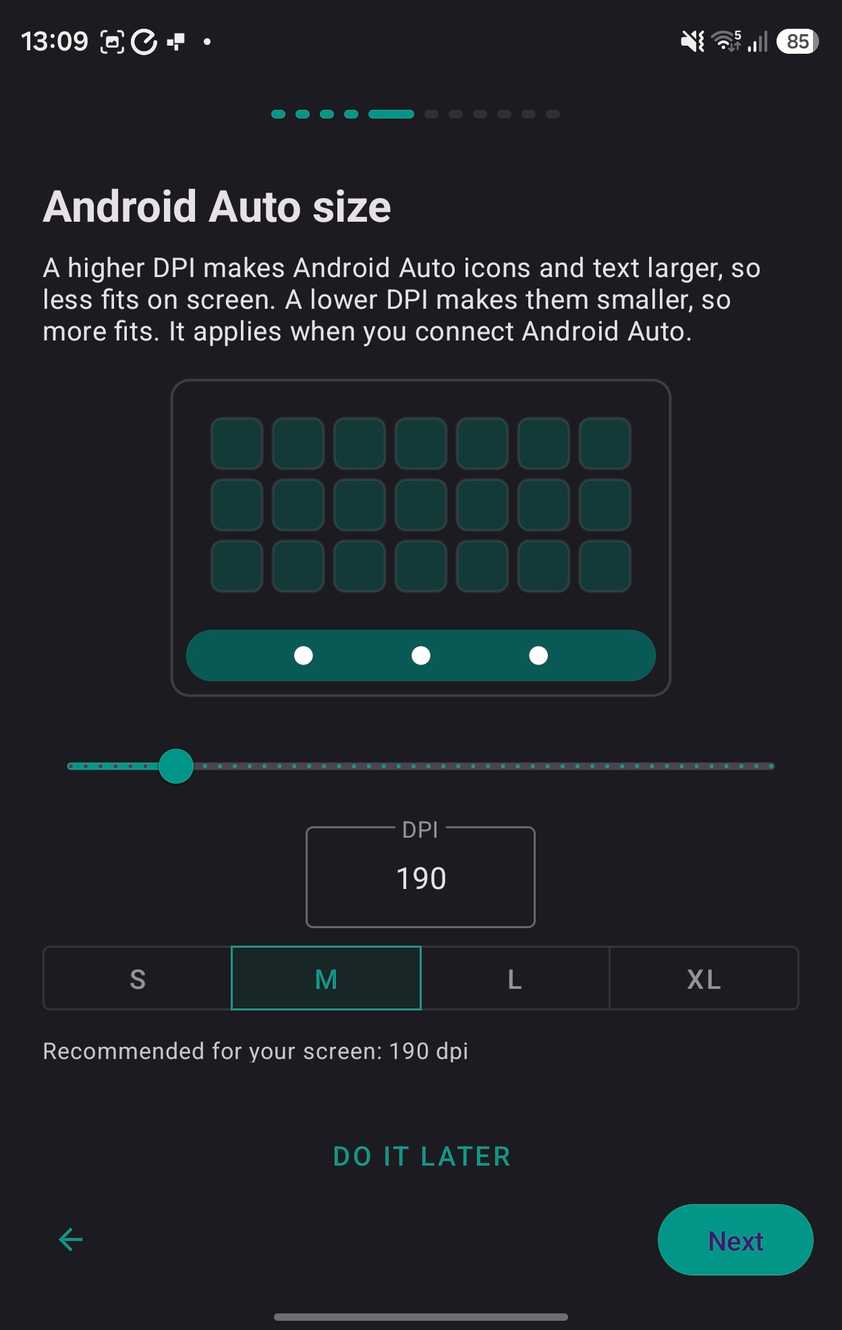
После первого запуска Open Headunit стоит уделить внимание настройке плотности пикселей (DPI). Рекомендуется избегать низких значений, которые часто предлагаются по умолчанию, так как они вызывают сильные зависания интерфейса. Лучше выбрать автоматический режим, который подберет оптимальный параметр под конкретный экран.
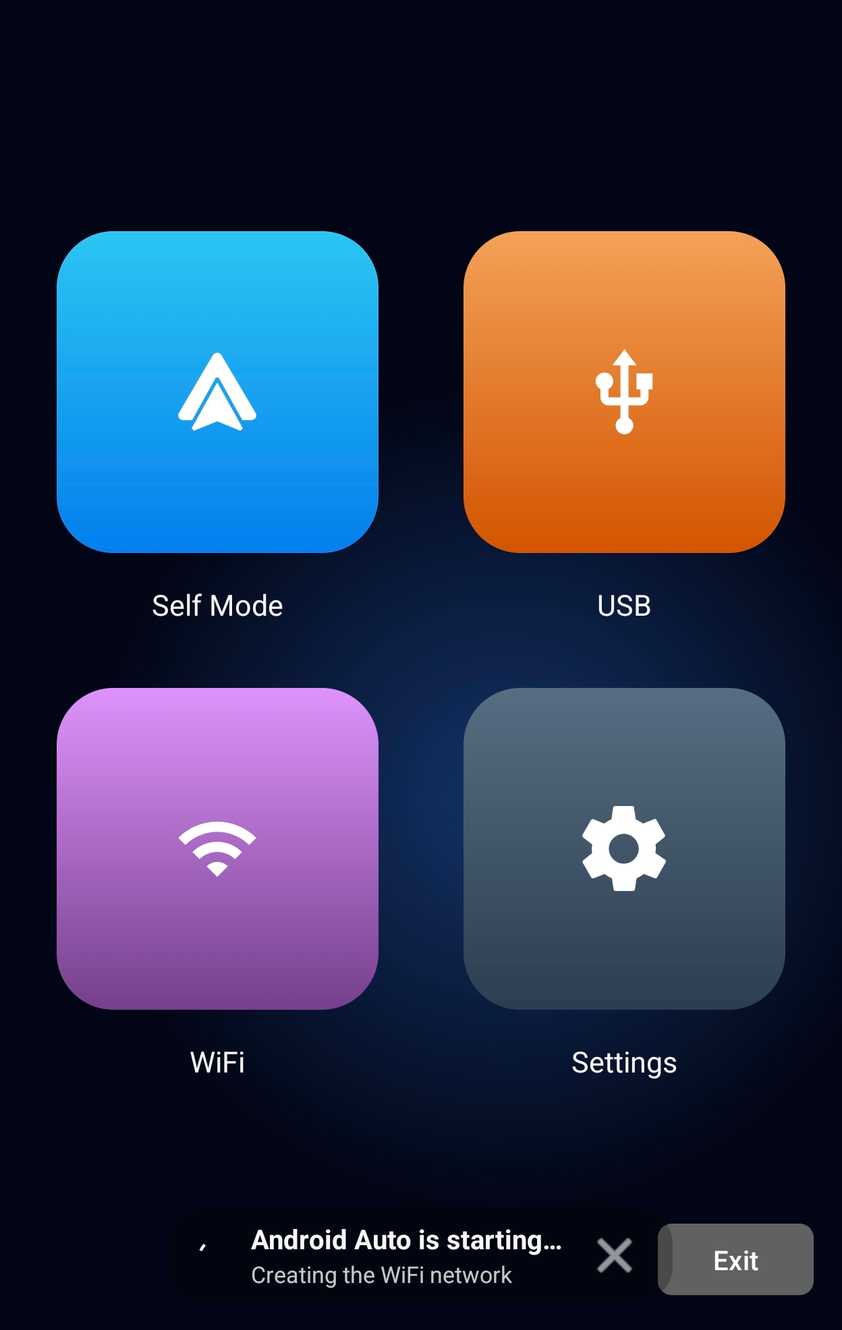
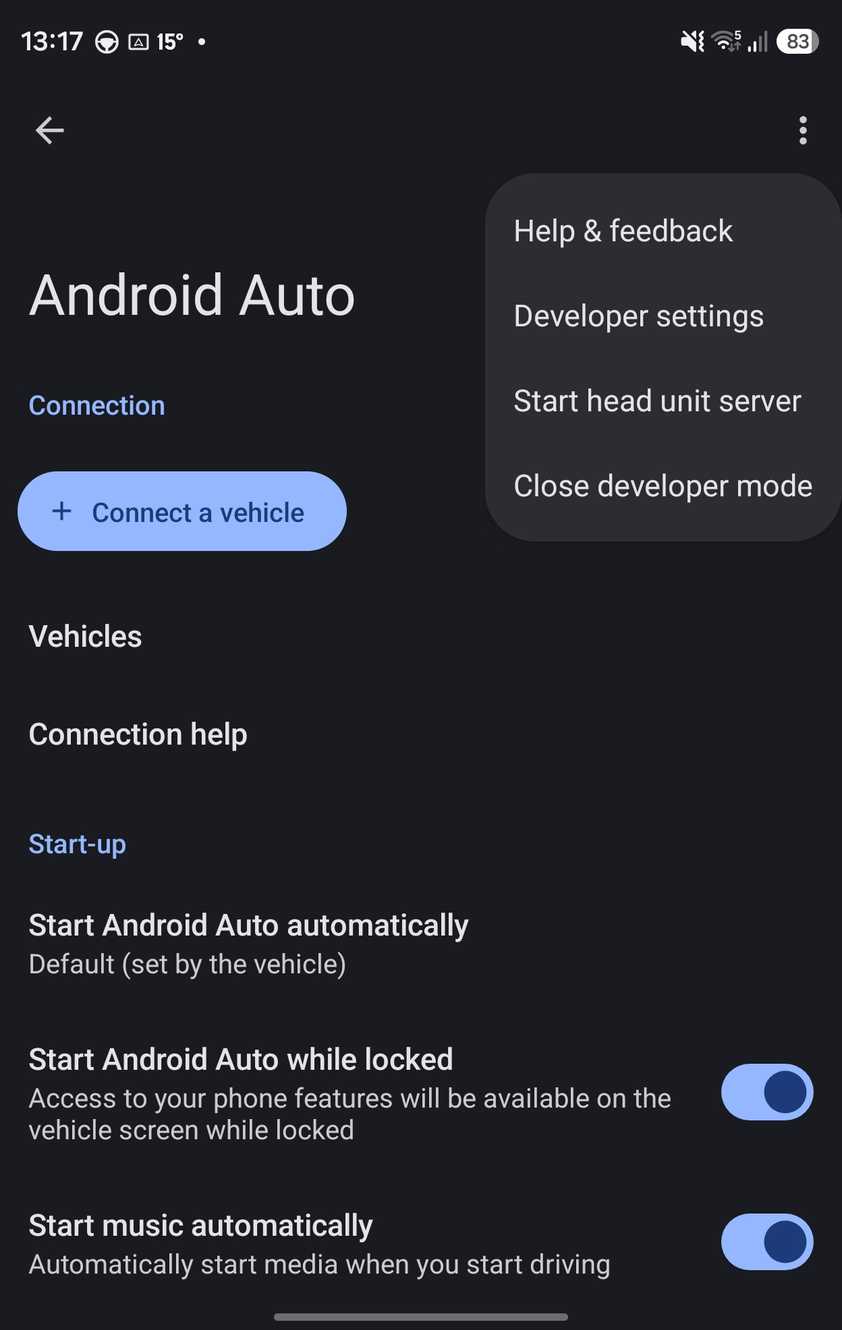
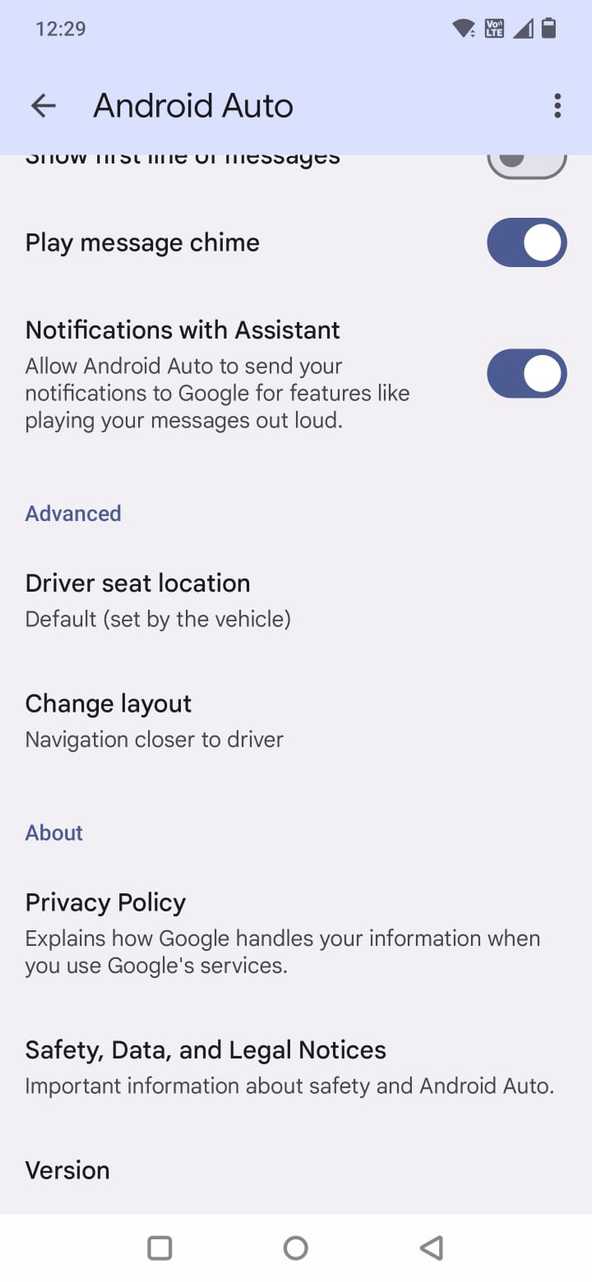
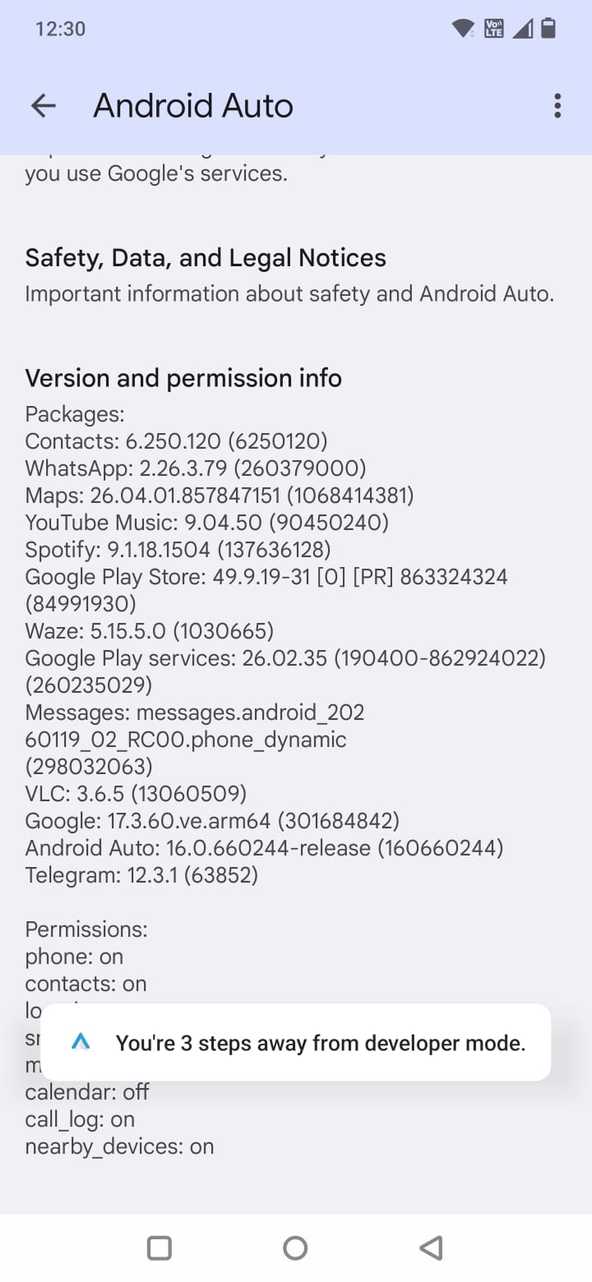
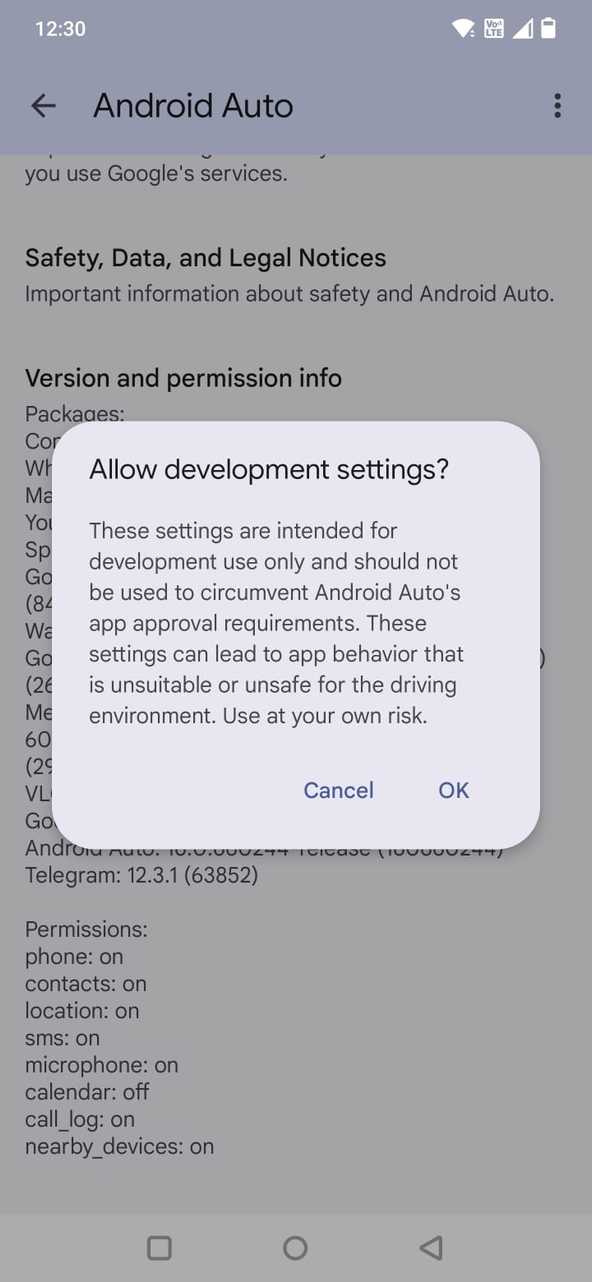
Далее необходимо активировать режим разработчика для Android Auto. Для этого нужно перейти в настройки Android Auto, найти раздел «Версия» и нажать на него десять раз подряд. В приложении Open Headunit следует выбрать режим «Self Mode», после чего в настройках Android Auto откроется возможность запуска сервера головного устройства (Start head unit server). При повторном выборе «Self Mode» интерфейс Android Auto должен запуститься на экране.
Особенности эксплуатации и выбор устройства
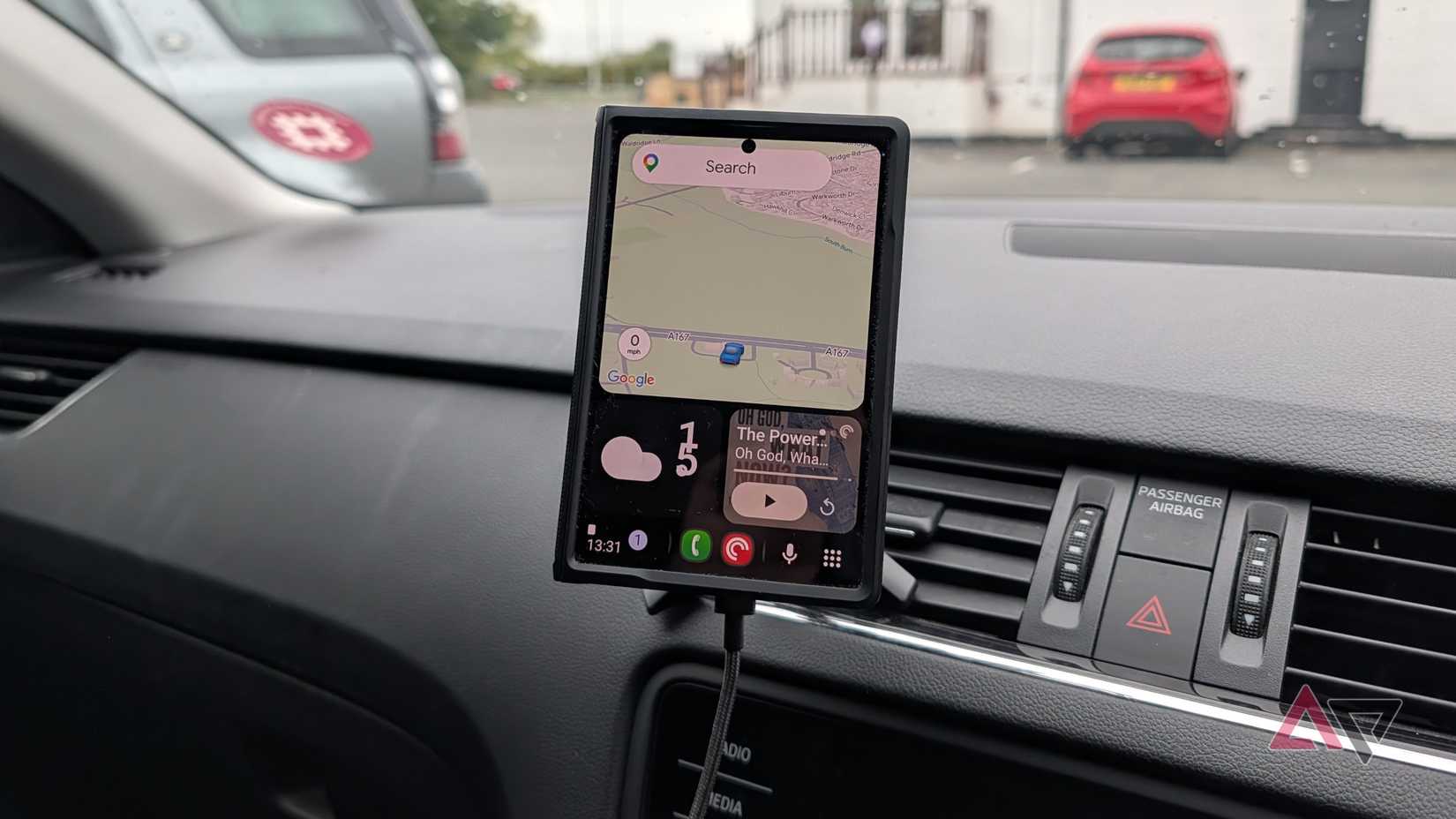
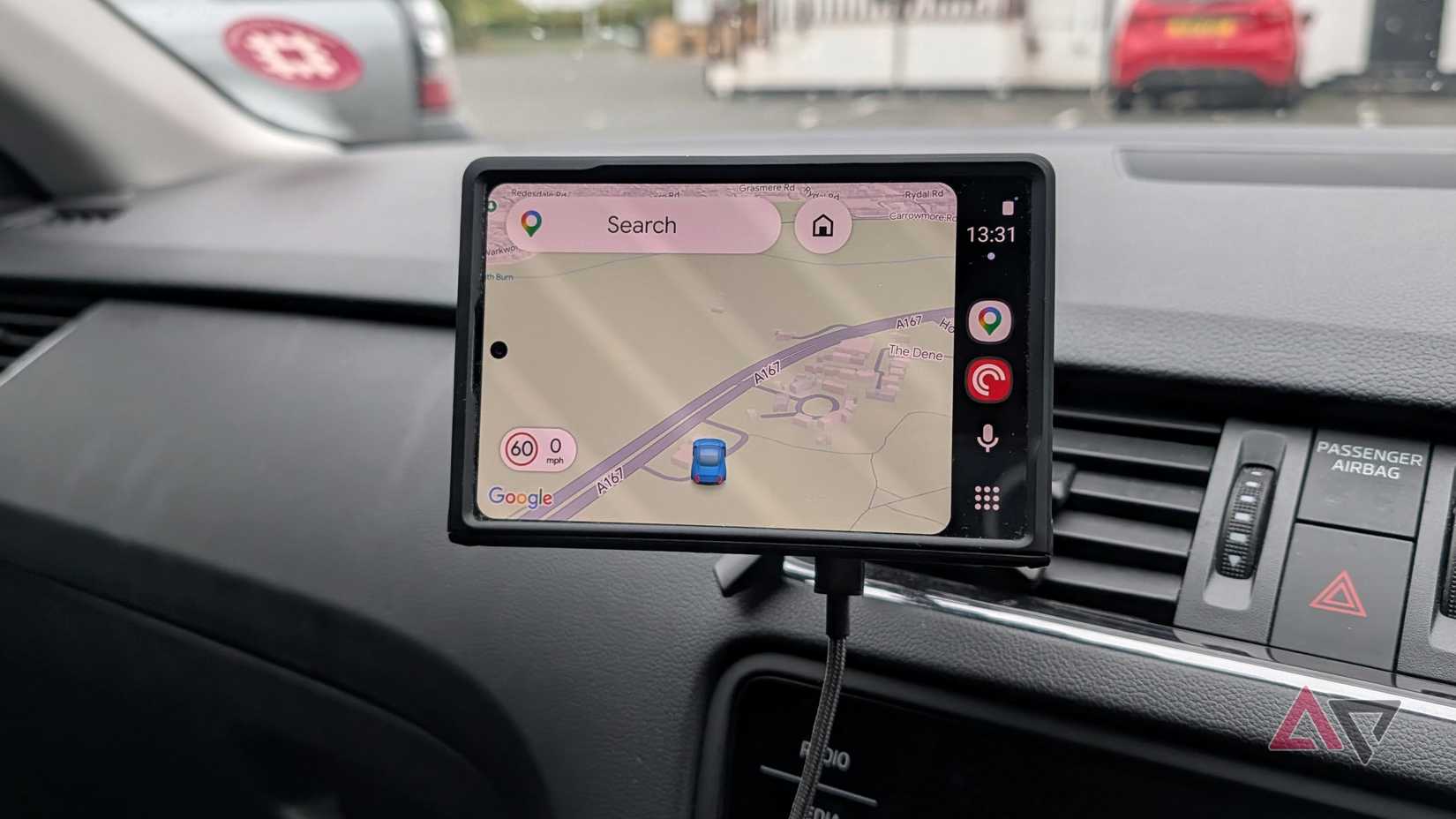
Для реализации проекта подойдут как старые смартфоны, так и планшеты, соединяемые с основным телефоном через кабель USB-C. В качестве примера тестирования использовался Samsung Galaxy Z Fold 8. Важно учитывать ориентацию экрана: портретный режим оказывается не самым удобным из-за нехватки горизонтального пространства для виджетов панели задач. Использование ландшафтной ориентации значительно повышает комфорт.
Несмотря на успешную работу, размер экрана имеет значение: даже крупный внешний дисплей складного смартфона проигрывает полноценным автомобильным системам в удобстве управления на ходу. Использование планшета в качестве дисплея видится более рациональным решением. При наличии крепления на приборную панель и кабеля, этот метод позволяет получить функциональность современных авто за символическую стоимость.
Нюансы настройки разрешений
Важно понимать, что принудительное предоставление разрешений через меню «Разрешить ограниченные настройки» — это действие, которое вы совершаете на свой страх и риск. Система Android может всячески препятствовать установке подобных прав для приложений из сторонних источников, однако описанный метод обхода через «три точки» позволяет полностью разблокировать возможности Open Headunit для корректной работы поверх других приложений.
Тонкая настройка DPI и производительность
Особое внимание стоит уделить настройке плотности пикселей (DPI). Как показывает практика, автоматический подбор — это не просто удобная функция, а критически важный этап. Многие пользователи совершают ошибку, выбирая низкие значения DPI, следуя советам из интерфейса приложения. Как выяснилось при тестировании, низкий DPI не только делает картинку визуально «неудобоваримой», но и приводит к значительным задержкам (лагам) в отрисовке интерфейса. Возврат к автоматическим настройкам, которые соотносят DPI с реальной плотностью вашего дисплея, решает проблему производительности и делает систему отзывчивой.
Процесс активации сервера
Последовательность запуска требует внимательности. После того как вы десять раз нажали на пункт «Версия» в настройках Android Auto для активации режима разработчика, вам необходимо вернуться в Open Headunit и выбрать «Self Mode». Это действие принудительно перенаправит вас в системное меню Android Auto. Именно там, нажав на три точки в верхнем правом углу, нужно выбрать опцию «Start head unit server» (запуск сервера головного устройства). Только после успешной активации сервера необходимо вернуться в Open Headunit и снова нажать «Self Mode», чтобы интерфейс полноценно загрузился на внешнем экране.
Практические советы по использованию
Метод превращения смартфона в автодисплей работает практически безупречно, однако стоит учитывать следующие аспекты:
- Выбор устройства: Хотя эксперименты проводились на Samsung Galaxy Z Fold 8, не стоит ожидать, что внешний экран даже такого продвинутого смартфона заменит полноценный автомобильный монитор. Проблема заключается не только в ориентации (портретный режим делает виджеты панели задач практически бесполезными), но и в общей эргономике. Мелкие элементы управления на узком дисплее смартфона создают сложности при использовании «на ходу».
- Преимущество планшетов: Использование планшета в качестве второго экрана — более рациональная идея. Большая диагональ позволяет разместить интерфейс Coolwalk именно так, как он задуман разработчиками Google, обеспечивая комфортный доступ к кнопкам и виджетам.
- Подключение: Для реализации системы вам потребуется только надежное крепление на приборную панель и качественный кабель USB-C для связи между «головным» устройством и дисплеем.
Данный способ — отличный сценарий для использования старой электроники, которая пылится в ящике стола. Это не просто теоретическая возможность, а проверенное решение, которое позволяет избежать покупки дорогих специализированных дисплеев для Android Auto и вдохнуть новую жизнь в устаревшие, но все еще работоспособные гаджеты.