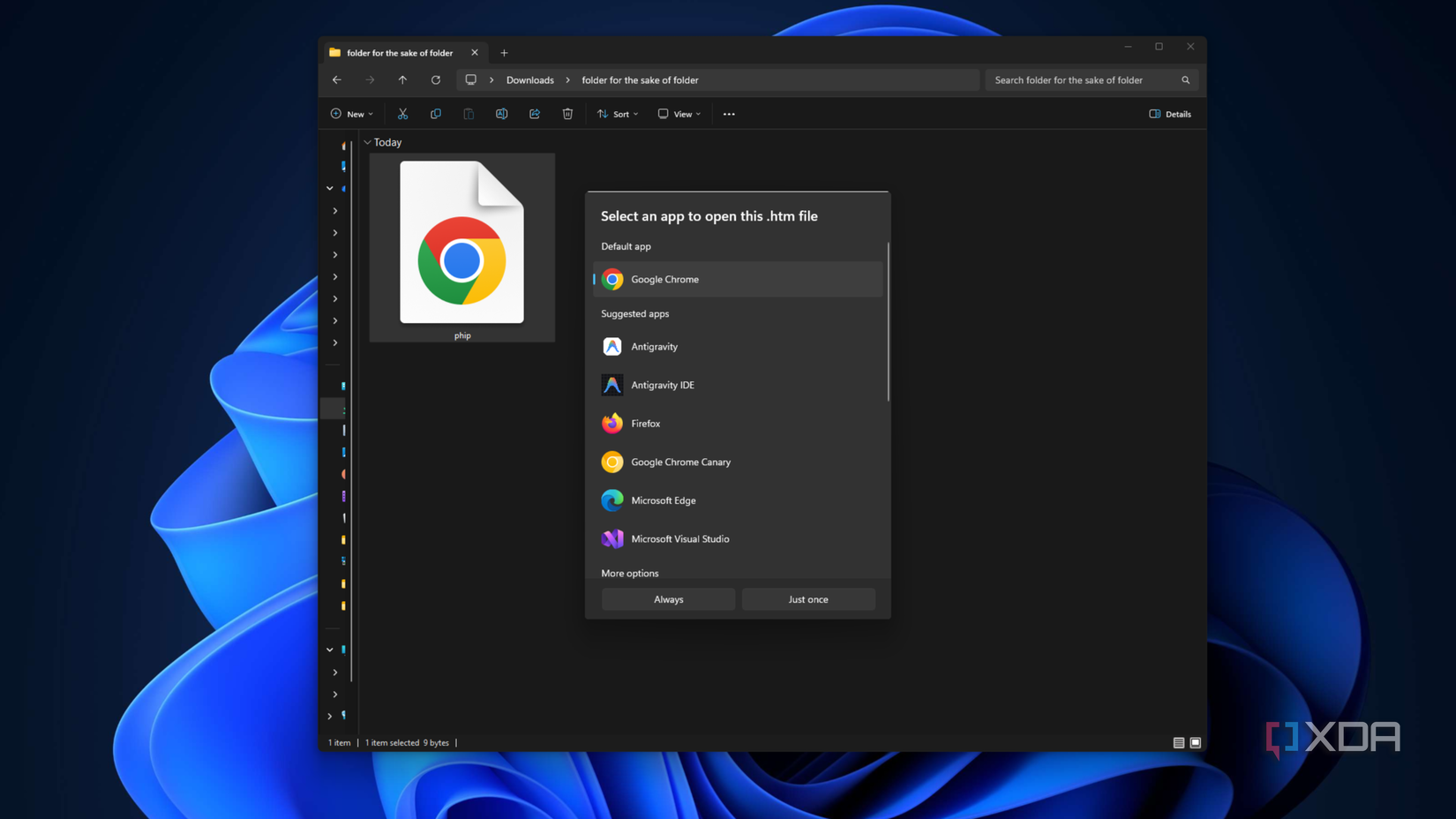
Пользователи Windows 11 нередко сталкиваются с тем, что система игнорирует выбранные ими программы по умолчанию. Например, при установке Google Chrome в качестве основного браузера система может внезапно открыть HTML-файл через Microsoft Edge. Несмотря на то что Windows предоставляет несколько механизмов управления ассоциациями файлов, эти настройки часто сбиваются, особенно после ежемесячных обновлений. Проблема затрагивает как обычные компьютеры, так и рабочие станции в доменных сетях.
Настройка ассоциаций через групповые политики
Один из надежных способов принудительно закрепить выбор приложений — использование XML-файла конфигурации и редактора локальной групповой политики. Этот метод позволяет системе «запомнить» ваши предпочтения на постоянной основе.
Создание и редактирование конфигурационного файла
Для начала необходимо экспортировать текущие настройки системы в XML-формат. Для этого выполните следующие действия:
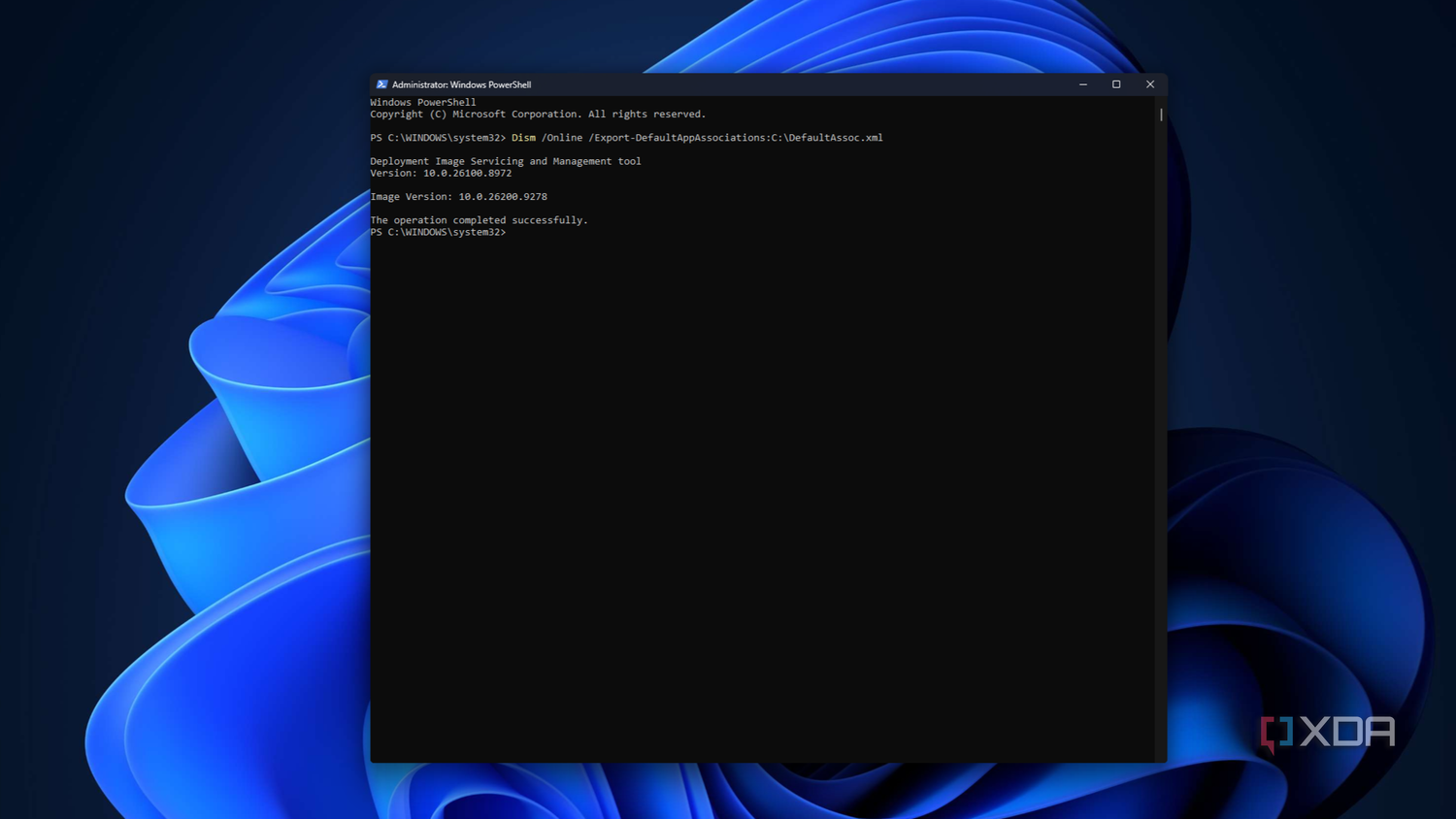
- Запустите командную строку или PowerShell от имени администратора.
- Введите команду Dism /Online /Export-DefaultAppAssociations:C:\DefaultAssoc.xml.
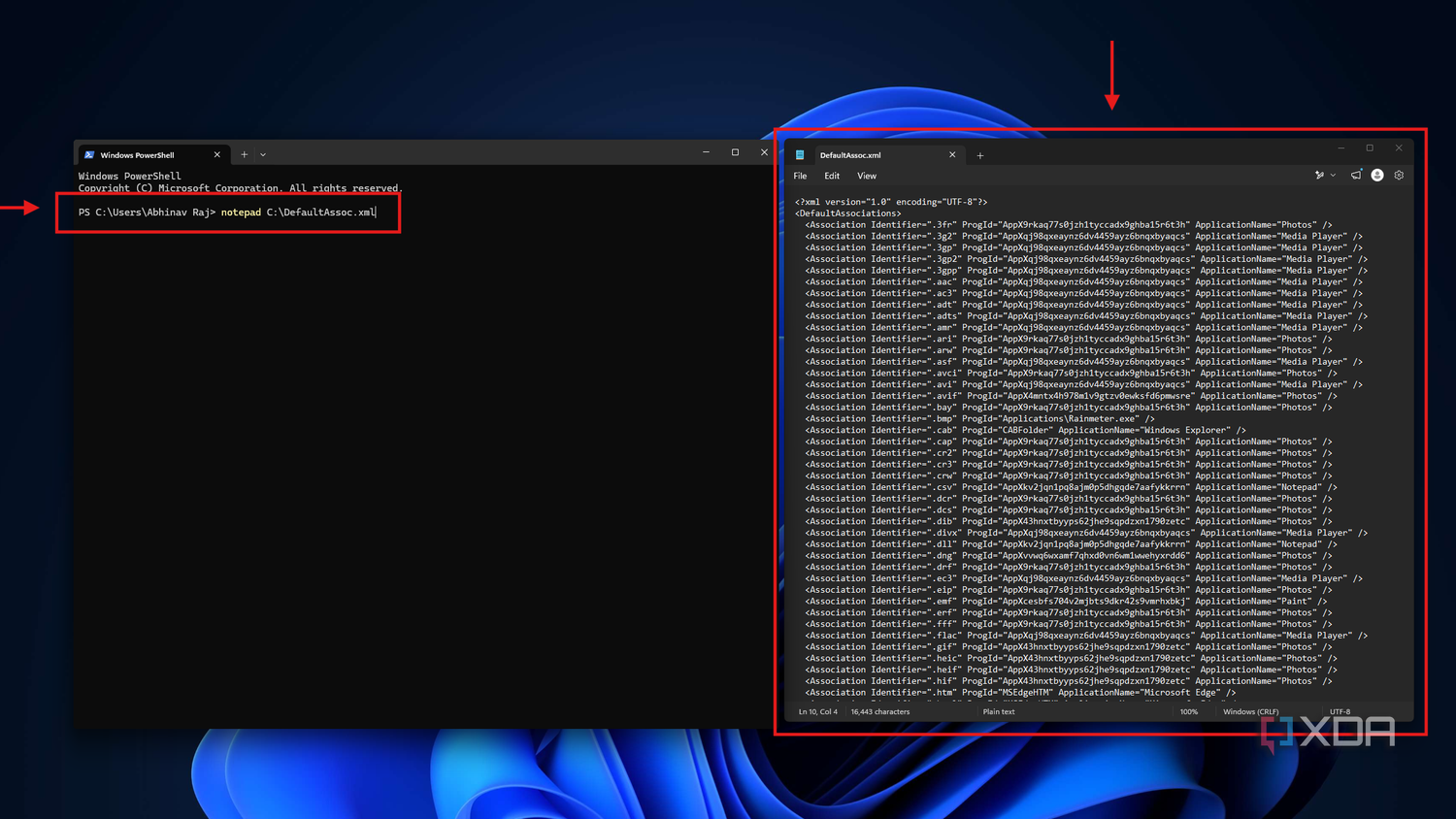
- После завершения работы утилиты DISM откройте созданный файл C:\DefaultAssoc.xml в «Блокноте».
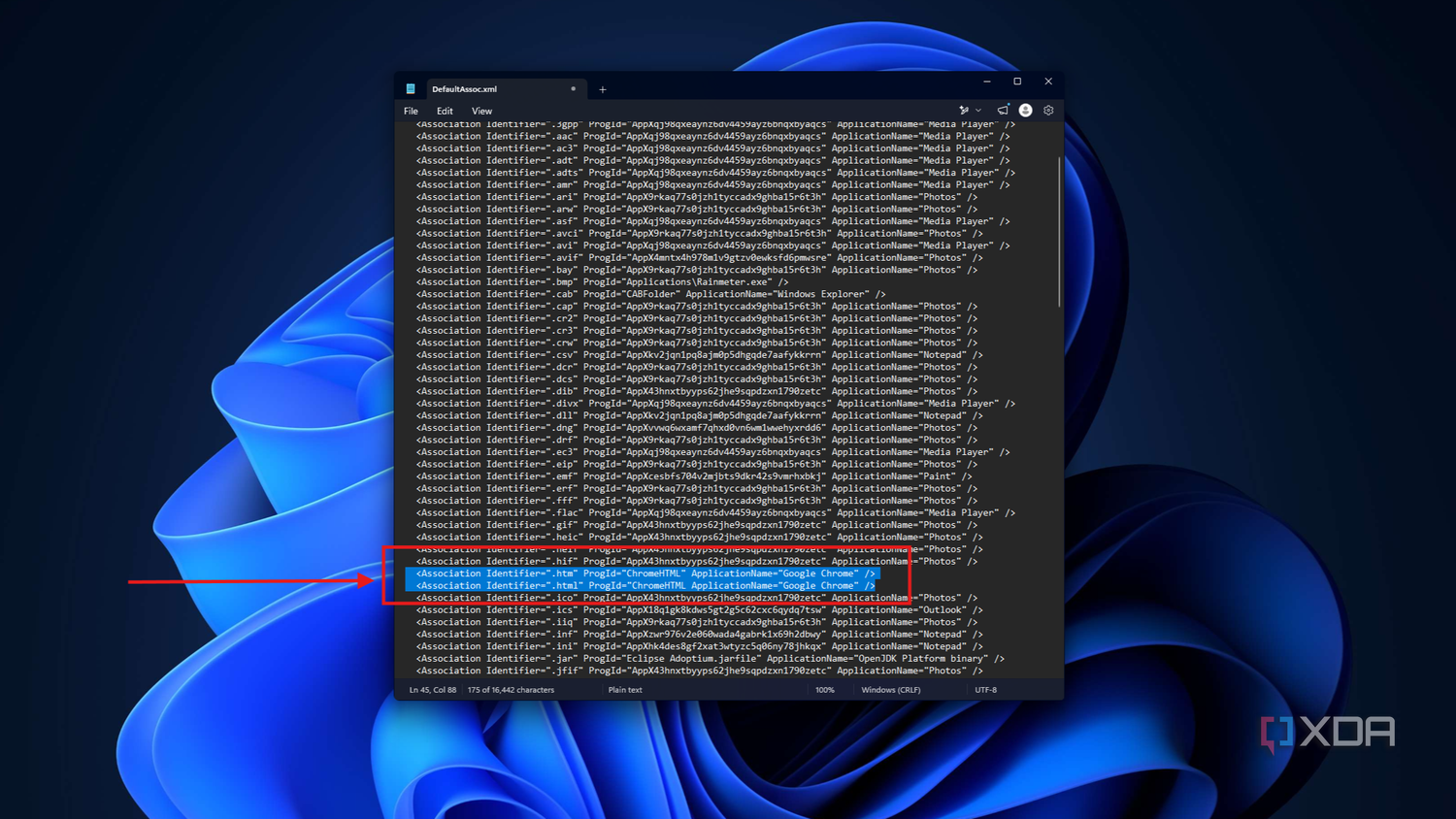
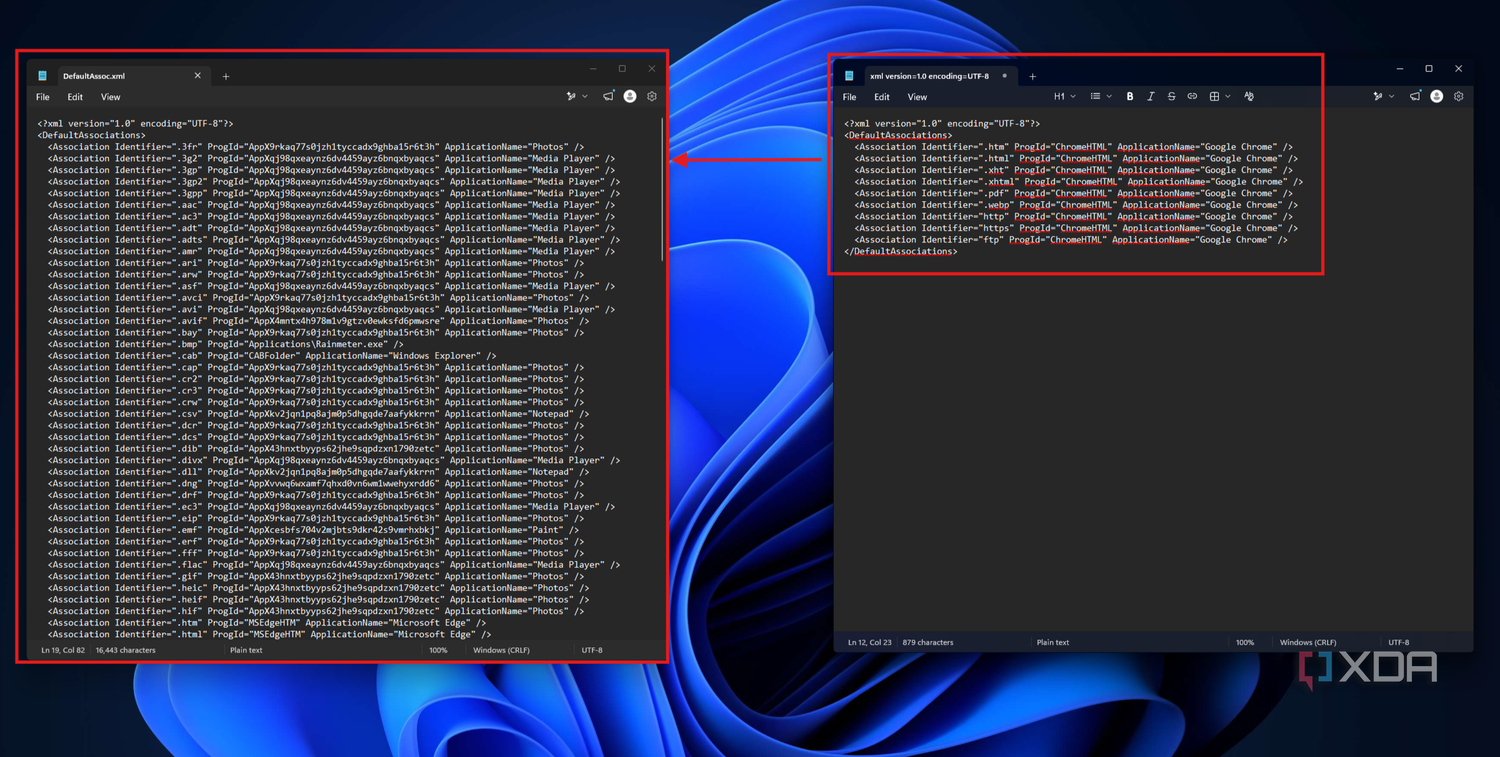
- Внутри файла найдите нужные типы файлов (например, .htm и .html) и измените их параметры ProgId и ApplicationName на соответствующие вашей программе. Например: .
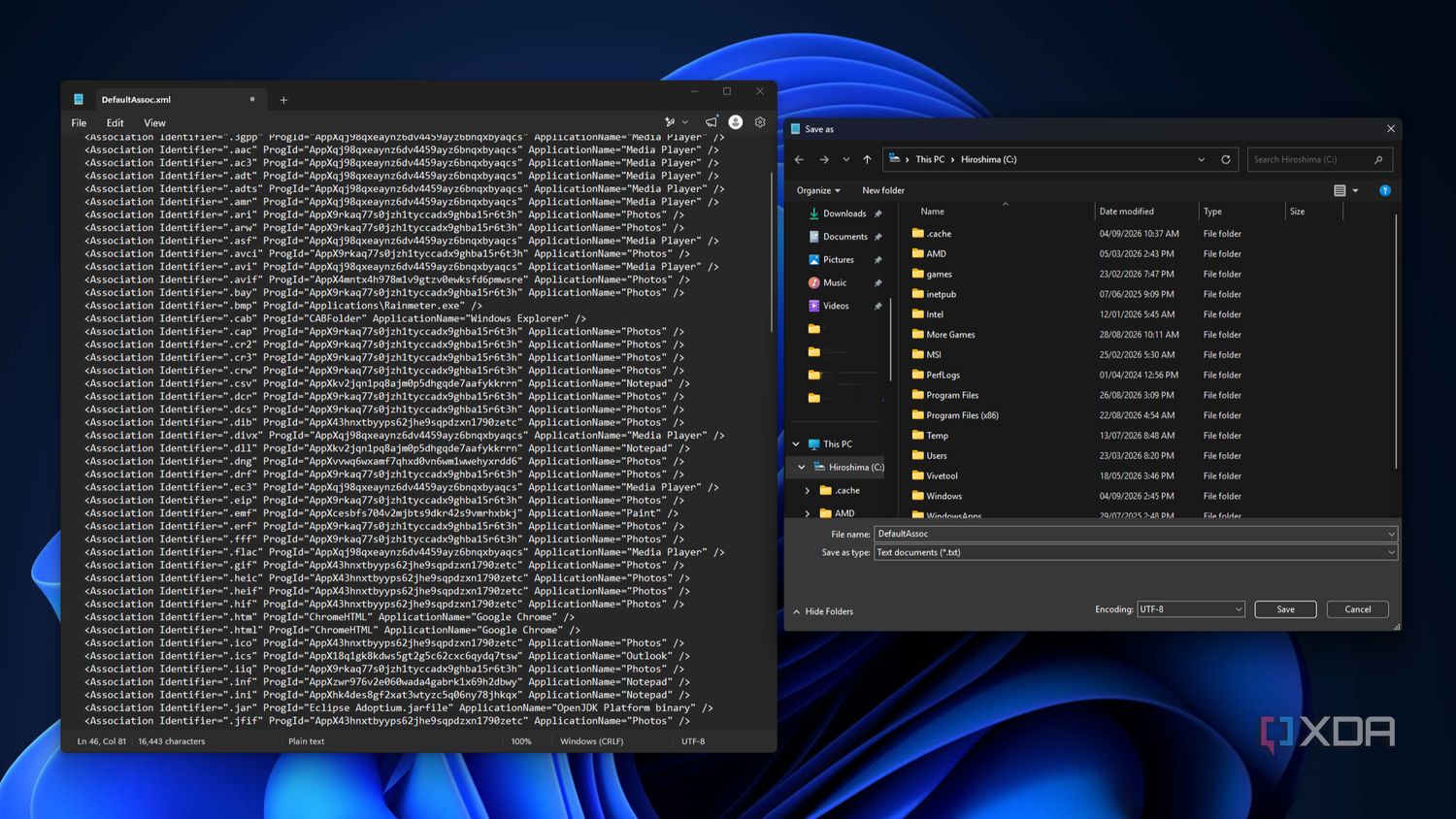
- Сохраните файл, выбрав тип «Все файлы» и убедившись, что расширение .xml сохранено.
Применение политики в Windows
После подготовки файла нужно указать Windows использовать его для управления ассоциациями:
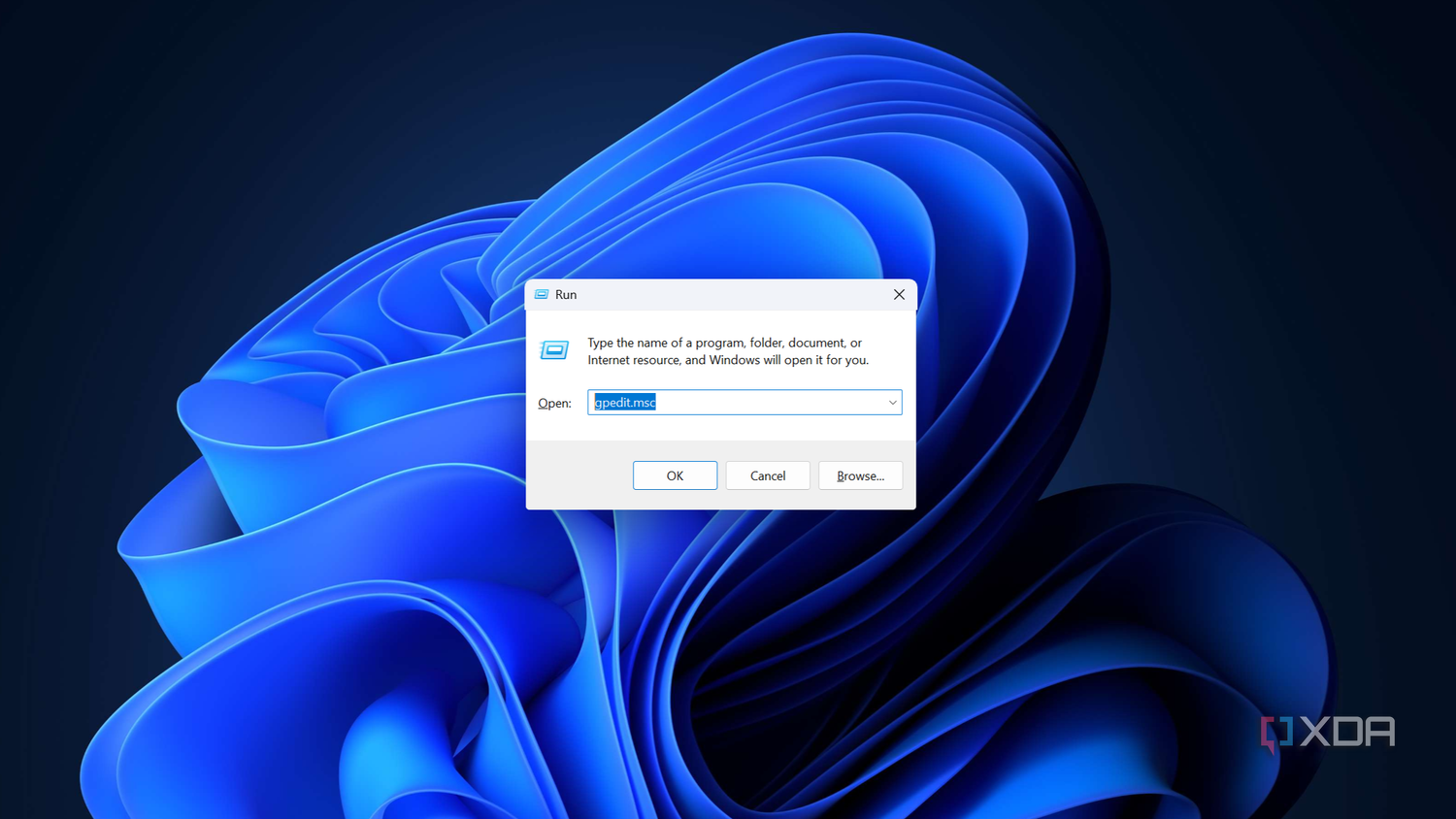
- Нажмите Win + R, введите gpedit.msc и нажмите Enter.
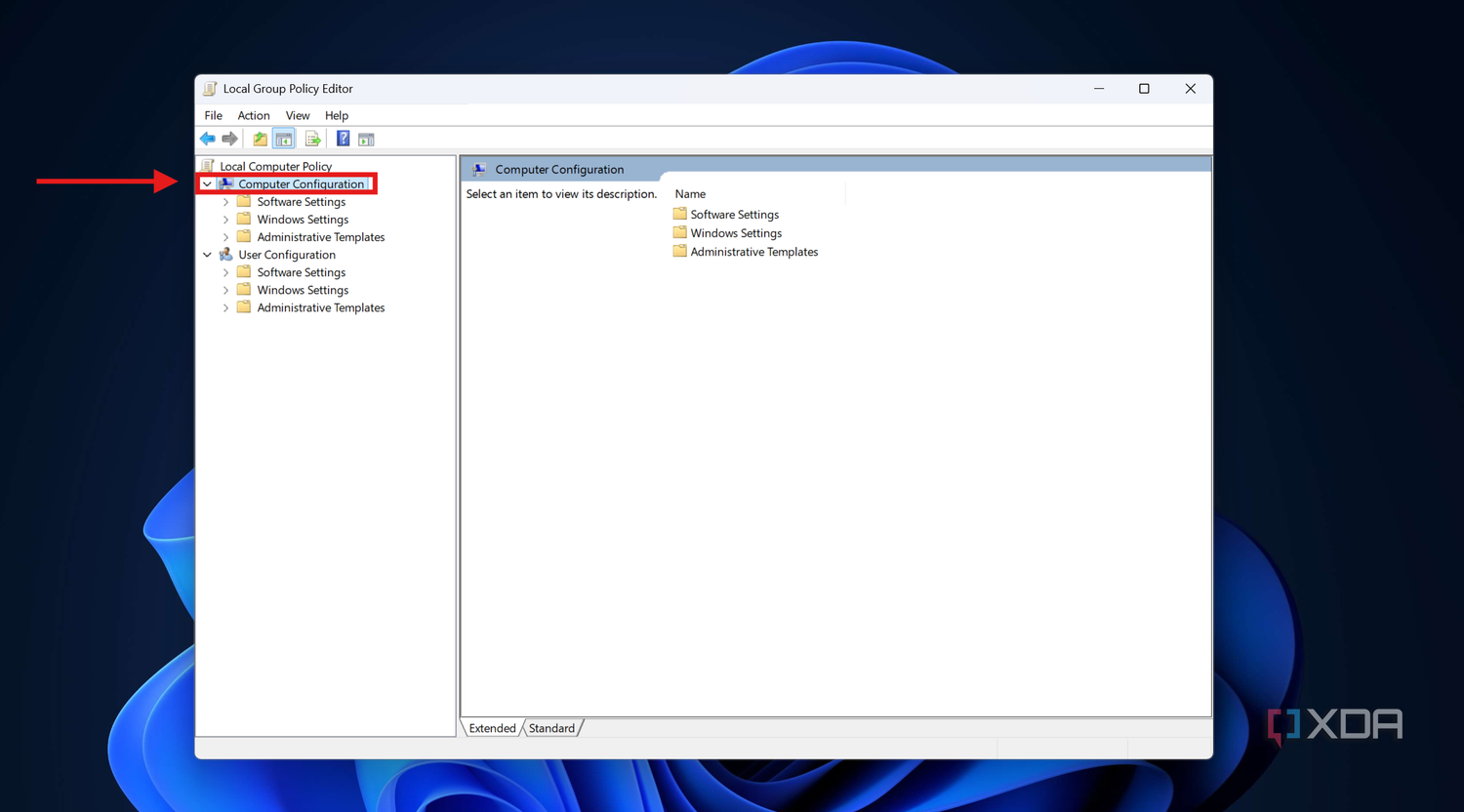
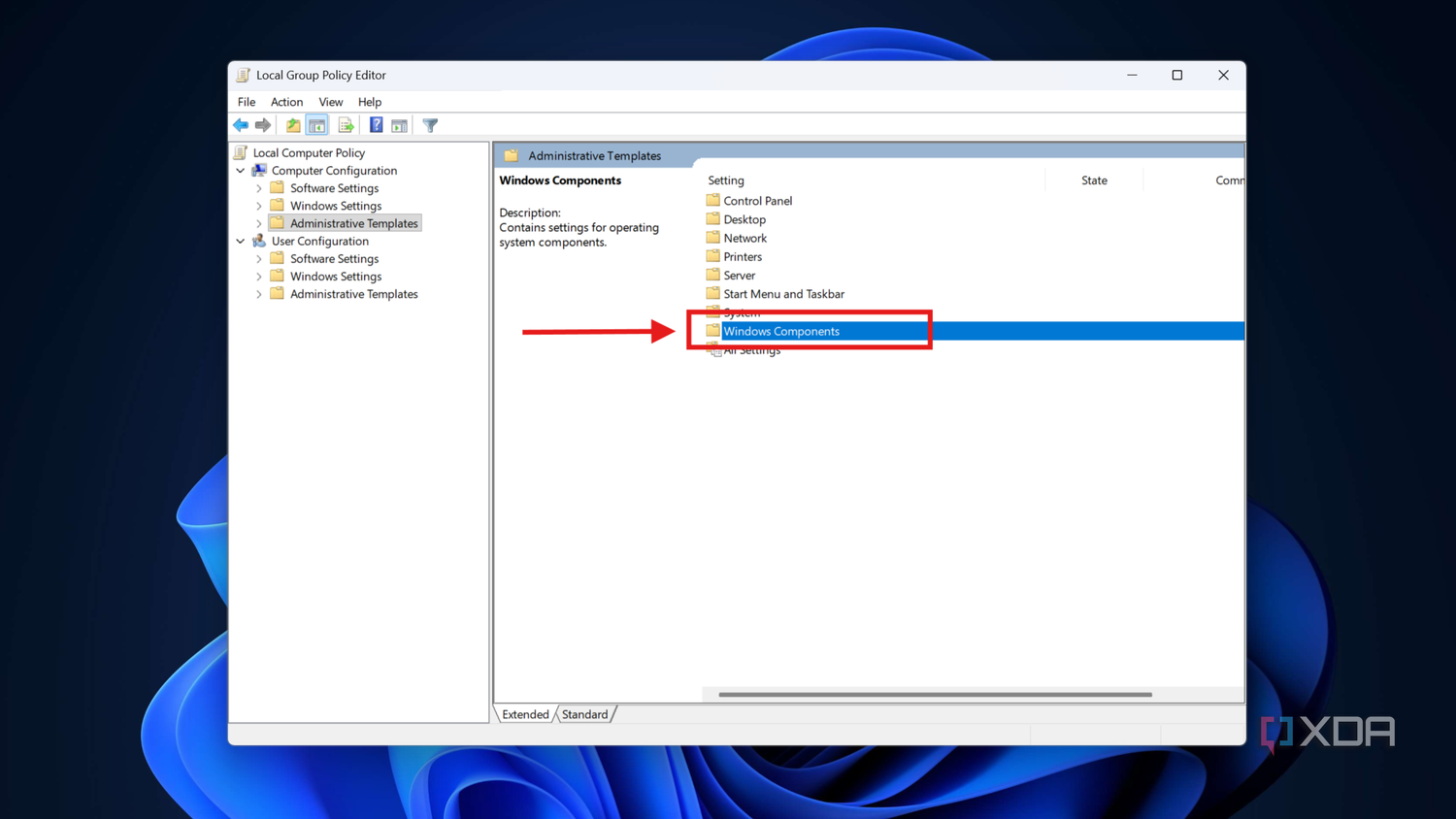
- Перейдите по пути: Конфигурация компьютера > Административные шаблоны > Компоненты Windows > Проводник.
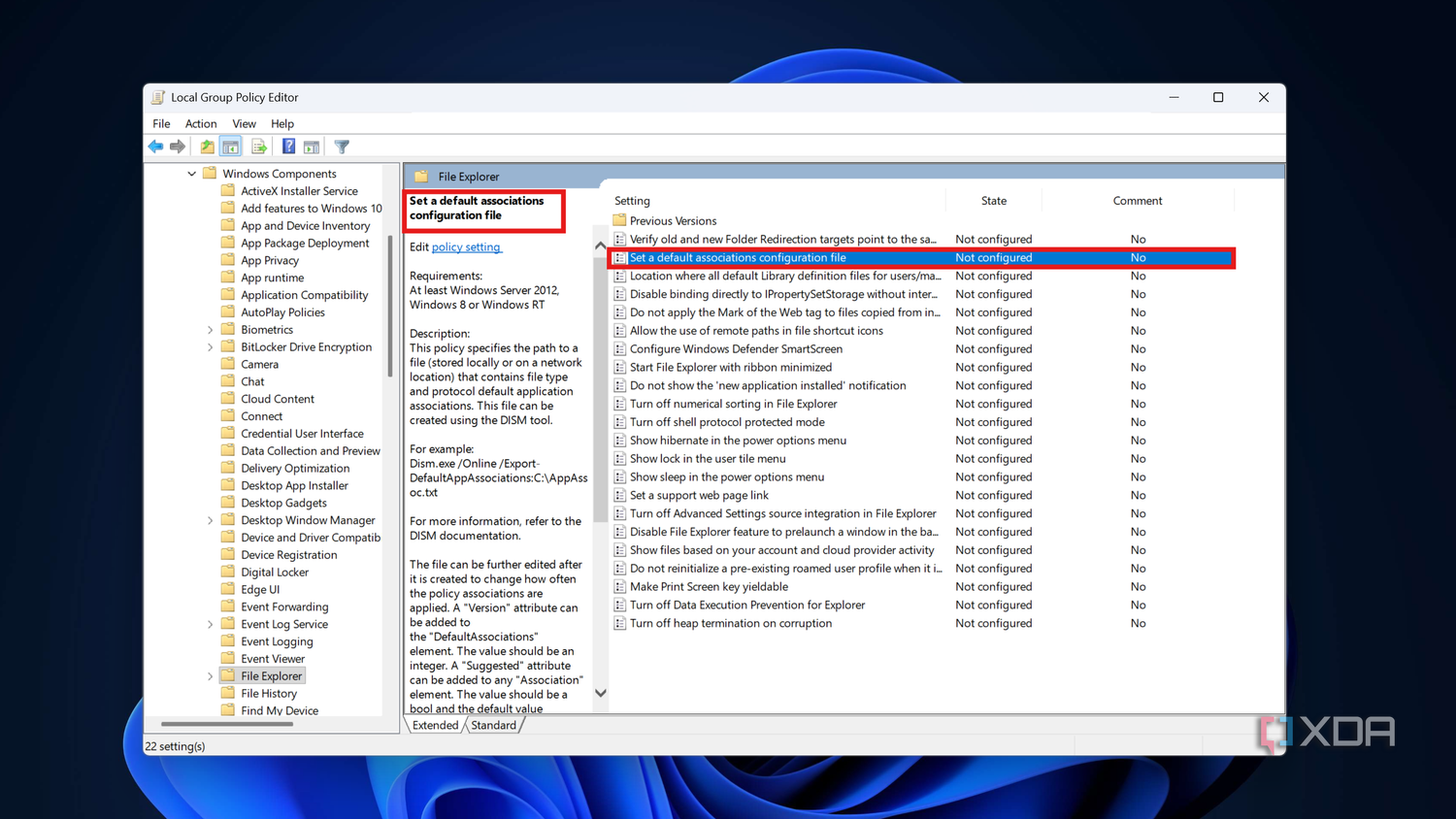
- Найдите параметр «Настроить файл конфигурации сопоставлений по умолчанию» (Set a default file associations configuration file).
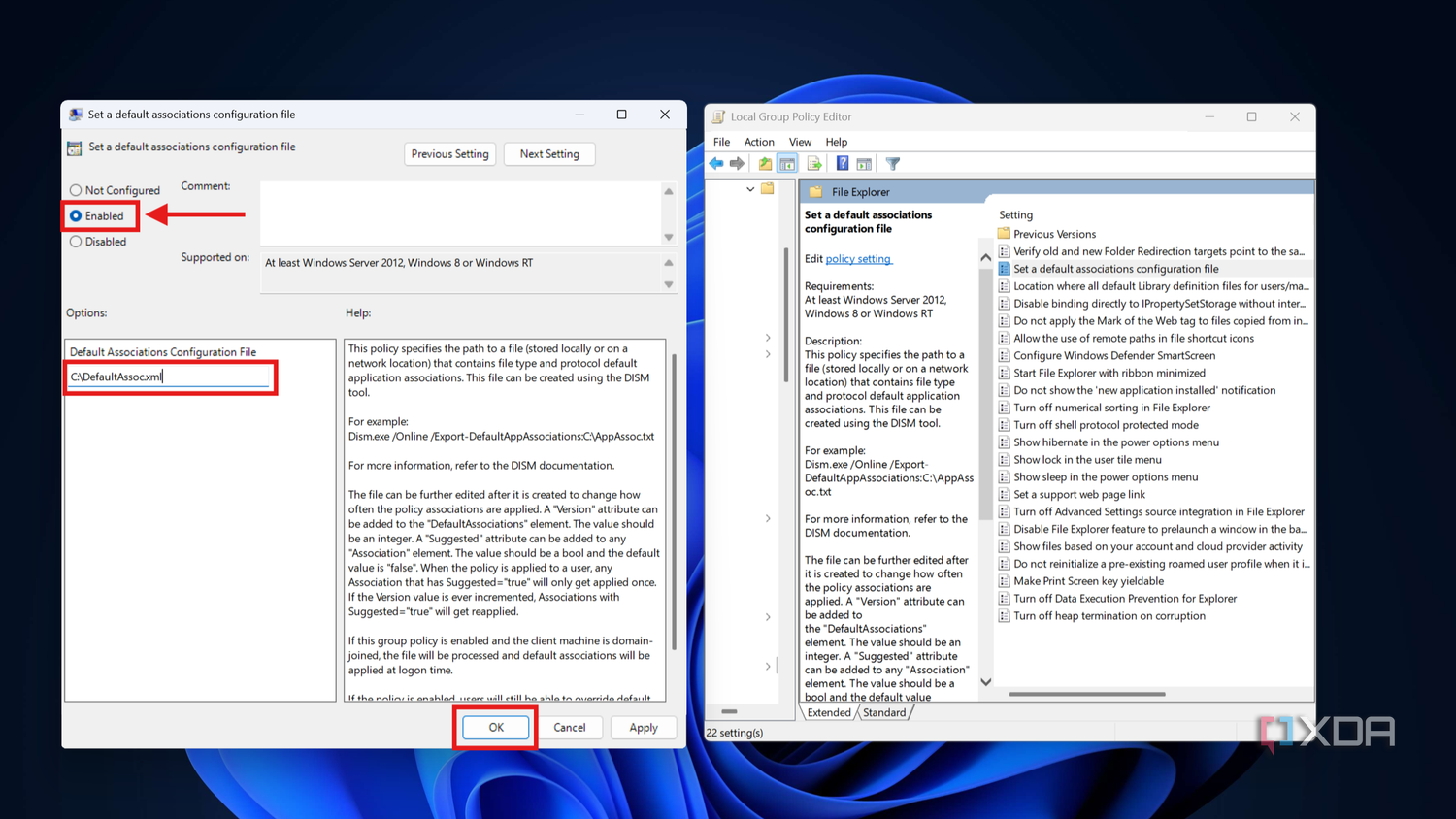
- Установите значение «Включено» и в поле для пути укажите расположение вашего файла, например C:\DefaultAssoc.xml.
- Нажмите «Применить» и «ОК», после чего перезагрузите компьютер.
Альтернативный метод с использованием SetUserFTA
Если работа с групповыми политиками кажется слишком сложной или вы используете персональный компьютер, не входящий в управляемую сеть, можно воспользоваться бесплатной утилитой SetUserFTA от Кристофа Колбица. Этот инструмент записывает ассоциации файлов напрямую в реестр, обходя драйвер защиты выбора пользователя (UserChoiceProtection Driver).
Для использования утилиты скачайте её с официального сайта, откройте командную строку в папке с программой и примените нужные изменения командами:
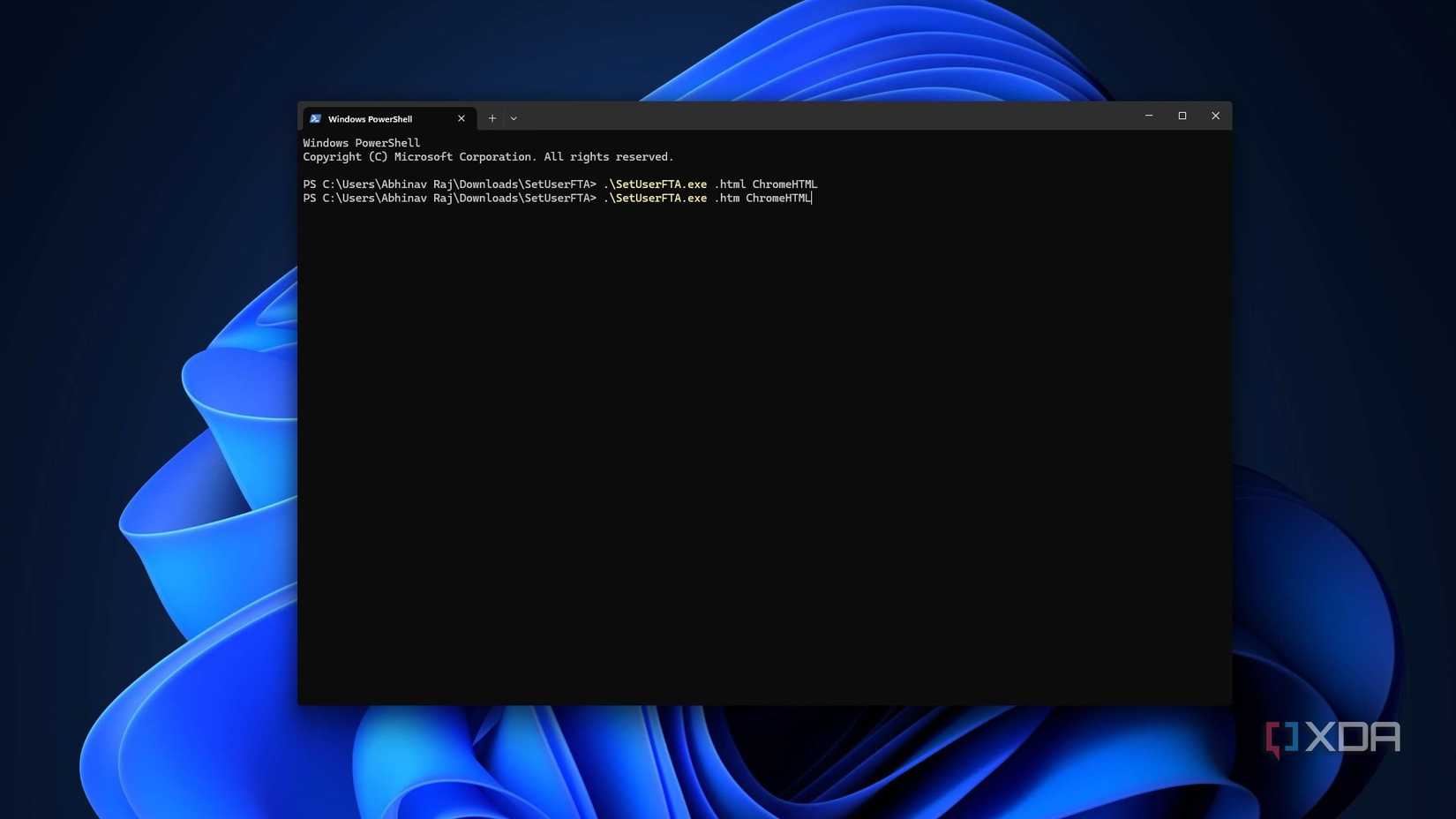
- .\SetUserFTA.exe .html ChromeHTML
- .\SetUserFTA.exe .htm ChromeHTML
Эти способы позволяют эффективно бороться с произвольным изменением ассоциаций файлов в Windows 11, обеспечивая стабильную работу выбранного программного обеспечения до тех пор, пока Microsoft не внесет системные изменения в процесс обработки пользовательских предпочтений.
Почему проблема актуальна и как на нее реагируют пользователи
Windows 11 обладает специфической особенностью: система имеет свойство «забывать» то, что вы ей уже указали ранее. Ситуация становится особенно раздражающей, когда речь заходит о Microsoft Edge. Несмотря на то что пользователь может не иметь абсолютно никакого желания использовать этот компонент, избавиться от него полностью практически невозможно. Проблема не ограничивается лишь субъективным восприятием: на форумах Microsoft Tech Community регулярно появляются «живые» ветки обсуждения, где владельцы ПК жалуются на то, что Windows воспринимает их выбор лишь как рекомендацию, а не как прямое указание.
Показателен факт, что один из свежих отчетов пользователя, столкнувшегося с тем, что ежемесячные обновления системы систематически сбрасывали настройки браузера, PDF-ридера и видеоплеера, был опубликован всего за 4 дня до написания этого материала. Это подтверждает, что речь идет не о разовом сбое, а об устойчивой и продолжающейся проблеме, которая затрагивает множество пользователей.
Технические подробности редактирования XML
Когда вы экспортируете файл через DISM, вы получаете довольно объемный и пугающий документ. Не стоит пугаться его размера: Windows включает в него сопоставления для огромного количества типов файлов, зарегистрированных в системе. При редактировании файла через «Блокнот» важно внимательно подойти к изменению строк для конкретных расширений. Для принудительной установки Chrome в качестве обработчика HTML-файлов необходимо привести соответствующие записи к следующему виду:
При сохранении файла будьте крайне осторожны, чтобы «Блокнот» не добавил к имени файла расширение .txt. Обязательно выберите в диалоговом окне сохранения тип «Все файлы» (All files), чтобы гарантировать сохранение исходного расширения .xml.
Ограничения групповых политик и преимущества альтернатив
Хотя метод с «Редактором локальной групповой политики» (gpedit.msc) является надежным способом, у него есть свои нюансы. Во-первых, изменения вступают в силу только после перезагрузки компьютера и повторного входа в систему. Во-вторых, если вы используете персональный компьютер, который не является частью доменной сети, Windows может формально «принять» политику, но фактически игнорировать ее выполнение.
Именно в таких ситуациях утилита SetUserFTA от Кристофа Колбица становится наиболее предпочтительным инструментом. Она лишена сложности, связанной с созданием и правкой конфигурационных файлов, и позволяет пользователю не тратить время на работу с групповыми политиками, если задача состоит в быстрой корректировке ассоциаций. Ключевое техническое преимущество данного решения заключается в том, что оно пишет данные напрямую в реестр, тем самым успешно минуя механизм UserChoiceProtection Driver, который и отвечает за «навязчивое» поведение Windows, препятствующее смене стандартных приложений.
Почему штатные механизмы Windows 11 не всегда работают
Проблема с ассоциациями файлов в Windows 11 носит системный характер. Даже если вы корректно установили Google Chrome, Brave или Firefox в качестве браузера по умолчанию, система может игнорировать этот выбор. Ситуация усугубляется тем, что Edge — это компонент Windows, который невозможно удалить, даже если у пользователя нет к нему никакого интереса. При этом сама система периодически «подталкивает» пользователя к переходу на Edge, постоянно предлагая сделать его браузером по умолчанию при каждом случайном запуске.
Важно понимать, что установка браузера по умолчанию — это не всегда решение проблемы «в один клик». Несмотря на наличие нескольких встроенных механизмов управления ассоциациями файлов, Windows 11 не всегда корректно следует заданным параметрам. Для пользователей, чьи ПК управляются через домен, администраторы могут принудительно закрепить эти ассоциации через групповые политики. Это один из немногих подходов, который действительно работает и избавляет от необходимости постоянно возвращаться в настройки приложений по умолчанию, как приходится делать рядовым пользователям.
Технические нюансы редактирования XML-файла
При использовании метода DISM важно учитывать структуру получаемого документа. Файл, создаваемый командой Dism /Online /Export-DefaultAppAssociations:C:\DefaultAssoc.xml, содержит список сопоставлений для огромного количества типов файлов, установленных в вашей системе, поэтому его размер может показаться пугающим. Однако для решения задачи достаточно найти записи, соответствующие конкретным расширениям, например .htm и .html, и изменить их следующим образом:
После внесения правок крайне важно правильно сохранить файл в «Блокноте». Чтобы система не сохранила его с расширением .txt, при использовании функции «Сохранить как» обязательно выберите в выпадающем списке «Все файлы» (All files). Это гарантирует, что Windows будет использовать именно XML-конфигурацию при обработке политик.
Особенности применения групповых политик
Хотя метод через редактор gpedit.msc эффективен, он требует выполнения строгой последовательности действий. После открытия редактора необходимо пройти по пути: Конфигурация компьютера > Административные шаблоны > Компоненты Windows > Проводник. Параметр, который вы ищете, называется «Set a default file associations configuration file». После установки значения «Включено» в поле пути необходимо указать точное расположение вашего файла (например, C:\DefaultAssoc.xml). Важно помнить, что для активации изменений недостаточно просто нажать «ОК» — необходимо выполнить перезагрузку компьютера и повторный вход в систему, чтобы настройки вступили в силу.