На компьютере с Windows постоянно накапливаются различные типы данных: от установленных программ и игр до фотографий, видео и временных файлов обновлений. Чтобы быстро очистить диск, важно действовать методично, понимая, что именно занимает больше всего места. Хаотичное удаление папок может привести к ошибкам в работе системы, поэтому лучше воспользоваться проверенными способами анализа и очистки хранилища.
Использование встроенных инструментов управления хранилищем
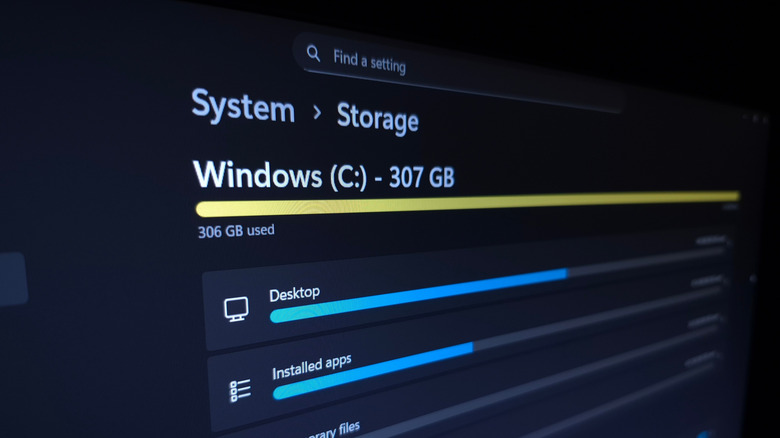
Самый простой способ оценить состояние диска — воспользоваться штатной утилитой Windows. Нажмите сочетание клавиш Win + I, чтобы открыть «Параметры», затем перейдите в раздел Система > Память. В этом окне отображается общий объем занятого пространства и распределение данных по категориям. Выбор конкретной категории позволяет перейти к инструментам для ее очистки.
Одним из главных потребителей ресурсов являются приложения. Раздел Установленные приложения (доступный через Параметры > Приложения > Установленные приложения) позволяет отсортировать программы по размеру, выбрав опцию Размер (от больших к меньшим). Через меню из трех точек можно удалить неиспользуемое ПО. Для некоторых приложений, включая игры из Microsoft Store, предусмотрена функция переноса на другой диск.
Раздел Временные файлы позволяет удалить кэш, эскизы и другие избыточные данные. Нажатие кнопки Очистить системные файлы открывает доступ к дополнительным категориям мусора. При работе с корзиной и папкой «Загрузки» стоит проявлять осторожность: перед очисткой корзины с рабочего стола рекомендуется убедиться, что в ней нет нужных документов. Аналогичные действия для дополнительных накопителей можно выполнить в секции Дополнительные параметры хранилища, выбрав Использование хранилища на других дисках.
Оптимизация системных компонентов и функций
Раздел Система и зарезервировано может быть скрыт за ссылкой Показать больше категорий. Здесь отображается объем места, занимаемого компонентами Windows. Хотя удаление этих данных не рекомендуется без необходимости, некоторые меры позволяют вернуть часть дискового пространства.
Если вы не используете режим гибернации, его можно отключить для удаления файла hiberfil.sys. Введите cmd в строке поиска меню «Пуск», выберите Запуск от имени администратора, введите команду powercfg /hibernate off и нажмите Enter. Для возврата к исходным настройкам используйте команду powercfg /hibernate on.
Также можно настроить Восстановление системы. Нажмите кнопку Управление восстановлением системы, выберите системный диск и перейдите в Настроить. Передвижение ползунка Максимальное использование позволяет ограничить объем места под точки восстановления или удалить их полностью.
Глубокий анализ файлов с помощью сторонних инструментов
Встроенные средства Windows не всегда дают наглядное представление о конкретных папках. В таких случаях лучше использовать сторонние приложения, например, TreeSize Free. При запуске от имени администратора программа позволяет выбрать диск для сканирования и отображает дерево папок, отсортированное по занимаемому ими объему.
В списке будут видны тяжелые директории, такие как Program Files и Program Files (x86). Важно помнить: удалять файлы внутри этих папок напрямую нельзя — программы нужно деинсталлировать через настройки системы. В разделе Users можно найти персональные файлы, требующие переноса или удаления. Если большой объем занимают данные в папке AppData, стоит очистить кэш браузеров или почтовых клиентов. Также для поиска дубликатов файлов, которые часто ускользают от общего анализа, полезно использовать утилиту dupeGuru.
Стратегии долгосрочной экономии пространства
Для поддержания свободного места на диске важно выработать системный подход. Неиспользуемые игры можно удалять через клиенты вроде Steam. Крупные медиафайлы можно выгружать на хостинги (например, YouTube) или в облачные хранилища (Google Photos, OneDrive), удаляя локальные копии. При постоянной нехватке памяти наиболее логичным решением остается покупка дополнительного SSD или внешнего жесткого диска.
Чтобы автоматизировать процесс, активируйте функцию Контроль памяти в разделе Параметры > Система > Память. Настройка Поддержание чистоты позволяет автоматически удалять временные файлы. Вы можете выбрать интервал выполнения этой задачи. Обязательно проверьте настройки очистки корзины и папки «Загрузки», чтобы случайно не удалить важные данные, которые могут понадобиться в будущем.
Дополнительные рекомендации по управлению пространством
Помимо базовых настроек, существует несколько подходов, которые помогут избежать накопления «цифрового мусора» в будущем. Важно понимать, что когда вы прибегаете к глубокой очистке диска, вы должны иметь четкое представление о том, что именно удаляете. Если вы постоянно сталкиваетесь с нехваткой места, не стоит полагаться только на удаление файлов — стратегическое планирование хранения данных сэкономит вам много времени.
Безопасное управление файлами и внешние носители
Если вы решили освободить место за счет переноса файлов в облако или на внешний носитель, помните о правилах резервного копирования: критически важные данные всегда должны существовать минимум в двух экземплярах. Облачные сервисы, такие как OneDrive, позволяют настроить хранение файлов исключительно «в облаке», оставляя на вашем устройстве только ярлыки, которые скачивают содержимое по мере необходимости. Это отличный способ разгрузить накопитель, не жертвуя доступностью документов.
При покупке оборудования учитывайте специфику задач:

- Внешние SSD: Идеальны для работы с «тяжелыми» проектами, видеомонтажа или запуска игр, так как обеспечивают высокую скорость передачи данных.
- Внешние HDD: Более доступный вариант по цене за гигабайт. Они лучше подходят для архивации данных, к которым вы обращаетесь нечасто (фотоархивы, старые документы).
- USB-флеш-накопители: Могут стать временным решением для переноса небольших объемов данных или создания «холодных» копий важных файлов.
Автоматизация с помощью «Контроля памяти»
Функция «Контроль памяти» (Storage Sense) — это один из самых эффективных инструментов Windows для поддержания системы в чистоте без постоянного вмешательства пользователя. Чтобы настроить её максимально эффективно, перейдите в Параметры > Система > Память > Контроль памяти. Вы можете активировать опцию «Поддержание чистоты», которая автоматически удаляет временные файлы, не используемые приложениями.
В этом же разделе доступны важные настройки автоматизации:
- Очистка временных файлов: Вы можете разрешить системе удалять файлы из корзины, если они находятся там в течение определенного времени, а также очищать содержимое папки «Загрузки», если файлы в ней не открывались в течение выбранного срока (например, 30 дней).
- Интервалы запуска: Выбирайте режим работы в зависимости от вашего темпа заполнения диска. Можно запускать очистку ежедневно, еженедельно или только тогда, когда свободное место на диске становится критически малым.
Совет: Чтобы избежать потери ценной информации при автоматической очистке, возьмите за правило хранить в папке «Загрузки» только те файлы, которые нужны вам в краткосрочной перспективе. Для документов, требующих долгосрочного хранения, создавайте отдельные папки в структуре вашего профиля, которые не затрагиваются автоматизированными инструментами очистки.
Нюансы работы с TreeSize и поиск дублей
При использовании TreeSize Free важно не просто смотреть на общий объем папок, но и правильно интерпретировать результаты. Например, если вы видите, что раздел AppData занимает десятки гигабайт, это почти всегда связано с кэшированием данных приложениями. В таких случаях внутри папок Local или LocalLow можно обнаружить огромные папки конкретных мессенджеров, стриминговых сервисов или браузеров. Однако перед тем как удалять содержимое папки AppData, убедитесь, что вы не удаляете важные конфигурационные файлы, отвечающие за настройки установленного софта.
Отдельного внимания заслуживает dupeGuru. Дубликаты файлов — это «скрытые вредители», которые часто возникают из-за того, что пользователи скачивают одни и те же медиафайлы или установочные пакеты в разные папки в разное время. В отличие от штатных средств Windows, dupeGuru анализирует не просто имена файлов, а их контрольные суммы, что позволяет находить идентичный контент, даже если файлы называются по-разному. Это единственный способ обнаружить копии фотографий или дубликаты треков, «съедающие» место на диске.