При отправке файлов Microsoft Excel многие пользователи не задумываются о конфиденциальности, полагая, что видят все содержимое таблицы. Однако рабочая книга может хранить скрытые данные: личные метаданные автора, забытые невидимые листы или пути к файлам на вашем компьютере. Для предотвращения утечки нежелательной информации в Excel для Windows предусмотрен встроенный инструмент «Инспектор документов».
Использование Инспектора документов для проверки файла
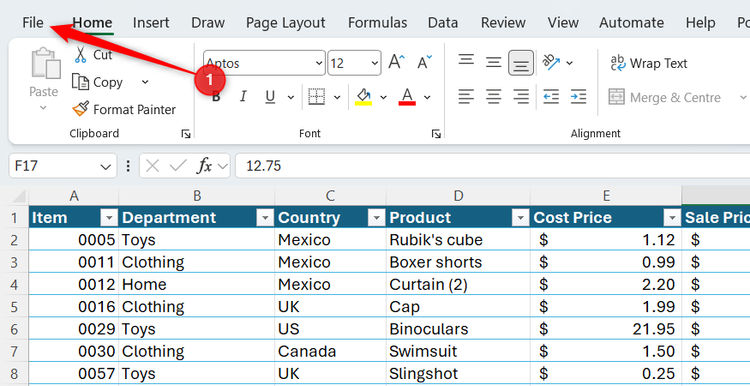
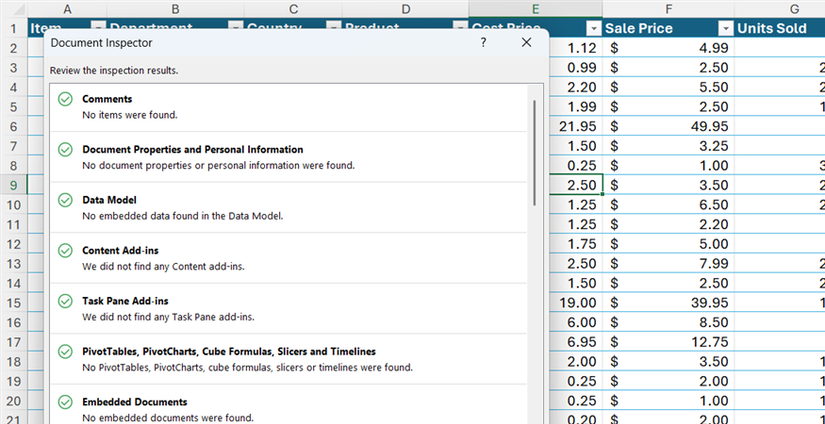
Этот инструмент позволяет просканировать рабочую книгу на наличие скрытого, личного или неочевидного контента. Чтобы воспользоваться функцией, перейдите по пути: Файл > Сведения > Проверка наличия проблем > Инспектор документов.
Список категорий, которые анализирует программа, зависит от версии Excel. Обычно в него входят комментарии, личные данные, скрытые строки и столбцы, внешние связи, встроенные документы, модель данных, макросы и другие элементы. Важно понимать, что запуск проверки сам по себе ничего не меняет в файле, Excel лишь предоставляет отчет о найденных объектах. Кнопка «Удалить все» требует осторожности: не все найденные элементы подлежат удалению. Некоторые из них могут быть критически важны для корректной работы формул или структуры документа.
Перед внесением любых изменений сохраните копию файла, предназначенную для редактирования. Это необходимо, так как некоторые действия по удалению данных невозможно легко отменить, и вам может потребоваться исходный документ.
Управление метаданными и личной информацией
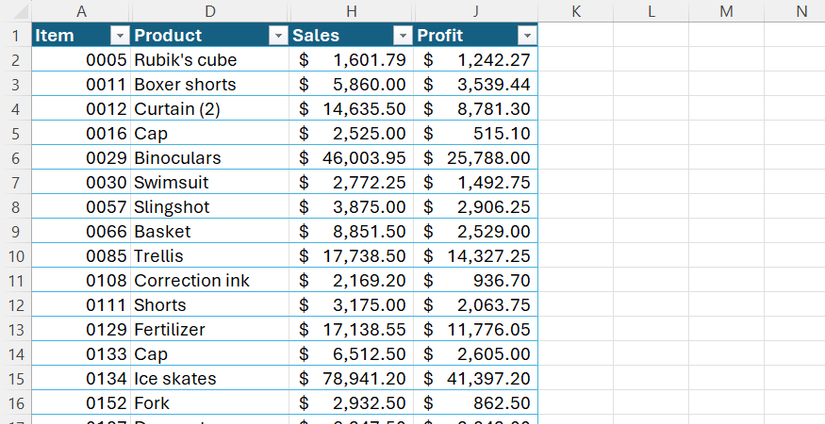
Первым делом стоит проверить свойства документа, содержащие имя автора, сведения о компании и прочую метаинформацию. Также следует просмотреть комментарии, которые могут включать имена пользователей и временные метки. Дополнительно проверьте настраиваемые свойства листа, колонтитулы и рукописный ввод. В ряде случаев, например при наличии брендирования в колонтитулах или важных инструкций в комментариях, данные элементы могут быть полезны получателю, поэтому их удаление не всегда целесообразно.
Работа со скрытым контентом
Скрытие строк, столбцов или целых листов — распространенный способ очистки рабочего пространства, однако такие данные остаются частью файла. «Инспектор документов» обнаруживает скрытые листы, строки, столбцы, именованные диапазоны, невидимое содержимое и активные фильтры.
Удаление скрытого листа может привести к поломке формул, которые на него ссылаются. Если в скрытых строках или столбцах находятся вспомогательные вычисления, их удаление также нарушит работу документа. Рассматривайте результаты проверки как напоминание о содержимом файла, а не как прямое указание к удалению.
Данные вне сетки и внешние связи
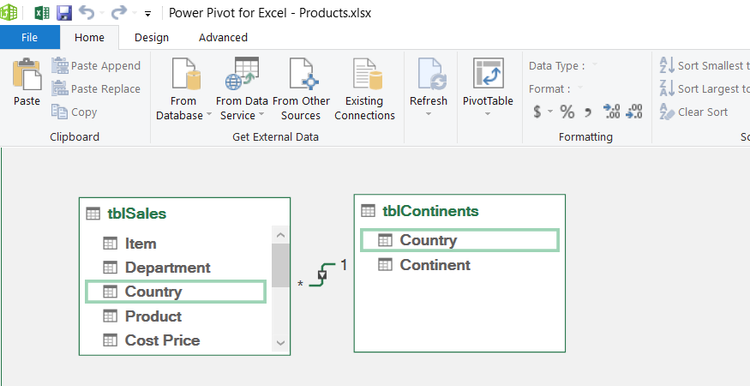
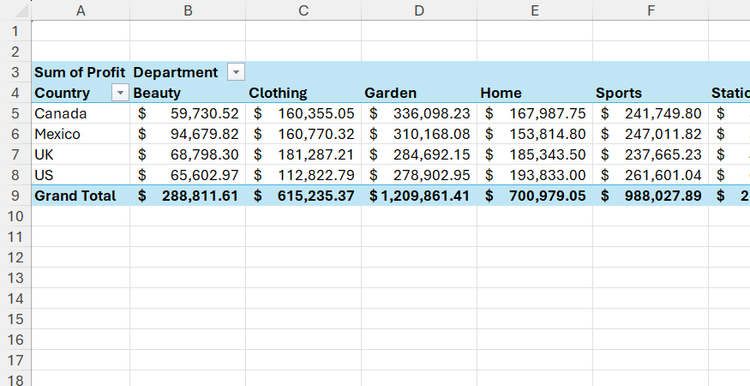
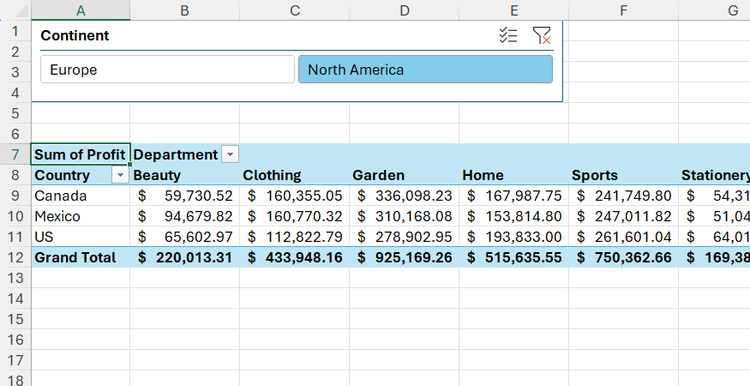
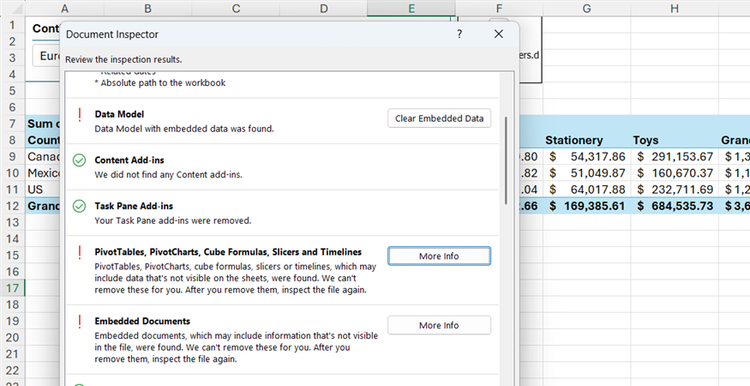
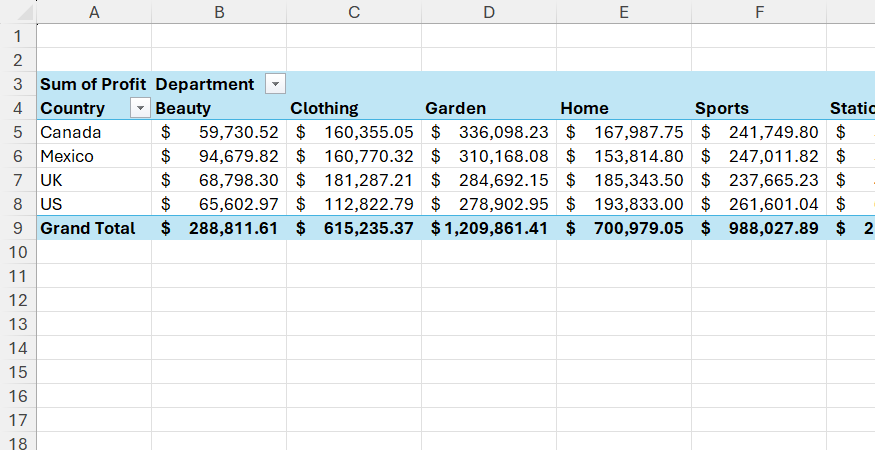
Не вся информация в файле Excel находится непосредственно в ячейках листа. Модели данных, сводные таблицы, сводные диаграммы, формулы кубов, срезы и временные шкалы могут быть связаны с данными, которые не видны при обычном просмотре. Также во встроенных документах (PDF или Word) могут содержаться метаданные и собственный контент. Если документ опирается на модель данных, её удаление приведет к потере связей, мер и функциональности сводных таблиц.
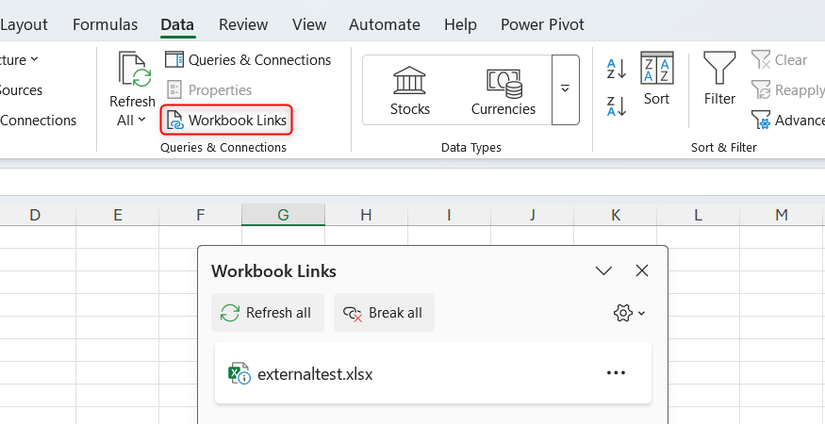
Отдельного внимания требуют внешние подключения, включая ссылки на другие файлы, функции реального времени, длинные внешние ссылки (более 218 символов) и пользовательские XML-данные. Пути к файлам могут раскрыть названия папок, имена пользователей и локации хранения. Если ссылка не нужна, её можно удалить или изменить через вкладку Данные > Связи с книгой (или Изменить связи в старых версиях Excel).
Код, макросы и финальная проверка
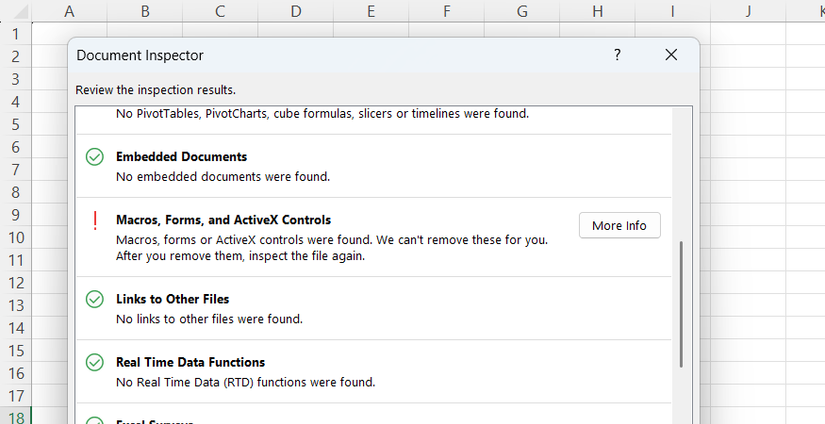
Инструмент также сканирует макросы, формы, элементы ActiveX, надстройки контента и области задач, а также определенные сценарии и опросы Excel. Удаление макроса приведет к отключению соответствующего кода VBA, поэтому важно понимать роль каждого элемента перед его удалением. После применения всех правок к копии файла проверьте работоспособность всех формул, графиков и макросов, чтобы убедиться, что удаление скрытых данных не повлияло на функционал рабочей книги.
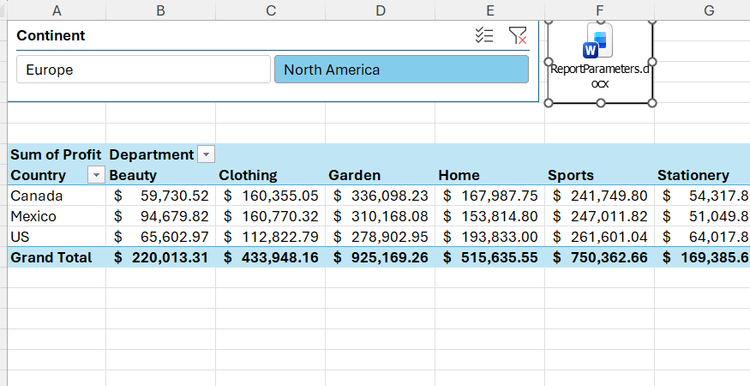
Помимо автоматического инструмента, проводите визуальный контроль: ищите текст, окрашенный в белый цвет, объекты, перекрытые другими элементами, или персональную информацию внутри изображений. Только убедившись в корректности очищенной копии, её можно отправлять адресату.
Нюансы использования «Инспектора документов»
Важно понимать разницу между информативными уведомлениями и действиями по очистке. В интерфейсе «Инспектора документов» не все пункты имеют кнопку «Удалить все». В тех случаях, когда Excel предлагает кнопку «Дополнительно» (More Info), программа не просит вас что-либо удалять, а лишь предоставляет подробную справку о найденном содержимом. Это служит сигналом того, что данный элемент требует вашего экспертного внимания, а не автоматической очистки.
Работая с документом, учитывайте логическую взаимосвязь компонентов. Например, если вы обнаружили скрытый расчетный лист, стоит оценить, не являются ли его данные фундаментом для других формул. Аналогично, модель данных, сводные таблицы и элементы управления типа «временная шкала» (Timeline) или «срез» (Slicer) могут быть неразрывно связаны с данными, которые вы не видите в самой сетке листа. Их удаление может привести к необратимому повреждению логики вашего отчета, что сделает файл бесполезным для получателя.
Особенности внешних связей и пути к файлам
Внешние ссылки заслуживают особого контроля, так как путь к файлу часто содержит гораздо больше конфиденциальной информации, чем кажется на первый взгляд. Помимо очевидных названий папок и путей, они могут включать имена пользователей или специфические сетевые пути, указывающие на структуру внутренней ИТ-инфраструктуры вашей организации. Если вы столкнулись с «длинными внешними ссылками», помните, что Excel классифицирует их как пути, превышающие 218 символов — такие ссылки часто становятся причиной ошибок при переносе файлов между компьютерами с разной конфигурацией системных папок.
Функции реального времени (Real Time Data, RTD) также могут быть «тихими» передатчиками данных. Они способны подтягивать информацию из внешних источников в реальном времени. Прежде чем принимать решение об их удалении, оцените, является ли наличие этой связи критически важным условием для функционирования файла. В ряде сценариев, например, если ваш документ является шаблоном для регулярной отчетности, сохранение этих подключений предпочтительнее, чем их удаление и последующая поломка функционала.
Риски при работе с кодом и объектами
Многие пользователи забывают, что программная составляющая — макросы, формы и элементы ActiveX — является «сердцем» автоматизированных книг. Удаление VBA-проекта через Инспектор документов гарантированно удалит весь исходный код, который обеспечивает работу макросов. Аналогично, удаление сценариев (Scenarios) приведет к потере настроек моделирования данных, которые могут быть полезны при анализе «что, если». Перед тем как нажать кнопку удаления, задайте себе вопрос: «Является ли этот компонент временным мусором или это инструмент, ради которого создавалась данная таблица?»
Финальная ручная проверка: чего не видит алгоритм
Несмотря на мощь автоматизированных средств, Инспектор документов — это лишь первый этап защиты. Существуют угрозы конфиденциальности, которые практически не поддаются машинному анализу. К ним относятся:
- Визуальная скрытость: текст, отформатированный белым цветом на белом фоне, который пользователь может прочитать, просто выделив область.
- Наслоение объектов: объекты (фигуры или изображения), скрывающие за собой другую информацию, которую можно увидеть, если просто передвинуть верхний слой.
- Инфографика и изображения: внедренные в документ фотографии или скриншоты могут содержать метаданные самого изображения или текстовую информацию, которую невозможно обнаружить стандартными средствами поиска Excel.
После проведения автоматической очистки обязательно выполните визуальный осмотр всех видимых листов. Убедитесь, что после удаления скрытых объектов или листов, о которых сообщал Инспектор, ваши формулы по-прежнему возвращают корректные значения (а не ошибки типа #REF!), а все интерактивные элементы — графики, сводные таблицы и срезы — продолжают работать в штатном режиме. Только после того, как вы лично проверили целостность рабочей копии, можно считать файл готовым к отправке.