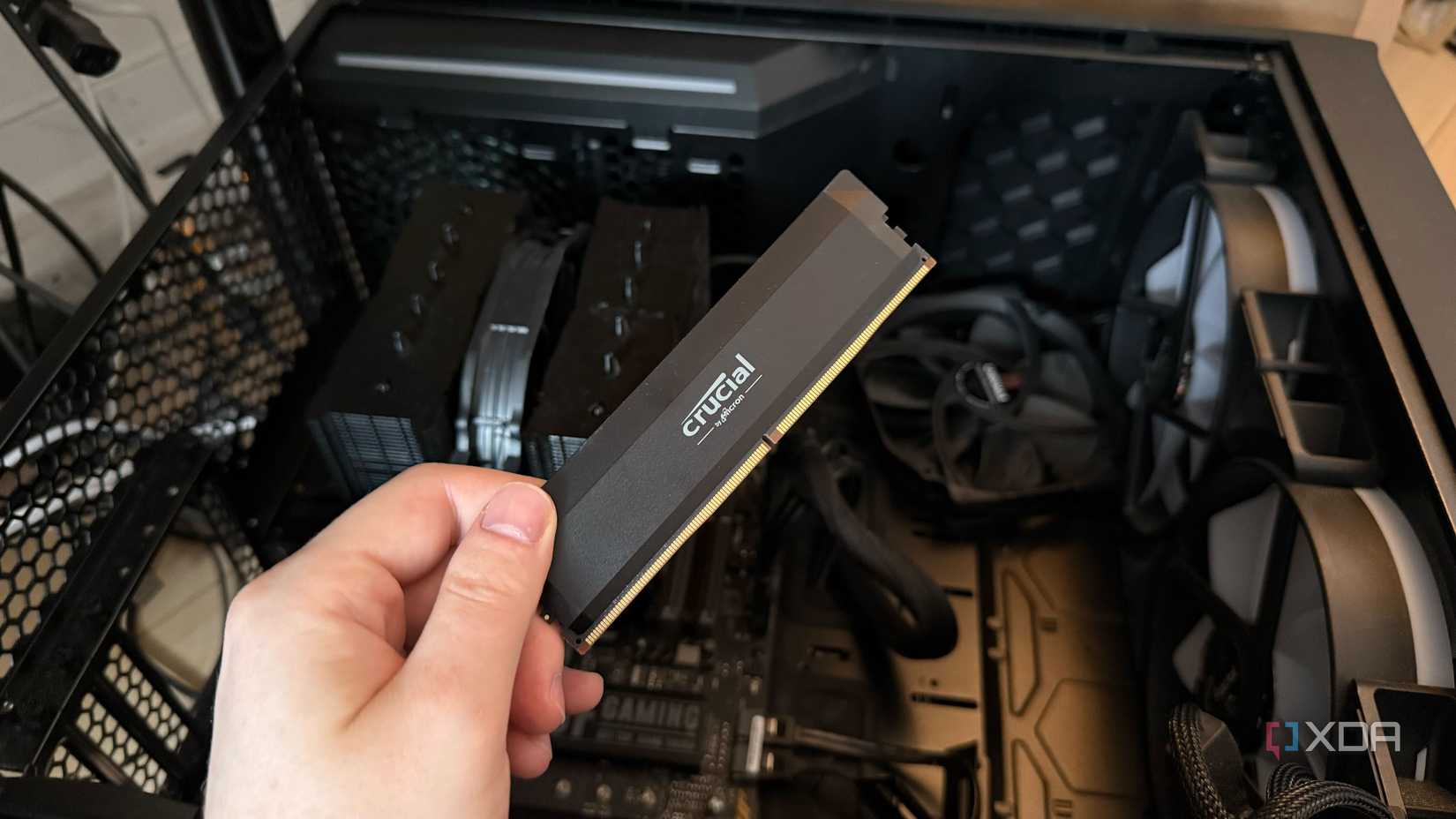
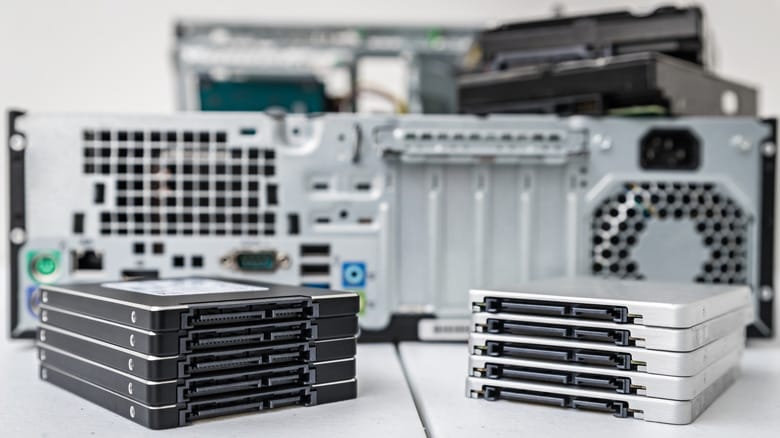
Поломка накопителя часто происходит неожиданно. Если классический жесткий диск (HDD) может сигнализировать о проблемах скрежетом или щелчками, то твердотельный накопитель (SSD) лишен движущихся частей, поэтому его выход из строя нередко остается незаметным до критического момента. Признаками неисправности обоих типов носителей могут быть повреждение файлов, замедление доступа к данным, частые ошибки чтения или записи, внезапные сбои системы или периодическое исчезновение диска из проводника Windows. При возникновении подобных симптомов рекомендуется в первую очередь создать резервную копию важных данных.
Диагностика через настройки Windows 11
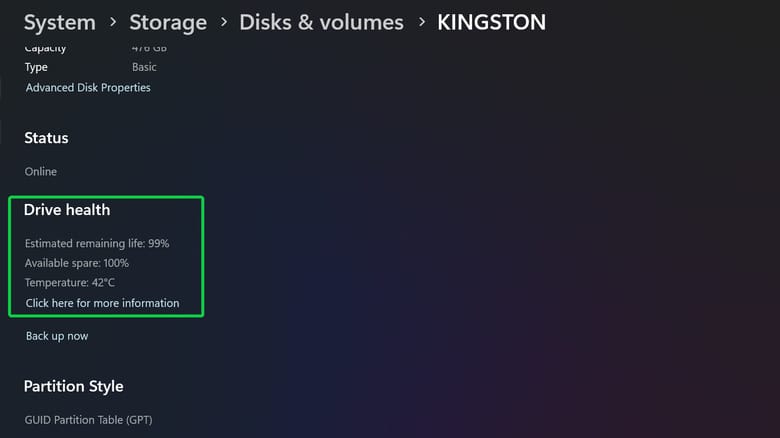
Для базовой проверки состояния диска в Windows 11 не нужно использовать командную строку или специальные терминалы. Достаточно зайти в Параметры, выбрать раздел Система, затем перейти по пути Хранилище > Дополнительные параметры хранилища > Диски и тома. Выбрав нужный накопитель и нажав кнопку Свойства, пользователь может увидеть оценочный срок службы, свободную емкость и температуру. Эта функция актуальна для поддерживаемых NVMe SSD. Система также может оповестить о снижении надежности или переходе диска в режим «только чтение». Важно помнить, что Microsoft не гарантирует работу этой функции для SATA SSD или традиционных жестких дисков.
Проверка через PowerShell
Альтернативный и быстрый способ получить информацию — воспользоваться PowerShell. Откройте терминал, введите команду Get-PhysicalDisk и обратите внимание на столбец HealthStatus. Возможные статусы включают Healthy (исправен), Warning (предупреждение), Unhealthy (неисправен) или Unknown (неизвестно). Использование устаревшей команды wmic diskdrive get status более не рекомендуется, так как инструмент WMIC был удален из современных версий Windows 11.
Сторонние утилиты и интерпретация результатов
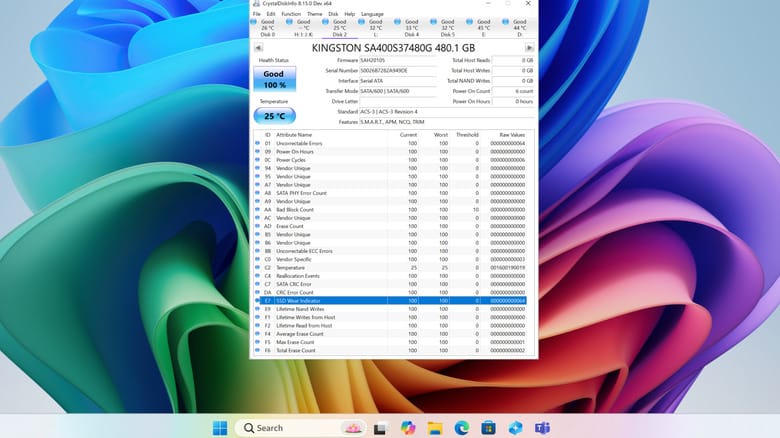
Если встроенные средства предоставляют недостаточно данных, можно воспользоваться бесплатным инструментом CrystalDiskInfo. Эта программа считывает данные SMART со многих HDD и SSD, включая NVMe-накопители. Она предоставляет понятный статус: Good (хорошо), Caution (тревога), Bad (плохо) или Unknown. Если статус диска вызывает опасения, следует немедленно создать резервную копию данных и воспользоваться фирменными утилитами от производителя, такими как Seagate SeaTools или Samsung Magician.
Для HDD статус «Caution» часто выставляется на основе трех атрибутов SMART: переназначенных секторов (reallocated sectors), ожидающих секторов (pending sectors) и неисправимых секторов (uncorrectable sectors). Стоит различать диагностику здоровья и проверку файловой системы. Утилита CHKDSK помогает находить и исправлять ошибки файловой системы и метаданных (параметры /f и /r), но она не восстанавливает физическое здоровье изношенного оборудования.
Наличие статуса «Healthy» — это хороший признак, но не гарантия вечной работы накопителя. Регулярное создание резервных копий остается единственным надежным способом защиты от потери информации, так как системы мониторинга способны выявить не все типы возможных сбоев.
Важное предостережение о статусе «Healthy»
Стоит помнить о главном ограничении: статус «Healthy» или «Good» в любой диагностической утилите — это не пожизненная гарантия работоспособности. Системы мониторинга здоровья дисков способны обнаруживать многие потенциальные проблемы, но далеко не все виды отказов. Именно поэтому наличие корректных данных о здоровье не отменяет необходимости регулярного создания резервных копий. Восстановление данных с вышедшего из строя накопителя — процесс гораздо более сложный и менее приятный, чем простая процедура бэкапа.
Когда стоит бить тревогу
Если результаты диагностики показывают «Warning», «Caution» или «Unhealthy», а также если вы наблюдаете очевидные признаки неисправности, не стоит продолжать доверять такому накопителю хранение единственных копий важных файлов. В подобных ситуациях наиболее разумным решением будет начать процесс замены оборудования. Постоянные предупреждения системы — это сигнал к тому, что риск потери данных стал критическим, и промедление может привести к необратимым последствиям.
Особенности работы CHKDSK
Важно понимать разницу между оценкой физического состояния и проверкой логической структуры. Хотя CHKDSK с параметром /r умеет находить битые сектора и предпринимать попытки восстановления читаемых данных из них, это не делает «железо» снова исправным. Если файловая система была исправлена с помощью CHKDSK, это лишь временная мера. Физически деградирующий накопитель не становится здоровым после программного вмешательства, поэтому после выполнения таких процедур крайне рекомендуется как можно скорее перенести данные на новый исправный диск.