Многие пользователи ошибочно полагают, что любой контент, отображаемый на 4K-телевизоре, автоматически воспроизводится в максимальном качестве. Однако на практике для получения разрешения 4K требуется соблюдение ряда условий: от технических возможностей самого устройства до настроек подключенного оборудования и параметров подписки в стриминговых сервисах.
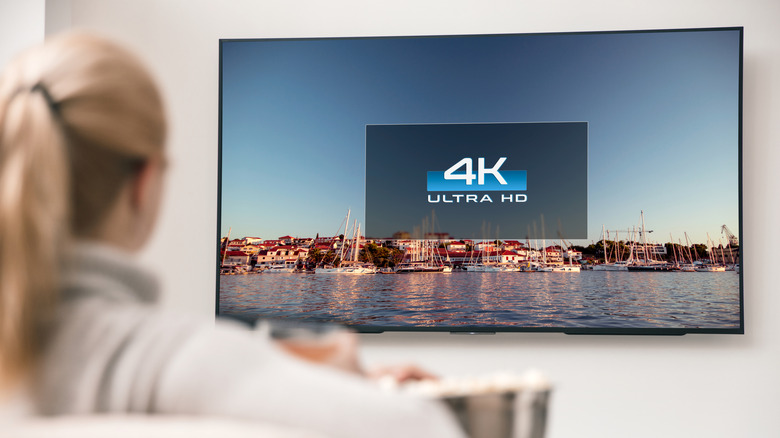
Как убедиться в поддержке формата 4K вашим телевизором
Первым делом необходимо подтвердить, что ваш телевизор действительно поддерживает стандарт 4K UHD. Если вы не уверены в характеристиках своего устройства, перейдите в основное меню Настройки и найдите раздел О системе или Информация. Там должны быть указаны данные о модели.
Наличие в названии модели аббревиатур «4K» или «UHD» прямо свидетельствует о поддержке стандарта. Если информация в меню недоступна, проверьте номер модели на заводской табличке, расположенной на задней или передней панели устройства, и найдите его спецификации в интернете.
Настройка вывода изображения на телевизоре
После подтверждения аппаратной совместимости важно убедиться, что телевизор корректно распознает сигнал. Большинство современных 4K-телевизоров, например от Samsung и LG, автоматически определяют разрешение входящего контента и отображают его в «родном» формате. Ручная настройка разрешения в таких моделях обычно не требуется и не предусмотрена.
Чтобы узнать текущее выходное разрешение, попробуйте нажать кнопку Info на пульте дистанционного управления — на экране появится баннер с данными о видеопотоке. Также информация о разрешении часто отображается при наведении курсора на источник сигнала в меню телевизора. Учтите, что изменение параметров масштабирования изображения, таких как 16:9 или «по размеру экрана», влияет только на геометрию картинки, но не на ее фактическое разрешение. Специальные функции, например Super Resolution в телевизорах LG, предназначены исключительно для апскейлинга (масштабирования) контента низкого разрешения до уровня 4K, а не для изменения исходных данных.
Настройка внешних устройств и стриминговых платформ
Телевизор может вывести только тот сигнал, который получает от внешнего источника. Если вы используете игровую консоль или ТВ-приставку, проверьте их настройки: убедитесь, что в меню устройства активирован режим вывода 4K. Также критически важным является использование современного кабеля HDMI, поддерживающего передачу сигнала 4K.
В стриминговых сервисах настройки качества часто зависят от выбранного тарифа. Например, в Disney+ необходимо зайти в панель Настройки и выбрать раздел Настройки приложения. В меню использования данных установите параметр Автоматически — это позволит сервису транслировать контент в наилучшем доступном качестве (до 4K UHD, что требует около 7,7 ГБ/час). Аналогичные опции качества доступны в YouTube, где разрешение можно задать принудительно для конкретного видео.
Сервисы вроде Amazon Prime Video предоставляют доступ к 4K только в рамках премиального тарифа Prime Video Ultra, который также отключает рекламу. В Apple TV доступное разрешение отображается в информационной карточке под названием выбранного фильма или сериала, например, в шоу Ted Lasso.
Факторы, ограничивающие реальное разрешение
Даже при наличии 4K-телевизора и подписки на премиальный тариф качество трансляции может быть ниже ожидаемого. Если сетевое соединение нестабильно, сервисы могут автоматически снижать разрешение, чтобы избежать буферизации. Для комфортного стриминга в 4K рекомендуется скорость интернета не менее 25 Мбит/с; при просмотре контента с Dolby Vision или использовании нескольких устройств одновременно требуется более высокая пропускная способность.
Некоторые игры, даже запущенные на поддерживающей 4K консоли PS5, могут рендериться в более низком разрешении для сохранения стабильной частоты кадров, после чего изображение масштабируется. В подобных случаях телевизор лишь выполняет финализацию картинки, но не получает «честный» 4K-сигнал от источника. Таким образом, качественный просмотр возможен только при соблюдении всей цепочки: от вашего интернет-канала до настроек контента на стороне стриминговой платформы.
Нюансы отображения и настройки контента
Важно различать настройки разрешения и режимы обработки изображения. Ваш телевизор, скорее всего, имеет предустановленные режимы просмотра, такие как «Кино» (Cinematic) или «Игровой» (Gaming). Переключение между ними меняет параметры обработки сигнала и цветопередачу, но никак не влияет на фактическое разрешение видеопотока. Кроме того, будьте внимательны при просмотре ТВ-каналов: некоторые операторы добавляют пометку «4K» к названию канала, однако это не гарантирует трансляцию в нативном разрешении. Чаще всего такие каналы транслируют контент в более низком качестве, который лишь апскейлится до 4K силами вашего оборудования. В целом, «живое» телевидение крайне редко передает сигнал в истинном 4K, за исключением редких специальных трансляций, например, крупных спортивных событий.

При использовании сервисов, которые позволяют менять качество «по требованию», всегда проверяйте настройки конкретного плеера. Даже если сервис поддерживает 4K, не все загруженные на платформу видео соответствуют этому стандарту. Стоит помнить и о том, что даже при наличии технической возможности системы, сам сервис может намеренно занижать битрейт или разрешение, чтобы предотвратить прерывания трансляции, если ваша сеть не справляется с нагрузкой.
Особенности работы с подписками и аппаратным обеспечением
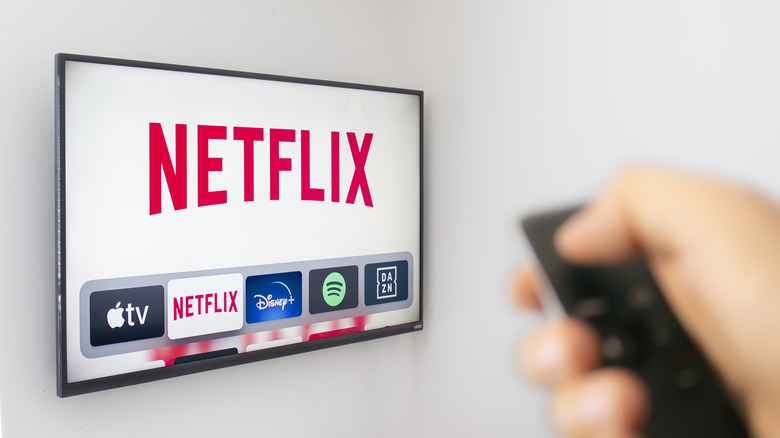
Цепочка получения 4K-сигнала крайне хрупка: если хотя бы одно звено не поддерживает стандарт, вы не увидите картинку в полном качестве. Это касается и стриминговых площадок, таких как Netflix: даже если сериал доступен в 4K, при отсутствии подписки уровня Premium трансляция будет автоматически ограничена более низким разрешением.
- Disney+: Помимо автоматического выбора качества, доступны опции «Умеренное» (Moderate, HD) и «Экономия данных» (Save data, SD), которые принудительно ограничивают потоковую передачу.
- Apple TV: Хотя практически все оригинальные проекты сервиса выпускаются в 4K, сторонний контент может быть ограничен в разрешении. Всегда проверяйте список характеристик под названием фильма или сериала перед началом просмотра.
- Игровой процесс: Современные консоли, такие как PS5, поддерживают 4K, но разработчики игр могут программно снижать разрешение до уровня 1440p или 1080p для поддержания стабильной частоты кадров (FPS). В таких ситуациях ваш телевизор лишь выполняет апскейлинг, чтобы заполнить экран пикселями.
Помните: апскейлинг — это полезная функция, позволяющая сделать картинку 1080p или даже SD более четкой на большом 4K-экране, но это не заменяет «честный» 4K-сигнал. Чтобы гарантированно получать максимальное качество, убедитесь, что вы используете стабильное интернет-соединение и все промежуточные устройства в вашей системе (кабели HDMI, ТВ-приставки) соответствуют спецификациям 4K.