Пользователи часто прибегают к изменению серверов доменных имен (DNS) для доступа к контенту, ограниченному по географическому признаку. Этот метод является наиболее подходящей альтернативой VPN, так как виртуальные частные сети зачастую снижают скорость интернет-соединения. Однако эксперименты с настройками Amazon Fire TV Stick показывают, что смена DNS способна решить и другие технические проблемы, влияющие на повседневное использование устройства.

Влияние DNS на производительность стриминга
Система доменных имен (DNS) функционирует как своего рода телефонная книга интернета, переводя понятные человеку доменные имена в машиночитаемые IP-адреса. По умолчанию настройки DNS на многих домашних роутерах и устройствах не всегда обеспечивают оптимальную скорость работы. Использование более эффективного DNS-сервера позволяет Amazon Fire TV Stick подключаться к серверам быстрее, что сокращает время ожидания контента и минимизирует случаи буферизации.
Стоит учитывать, что подобные изменения эффективны при наличии качественного интернет-соединения. Если базовая скорость сети низка, смена DNS не принесет заметного улучшения. Для повышения стабильности и быстродействия автор материала выбрал DNS от Cloudflare, однако отмечает, что сервис от Google также является достойным и надежным решением.
Как изменить настройки сети на Fire TV Stick
Процесс ручной настройки DNS на Amazon Fire TV Stick не требует глубоких технических знаний, хотя и занимает около двух минут. Перед началом манипуляций необходимо зафиксировать текущие параметры сети. Для этого следует перейти в раздел Settings, выбрать Device and Software, затем About и прокрутить список до пункта Network. Рекомендуется сфотографировать отображаемые там значения IP-адреса, шлюза (Gateway) и текущего DNS.
Далее нужно выполнить следующие шаги:

- Вернуться в Settings и открыть раздел Network.
- Выбрать активную сеть и нажать Forget this network («Забыть сеть»).
- Заново выбрать эту же сеть из списка, ввести пароль и нажать кнопку Advanced в нижней части экрана.
- Введите IP-адрес, шлюз и длину префикса сети (Network Prefix Length), которые вы сохранили ранее.
- В полях для DNS введите выбранные значения. Для DNS от Cloudflare это 1.1.1.1 (DNS 1) и 1.0.0.1 (DNS 2).
После завершения настройки необходимо выполнить перезагрузку устройства, чтобы изменения вступили в силу. Если вы планируете использовать специализированные Smart DNS-сервисы, такие как Smart DNS Proxy или SniDust, процедура ввода адресов серверов будет аналогичной.

Ограничения метода при обходе блокировок
Хотя обычная смена DNS на публичные серверы (вроде Cloudflare или Google) улучшает общее качество стриминга, она не гарантирует доступ к контенту, заблокированному для вашего региона. Для обхода подобных ограничений требуются специализированные smart DNS-услуги. В отличие от VPN, они не обеспечивают шифрование трафика, поэтому не гарантируют конфиденциальность, но при этом позволяют смотреть стриминг без существенного замедления скорости.

Итоговое улучшение пользовательского опыта от переключения на более быстрый DNS часто перевешивает первоначальные ожидания от попыток обхода контентных ограничений. Поскольку существенных рисков при тестировании надежных публичных DNS не существует, этот метод остается одним из самых простых способов оптимизировать работу медиаприставки.
Технические нюансы и альтернативы
Важно понимать, что процесс выбора DNS-сервера напрямую влияет на то, к какому именно серверу будет направлен ваш Fire TV Stick. Если стандартные настройки направляют устройство на перегруженный или географически удаленный узел, скорость загрузки неизбежно падает. Переход на Cloudflare (1.1.1.1) или Google Public DNS позволяет перенаправить запросы на более оптимизированные маршруты. Однако следует помнить, что выбор слишком популярного или перегруженного DNS-сервера может дать обратный эффект, замедлив работу системы. Поэтому перед тем, как окончательно закрепить выбор, стоит протестировать несколько вариантов, если базовое решение не дает желаемого прироста производительности.

Если же ваша цель — именно обход региональных ограничений, стоит учитывать, что публичные DNS-серверы здесь бессильны. Для получения доступа к библиотекам контента, доступным только в других странах, требуются специализированные Smart DNS-сервисы. Примеры таких сервисов включают Smart DNS Proxy или SniDust. Главное отличие этих решений от VPN заключается в отсутствии шифрования вашего трафика. С одной стороны, это минус для тех, кто ищет максимальную приватность и безопасность данных. С другой — именно отсутствие шифрования исключает «бутылочное горлышко» в виде падения скорости соединения, которое является характерным спутником большинства VPN-клиентов.
Также стоит рассмотреть альтернативный подход: вместо внесения изменений на уровне самого устройства (Fire TV Stick), можно переконфигурировать настройки на уровне вашего сетевого оборудования. Это более масштабный шаг, который обеспечит использование нового DNS всеми гаджетами в доме одновременно. Данный способ предпочтителен для продвинутых пользователей, так как он освобождает от необходимости менять настройки для каждого отдельного телевизора или приставки.
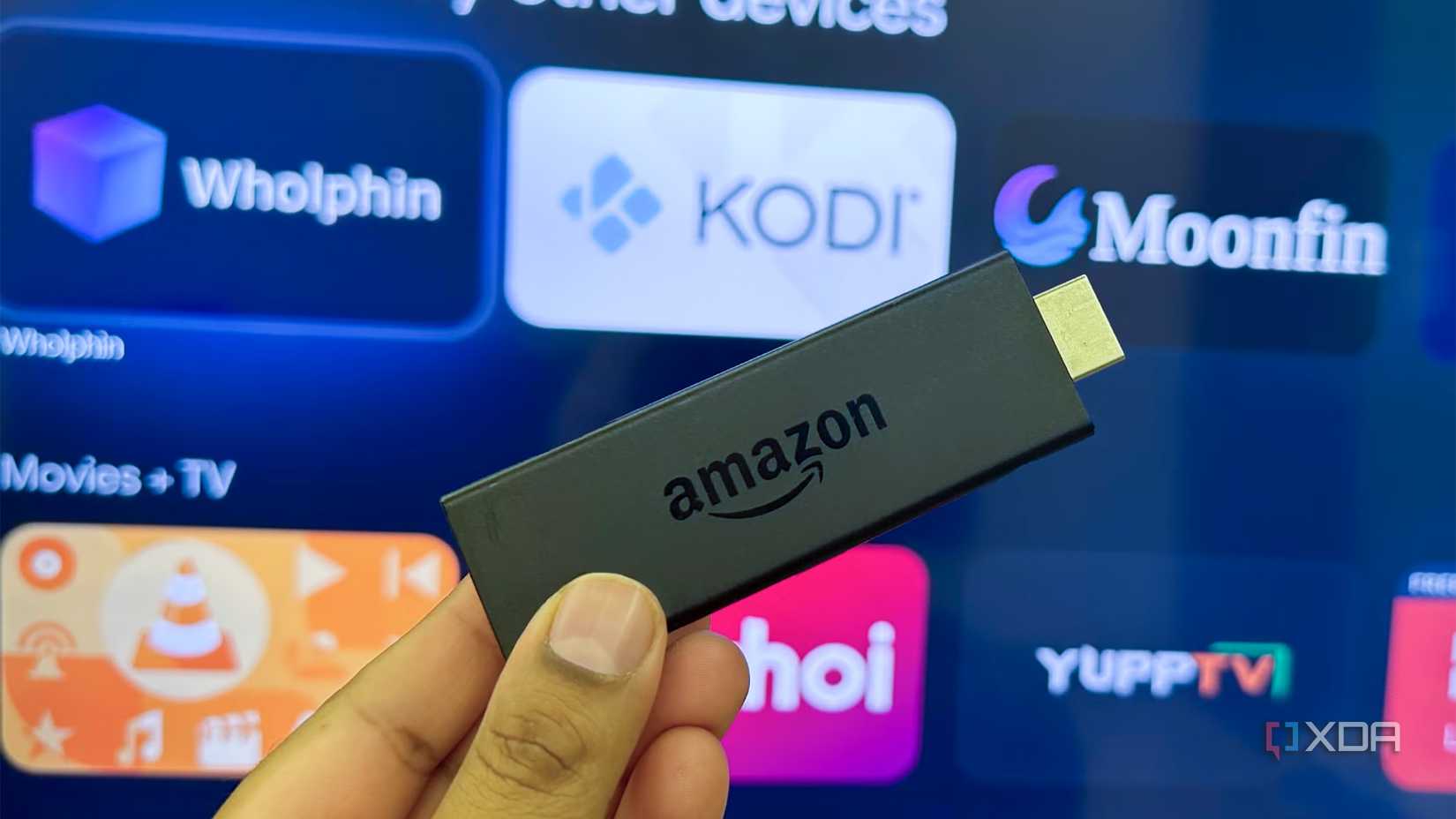
В конечном счете, хотя смена DNS и не является универсальной «волшебной таблеткой» для всех сетевых проблем, это один из наиболее доступных методов оптимизации стриминга. После того как вы ввели новые данные (1.1.1.1 и 1.0.0.1) и перезагрузили приставку, обязательно проверьте, сохранились ли настройки после включения. Это простое действие способно кардинально изменить ваш пользовательский опыт, превратив долгую буферизацию в плавный просмотр контента в высоком разрешении.