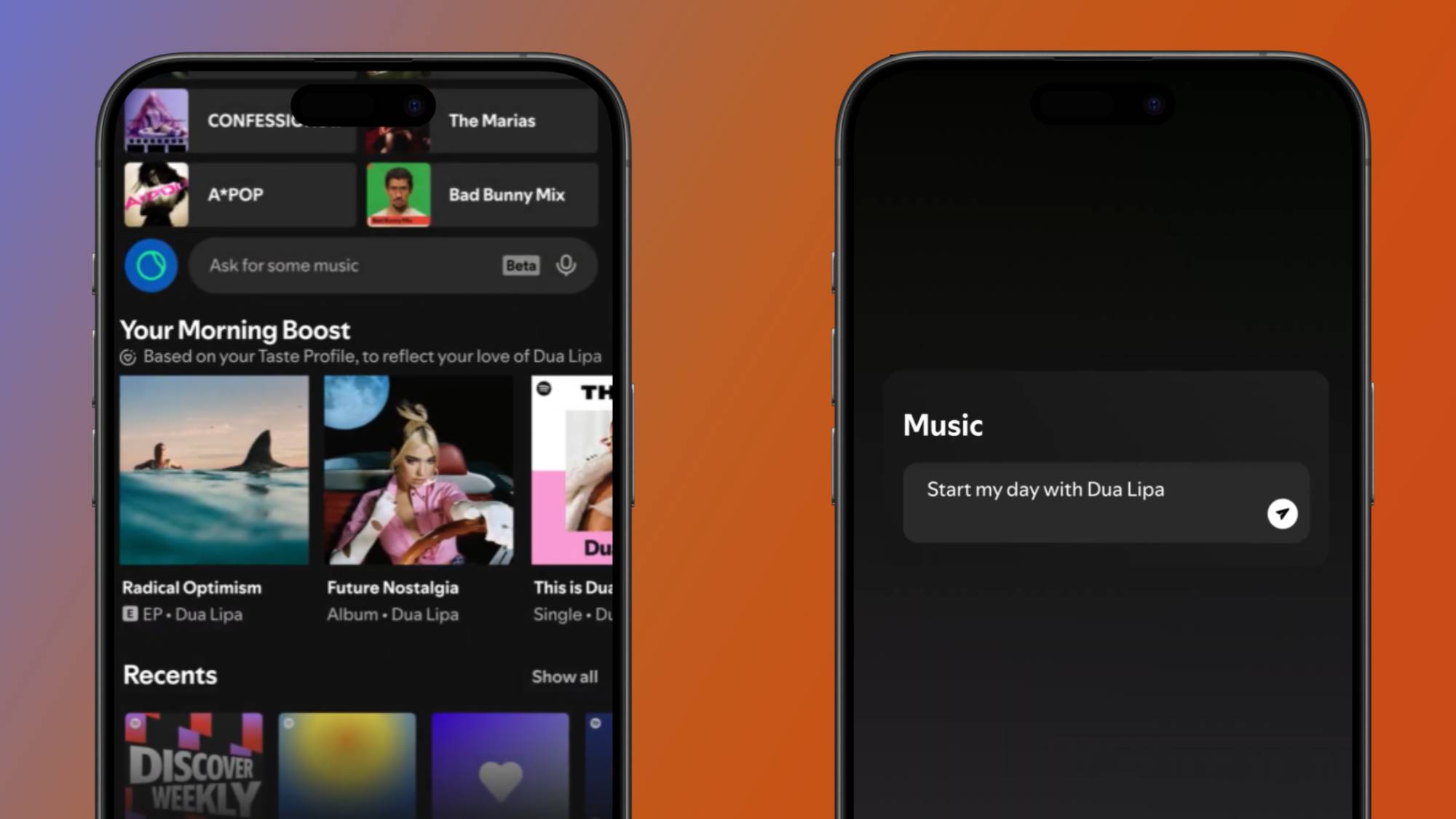
Современный рынок мобильных приложений переполнен сервисами, работающими по модели подписки. Платные функции внедряют даже в инструменты, предназначенные для организации бюджета и экономии средств. Вместо того чтобы переплачивать за доступ к полному функционалу, можно самостоятельно создать простой и эффективный инструмент для отслеживания трат. Популярные приложения, такие как Monefy, MyMoney и Money Tracker, часто скрывают основные возможности за платными барьерами или навязчивой рекламой премиум-версий. Альтернативой им может стать создание собственного трекера в Google Таблицах.
Подготовка таблицы для учета расходов
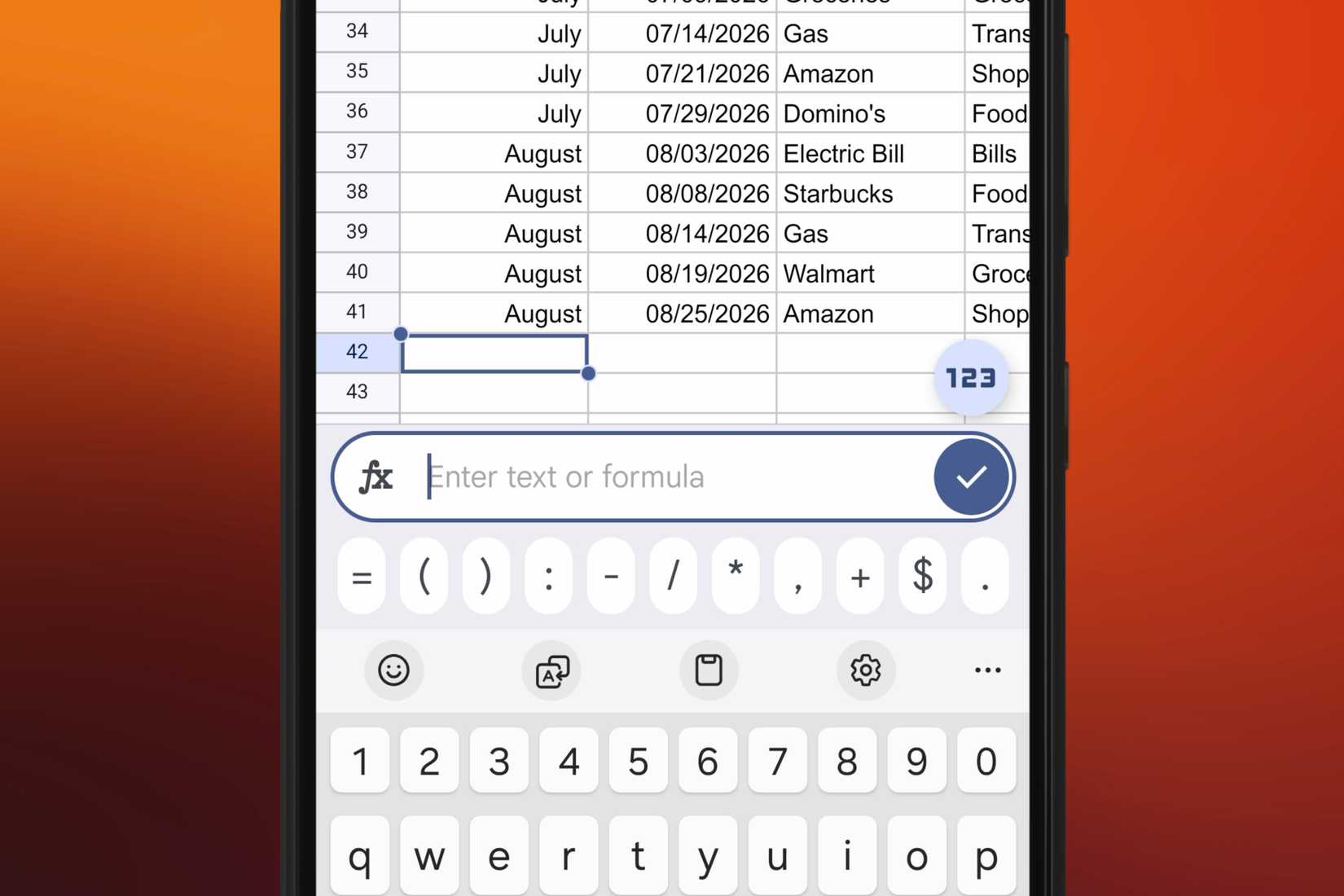
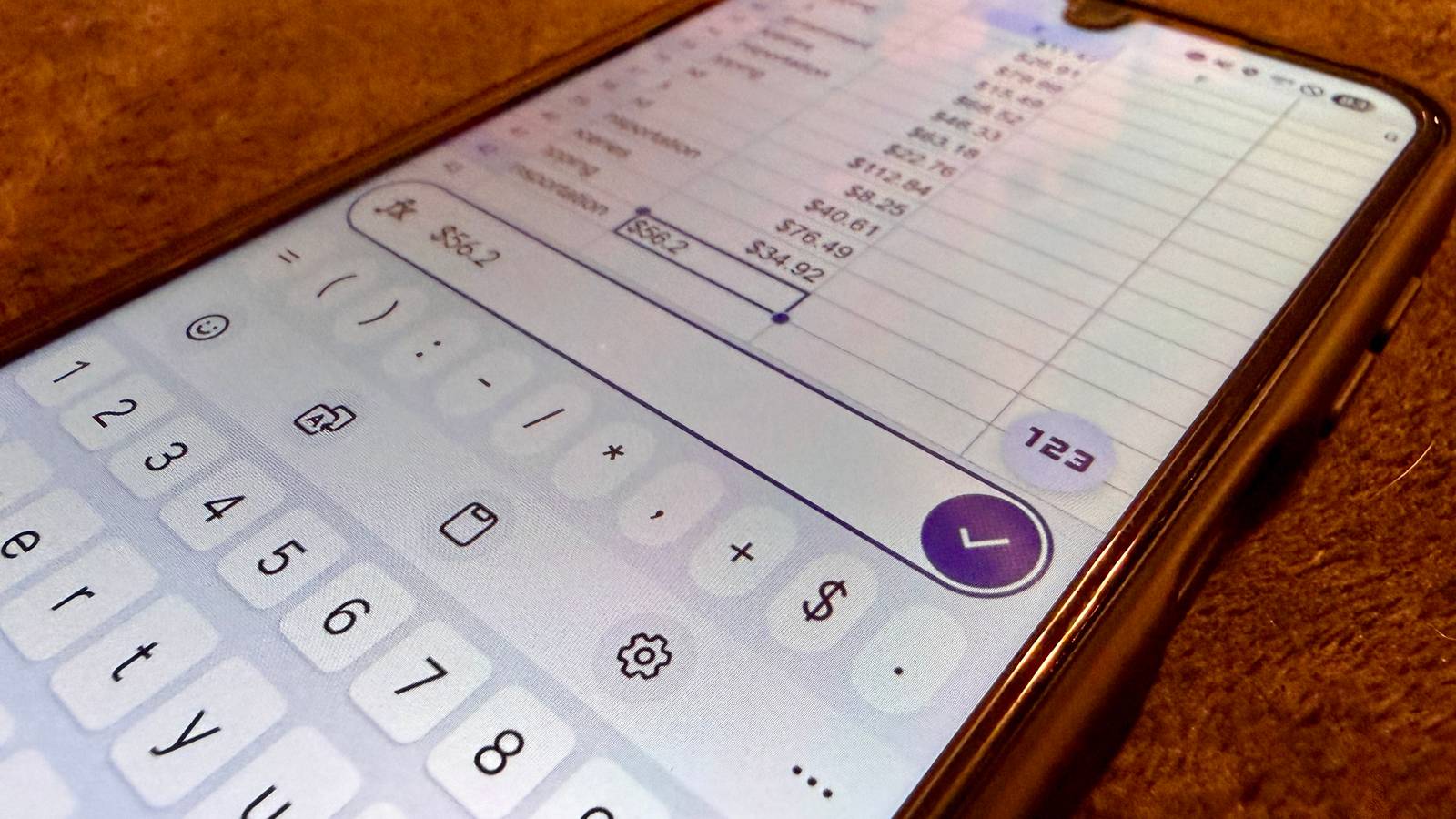
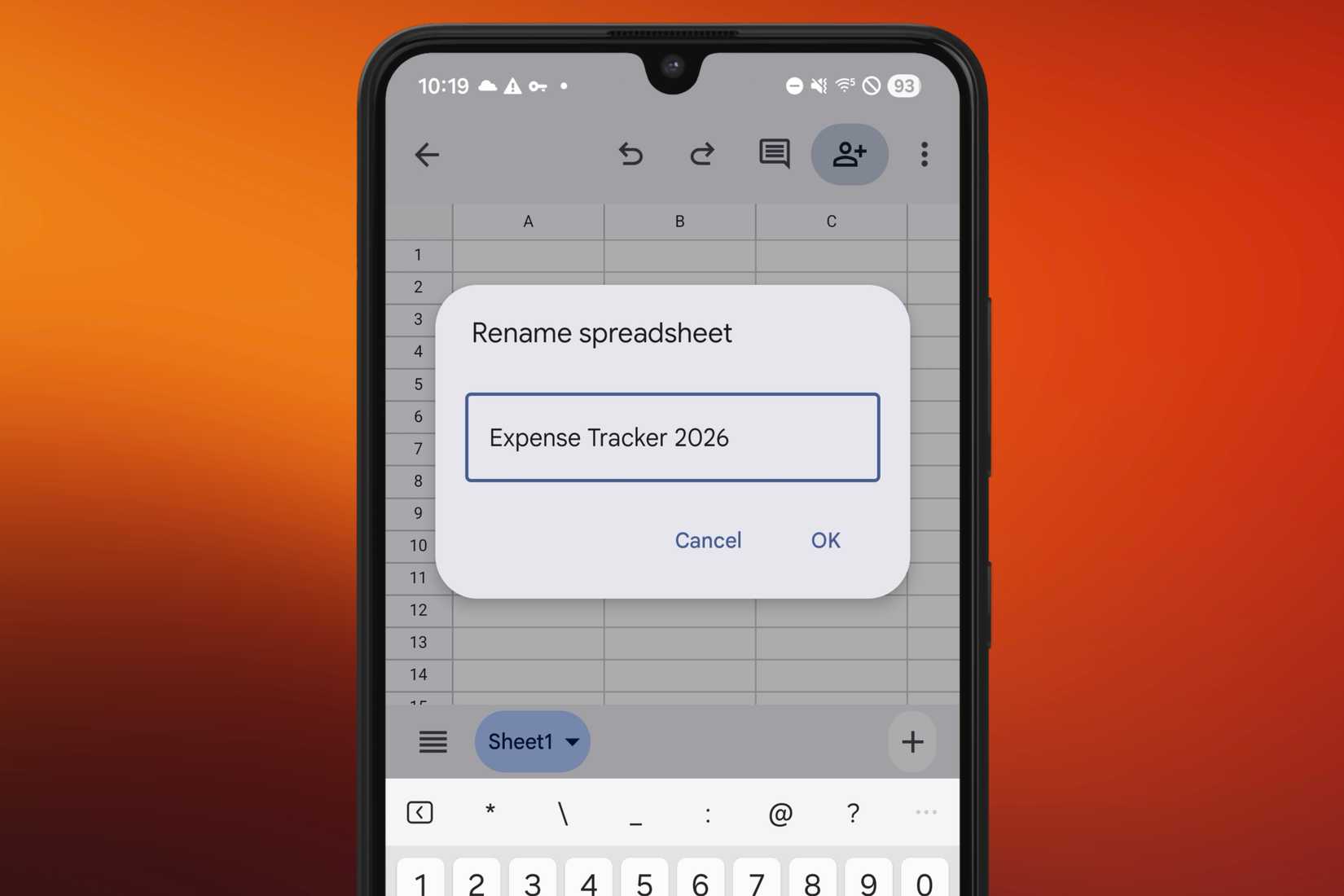
Для создания персональной системы учета лучше всего подходят Google Таблицы. Это кроссплатформенный инструмент, доступный на смартфонах, планшетах и компьютерах, что позволяет вносить данные из любого места. Для реализации проекта был выбран формат ежегодного учета: файл получил название «Expense Tracker 2026». Использование одного файла для всех лет может привести к замедлению работы, поэтому создание отдельных листов для каждого календарного периода является более практичным решением.
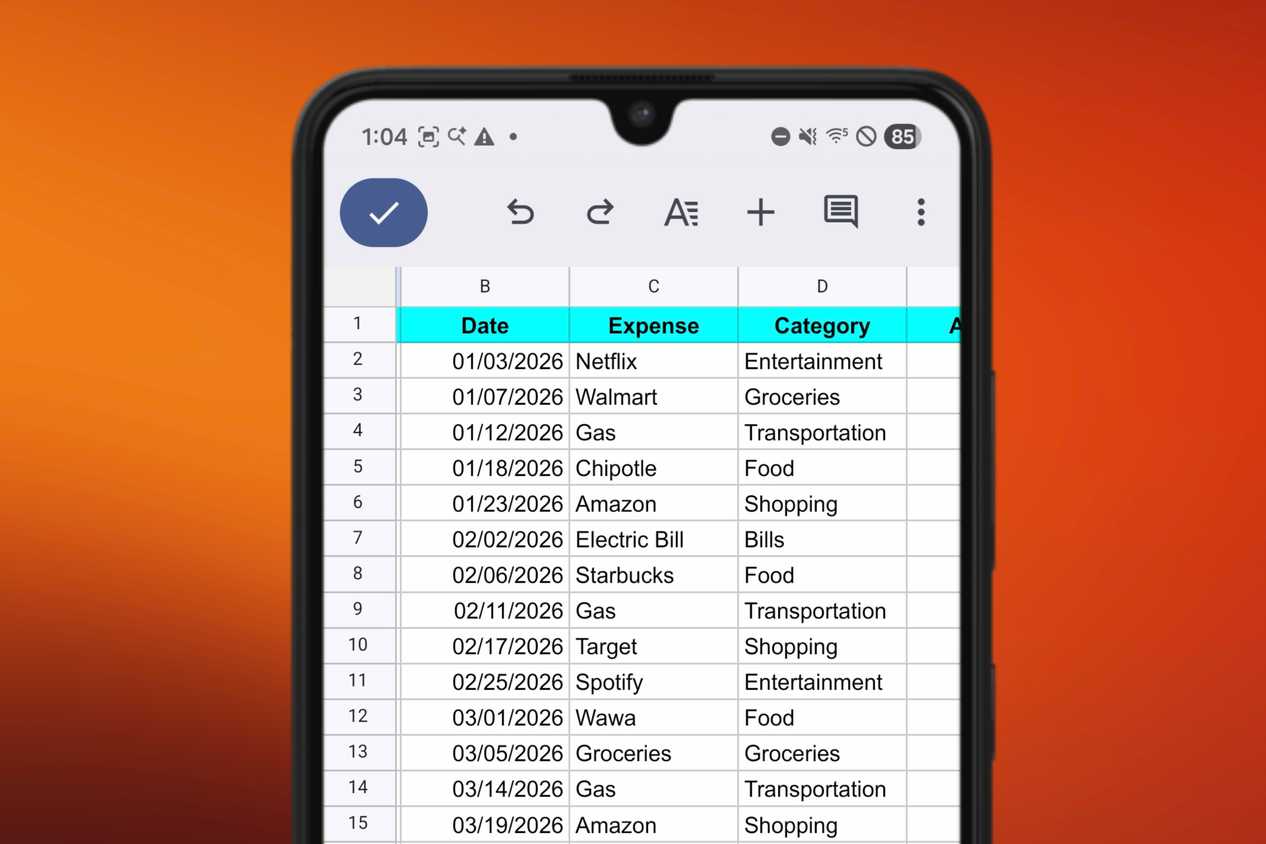
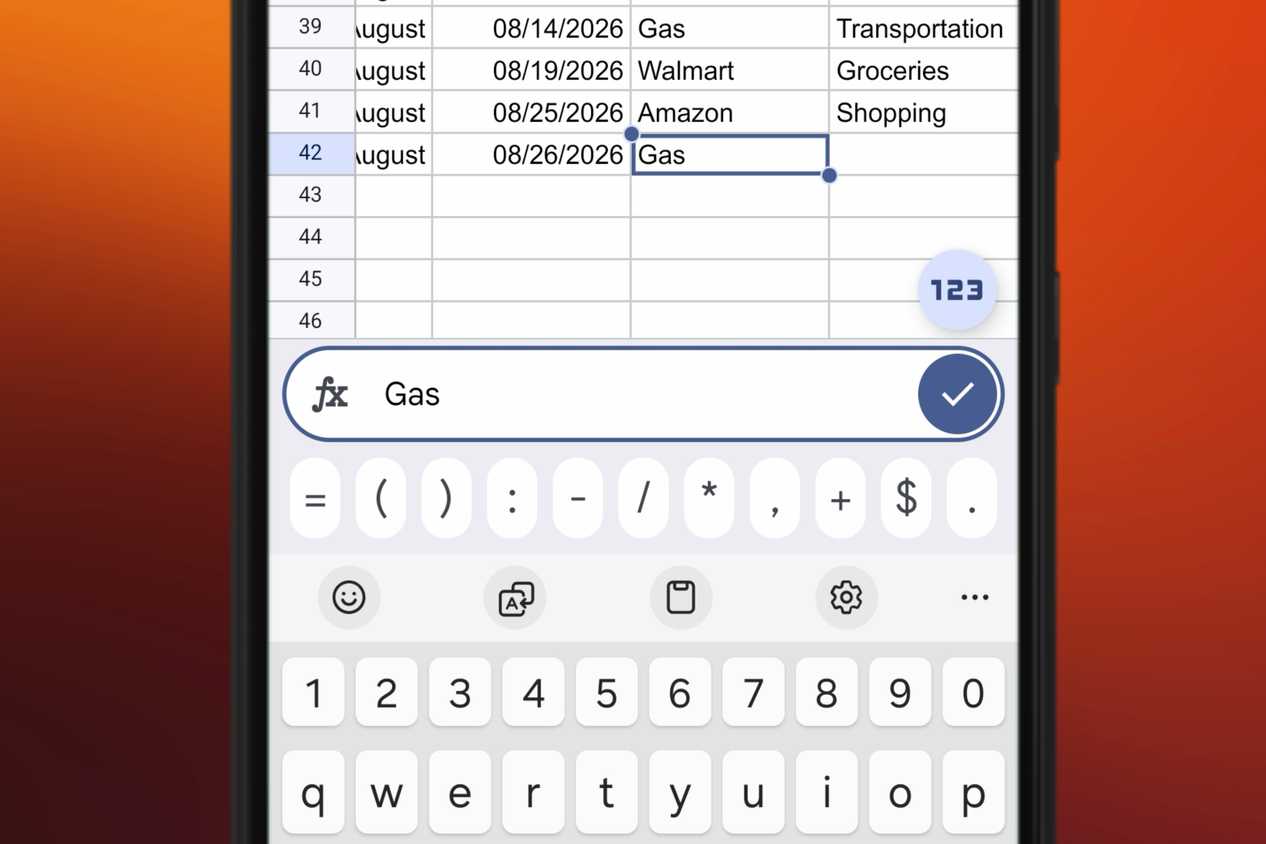
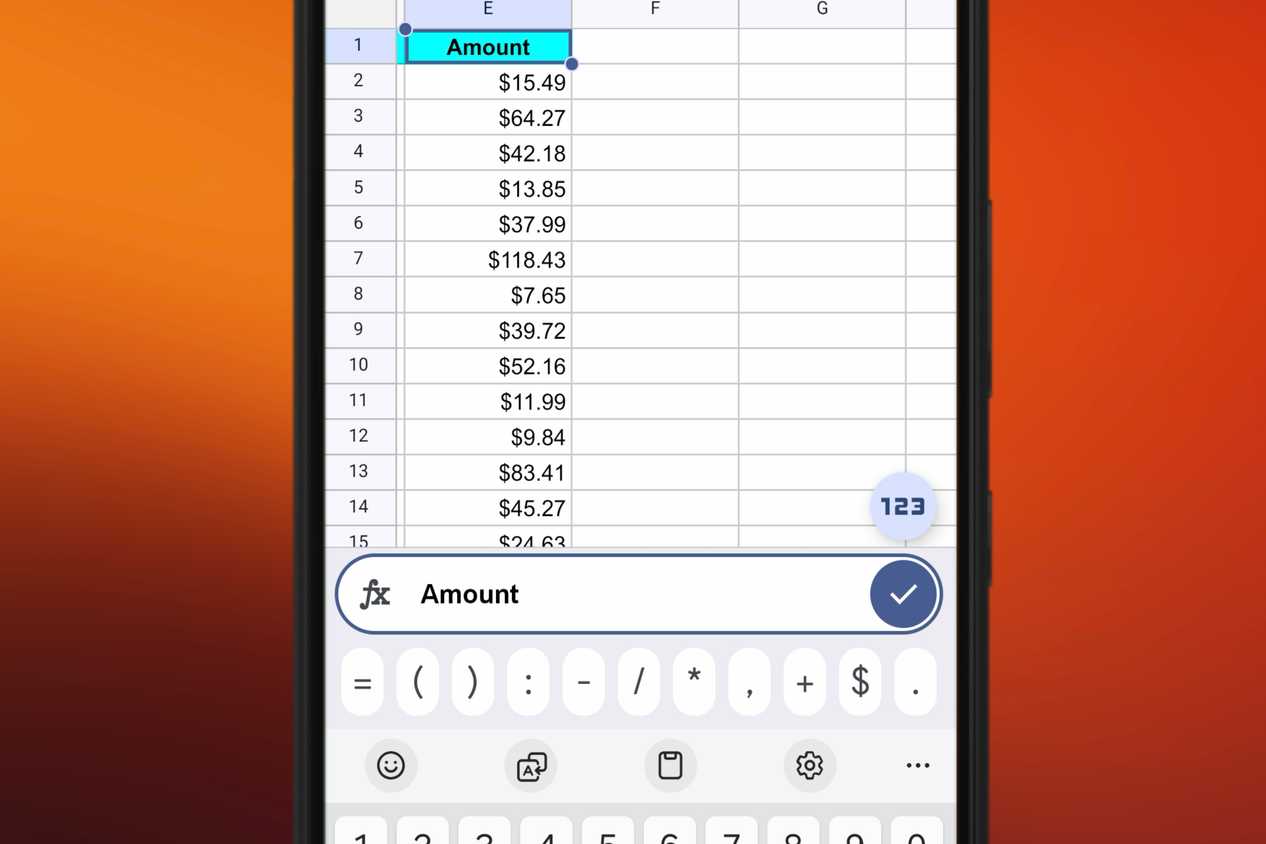
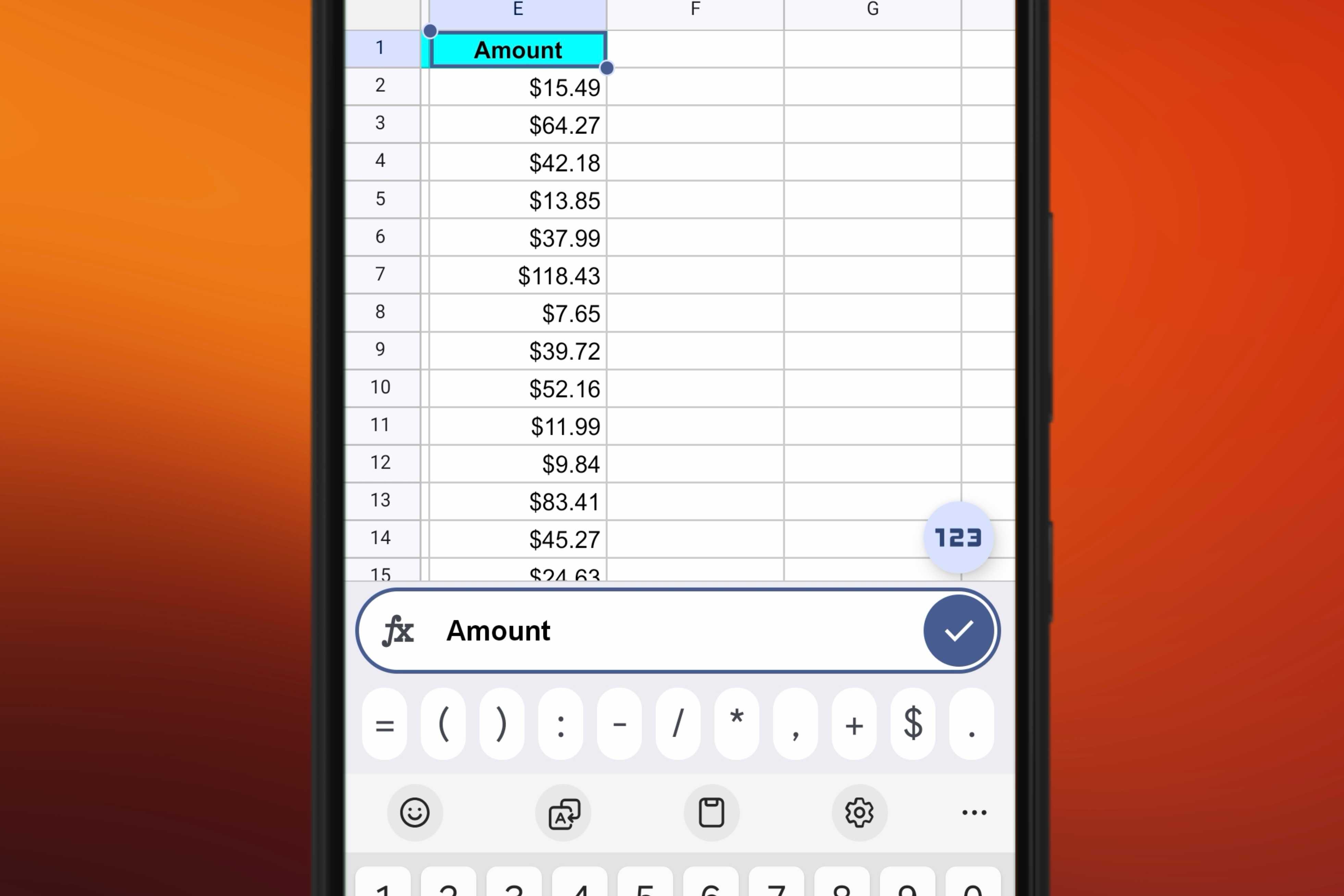
Структура таблицы включает пять основных колонок: Месяц, Дата, Расход (наименование покупки или контрагент), Категория (например, продукты или развлечения) и Сумма. При необходимости можно добавить дополнительные столбцы, например, для указания конкретной банковской карты, но в базовой версии этого не требуется, так как данные ведутся для одного счета.
Использование сводных таблиц для анализа данных
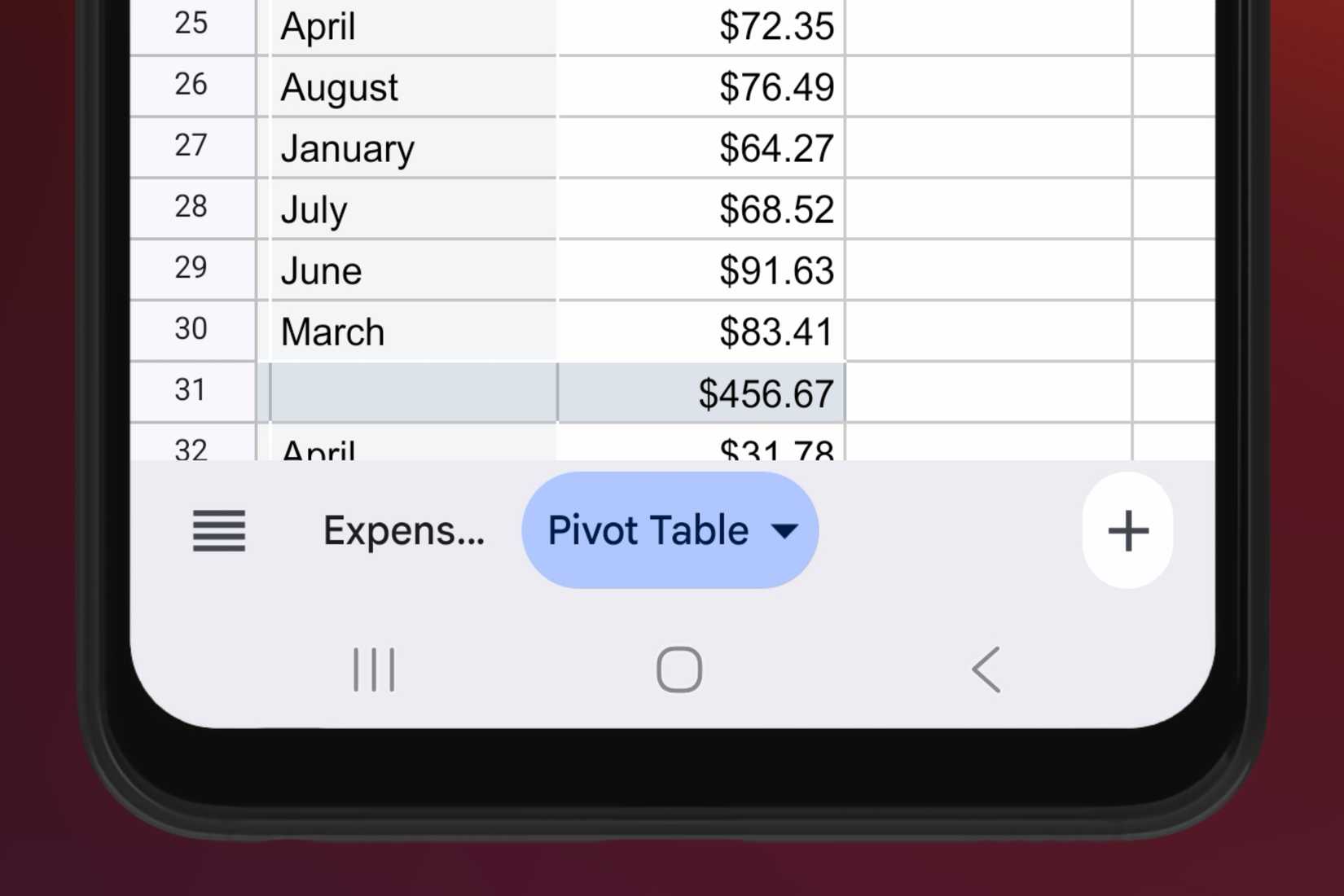
Ключевым преимуществом Google Таблиц перед стандартными формулами суммы является функция сводных таблиц (Pivot Table). Она обеспечивает гибкость при аналитике расходов. Важно учитывать, что настройка и редактирование параметров сводной таблицы возможны только в десктопной версии, однако просматривать итоговые данные, а также вносить новые записи о расходах можно через мобильное приложение.

Для настройки сводной таблицы необходимо перейти во вкладку Вставка и выбрать соответствующий пункт. В качестве диапазона данных указываются столбцы от A до E, что гарантирует автоматическое включение в отчет всех новых записей, добавленных в основной лист. Для удобства данные лучше выводить на отдельный лист, который можно назвать «Сводная таблица».
Инструментарий сводных таблиц позволяет гибко манипулировать данными:
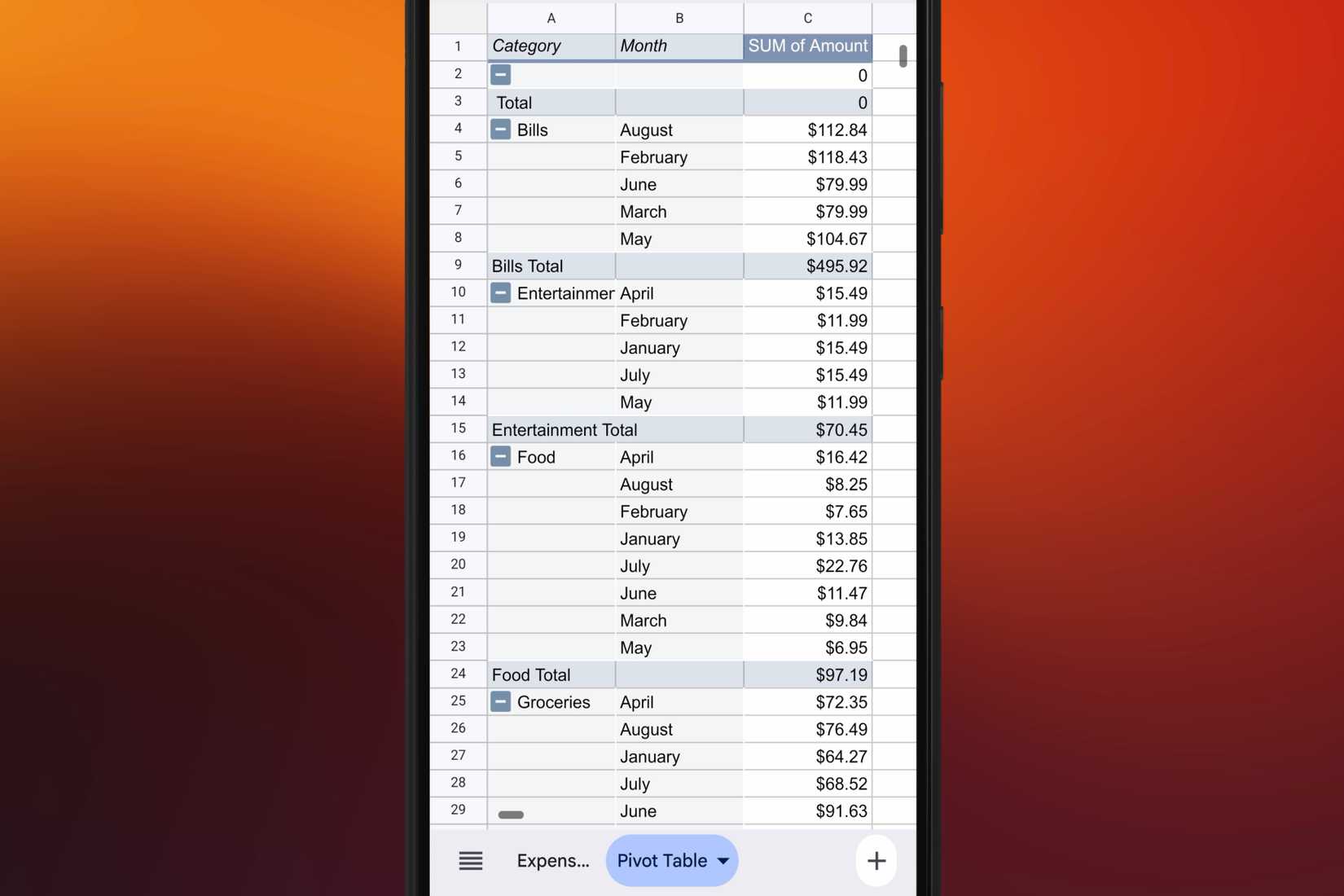
- Размещение колонки Категория в разделе Строки, а Суммы — в разделе Значения, позволяет увидеть итоговые затраты по каждой категории за 2026 год.
- Добавление Месяцев в раздел Строки под категорией детализирует расходы, позволяя отслеживать динамику трат в течение года.
Такой подход избавляет от необходимости вручную обновлять диапазоны данных при добавлении новых строк, так как сводная таблица автоматически учитывает все внесенные сведения. Данная система полностью бесплатна, не содержит скрытых платежей и не требует продления подписки, обеспечивая стабильный и эффективный контроль над личными финансами.

Почему подписочная модель стала проблемой для личных финансов
Проблема «подписочной экономики» сегодня приобрела повсеместный характер. Аппетиты разработчиков распространяются на самые разные категории софта: от приложений для потокового видео и кулинарных дневников до простых калькуляторов. Однако наиболее парадоксально это выглядит в сегменте финансовых инструментов. Приложения, созданные для того, чтобы помочь пользователю оптимизировать бюджет и сократить расходы, сами навязывают дополнительные траты, превращаясь из помощников в еще одну статью затрат.
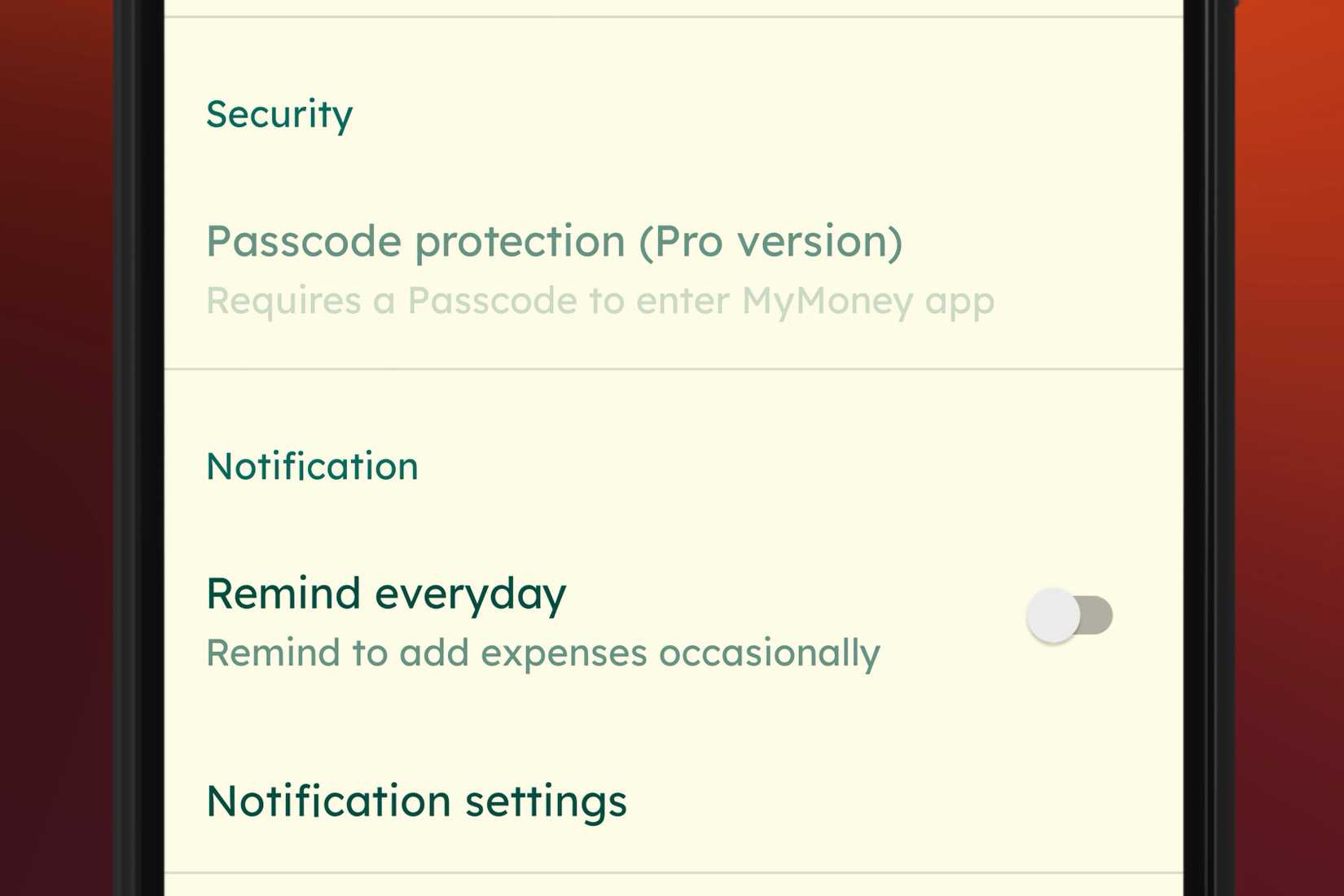
Механика монетизации стала крайне агрессивной. Пользователь практически не может загрузить приложение, не столкнувшись с навязчивыми рекламными заставками, призывающими оформить подписку ради получения доступа к премиум-функциям. Часто за «пейволлом» скрываются базовые возможности по кастомизации интерфейса или доступ к более совершенным алгоритмам, включая инструменты на базе ИИ. Нередко информация о платной подписке тщательно скрывается в настройках; пользователь узнает о необходимости оплаты только в тот момент, когда пытается воспользоваться какой-либо конкретной функцией, которая оказывается заблокированной.
В ходе анализа рынка были протестированы популярные приложения Monefy, MyMoney и Money Tracker. Все они имеют систему подписки, ограничивающую доступ к полному функционалу бесплатной версии. Эти барьеры реализованы либо через всплывающие окна при запуске, либо через скрытые пункты меню. Осознав, что стоимость подписки в долгосрочной перспективе перекрывает пользу от экономии, было принято решение уделить время созданию собственного трекера, который не требует регулярных выплат.
Организация рабочего пространства в Google Sheets
При проектировании собственной системы учета критически важными критериями стали простота, доступность и отсутствие риска блокировки функционала платными стенами. Google Таблицы идеально подошли для этих целей: они позволяют работать с данными на любом устройстве при наличии учетной записи, а использование сводных таблиц (Pivot Tables) дает возможность настраивать отображение данных с хирургической точностью.
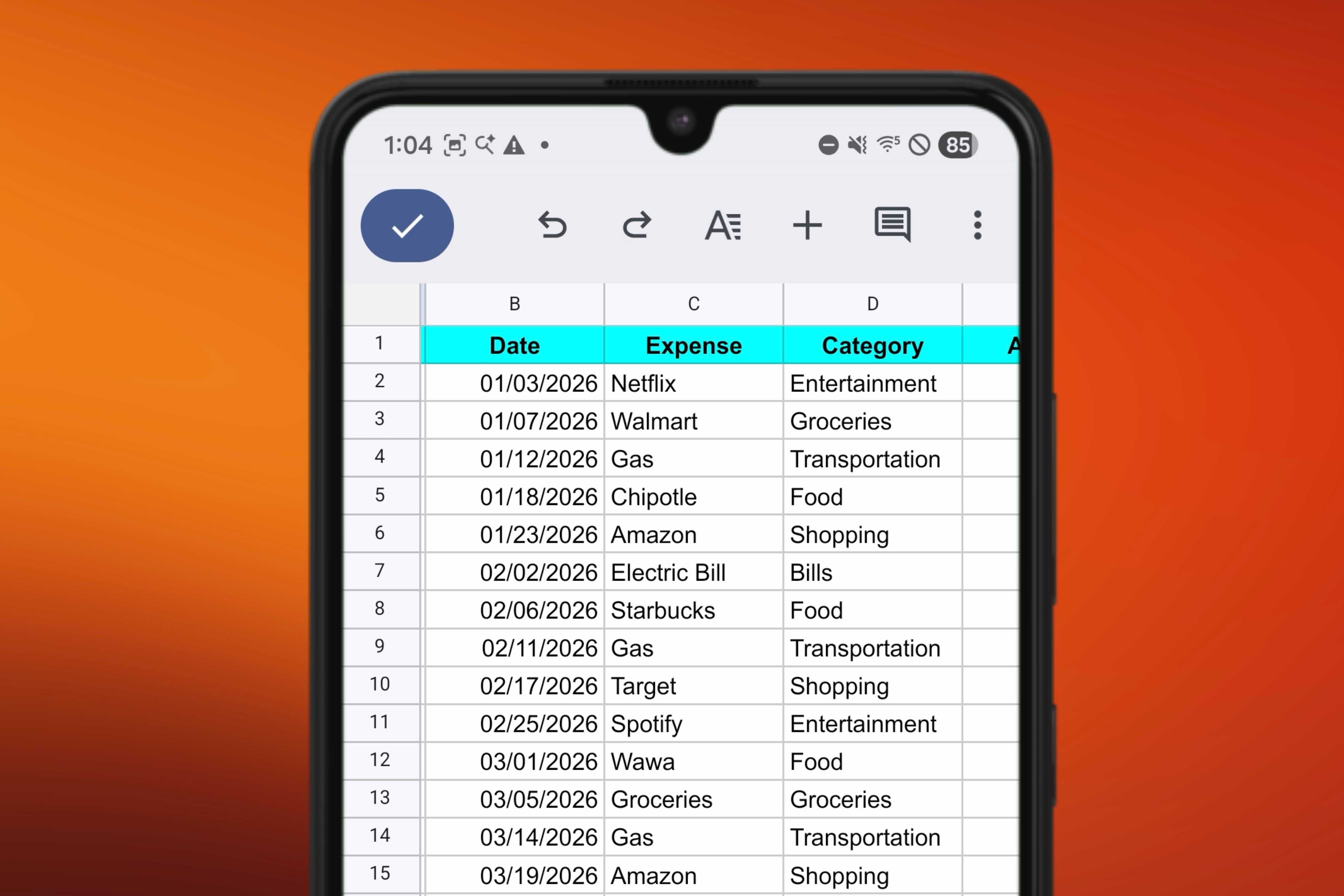
Настройка листа «Expense Tracker 2026» начинается с подготовки пустого шаблона. Хотя технически можно вести учет всех расходов в одном документе в течение нескольких лет, стоит учитывать производительность: при накоплении больших объемов данных один массивный файл может начать «подтормаживать» или вовсе зависать. Поэтому создание отдельного файла под каждый календарный год — оптимальная стратегия.

В структуре таблицы каждый столбец несет четкую смысловую нагрузку:
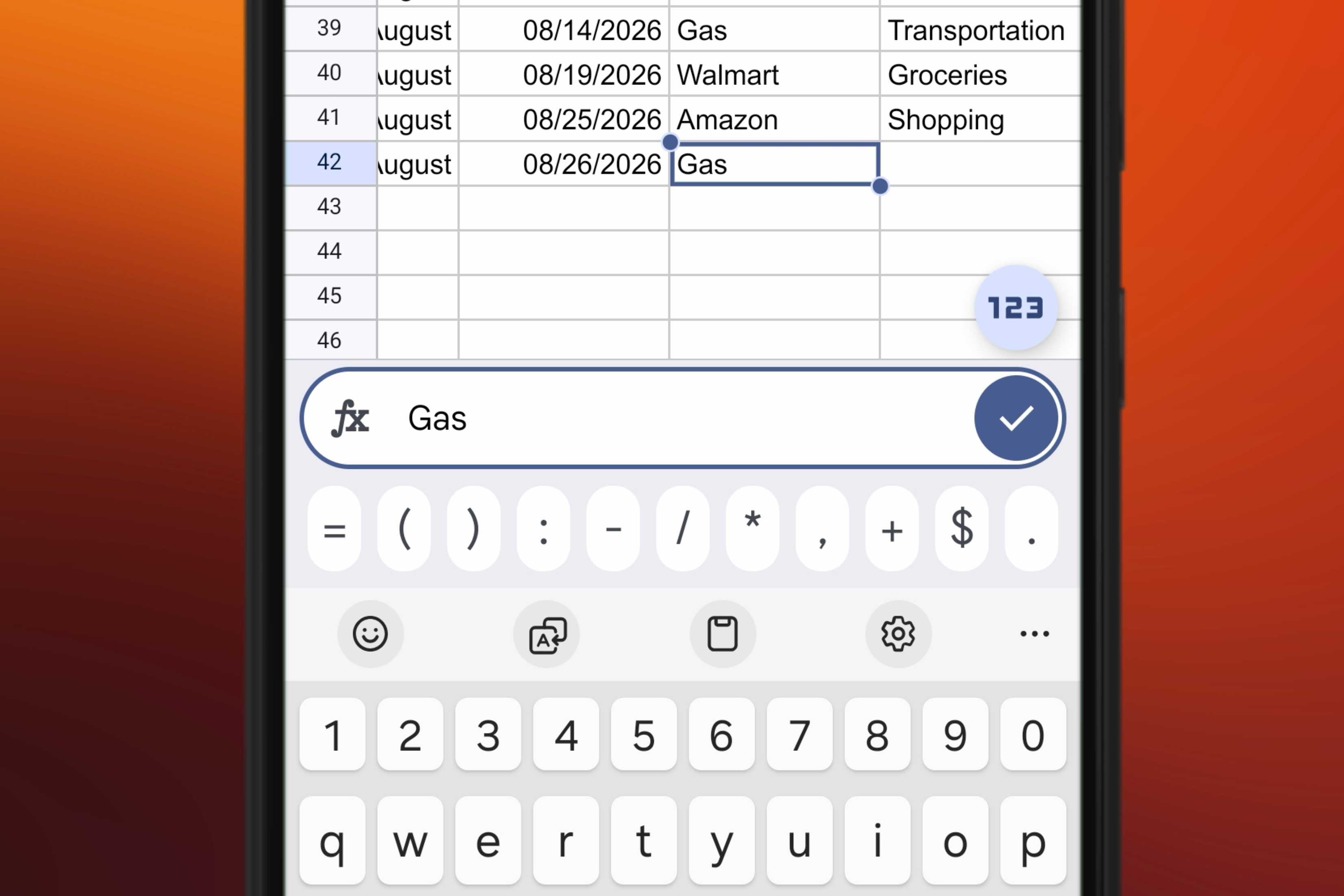
- Month (Месяц) и Date (Дата) — для фиксации хронологии.
- Expense (Расход) — детализация получателя платежа или компании-продавца.
- Category (Категория) — классификация для аналитики (развлечения, продукты и т.д.).
- Amount (Сумма) — точное денежное выражение транзакции.
Если вы ведете учет по нескольким картам, можно добавить столбец «Card», но для целей контроля конкретного счета это избыточно.
Глубокая аналитика: искусство настройки сводных таблиц
Хотя интерфейс сводных таблиц поначалу может показаться сложным из-за обилия настроек, это самый эффективный способ управления личными данными. Важное ограничение: проектирование, добавление и редактирование логики сводной таблицы возможно только в десктопной версии программы. Тем не менее, это не является препятствием для повседневного использования, так как просмотр сформированных отчетов и ввод новых транзакций остаются доступными на смартфонах и планшетах.
Процесс создания отчета начинается с выбора пункта «Вставка» (Insert) -> «Сводная таблица» (Pivot Table) в верхнем меню. Рекомендуется размещать сводную таблицу на отдельном листе, чтобы не загромождать основной массив данных. При выборе диапазона данных (data range) для сводной таблицы лучше сразу выделять целые столбцы (например, A-E), а не фиксированный диапазон ячеек. Это обеспечивает «автономность» системы: при добавлении новых строк в список расходов, сводная таблица будет автоматически подхватывать их в отчет без необходимости ручного обновления области данных.
Преимущество сводной таблицы перед простой формулой «=SUM» заключается в гибкости представления данных. Перемещая поля между областями «Строки» (Rows) и «Значения» (Values), можно в один клик превратить простой список транзакций в аналитический дашборд. Например, перенос категории в строки, а суммы в значения, сразу показывает совокупные траты по каждому направлению за год. Если же добавить месяц в ту же область строк под категорией, таблица автоматически сформирует детальную разбивку расходов по месяцам для каждой группы трат.

Итогом этой работы становится надежный, бесплатный и долговечный инструмент, который не потеряет актуальность и не потребует оплаты за «премиальные» функции. Отказ от подписки в пользу Google Таблиц — это не только экономия средств, но и полный контроль над тем, как именно отображаются ваши финансовые показатели.