Хотя в стандартном наборе диаграмм Microsoft Excel отсутствует функция построения временной шкалы, этот инструмент можно легко имитировать, используя возможности линейного графика и вспомогательных данных. Такой проект станет полезным упражнением для выходных, а итоговая шкала будет обновляться автоматически при добавлении новых записей.
Подготовка исходных данных
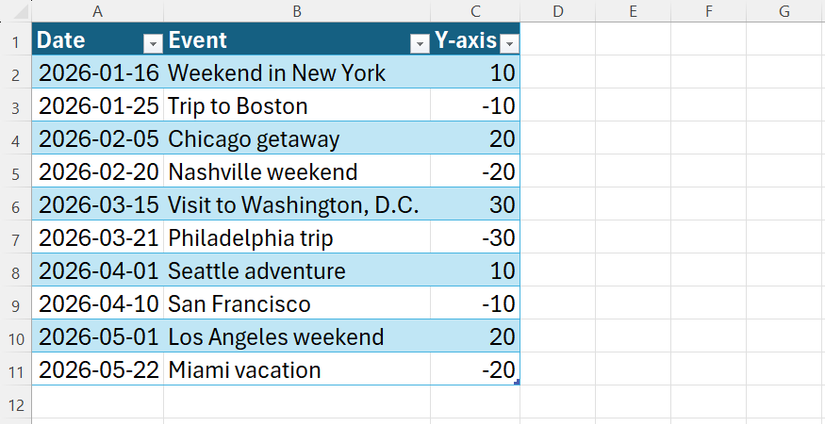
Основой любой диаграммы в Excel являются правильно структурированные данные. Чтобы создать график временной шкалы, выполните следующие шаги:
- Создайте три столбца с заголовками: Date (Дата), Event (Событие) и Y-axis (Ось Y).
- Выделите эти ячейки и нажмите Ctrl+T, чтобы превратить диапазон в таблицу. В диалоговом окне убедитесь, что установлен флажок «Таблица с заголовками».
- Перейдите на вкладку Конструктор таблиц и задайте таблице имя «Timeline».
- Убедитесь, что данные в столбце даты отформатированы как даты и расположены в хронологическом порядке.
- В первой ячейке столбца Y-axis введите формулу: =CHOOSE(MOD(ROW()-ROW(Timeline[#Headers])-1,6)+1,10,-10,20,-20,30,-30).
Данная формула создает повторяющуюся последовательность чисел (10, -10, 20, -20, 30, -30), которая отвечает за вертикальное смещение маркеров событий относительно горизонтальной оси. Благодаря этому события на шкале не будут накладываться друг на друга.
Построение и настройка диаграммы
Когда вспомогательные данные готовы, можно приступать к созданию визуальной части:
- Выделите столбцы с датами и значениями оси Y, удерживая Ctrl.
- На вкладке Вставка выберите тип диаграммы График с маркерами.
- Удалите линии сетки и заголовок диаграммы, так как они не требуются для временной шкалы.
- Для создания эффекта «вертикальных линий» выберите диаграмму, нажмите кнопку «+» (Элементы диаграммы), выберите Планки погрешностей и перейдите в Дополнительные параметры. В меню установите «Минус», «Без перекрытия» и выберите «Процент» со значением 100%.
- Чтобы убрать горизонтальную соединительную линию, выберите её, перейдите в параметры ряда данных и в разделе заливки установите Нет линии.
- Очистите оси: удалите подписи оси Y, а для оси X в параметрах подписей установите положение Нет и отключите деления.
Оформление меток данных
Чтобы временная шкала стала информативной, необходимо настроить отображение событий:
- Выделите маркеры на графике, нажмите правой кнопкой мыши и выберите Добавить подписи данных.
- Откройте параметры подписей: установите флажок Имя категории, снимите флажок Значение и установите флажок Значение из ячеек.
- В появившемся диалоговом окне выделите столбец Event (без заголовка) и нажмите ОК.
- Для удобства чтения в разделе параметров подписи установите разделитель Новая строка и выровняйте текст по левому краю на вкладке Главная.
На финальном этапе можно настроить область построения, растянув диаграмму, или переместить её на отдельный лист. Также рекомендуется добавить стрелку в конце оси X через параметры линии, чтобы подчеркнуть хронологическую направленность шкалы. Теперь при добавлении новых строк в таблицу график будет автоматически перестраиваться, сохраняя корректное отображение всех событий.
Детальная настройка и советы по доработке шкалы
Чтобы временная шкала выглядела максимально профессионально и данные на ней читались без накладок, стоит уделить внимание нескольким техническим нюансам:
- Оптимизация пространства: Если в ходе работы вы заметили, что самая крайняя текстовая метка накладывается на свой маркер, выделите область построения (plot area) и потяните за правый маркер изменения размера на несколько пикселей влево. Это даст тексту больше пространства.
- Работа с длинным текстом: Если некоторые описания событий значительно длиннее остальных, это может привести к визуальному беспорядку или наложениям. В таких случаях лучше сократить текст непосредственно в исходной таблице данных, чтобы сохранить аккуратный вид всей диаграммы.
- Масштабирование: Если диаграмма кажется слишком тесной, выделите внешний край графика и растяните его за угловые маркеры. Также можно воспользоваться функцией «Переместить диаграмму» (Move Chart), кликнув правой кнопкой мыши по графику, и перенести её на отдельный лист Excel для более удобного просмотра.
- Улучшение оси времени: Чтобы подчеркнуть логику развития событий, добавьте стрелку в конце оси X. Для этого выделите ось, перейдите в панель «Формат оси», откройте раздел «Заливка и границы» (иконка ведра с краской), разверните настройки линии и в меню «Тип конечной стрелки» выберите подходящий вариант. Там же можно отрегулировать размер стрелки, чтобы она была хорошо заметна.
При добавлении новых данных помните главное правило: ваш столбец «Date» всегда должен оставаться в хронологическом порядке (от самых ранних дат к поздним). Если вы вставляете данные в середину или в конец таблицы, Excel автоматически перестроит все элементы диаграммы, включая положение меток и вертикальных линий, благодаря использованию «умной» таблицы.
Что еще можно сделать в Excel для управления проектами
Данный метод построения временной шкалы — это лишь один из способов визуализации в Excel, так как программа предоставляет огромную гибкость при комбинировании стандартных инструментов. Подобные приемы с «обманом» стандартных графиков помогают компенсировать отсутствие специализированных функций.
Совет: Если после работы с временной шкалой у вас осталось время, попробуйте создать динамическую диаграмму Ганта с цветовым кодированием. Для этого вам не потребуется сложный макрос: достаточно использовать комбинацию простых формул и правил условного форматирования. Такая диаграмма также будет обновляться автоматически при любых изменениях в сроках вашего проекта, что делает её незаменимым инструментом для планирования.
Экспериментируя с параметрами осей, форматом маркеров и настройками подписей данных, вы можете адаптировать этот метод под самые разные задачи — от отслеживания личных вех до создания сложных графиков реализации рабочих проектов.
Тонкая настройка данных и формулы
Важно понимать, как именно работает формула в столбце Y-axis. Использование функции MOD с параметром 6 в сочетании с ROW() позволяет создать циклический паттерн. Поскольку ваша таблица имеет заголовки, вычитание ROW(Timeline[#Headers]) обеспечивает корректный отсчет строки независимо от расположения таблицы на листе. Последовательность 10, -10, 20, -20, 30, -30 выбрана не случайно: она создает эффект «шахматного» или ступенчатого распределения точек, при котором маркеры визуально отделяются от центральной оси, что предотвращает их наложение друг на друга при плотном расположении дат.
Технические советы по оформлению
Для корректной работы с датами убедитесь, что Excel распознает их именно как даты, а не как текст. В разделе Число на вкладке Главная обязательно выберите соответствующий формат. Если вы столкнулись с тем, что после добавления подписей данных метки перекрывают друг друга, помните: вы можете не только растянуть область построения, но и вручную изменить длину текста описания в исходном столбце Event. Также, если диаграмма получается слишком громоздкой в рамках текущего листа, использование функции Переместить диаграмму для вывода её на отдельный лист (New Sheet) позволит освободить рабочее пространство для новых данных.
Чтобы стрелка на оси X выглядела профессионально, при настройке типа конечной стрелки в панели Формат оси обязательно подберите параметр Размер конечной стрелки. Слишком большая стрелка может выглядеть избыточно, а слишком маленькая — потеряться на общем фоне. Помните, что гибкость инструмента позволяет вам добавлять события как в конец таблицы, так и в её середину: при сохранении хронологического порядка дат «умная» таблица автоматически пересчитает значения и корректно отрисует график.