Использование Apple CarPlay — удобный способ воспроизведения музыки в автомобиле через такие сервисы, как Spotify или Apple Music. Однако стандартные настройки не всегда гарантируют высокое качество звука. Разница в акустических системах автомобилей и методах передачи данных может приводить к тому, что аудио, которое отлично звучит в наушниках, в салоне машины кажется невыразительным. Хотя универсального решения для всех акустических систем не существует, оптимизация процесса подключения и самих аудиофайлов поможет значительно улучшить результат.
Преимущества проводного соединения перед беспроводным
Беспроводное подключение CarPlay максимально комфортно, так как не требует извлечения iPhone из кармана. Однако для тех, кто стремится к максимальному качеству аудио, этот метод не является идеальным. Согласно техническим рекомендациям Apple, именно проводное USB-соединение обеспечивает поддержку формата Lossless (аудио без потерь).
При использовании кабеля передача данных осуществляется через кодек LPCM, что позволяет транслировать файлы Apple Music в формате ALAC без использования сжатия с потерями. В беспроводном режиме система принудительно переключается на кодек AAC-LC. В этом случае аудиоданные проходят через сжатие, что неизбежно ведет к снижению битрейта и потере части деталей исходной записи. Конечно, итоговое восприятие звука сильно зависит от качества динамиков и усилителя вашего автомобиля, а также от уровня внешнего дорожного шума, однако проводное подключение остается единственным способом исключить программную компрессию на этапе передачи.
Загрузка аудио высокого качества для офлайн-прослушивания
Даже при наличии качественного кабеля результат зависит от источника сигнала. При потоковом прослушивании через мобильную сеть качество звука может колебаться из-за нестабильного соединения и перехода между вышками сотовой связи. Чтобы исключить влияние внешних факторов на стабильность битрейта, рекомендуется заранее скачивать плейлисты на устройство.
В настройках Apple Music можно выбрать опцию загрузки контента в формате Lossless с параметрами до 24 бит/48 кГц. Важно помнить, что если ранее треки были сохранены в низком качестве, их следует удалить и загрузить заново после изменения настроек. Аналогичные возможности предоставляют другие платформы: например, Spotify позволяет подписчикам Premium загружать треки в формате FLAC (24 бит/44,1 кГц). Скачивание музыки также позволит сэкономить мобильный трафик, так как потоковая передача аудио без потерь потребляет значительный объем данных.
Настройка эквалайзера и параметров звука на iPhone
Если музыка звучит слишком тонко или перегружена басами, стоит проверить настройки используемого приложения. В Apple Music это можно сделать по пути «Настройки» — «Музыка» — «EQ». Если у вас активирован какой-либо пресет, попробуйте временно отключить его: зачастую настройки, оптимизированные для наушников, негативно влияют на звучание автомобильных динамиков.
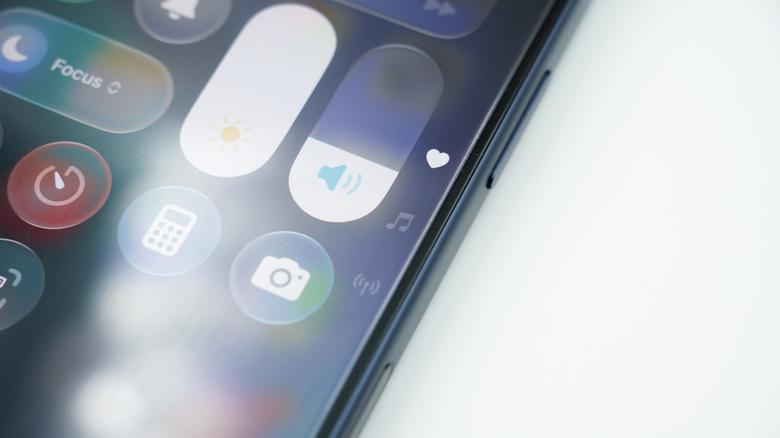
Дополнительно стоит обратить внимание на функцию «Проверка звука» (Sound Check), которая автоматически нормализует громкость всех треков. Она также отключается или включается в меню «Настройки» — «Музыка». После каждого изменения конфигурации рекомендуется прослушать аудио заново, чтобы оценить эффект. Важно вносить изменения поочередно, чтобы четко понимать влияние каждой настройки на итоговое звучание.
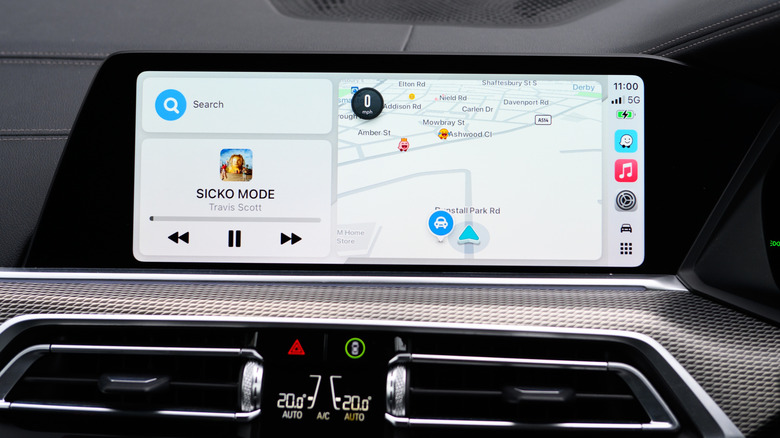
Устранение программных сбоев CarPlay
Иногда возникают специфические проблемы, например, внезапная потеря низких частот или резкое падение громкости. Это может быть связано с ошибкой, при которой аудиосистема «застревает» в режиме приглушения (audio ducking), который обычно активируется во время работы Siri или голосовых подсказок навигатора.
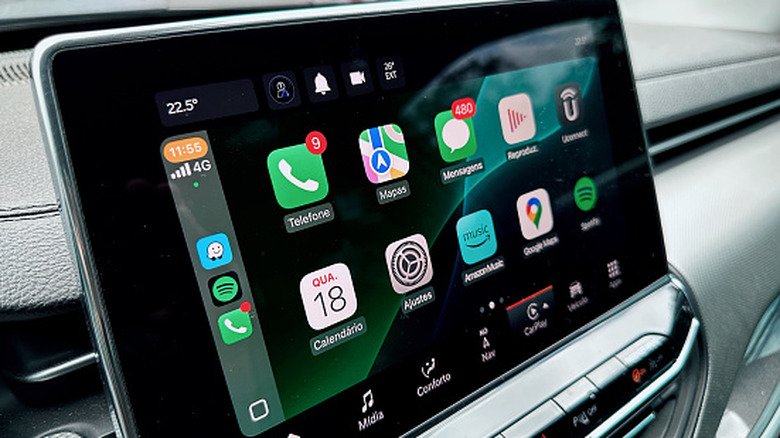
Пользователи на форумах, включая владельцев автомобилей марок Mazda, Porsche, Subaru, Ford и Toyota, подтверждают, что в таких случаях помогает активация Siri через кнопку на руле с последующим немедленным её отключением. Если данный метод не помогает, стоит сбросить соединение: перейдите в «Настройки» — «Основные» — «CarPlay», выберите ваш автомобиль и нажмите «Забыть этот автомобиль». Повторная настройка подключения часто помогает устранить конфликты параметров и восстановить нормальную работу аудиосистемы.
Технические нюансы кодирования аудио
Разница в звучании между проводным и беспроводным CarPlay обусловлена особенностями передачи данных. При использовании кабеля Apple использует кодек LPCM (Linear Pulse Code Modulation), который обеспечивает передачу несжатого цифрового аудиопотока. Это создает своего рода «прямой канал» для треков ALAC (Apple Lossless Audio Codec) из Apple Music, позволяя им достигать головного устройства автомобиля без применения алгоритмов сжатия с потерями.
Напротив, беспроводной CarPlay в силу ограничений пропускной способности канала вынужден перекодировать аудио в формат AAC-LC (Advanced Audio Coding — Low Complexity). В процессе этого преобразования применяется сжатие с потерями, при котором часть оригинальных данных отбрасывается для снижения битрейта. Хотя это не означает, что беспроводной звук будет звучать «плохо», объективно он проигрывает проводному соединению в детализации и точности передачи исходного студийного материала. Итоговая разница в восприятии будет зависеть от того, насколько прозрачна ваша акустическая система и насколько велик уровень фонового шума в салоне во время движения.
Оптимизация потоковой передачи и управления данными
Помимо выбора формата файла, важную роль играет исключение вариативности соединения. Даже если вы используете качественный кабель, потоковая трансляция в реальном времени остается зависимой от стабильности вашего мобильного оператора. Регулярные переключения между вышками сотовой связи приводят к просадкам качества, которые CarPlay не в состоянии компенсировать.
Загрузка плейлистов решает сразу две задачи:
- Стабилизация качества: CarPlay воспроизводит файл из памяти устройства, избавляясь от зависимости от сетевых колебаний.
- Экономия трафика: прослушивание Lossless-контента в потоке требует значительных объемов данных, что может быстро исчерпать лимиты вашего тарифного плана.
Помните, что файлы в формате без потерь занимают значительно больше места во внутренней памяти iPhone, чем их сжатые аналоги, поэтому перед скачиванием большой медиатеки стоит убедиться в наличии свободного пространства.
Работа с эквалайзером и «Проверкой звука»
Настройки Apple Music могут существенно влиять на итоговое восприятие. В частности, функция «Проверка звука» (Sound Check) — это встроенный инструмент нормализации, который пытается выровнять громкость всех композиций до одного уровня, основываясь на их «воспринимаемой громкости». Несмотря на пользу этой функции для создания фонового плейлиста, для требовательного слушателя она может казаться излишней, так как она принудительно меняет динамический диапазон записи.
При поиске идеального звучания придерживайтесь принципа минимальных изменений. Вносите корректировки строго по одной: изменили настройки эквалайзера — прослушали эталонный трек. Если вы измените сразу несколько параметров (например, эквалайзер, нормализацию и сторонние аудиоэффекты), вы не сможете достоверно определить, какой именно фактор вызвал улучшение или деградацию звука.
Решение критических ошибок соединения
Если вы столкнулись с внезапной потерей глубины баса или неестественно тонким звучанием, не спешите менять компоненты аудиосистемы. Описанный выше «баг приглушения» (audio ducking) — распространенная проблема, при которой система после окончания работы Siri или навигатора «забывает» вернуть музыку к исходным параметрам громкости и частотного диапазона.
Если метод с принудительным вызовом и отменой Siri через кнопки на руле не помогает, процедура «Забыть этот автомобиль» является самым эффективным способом «холодной перезагрузки» настроек. При удалении профиля устройства из настроек CarPlay удаляются кэшированные конфигурации взаимодействия между iPhone и мультимедийной системой автомобиля, что часто устраняет программные конфликты, накопившиеся в процессе эксплуатации.