Многие пользователи привыкли считать, что любая проблема с точностью или удобством работы мыши решается покупкой более дорогого устройства. Однако перед тем, как тратить значительные суммы на премиальные периферийные устройства, стоит уделить внимание настройкам операционной системы. Microsoft предлагает ряд функций, которые делают работу с мышью в Windows заметно эффективнее.
Прокрутка неактивных окон
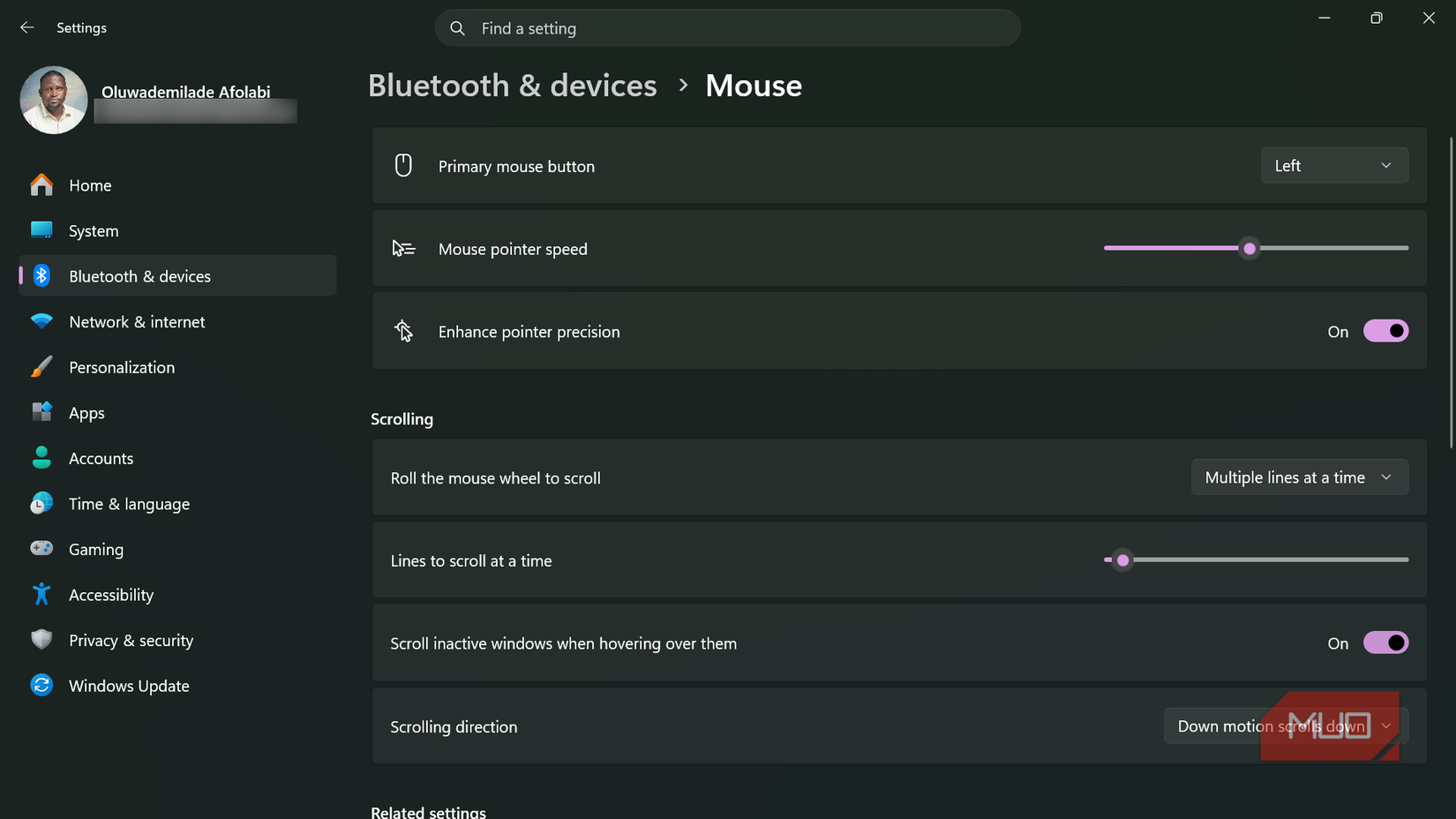
Одной из наиболее полезных функций для многозадачности является «Прокрутка неактивных окон». При работе с несколькими открытыми приложениями, например, когда на одном мониторе развернут браузер, а на другом — текстовый документ, пользователю обычно приходится кликать по окну перед его прокруткой. Windows позволяет направлять сигнал прокрутки непосредственно к окну, над которым находится курсор, даже если оно не является активным. Это экономит время и позволяет избежать случайных кликов по кнопкам или ссылкам. Чтобы активировать эту опцию, нужно открыть настройки (Win + I), перейти в раздел Bluetooth и устройства > Мышь и включить параметр «Прокручивать неактивные окна при наведении».
Функция ClickLock для длительного перетаскивания
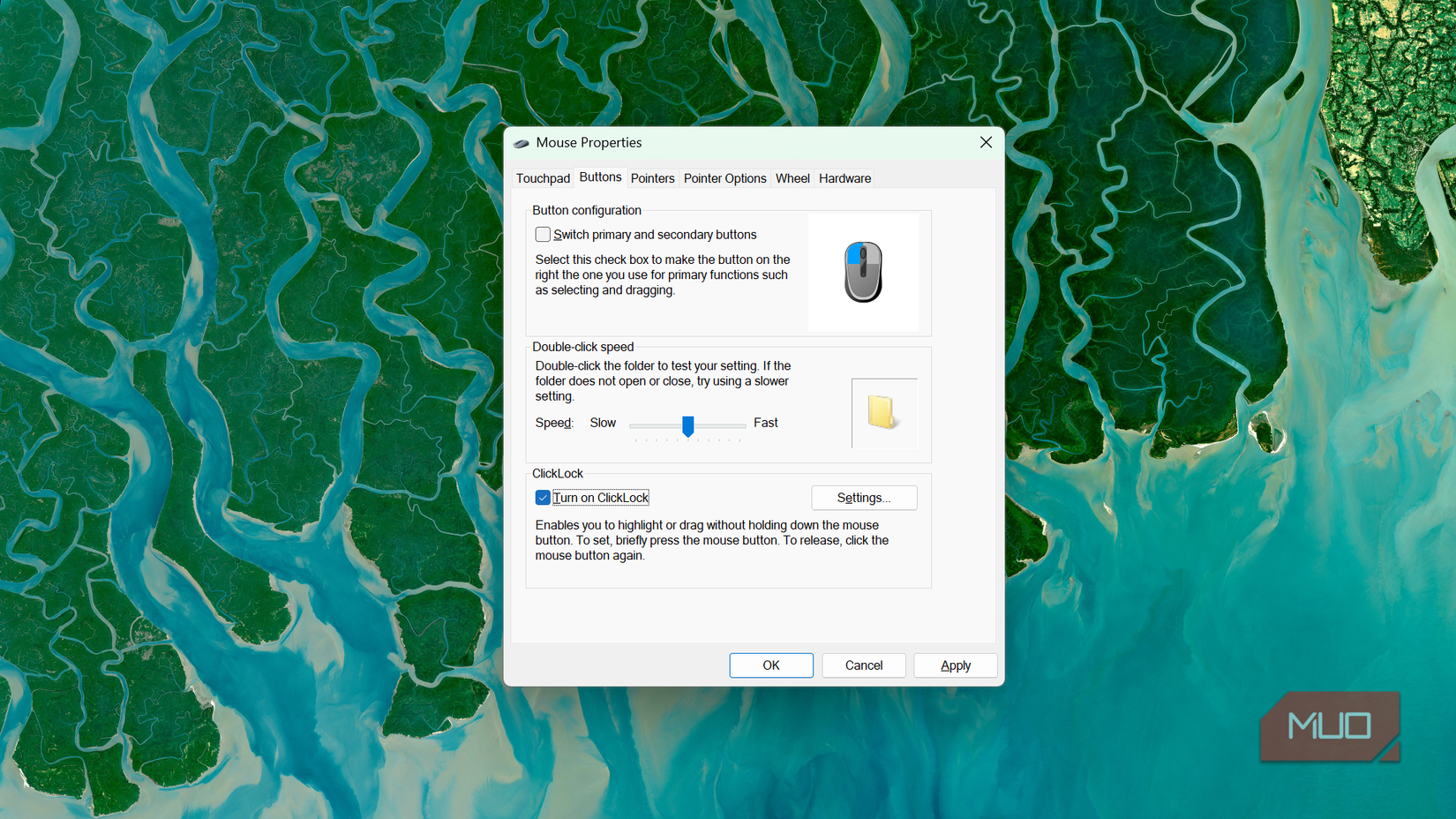
Работа с файлами или выделение больших фрагментов текста на больших мониторах иногда требует удерживать левую кнопку мыши нажатой в течение длительного времени, что может быть утомительно. Функция ClickLock меняет этот принцип: после короткого нажатия система «запоминает» действие, позволяя отпустить кнопку и спокойно перемещать курсор без риска случайно уронить объект или прервать выделение. Для настройки этой опции в поиске Windows следует ввести main.cpl, нажать Enter и во вкладке «Кнопки» активировать «Включение залипания кнопки мыши». Там же можно настроить длительность удерживания кнопки, необходимую для срабатывания функции. Повторный клик отменяет фиксацию.
Автоматическое перемещение курсора к кнопкам
Инструмент «Snap To» позволяет ускорить навигацию, автоматически перемещая курсор на кнопку по умолчанию в поддерживаемых диалоговых окнах (например, «ОК», «Применить» или «Да»). Это избавляет от необходимости вручную перемещать мышь через весь экран при каждом системном запросе. Настройка находится в окне «Свойства: Мышь» (вызывается через main.cpl) на вкладке «Параметры указателя» в разделе «Привязка». Пользователям рекомендуется протестировать этот режим в течение нескольких дней, так как автоматическое перемещение курсора может сначала показаться непривычным.
Тонкая настройка точности и скорости
Параметр «Повышенная точность установки указателя» часто вызывает споры среди пользователей. Он добавляет эффект ускорения: Windows учитывает не только расстояние, но и скорость перемещения мыши. Быстрые движения позволяют курсору проходить большее расстояние, тогда как медленные остаются под точным контролем. Если курсор кажется «ватным» или постоянно перелетает нужные цели, можно попробовать отключить эту настройку в «Свойства: Мышь» > «Параметры указателя». Аналогичным образом здесь можно настроить общую скорость перемещения указателя.
Улучшение видимости курсора
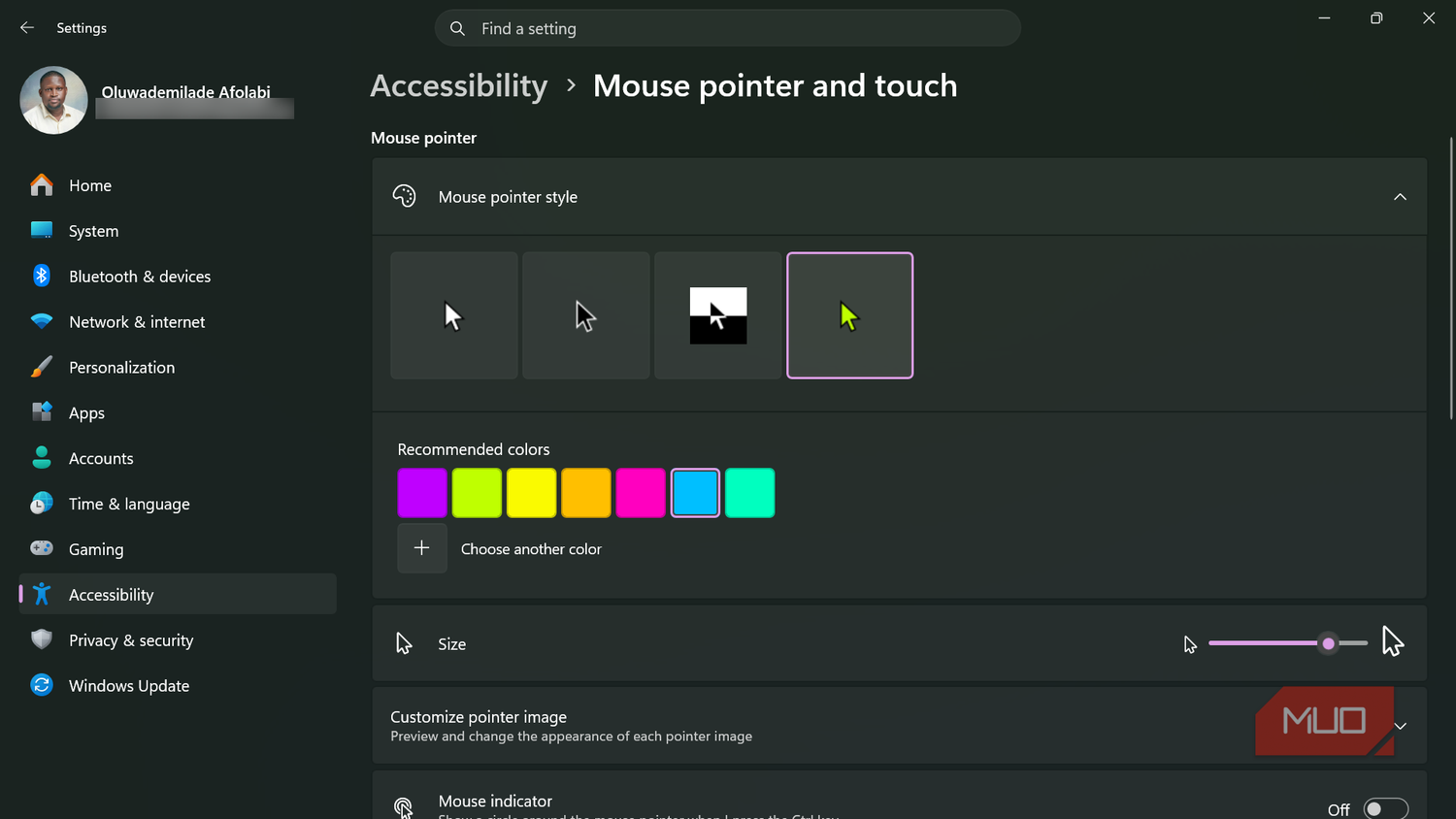
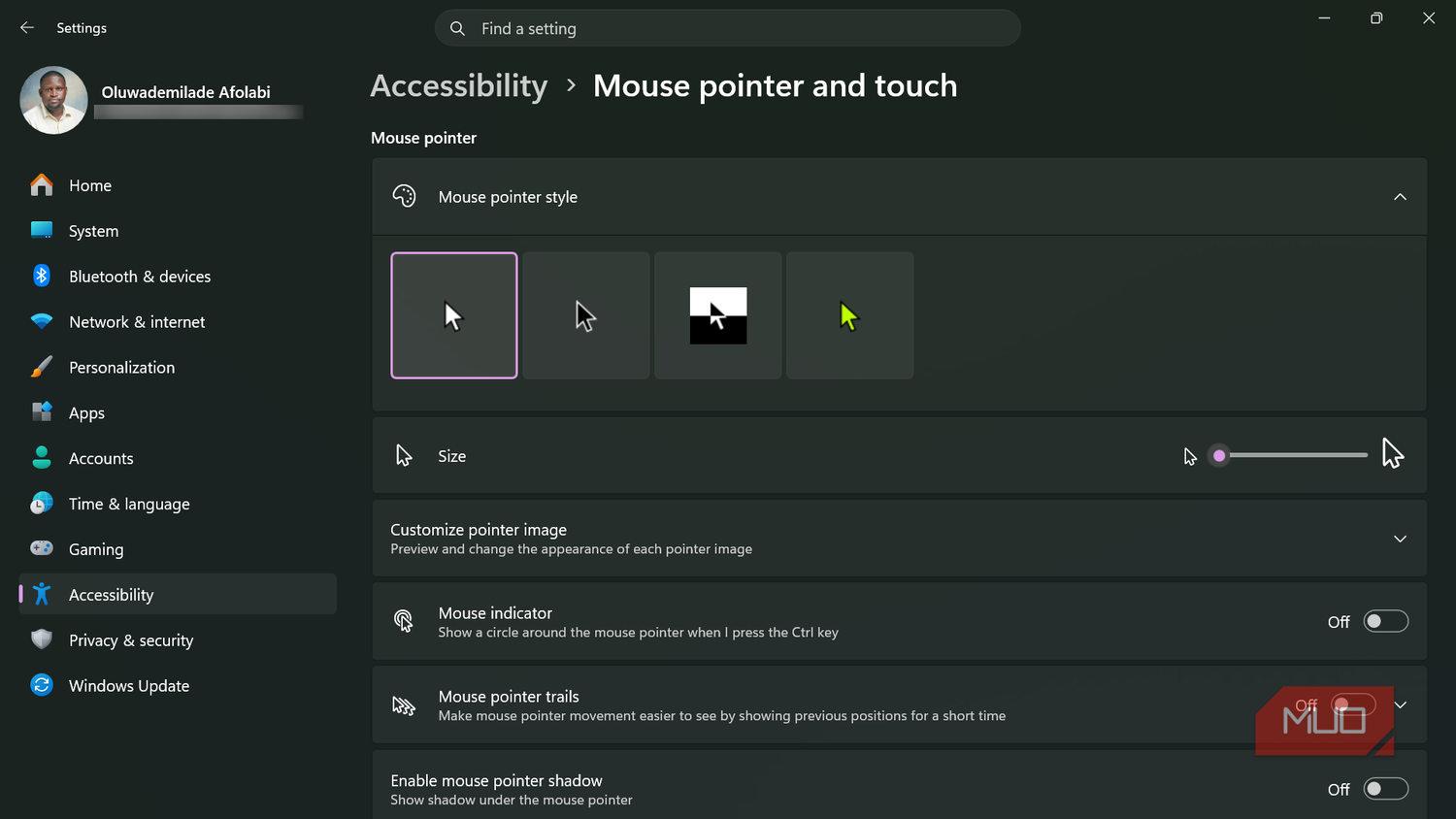
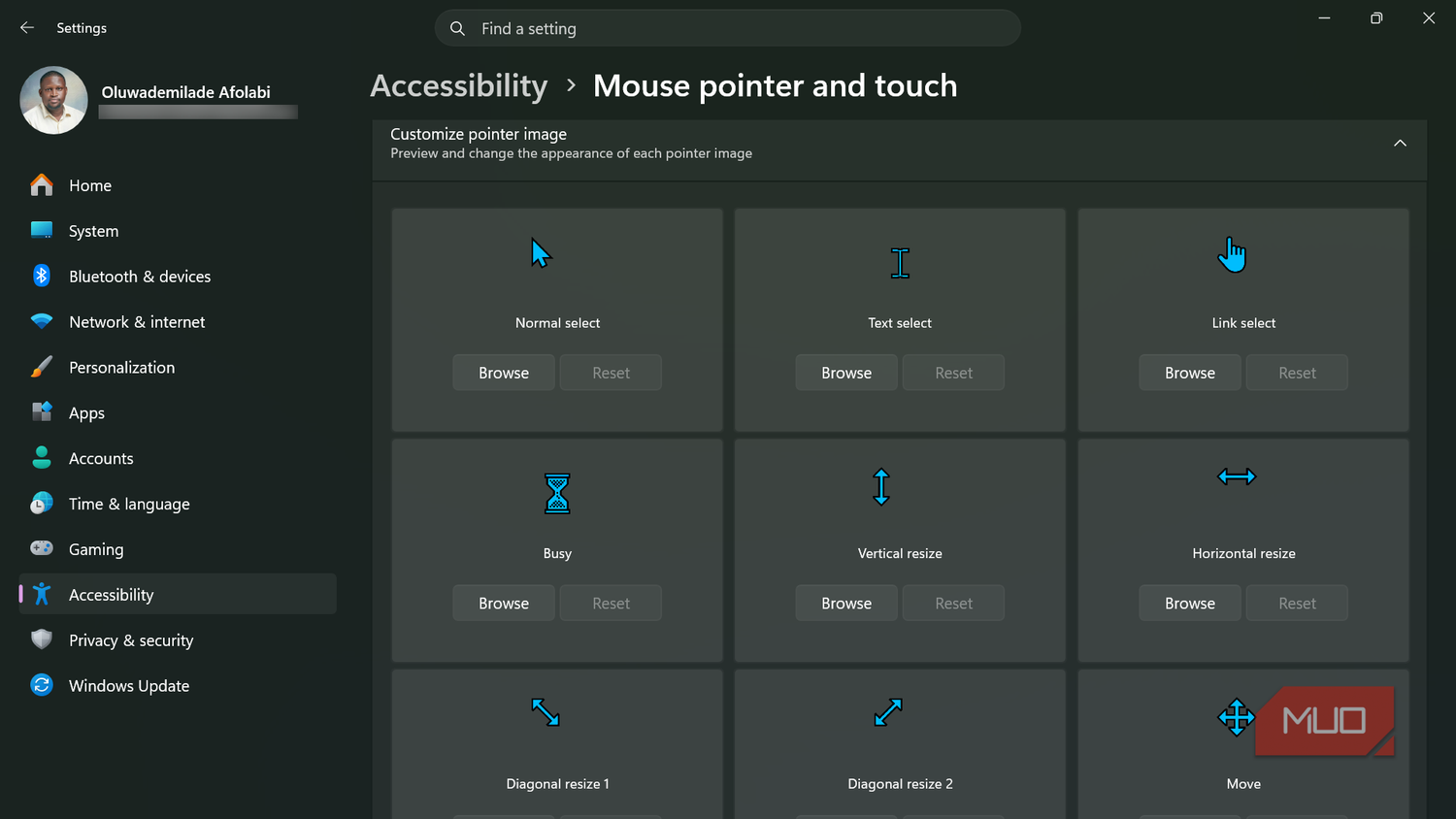
Для пользователей с несколькими мониторами поиск стандартного белого курсора может быть затруднительным. В Windows 11 предусмотрены инструменты доступности, позволяющие изменить размер, стиль и цвет указателя в меню Параметры > Специальные возможности > Указатель мыши и сенсорный ввод. Использование яркого, например бирюзового, цвета позволяет легко находить курсор на экране. Также в окне «Свойства: Мышь» на вкладке «Параметры указателя» доступна опция «Отображать след указателя мыши при нажатии клавиши CTRL». При ее активации нажатие на клавишу Ctrl подсветит текущее положение курсора на рабочем столе.
Расширенные возможности настройки Windows для комфортной работы мышью
Многие пользователи ошибочно полагают, что единственным способом избавиться от «вязкого», неточного или неудобного управления курсором является замена манипулятора на более дорогостоящую модель. Прежде чем переходить к изучению каталогов с игровыми мышками и присматриваться к устройствам с продвинутыми сенсорами, стоит уделить внимание скрытым настройкам Windows. Хотя аппаратные улучшения вроде эргономичного корпуса, надежных переключателей или программируемых кнопок действительно важны, программная среда часто позволяет значительно улучшить отклик и удобство уже имеющегося оборудования.

Оптимизация работы с несколькими мониторами и окнами
Функция прокрутки неактивных окон — это «маст-хэв» для любого пользователя, работающего в многозадачном режиме. Возможность отправлять сигнал колеса мыши в окно, над которым находится указатель, без активации самого окна (без перевода его на передний план), радикально меняет взаимодействие с системой. Это избавляет от необходимости лишних кликов, которые часто приводят к случайному нажатию на ссылки, кнопки или меню внутри приложения, к которому вы просто хотели «подглядеть» или прокрутить контент. После активации этой функции через раздел Bluetooth и устройства > Мышь вы сможете продолжать печатать текст в одном приложении, одновременно просматривая данные в другом, что делает рабочий процесс более плавным и предсказуемым.
ClickLock: избавление от «мертвой хватки»
Длительное удержание левой кнопки мыши при перетаскивании объемных файлов через весь рабочий стол или выделении длинных фрагментов текста нередко приводит к физическому напряжению кисти. Если кнопка мыши к тому же обладает жестким кликом, любое небольшое мышечное сокращение может привести к тому, что файл «выскользнет» и окажется в случайной папке. Функция ClickLock переводит взаимодействие на другой уровень: вам достаточно удерживать кнопку лишь долю секунды, чтобы система «зацепила» объект. После этого кнопку можно отпустить — Windows будет удерживать объект, пока вы перемещаете мышь в нужное место. Повторный клик мгновенно освобождает элемент. Это значительно снижает нагрузку на пальцы при интенсивной работе с файловым менеджером или массивными документами.
Автоматизация перемещения курсора
Функция Snap To, спрятанная в классических «Свойствах мыши», адресована в первую очередь владельцам широкоформатных мониторов и конфигураций с несколькими дисплеями. Она автоматически переносит курсор на кнопку «ОК», «Применить» или «Да» при появлении диалоговых окон. Хотя это работает не во всех приложениях, в системных запросах Windows такая автоматизация радикально сокращает «пробег» мыши в течение дня. Стоит учитывать, что если вы привыкли точно помнить, где оставили курсор перед вызовом диалогового окна, резкий «телепорт» указателя может поначалу сбивать с толку. Рекомендуется протестировать эту функцию в течение нескольких дней, чтобы понять, вписывается ли она в ваш стиль работы.
Тонкая настройка точности и работа с ускорением
Параметр «Повышенная точность установки указателя» остается предметом давних дискуссий. По сути, это программное ускорение: система анализирует не только пройденное расстояние, но и скорость перемещения мыши. При быстрых рывках курсор преодолевает большее расстояние, а при медленных движениях сохраняется точность.
- Для офисной работы: это помогает быстрее перемещаться по крупным экранам при ограниченном пространстве на коврике.
- Для геймеров: многие игроки предпочитают отключать эту функцию, так как она нарушает прямолинейную зависимость между физическим движением руки и перемещением прицела на экране.
Если курсор кажется вам «ватным» или вы постоянно «перелетаете» мелкие цели при наведении, попробуйте изменить этот параметр. Иногда то, что ощущается как «плохой сенсор» мыши, на самом деле является конфликтом между вашими моторными привычками и включенным ускорением Windows.
Визуальный контроль указателя
Потеря курсора на ярком фоне или в конфигурации с несколькими мониторами — распространенная проблема. В современных версиях Windows инструменты доступности позволяют не просто выбрать контрастный или крупный указатель, но и полностью кастомизировать его цвет. Например, яркий бирюзовый цвет выделяет курсор на большинстве фонов гораздо лучше, чем стандартный белый, при этом не требуя увеличения размера до комичных масштабов. Если же вы предпочитаете классический вид, функция отображения местоположения при нажатии клавиши Ctrl станет отличной альтернативой «бешеному верчению» мыши по коврику в попытках найти стрелку — просто нажмите Ctrl, и вокруг курсора появится анимированный круг.
Эти настройки доказывают: прежде чем списывать периферию со счетов, стоит проверить, насколько оптимально настроен программный интерфейс Windows. Часто проблема кроется не в железе, а в настройках, которые годами остаются без внимания.