Медиаплеер Fire TV Stick представляет собой компактное и доступное устройство, однако со временем его интерфейс может заметно замедляться. С каждым новым обновлением программного обеспечения старые поколения плееров начинают работать существенно медленнее, из-за чего навигация по меню превращается в утомительный процесс. Изменение нескольких параметров в системных настройках способно вернуть устройству прежнюю скорость работы.
Настройка сетевого подключения и изменение DNS
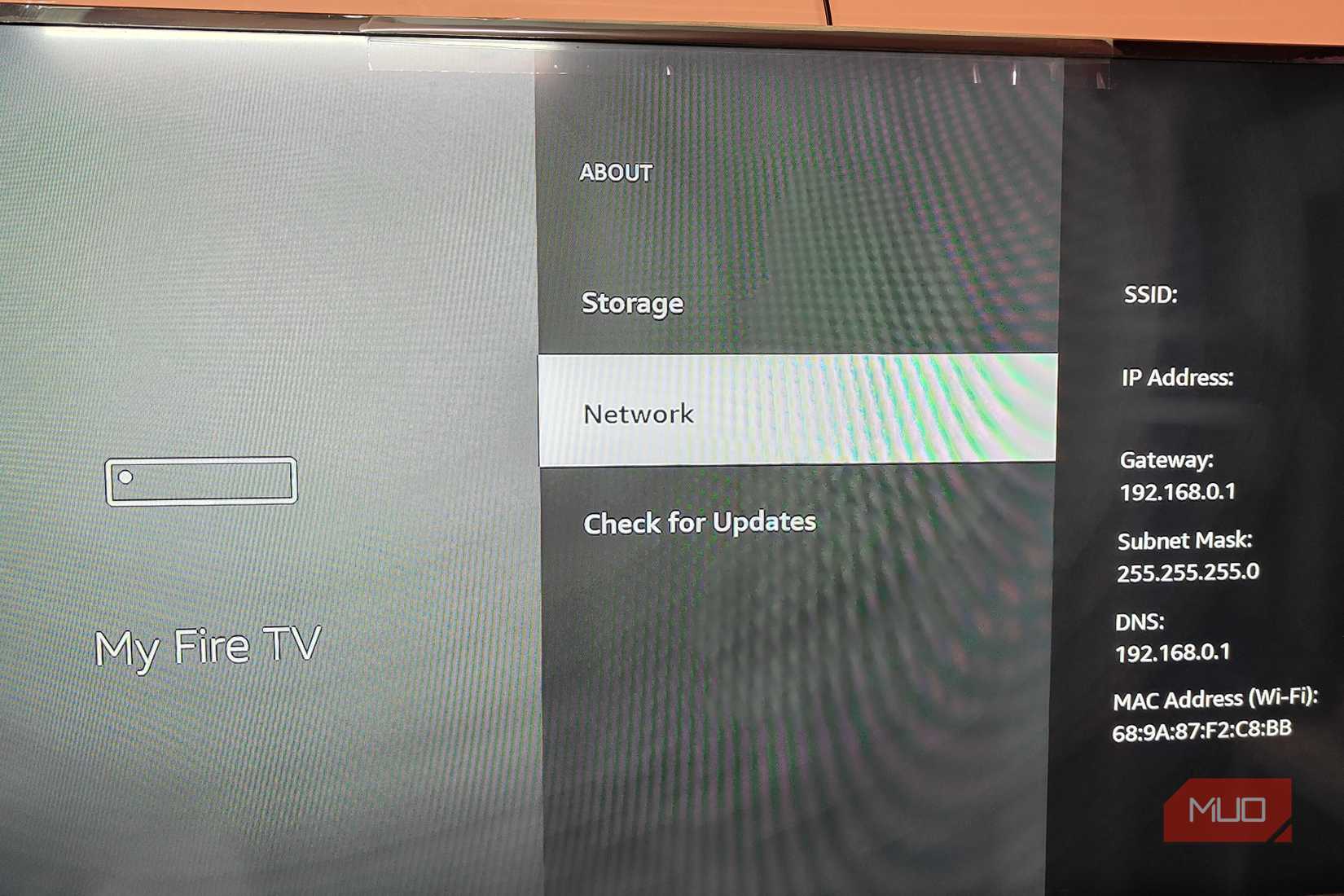
Проблемы с трансляцией видео и зависания во время просмотра фильмов часто возникают из-за нестабильного беспроводного соединения, особенно если телевизор находится далеко от роутера. Обычная перезагрузка помогает решить большинство сетевых неполадок, но ручная настройка DNS на Fire TV Stick позволяет существенно повысить стабильность подключения и избежать сбоев автоподключения.
Для изменения параметров DNS необходимо выполнить следующие действия:
- Перейти в раздел Настройки > Мой Fire TV > О устройстве > Сеть.
- Найти информацию о текущей Wi-Fi сети и нажать на пульте кнопку с тремя полосками (☰), чтобы забыть сеть.
- Заново подключиться к беспроводной сети через меню настроек, но вместо быстрого подключения выбрать пункт Дополнительно.
- В открывшейся вкладке можно вручную указать IP-адрес, маску подсети и шлюз, оставив их прежними, а также ввести желаемые значения основного и запасного DNS.
После внесения изменений в сетевые параметры рекомендуется выполнить перезагрузку медиаплеера.
Очистка кэша приложений для освобождения памяти
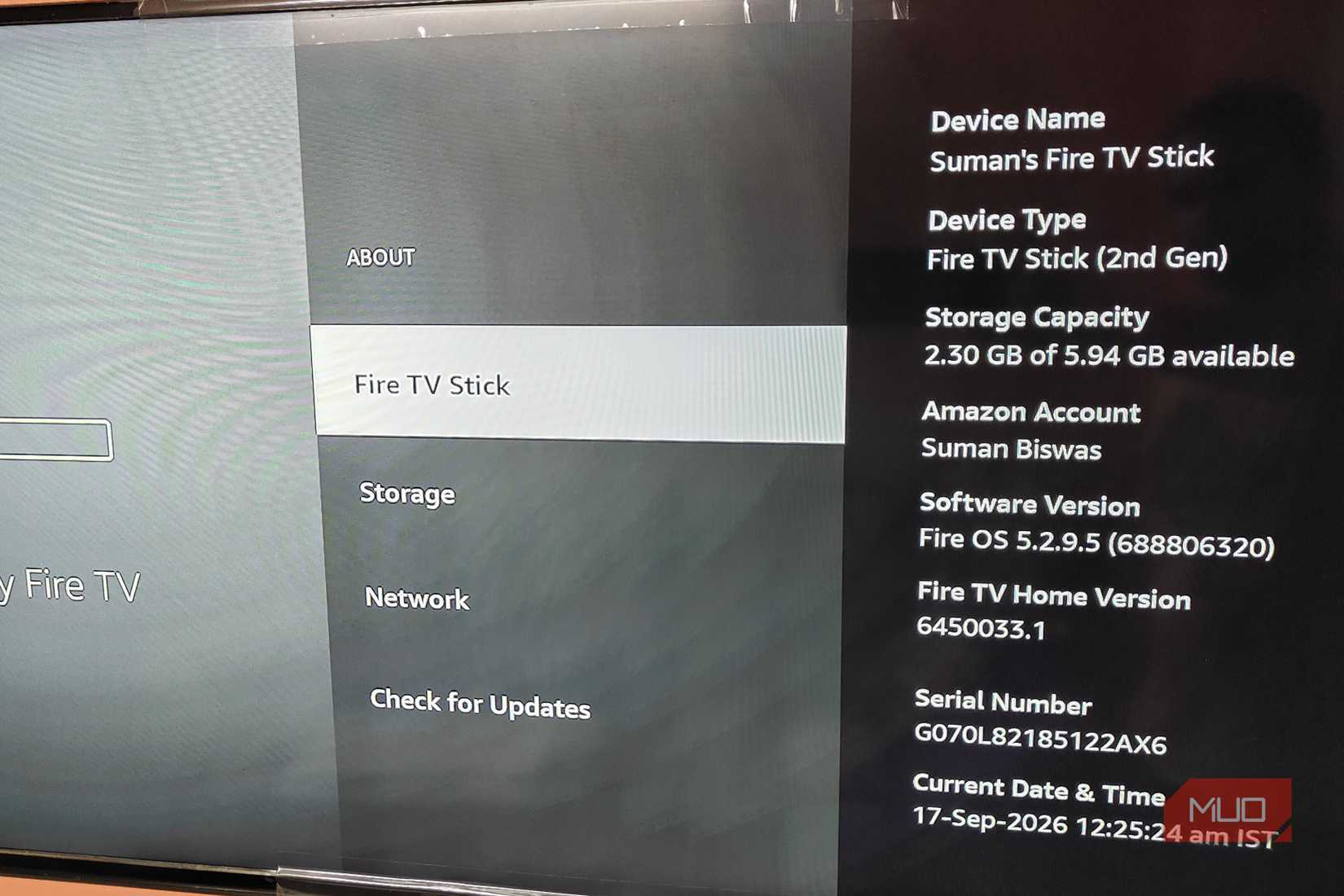
Большинство стандартных моделей Fire TV Stick третьего поколения оснащены всего 8 ГБ встроенной памяти. Учитывая, что размер современных приложений иногда достигает 500 МБ и более, свободного пространства начинает катастрофически не хватать. Со временем большую часть памяти занимает накопившийся кэш приложений, который необходим для их плавной работы, но при этом сильно забивает накопитель и мешает установке обновлений.
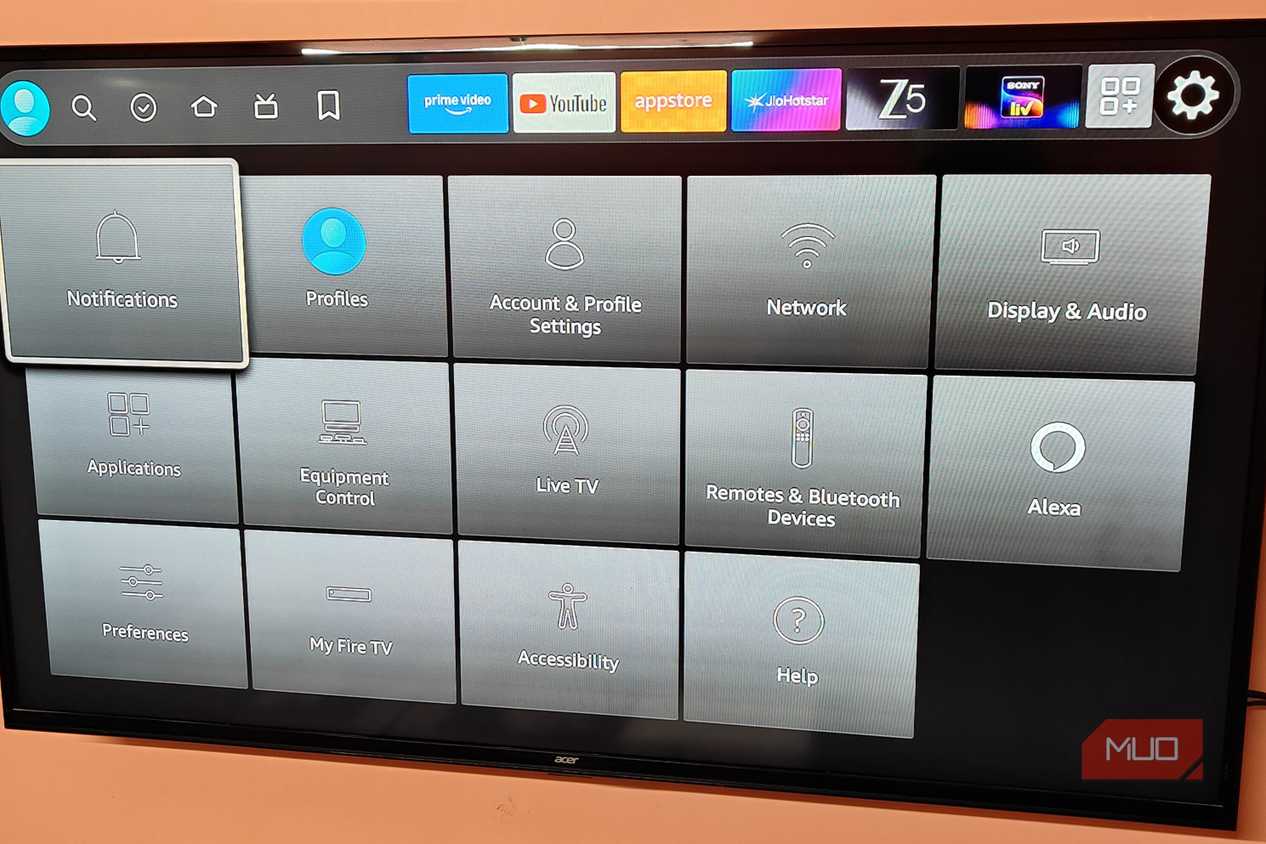
Удалить все накопленные временные файлы можно через меню Настройки > Приложения > Очистить весь кэш приложений. Эта процедура существенно повышает отзывчивость интерфейса. При этом очистка кэша не приводит к выходу из учетных записей в приложениях или на самом медиаплеере.
Отключение автовоспроизведения для разгрузки главного экрана
Главный экран Fire TV Stick за последние годы стал гораздо более перегруженным. Половина интерфейса теперь занята рекламными роликами и трейлерами, которые запускаются автоматически сразу после открытия главной панели. Подобное автовоспроизведение медиаконтента сильно нагружает систему и замедляет навигацию.
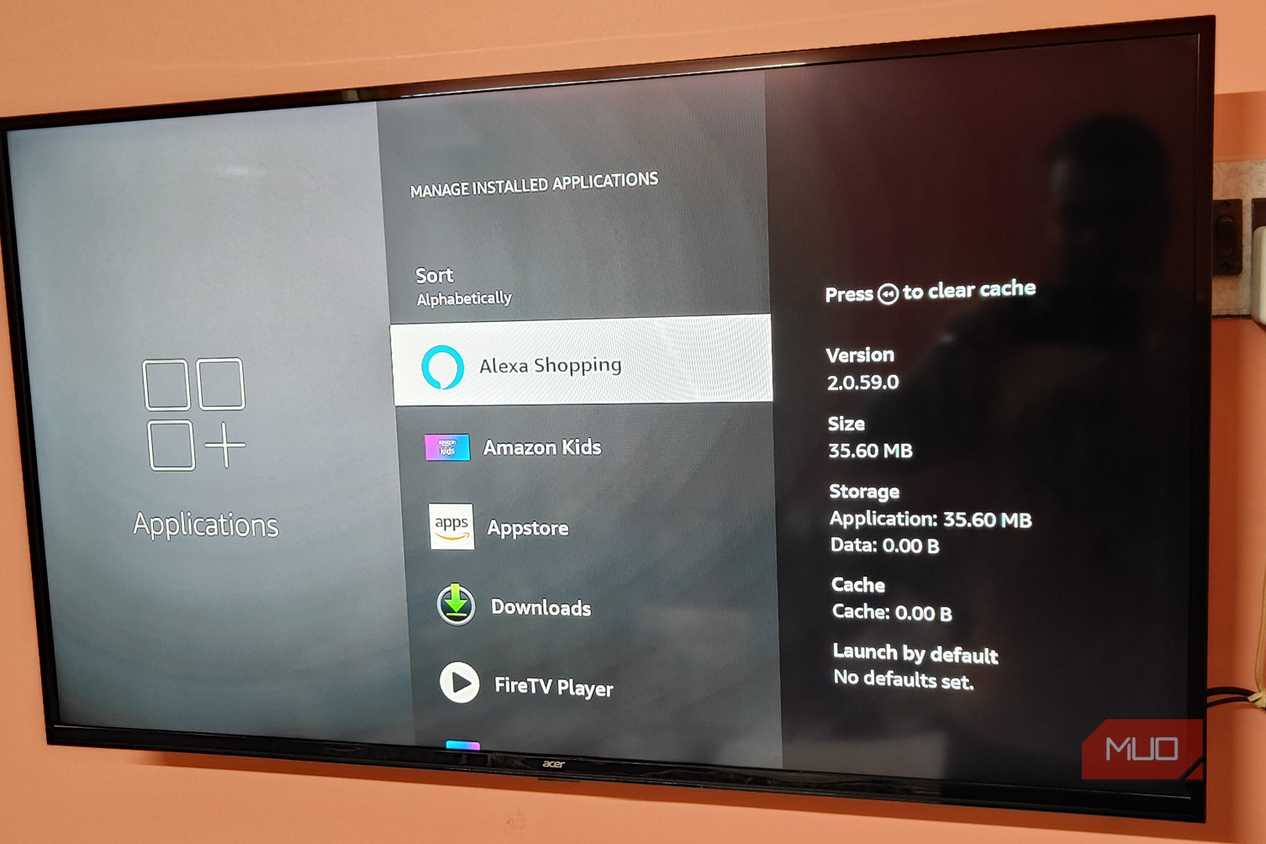
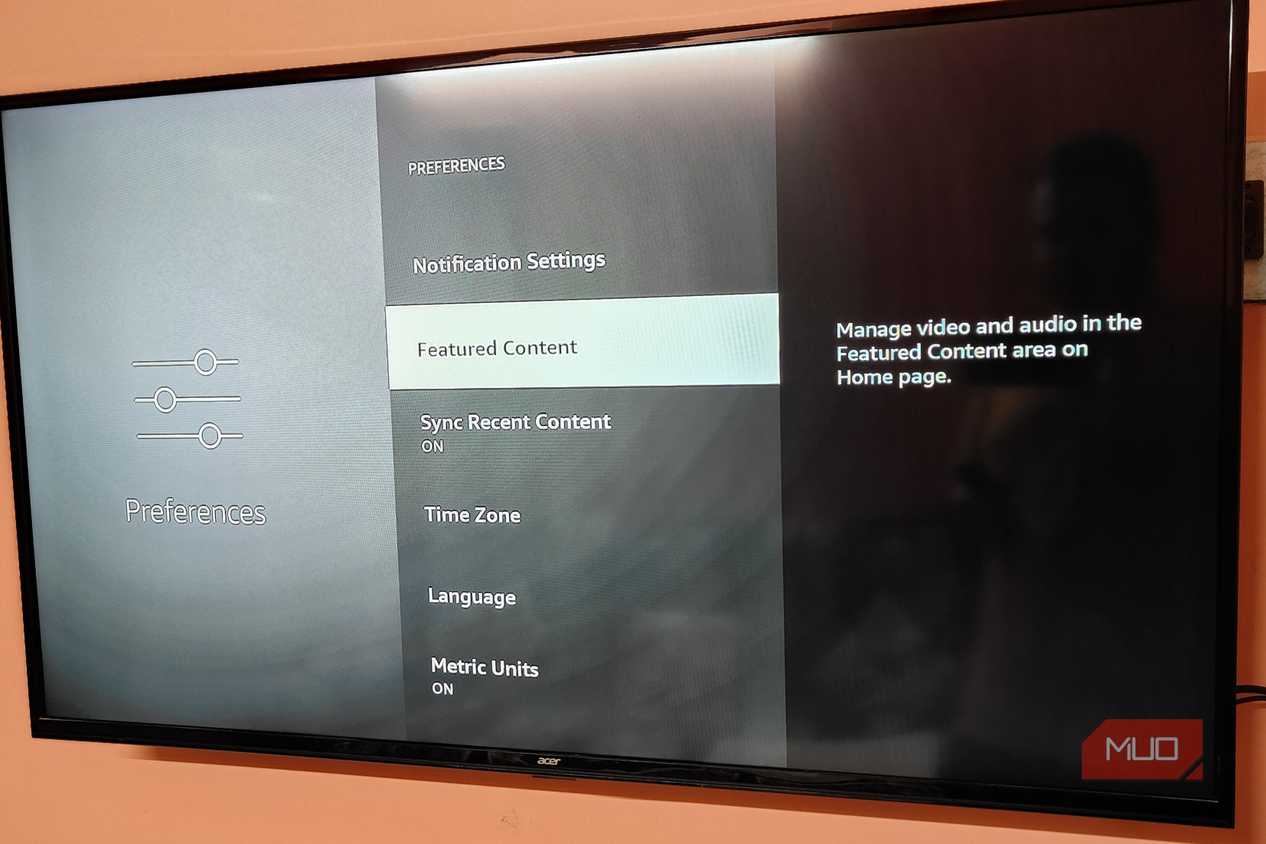
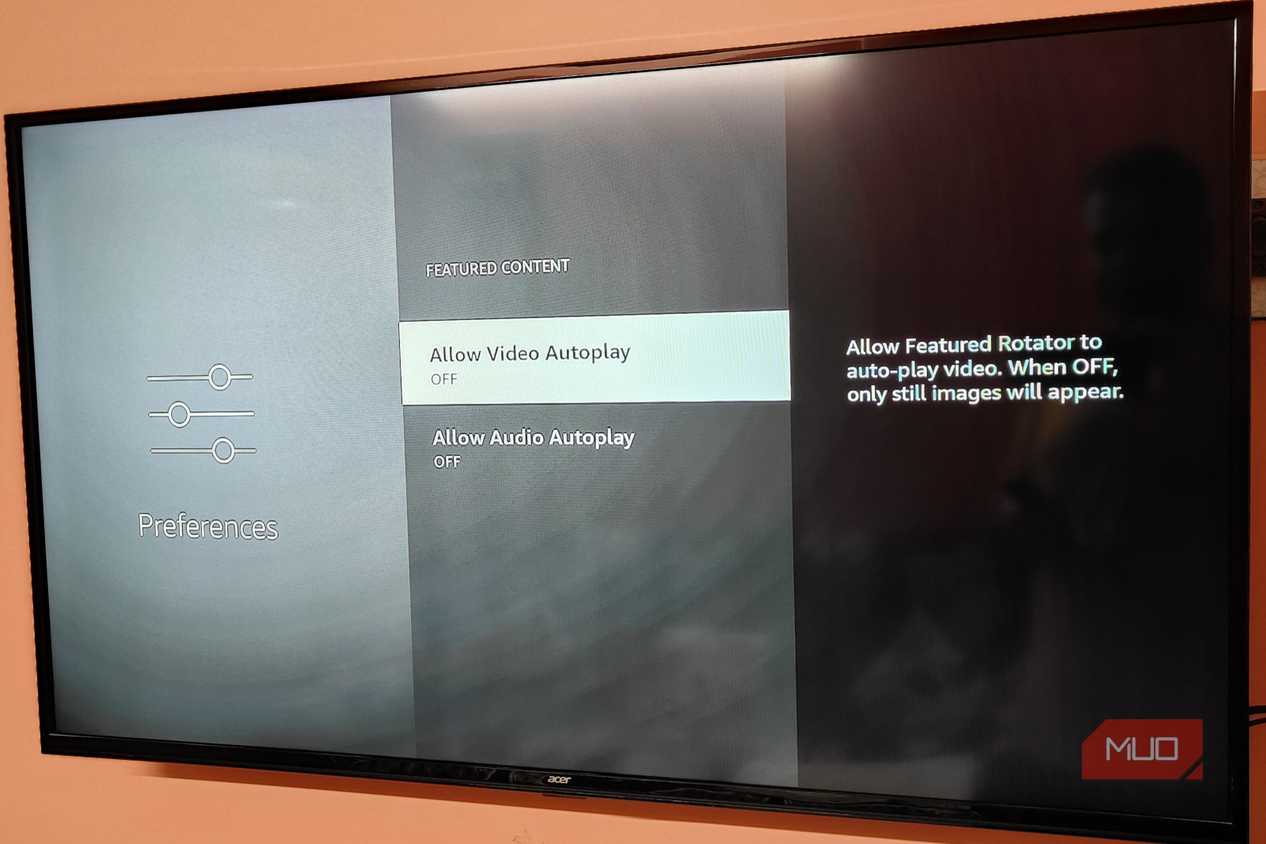
Отключить эту функцию можно, перейдя по пути Настройки > Предпочтения > Рекомендуемый контент > Разрешить автовоспроизведение видео. На старых моделях устройств также рекомендуется полностью отключить автовоспроизведение аудио. Это не только ускорит работу интерфейса главного экрана, но и сделает использование сервисов вроде Netflix или Prime Video более комфортным.
Отключение фонового мониторинга и телеметрии
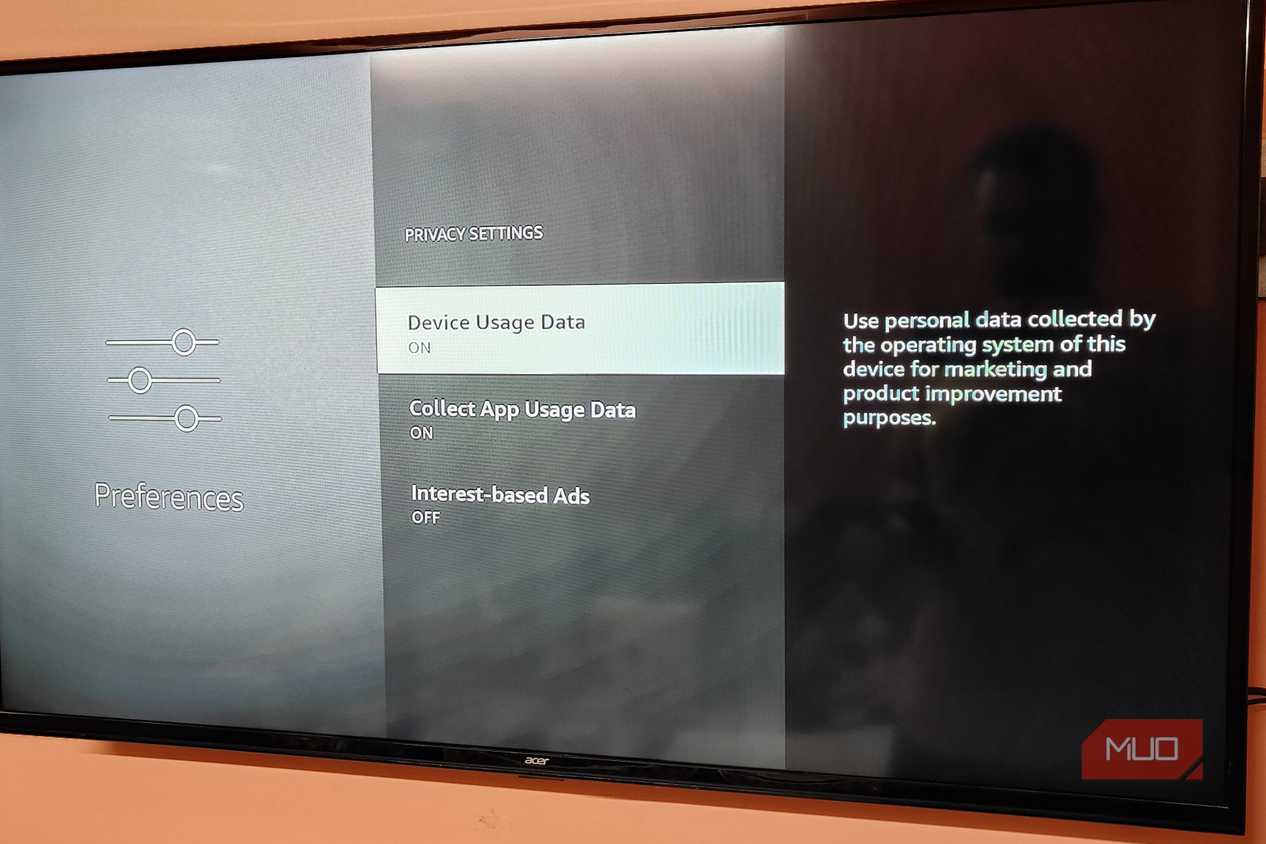
Как и многие современные гаджеты, медиаплеер собирает статистику использования, хотя Amazon старается тщательно скрывать эти параметры от пользователей. Фоновые службы телеметрии практически не приносят пользы конечному пользователю, но расходуют ресурсы центрального процессора.
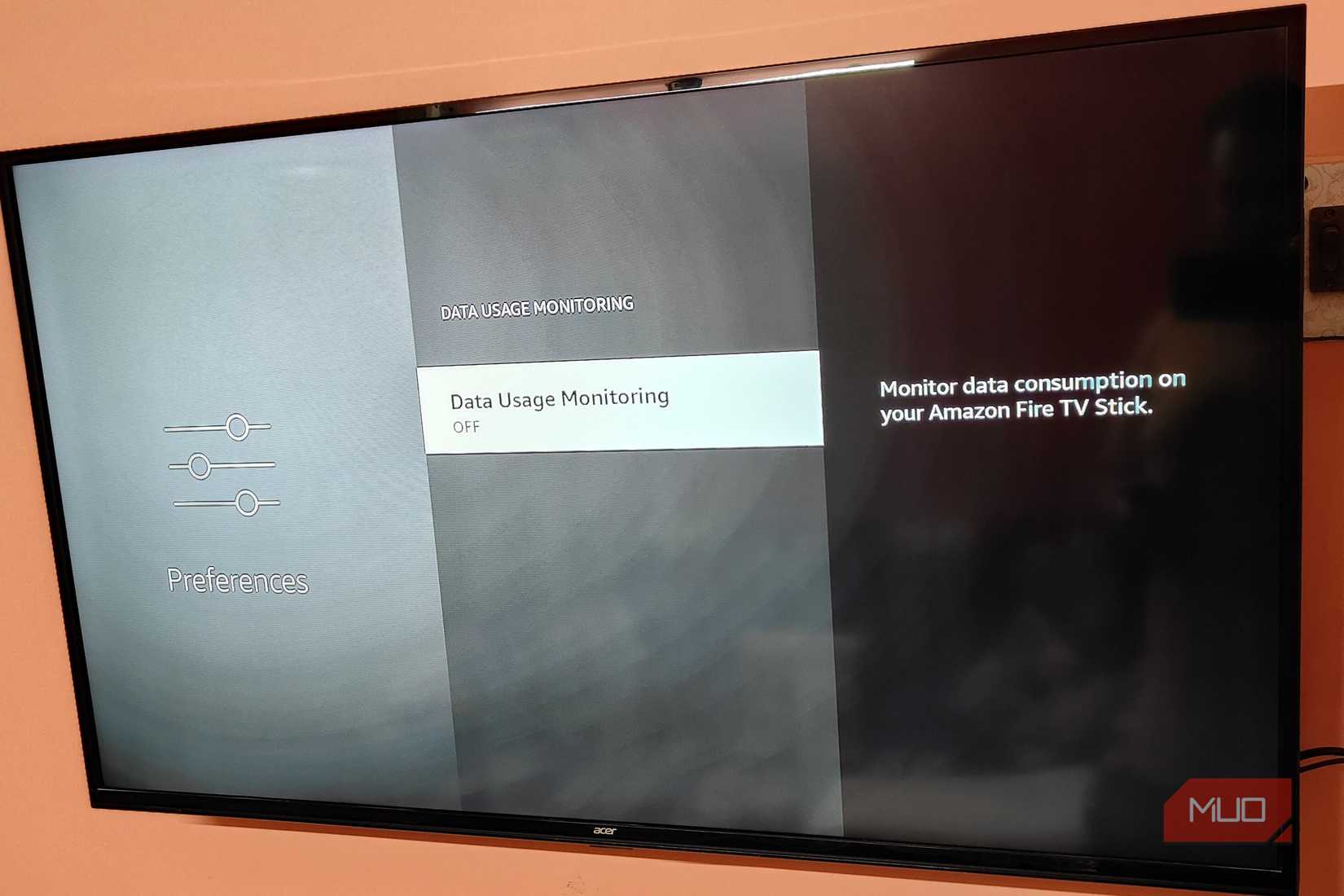
Отключить сбор данных об использовании устройства, приложений, персонализированную рекламу и мониторинг данных можно через меню Настройки > Предпочтения > Мониторинг использования данных и настройки конфиденциальности. Отключение этих опций никак не влияет на качество воспроизведения видео, но освобождает системные ресурсы.
Дополнительные советы для оптимизации устройства
Помимо изменения основных параметров, улучшить работу старого медиаплеера помогут еще несколько полезных рекомендаций:
- Используйте стандартный физический пульт от Fire TV Stick вместо мобильного приложения, так как последний вариант работает значительно медленнее.
- Включите настройку Соответствие исходной частоте кадров, если вы используете стандартную панель с частотой 60 Гц. Это позволяет приложениям автоматически переключаться на ту частоту кадров, с которой был снят контент, что снижает нагрузку на процессор и делает просмотр фильмов более естественным.
- Регулярно перезагружайте устройство по меньшей мере один раз в неделю, чтобы освежить систему и избежать проблем с перегревом.
Помимо стандартной модели третьего поколения с 8 ГБ памяти, существует версия Fire TV Stick 4K Max 2023 года выпуска, которая обладает вдвое большим объемом встроенной памяти — 16 ГБ.
В процессе ручной настройки сетевого подключения и ввода DNS-серверов в вкладке «Дополнительно» пользователь может самостоятельно прописать IP-адрес, шлюз и маску подсети точно такими же, какими они были изначально, изменив при этом только показатели основного и запасного DNS.
Функция автоматического переключения частоты кадров (Match Original Frame Rate), снижающая нагрузку на процессор и улучшающая естественность воспроизведения фильмов, в ходе тестирования отлично проявляет себя в таких популярных сервисах, как Netflix и Prime Video. При этом большинство кинолент изначально создаются с более низкой частотой (в большинстве случаев 23 кадра в секунду), поэтому их воспроизведение на высокой частоте обновления дисплея может восприниматься человеческим глазом довольно резко и неестественно.
Автор оригинала также предостерегает пользователей от использования официального мобильного приложения для управления медиаплеером на базе Android-устройств. Несмотря на первоначальный интерес к этой задумке, на практике виртуальный пульт в смартфоне ощущается невероятно громоздким и неуклюжим по сравнению с комплектным физическим пультом ДУ.
Что касается регулярной перезагрузки медиаплеера хотя бы один раз в неделю, эта процедура становится жизненно важным советом еще и потому, что она помогает эффективно бороться с потенциальными проблемами перегрева устройства, особенно если телевизор вместе со стиком не отключаются от сети полностью.
Оригинальный автор материала отмечает, что лично был готов полностью заменить свою старую Fire TV Stick третьего поколения исключительно из-за того, насколько мучительно медленной стала навигация по ее меню. Изменение DNS-адресов выполняет задачу по минимизации случайных сбоев автоподключения, которые возникают при использовании стандартных сетевых настроек по умолчанию.
Сам процесс ручного подключения сети устроен следующим образом: после нажатия на кнопку с тремя полосками и удаления текущего SSID в меню «Сеть», устройство подключается заново, но с выбором вкладки «Дополнительно». В полях ввода можно оставить оригинальными IP-адрес, шлюз и маску подсети, изменив только Primary и Secondary DNS на нужные значения. Автор также настоятельно советует перезапускать медиаплеер сразу после применения новых сетевых параметров.
Касательно проблемы с памятью: на своем личном устройстве автор с удивлением обнаружил, что из 8 ГБ общего объема свободными оставались всего 2 ГБ, хотя на стик было установлено не так много стороннего софта. Львиную долю пространства за годы использования заняли накопившиеся кэш-данные приложений.
Изменение настроек телеметрии и фонового мониторинга скрыто в меню Настройки > Предпочтения > Мониторинг использования данных и настройки конфиденциальности. Через этот раздел отключаются пункты Device Usage Data, Collect App Usage Data, Interest-based Ads и Data Monitoring. Подобные службы служат исключительно интересам Amazon для сбора статистики, никак не помогая конечному потребителю.
Что касается настройки «Соответствие исходной частоте кадров», она задействует автоматическое переключение на оригинальный фреймрейт контента (часто составляющий около 23 кадров в секунду), избавляя пользователя от резкости при просмотре фильмов на стандартных 60 Гц экранах и снимая лишнюю вычислительную нагрузку с процессора медиаплеера.