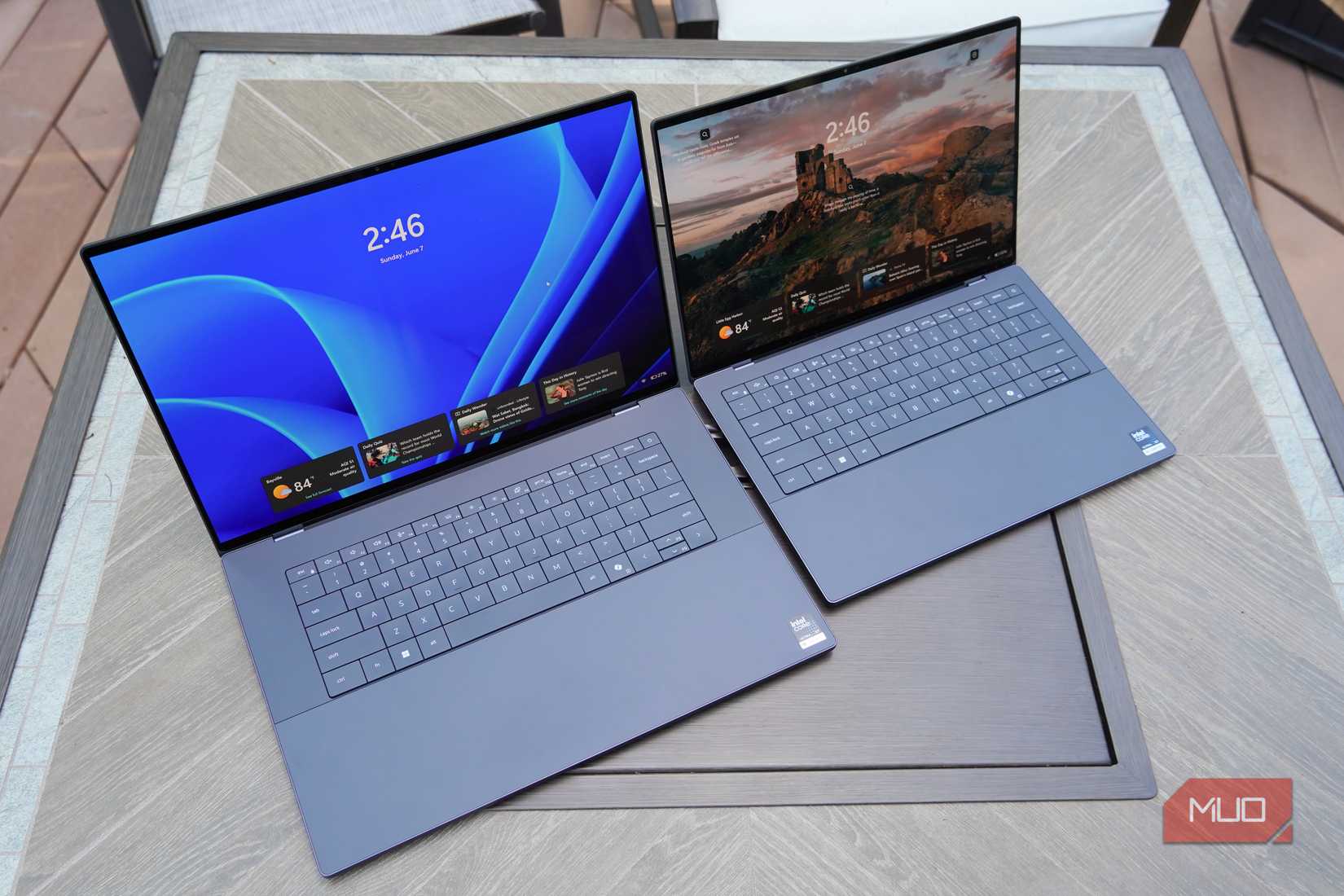
Стандартные настройки Windows рассчитаны на широкий спектр оборудования, однако часто они отдают приоритет визуальному оформлению в ущерб быстродействию. На мощных игровых системах это не вызывает проблем, но владельцы бюджетных или старых компьютеров могут заметить снижение отзывчивости системы. Лишняя нагрузка на аппаратную часть приводит к задержкам при открытии меню «Пуск», переключении приложений или работе с контекстным меню.
Как отключить визуальные эффекты в настройках Windows
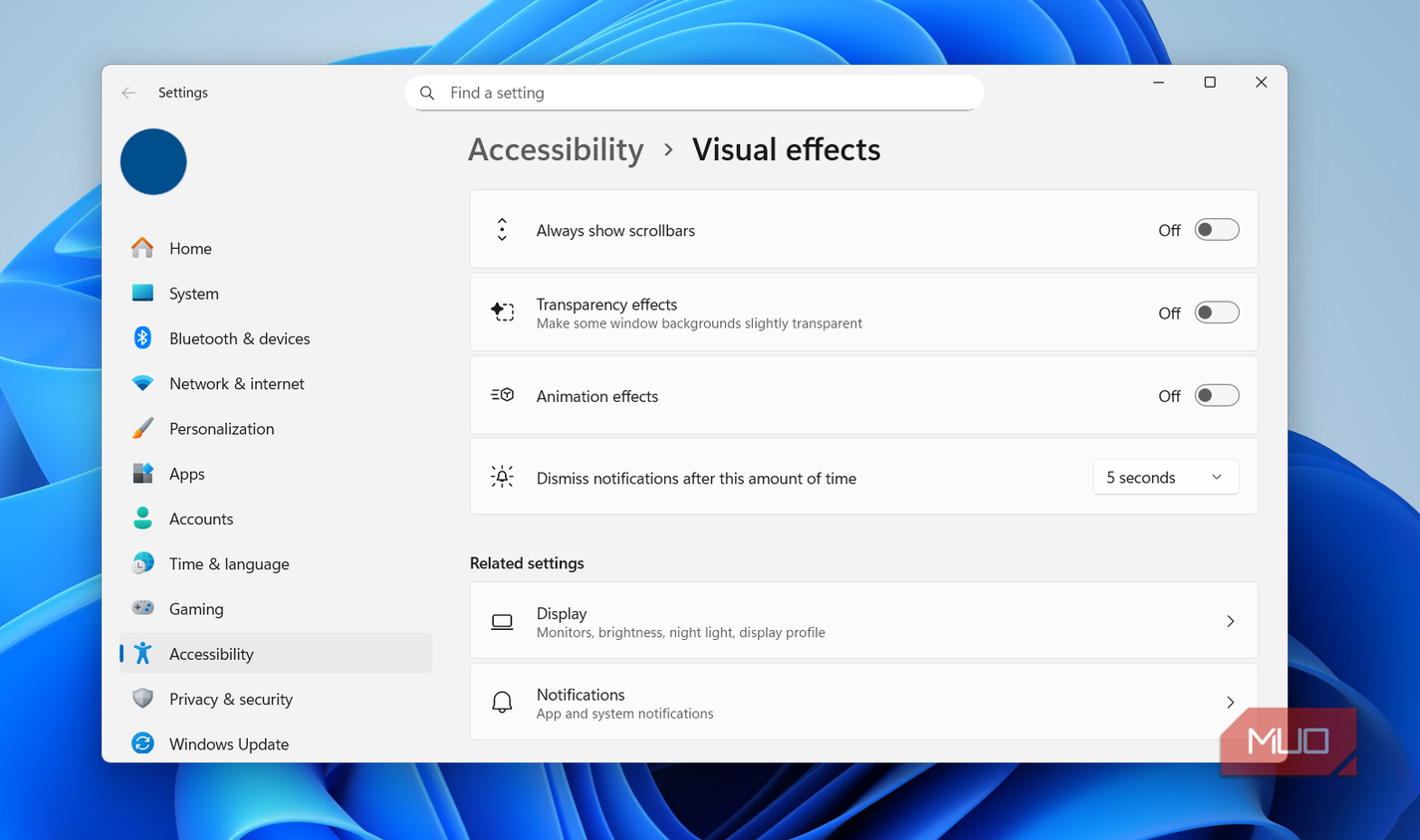
Система предлагает несколько способов оптимизации интерфейса. Самый простой путь — через меню параметров. Перейдите в Настройки > Специальные возможности > Визуальные эффекты. Здесь необходимо отключить переключатели Эффекты анимации, что избавит систему от плавных переходов при появлении окон, а также Эффекты прозрачности, которые отвечают за полупрозрачный вид панели задач и меню.
Тонкая настройка производительности через Performance Options
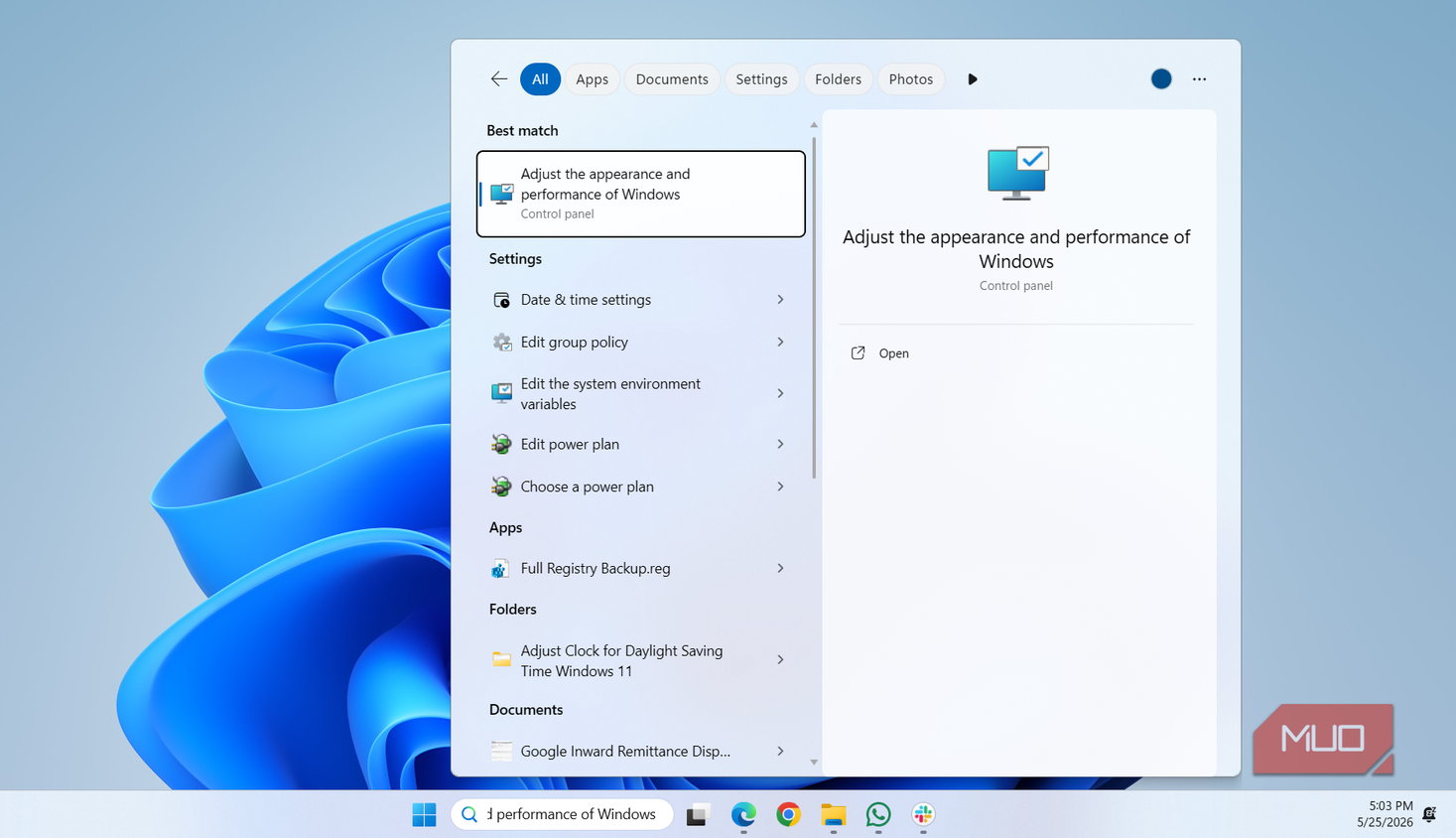
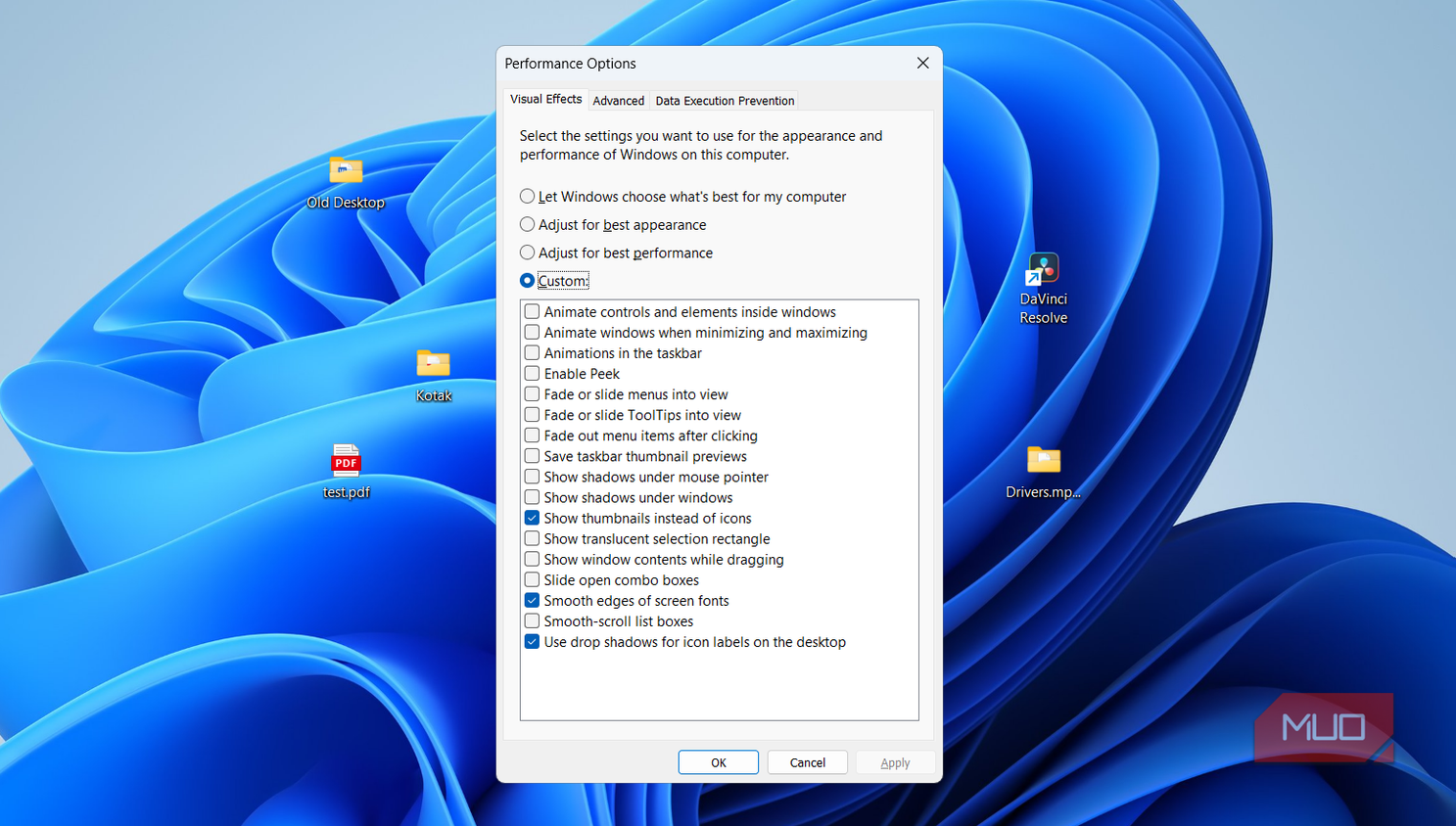
Если вам требуется более точный контроль над тем, какие элементы системы следует отключить, можно воспользоваться классическим инструментом управления производительностью. Введите в поиске меню «Пуск» запрос Настройка представления и производительности системы и нажмите Enter.
Выбор оптимального режима
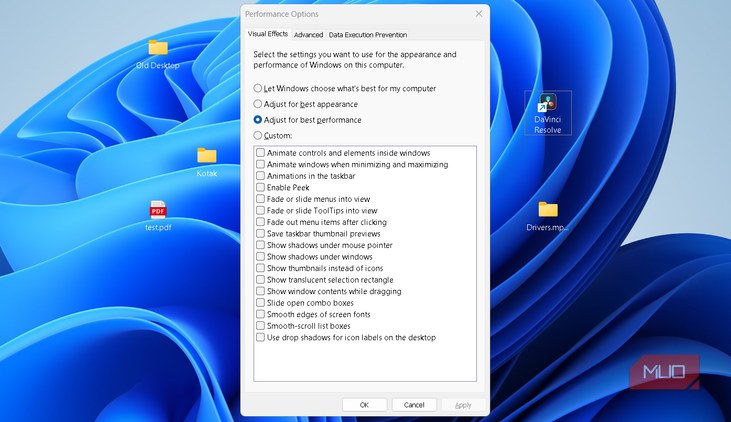
В открывшемся окне Параметры быстродействия по умолчанию активен пункт Обеспечить наилучший вид. Выбрав Обеспечить наилучшее быстродействие, вы автоматически снимите все галочки с визуальных эффектов, что даст максимальный прирост скорости работы интерфейса. Однако это может сделать визуальное оформление менее привлекательным, например, за счет потери плавных шрифтов.
Использование выборочной настройки
Для сохранения баланса между скоростью и эстетикой используйте режим Особые эффекты. В этом случае вы можете самостоятельно выбрать нужные параметры. Рекомендуется оставить включенными опции Сглаживание неровностей экранных шрифтов и Отображать эскизы вместо значков, чтобы Windows оставалась визуально приятной, но при этом работала значительно быстрее.
Настройка режима питания для повышения скорости
Помимо отключения анимации, на общую отзывчивость ПК влияет план электропитания. По умолчанию Windows использует сбалансированный режим, который экономит ресурсы, снижая частоту процессора в моменты простоя. Если ваш компьютер работает медленно, перейдите в Настройки > Система > Питание и батарея и установите Режим питания в положение Максимальная производительность.
Хотя этот шаг может несколько увеличить энергопотребление на ноутбуках, он обеспечит процессору более высокую готовность к выполнению задач. Использовать дополнительные скрытые планы, такие как «Максимальная производительность» (Ultimate Performance), не рекомендуется: они излишне повышают нагрев компонентов и энергопотребление, не давая при этом ощутимого преимущества в повседневной работе по сравнению с режимом «Максимальная производительность» в настройках Windows.
Почему визуальные эффекты — это скрытая проблема
Windows 11 в значительной степени опирается на визуальную составляющую. Все эти анимации и эффекты прозрачности играют ключевую роль в формировании современного пользовательского опыта. Именно мелкие детали — такие как эффекты плавного появления и исчезновения окон, тени под значками папок, эскизы предварительного просмотра файлов и сглаживание краев шрифтов — создают ощущение «премиальности» системы.
Проблема заключается в том, что не каждый компьютер обладает достаточной мощностью для обработки этих визуальных дополнений. На старых или бюджетных устройствах такие эффекты не являются «бесплатными» с точки зрения ресурсов. Система вынуждена рендерить каждый переход, размытие и тень. Когда аппаратное обеспечение уже работает на пределе возможностей, эта дополнительная нагрузка проявляется в виде ощутимых задержек. Как правило, речь идет о долях секунды, но для пользователя это становится заметно в повседневной работе.
Иронично, но функции, призванные сделать работу с Windows более плавной, на слабых конфигурациях дают обратный эффект. Поскольку эти процессы активны постоянно, они влияют практически на каждое действие: открытие меню «Пуск», переключение между запущенными программами или даже простое развертывание контекстного меню правой кнопкой мыши. Это редко обсуждается как системная проблема, потому что владельцы современных мощных ПК с ней не сталкиваются. Однако, если на вашем компьютере достаточно свободного места на диске и нет множества фоновых программ, но система все равно кажется «вязкой» при базовых взаимодействиях, причина, скорее всего, кроется именно в избыточных визуальных эффектах.
Чего ожидать после отключения эффектов
Стоит быть реалистами: после отключения всех визуальных прикрас через окно «Параметры быстродействия» ваш ПК может поначалу выглядеть несколько непривычно. Текст потеряет свою мягкость, исчезнут плавные анимации при сворачивании и разворачивании окон, а также перестанут отображаться превью файлов в проводнике. Безусловно, система станет работать гораздо быстрее и отзывчивее, но она перестанет выглядеть современной и «отполированной». Именно поэтому режим Особые эффекты — лучший компромисс, позволяющий сохранить только то, что действительно важно для комфорта глаз, при этом сбросив тяжелый балласт визуализации с процессора и видеоядра.
Осторожность с планами электропитания
Хотя переход на режим «Максимальная производительность» в настройках Windows является оправданным шагом для повышения отклика системы, важно понимать разницу между этим режимом и планом «Максимальная производительность» (Ultimate Performance), который можно активировать через командную строку. Последний выводит работу процессора на новый уровень, заставляя его удерживать высокие тактовые частоты в течение длительного времени. Это приводит к повышенному тепловыделению и избыточному потреблению энергии, что негативно сказывается на времени автономной работы ноутбука и температуре компонентов. В большинстве случаев для достижения желаемой плавности работы системы стандартного режима «Максимальная производительность» из раздела «Питание и батарея» будет более чем достаточно.