Многие пользователи считают, что для быстрой работы за компьютером обязательно требуется самое современное «железо». Однако даже пятилетний ноутбук, используемый для базовых задач вроде набора текста, работы с браузером и поиска информации, может функционировать значительно быстрее, если изменить стандартные параметры операционной системы. По умолчанию Windows 11 активирует множество функций, которые расходуют ресурсы процессора и графической подсистемы, замедрая старые или маломощные конфигурации.
Отключение визуальных эффектов и анимации
Современный интерфейс Windows 11 привлекает внимание благодаря теням, анимации и эффектам прозрачности. Создатели ОС внедрили эти элементы ради визуальной привлекательности, но на слабых или возрастных компьютерах рендеринг графики создает дополнительную нагрузку на систему.
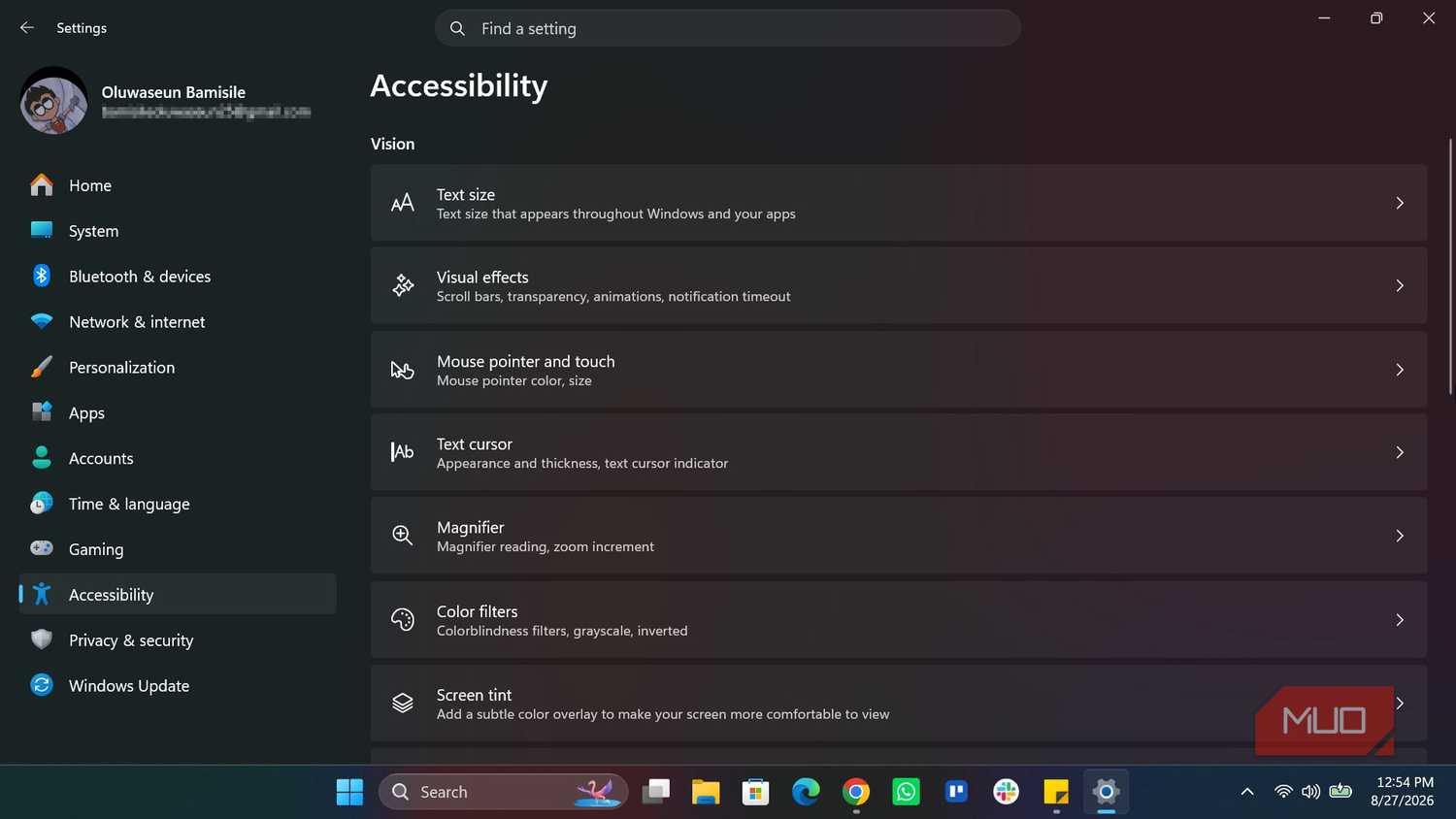
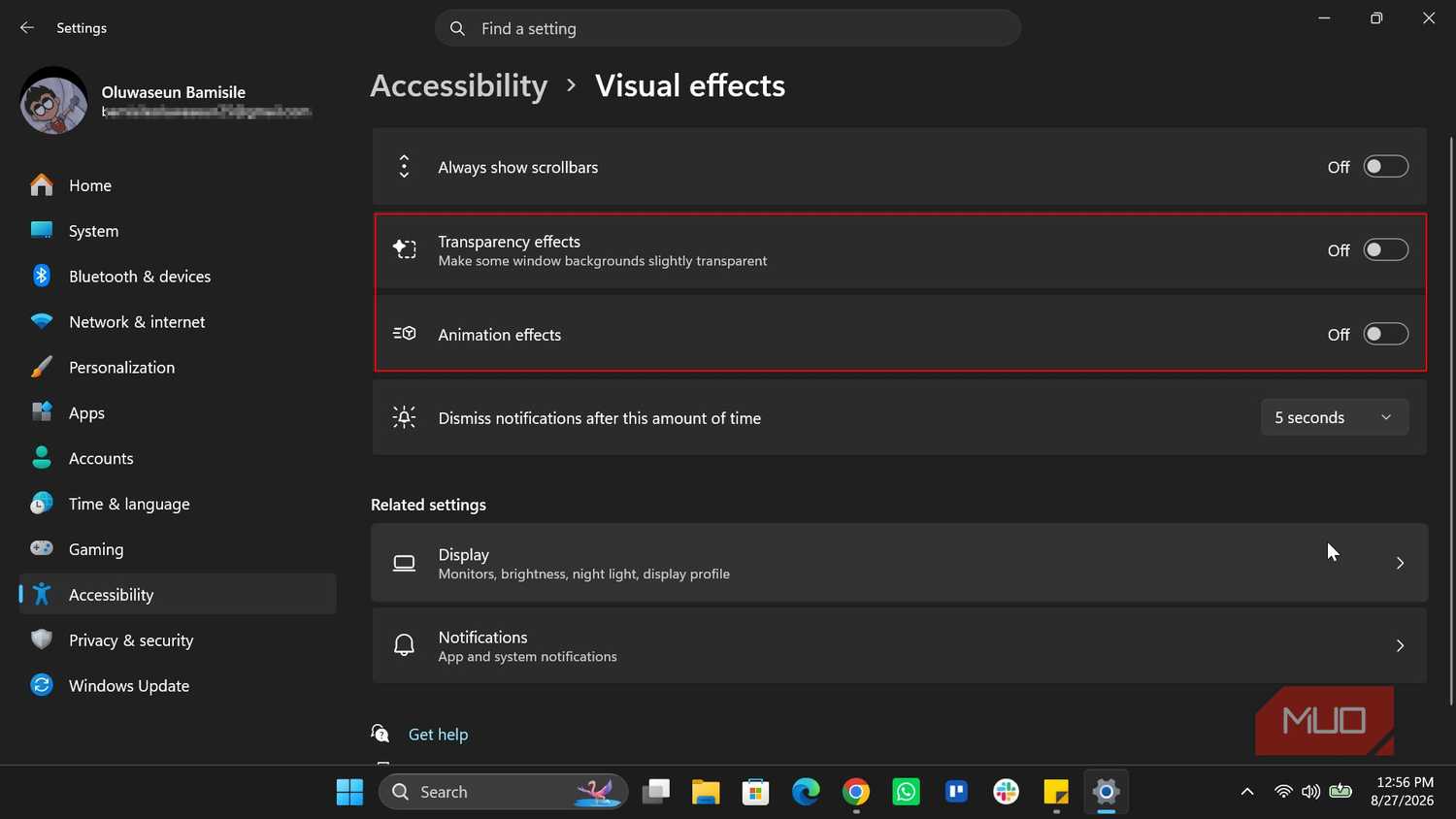
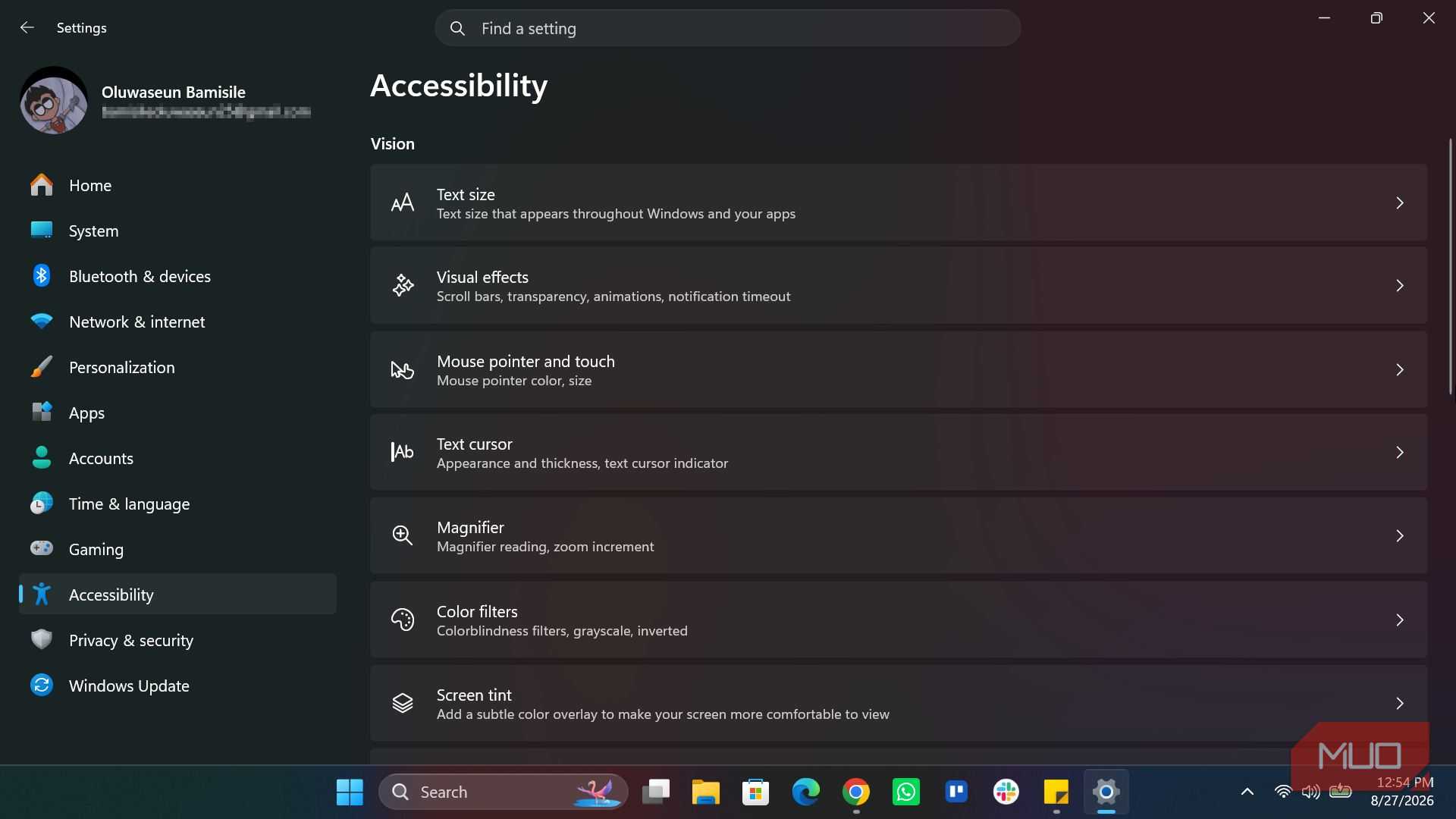
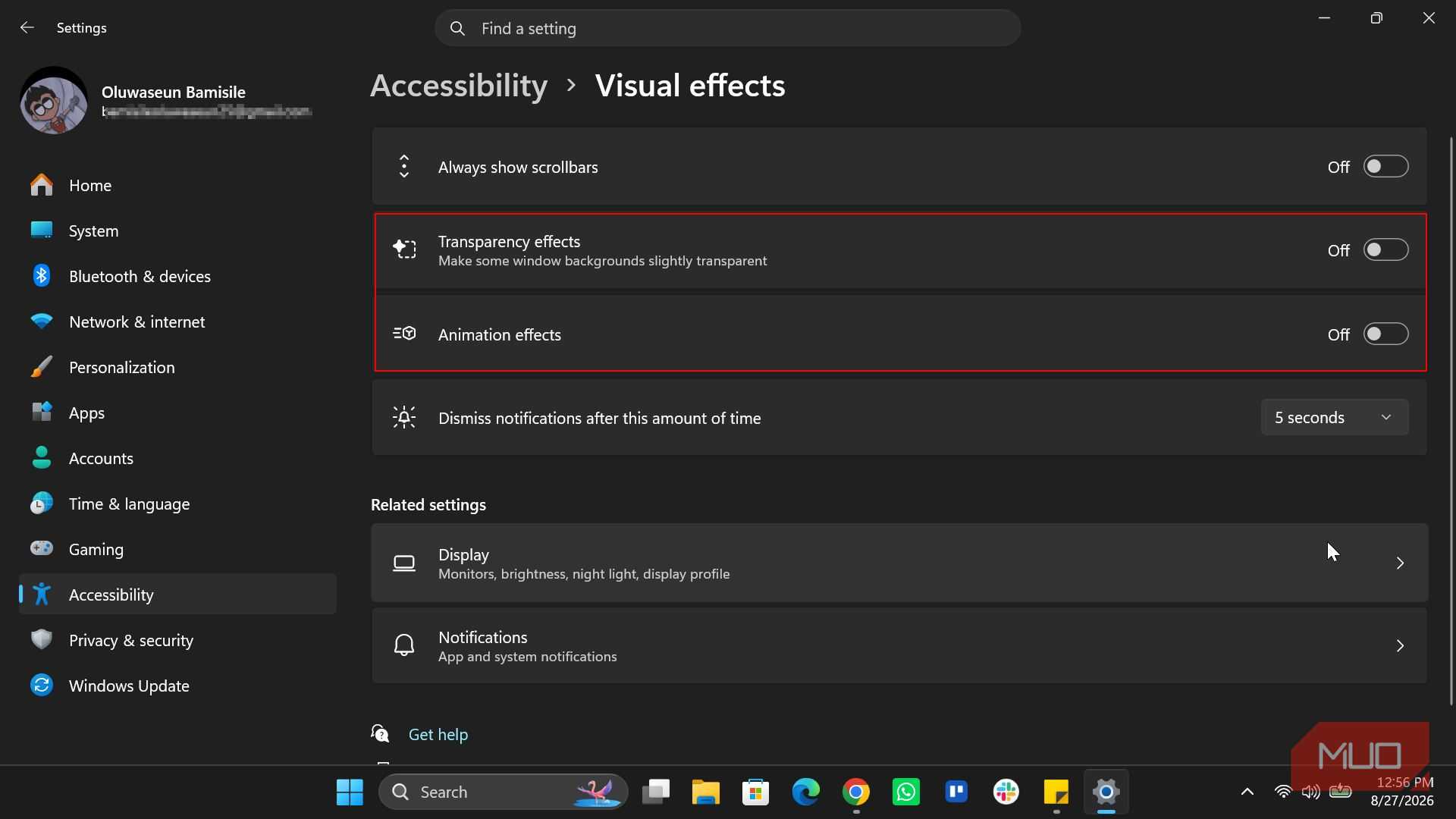
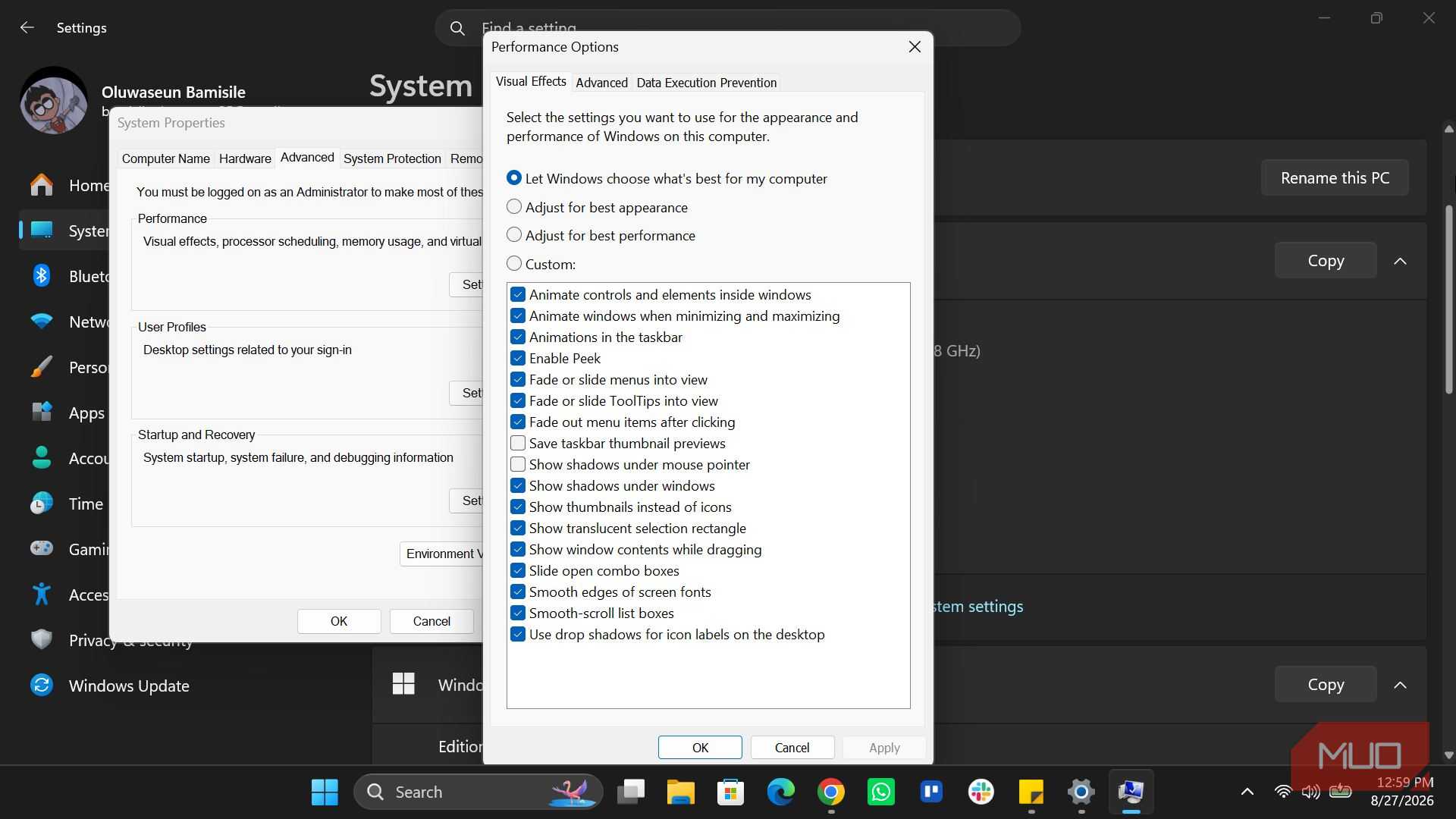
Чтобы повысить отзывчивость интерфейса, можно отключить лишнюю красоту. Для этого следует перейти в раздел Параметры -> Специальные возможности -> Визуальные эффекты и деактивировать тумблеры «Эффекты прозрачности» и «Эффекты анимации».
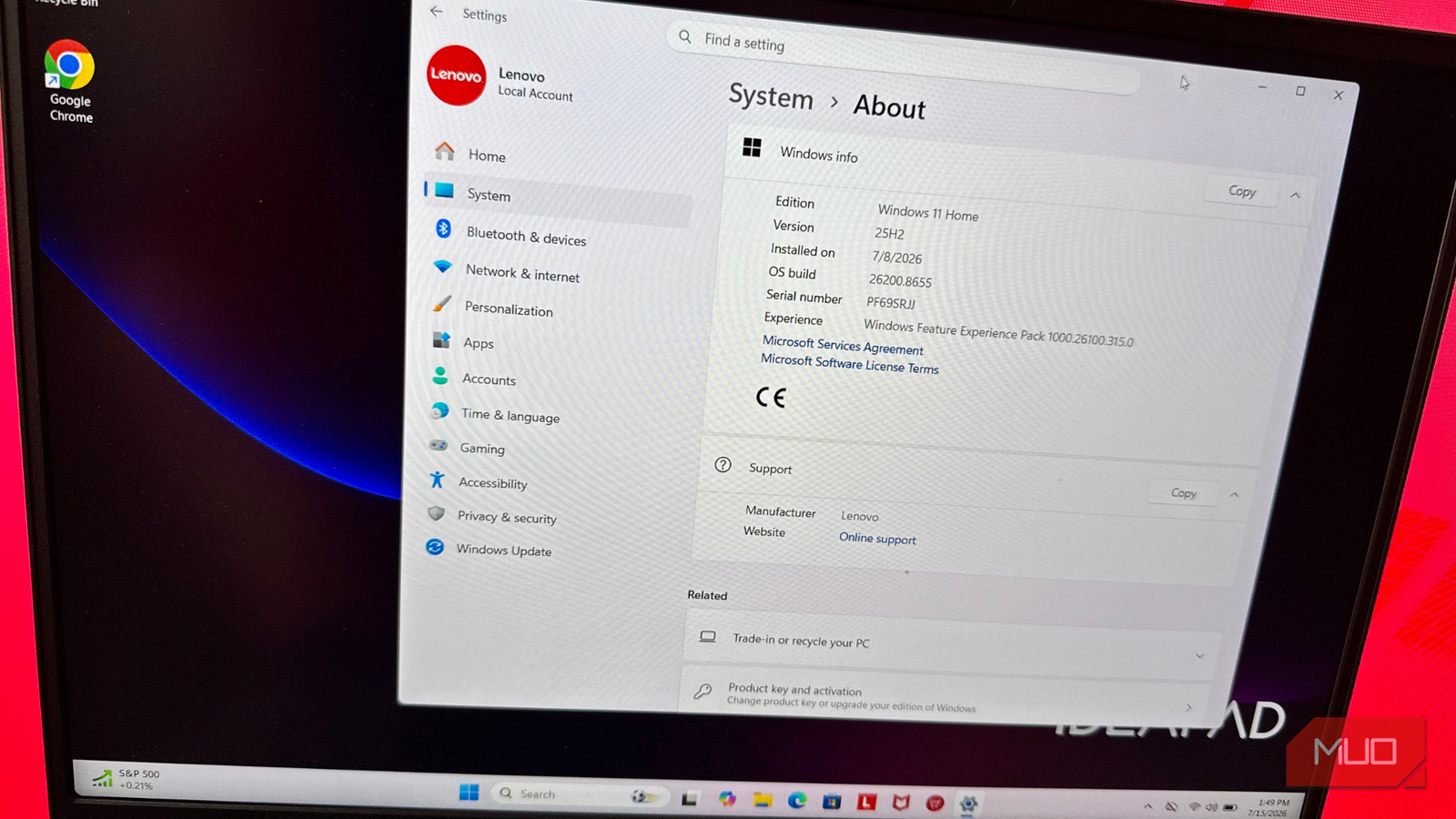
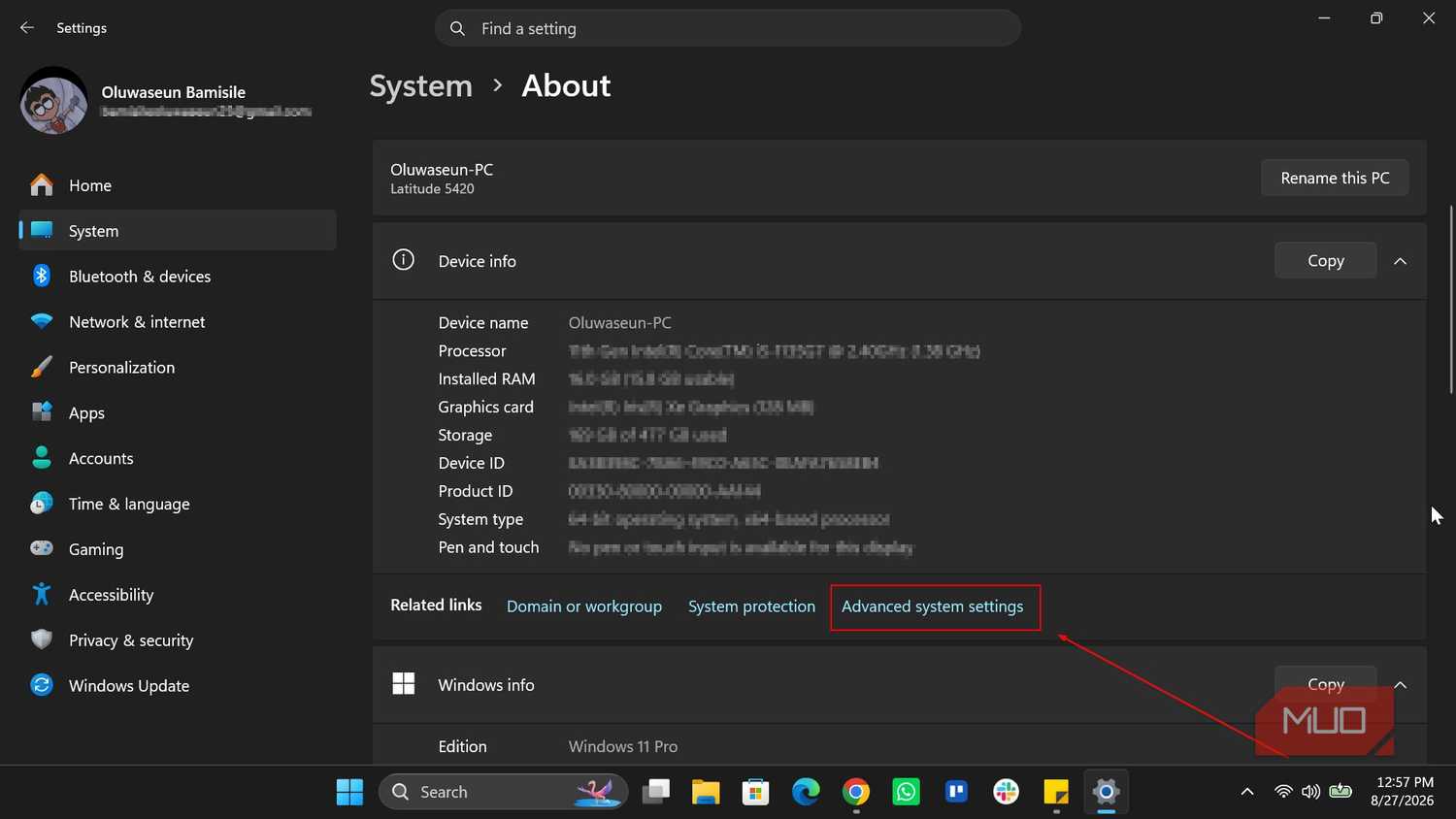
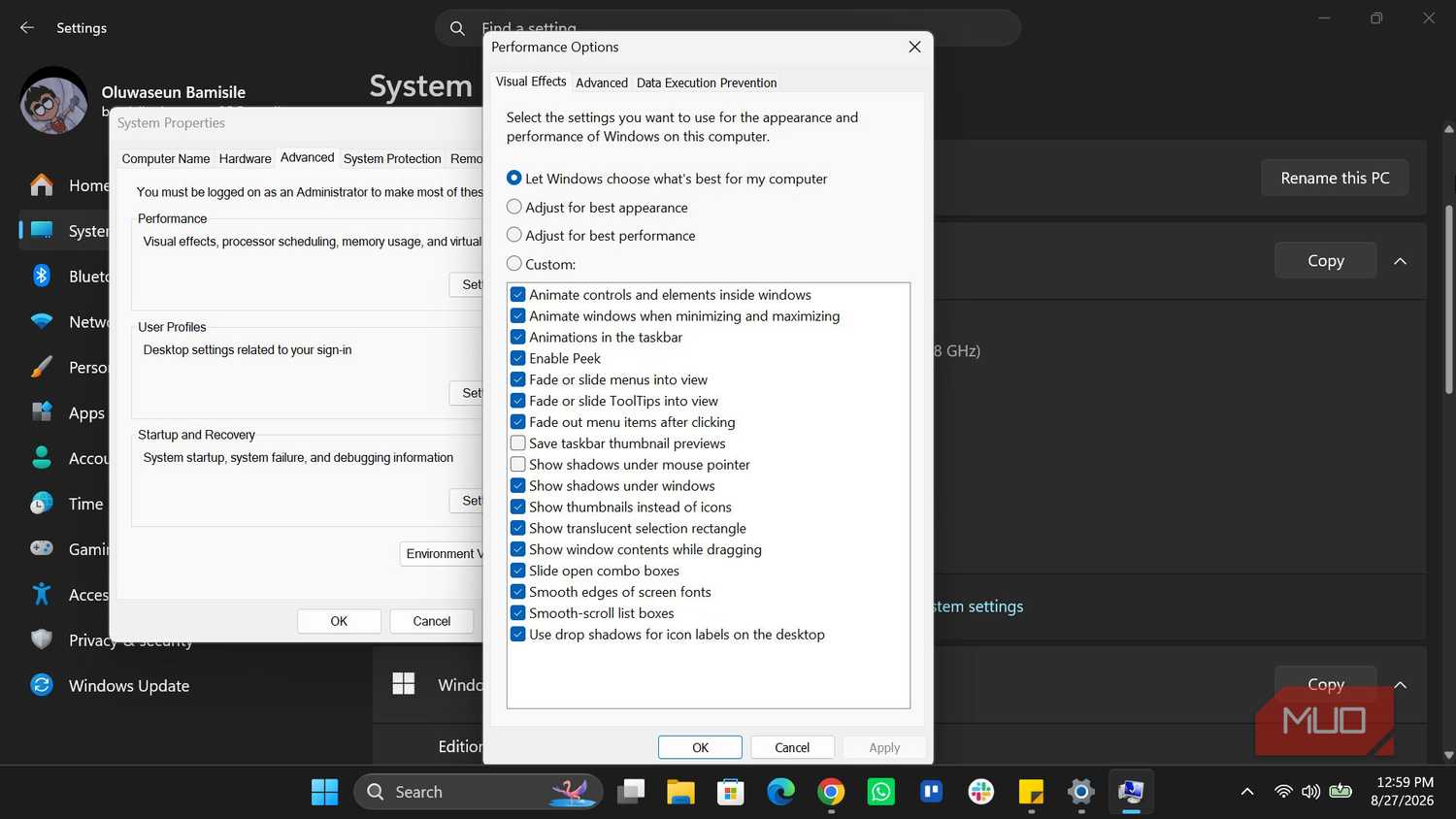
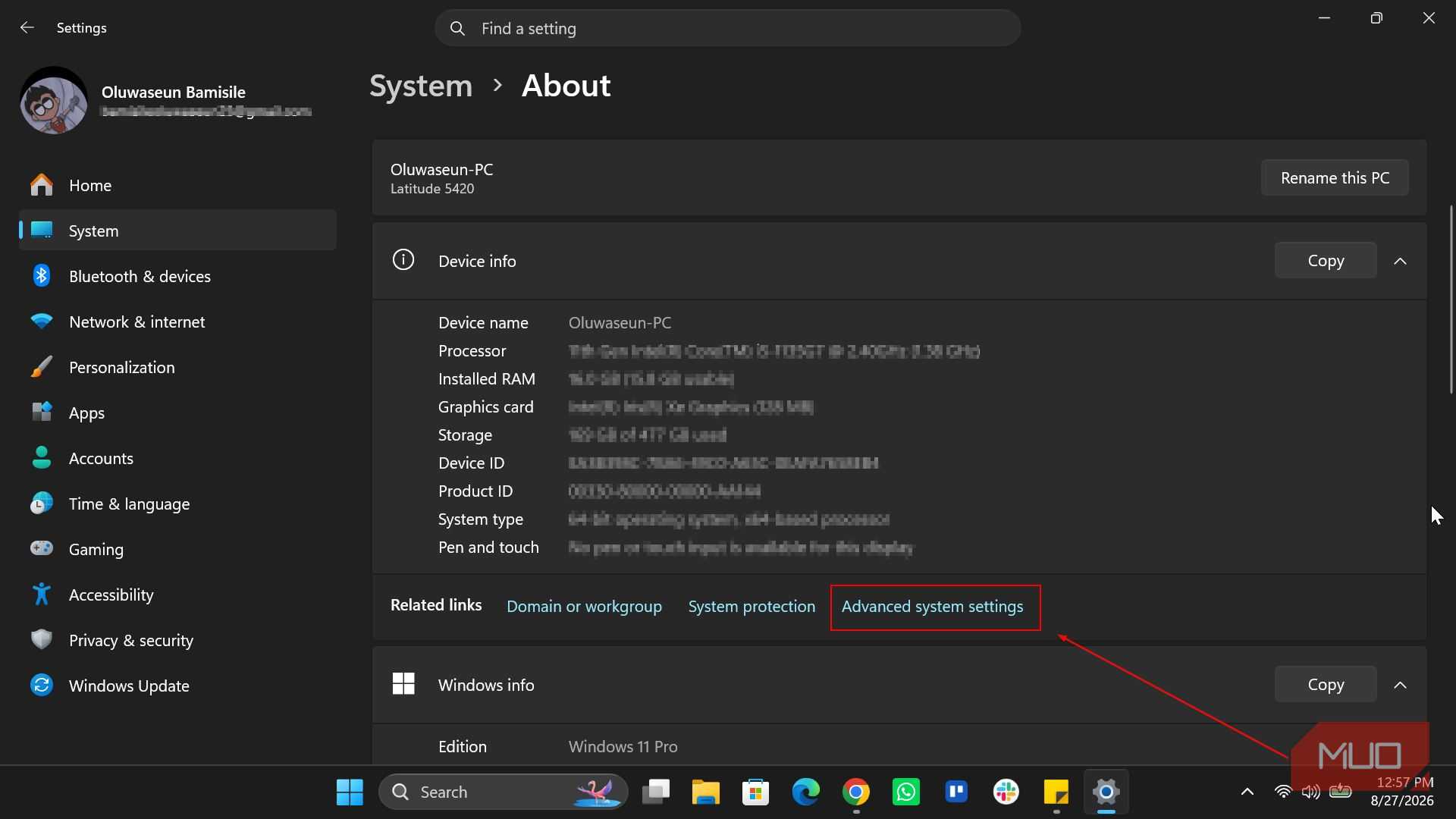
Дополнительно можно настроить расширенные параметры через меню Параметры -> Система -> О программе -> Дополнительные параметры системы. В открывшемся окне свойств в разделе «Быстродействие» нужно нажать кнопку «Параметры» и скорректировать использование визуальных эффектов. Пользователю не обязательно отключать абсолютно всё: ОС позволяет выбрать конкретные элементы, чтобы найти баланс между внешним видом и производительностью.
Изменение режима питания на максимальную производительность
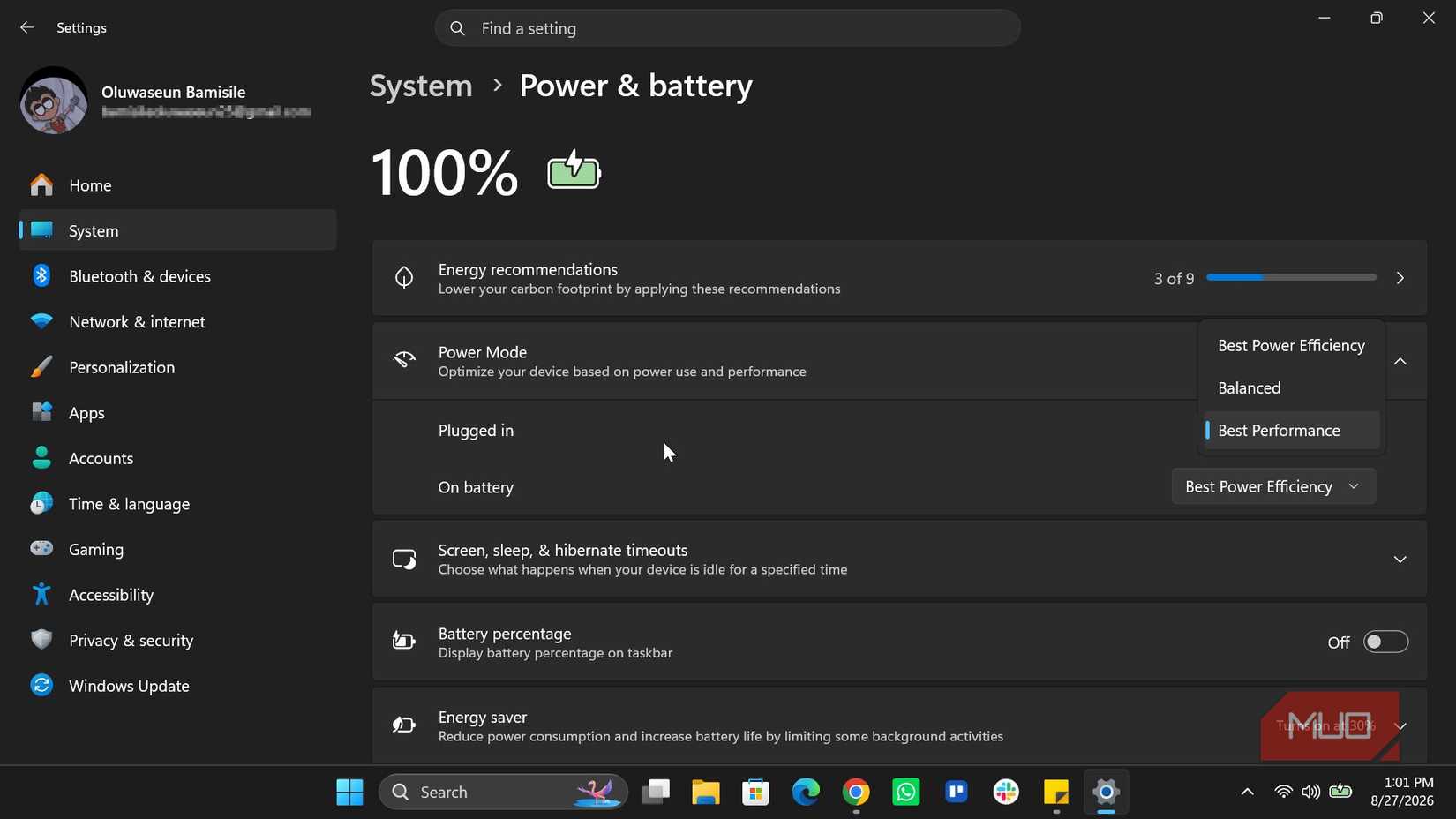
По умолчанию Windows устанавливает сбалансированный режим энергопотребления. Это разумный выбор для большинства пользователей, поскольку он пытается найти компромисс между экономией батареи и быстродействием. Однако для максимальной производительности такой подход оставляет часть потенциала устройства неиспользованным.
Изменить этот параметр можно по адресу Параметры -> Система -> Питание и батарея -> Режим питания. Важной особенностью системы является то, что Windows позволяет задавать разные схемы работы в зависимости от того, подключен ноутбук к электросети или работает от аккумулятора. Рекомендуется использовать режим наилучшей энергоэффективности при работе вдали от розетки и режим наилучшей производительности при подключении к сети. Это позволит получить нужную скорость работы, избегая лишнего нагрева и быстрого разряда батареи, которые возникают при постоянном использовании максимальной мощности в автономном режиме.
Отказ от изоляции ядра и целостности памяти ради скорости
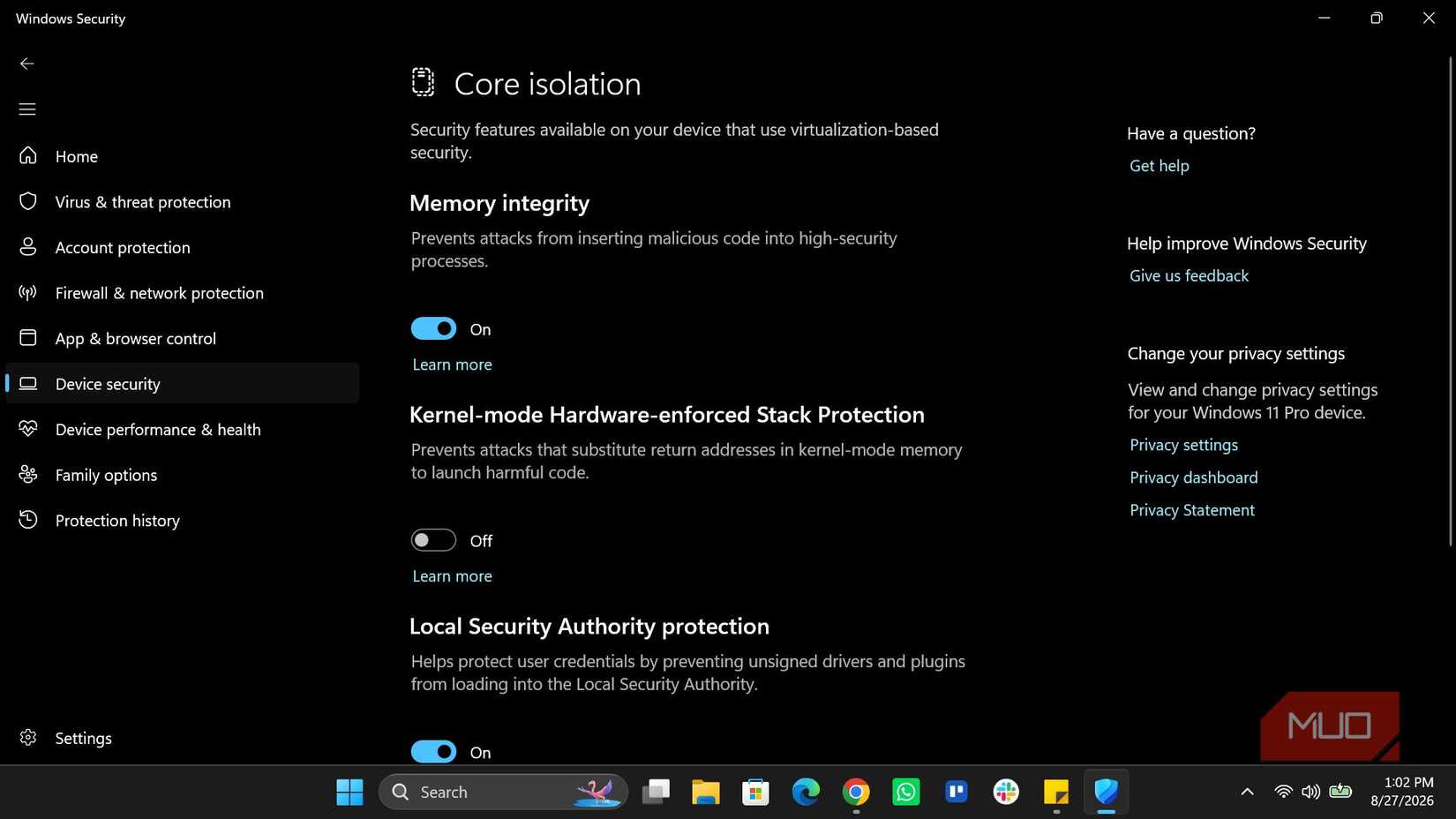
Целостность памяти — это встроенная функция безопасности Windows, которая использует виртуализацию для защиты критически важных частей операционной системы от вредоносного кода. Данная опция активирована по умолчанию на поддерживаемых устройствах и обеспечивает высокий уровень защиты.
Тем не менее, эта функция имеет свою цену в виде снижения производительности, что особенно заметно на старом оборудовании. Отключить параметр можно в разделе Безопасность Windows -> Безопасность устройства -> Сведения об изоляции ядра -> Целостность памяти.
К этому шагу следует подходить с осторожностью. Отключение целостности памяти снижает уровень защищенности системы. Хотя это действительно дает прирост производительности на возрастных ПК, эксперты не рекомендуют отключать защиту без реальной необходимости, поскольку безопасность операционной системы может оказаться важнее полученного ускорения.
Управление оптимизацией доставки обновлений
В фоновом режиме на компьютере постоянно работают различные службы. Одной из таких функций является «Оптимизация доставки», которая управляет загрузкой обновлений. Система не только скачивает файлы сама, но и использует технологию одноранговой сети (peer-to-peer), чтобы распределять полученные обновления среди других пользователей через интернет.
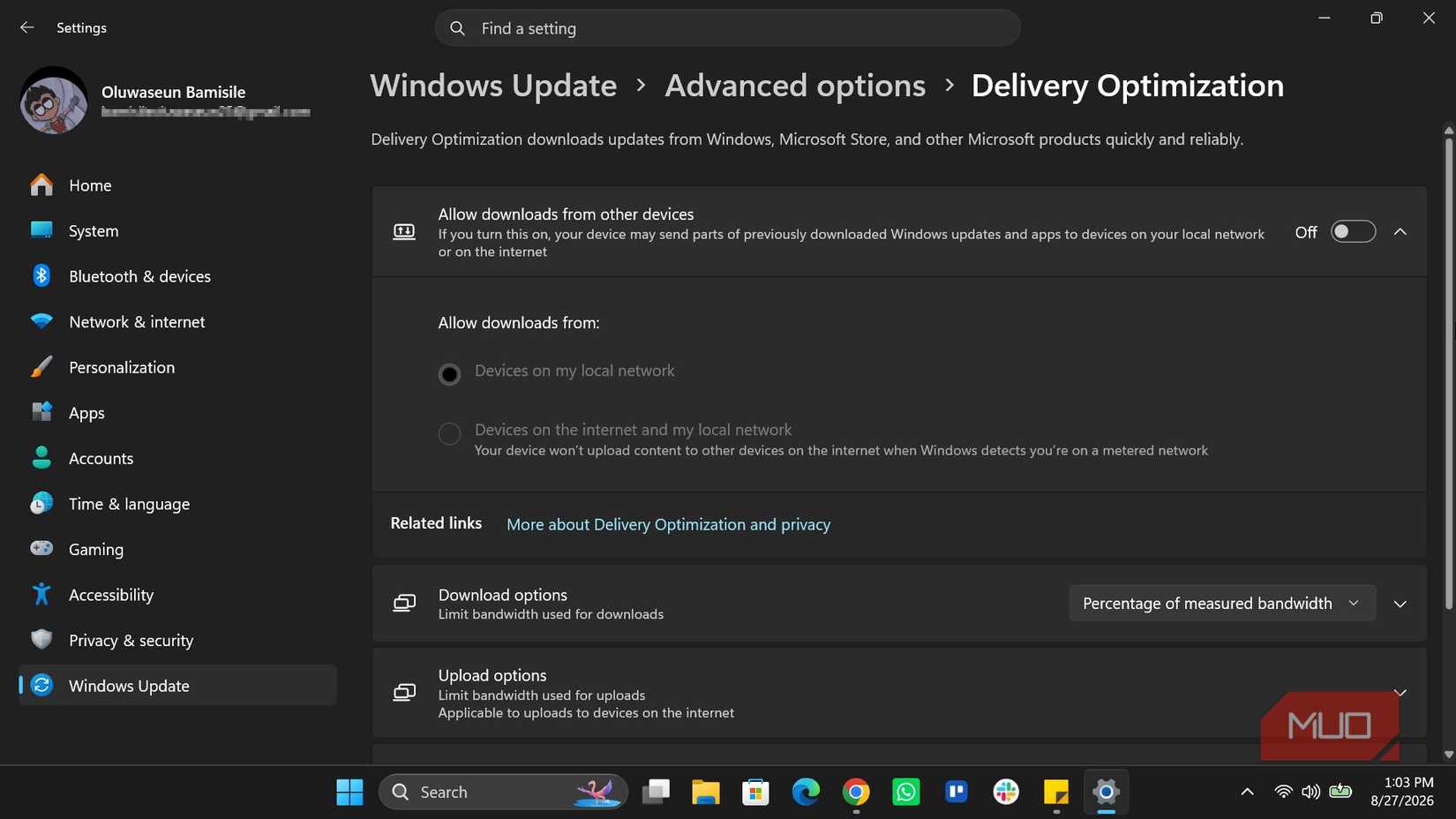
Подобный подход снижает нагрузку на серверы Microsoft, но для старого ноутбука это означает нецелевой расход пропускной способности сети и системных ресурсов в те моменты, когда пользователь пытается работать. Чтобы отключить раздачу файлов сторонним ПК, нужно зайти в меню Параметры -> Центр обновления Windows -> Дополнительные параметры -> Оптимизация доставки и перевести тумблер в положение выключения для пункта «Разрешить загрузку с других устройств». При этом сам центр обновления продолжит работать в штатном режиме, загружая патчи для пользователя, но ПК перестанет участвовать в раздаче трафика другим компьютерам.
Ни одна из этих процедур не превратит старый ноутбук в флагманское устройство, поскольку аппаратные ограничения имеют значение. Тем не менее, грамотная настройка программной среды позволяет избавиться от лишней фоновой активности и заставить систему быстрее справляться с повседневными задачами.
Автор оригинала отмечает, что его рабочий процесс ограничивается написанием текста, сбором информации и редактированием, поэтому тратить около 1000 долларов на покупку нового ноутбука исключительно ради работы в браузере Google Chrome не имеет никакого смысла.
Аспекты безопасности и производительности
Функция целостности памяти является частью комплексной защиты Core Isolation в разделе «Безопасность Windows». На поддерживаемых системах она включена по умолчанию и опирается на безопасность на основе виртуализации (virtualization-based security), чтобы изолировать ключевые компоненты операционной системы и отражать потенциальные атаки.
Особенности фоновой активности сети
Хотя влияние оптимизации доставки обновлений на общую производительность может различаться и для большинства пользователей оставаться практически незаметным, минимизация ненужных фоновых процессов всегда приносит пользу в долгосрочной перспективе. Отказ от участия в пиринговом распределении файлов позволяет избежать расхода интернет-трафика и ресурсов процессора на передачу данных незнакомым пользователям.
В завершение подчеркивается, что Windows 11 по умолчанию содержит множество встроенных инструментов, ориентированных на безопасность, внешний вид, удобство и распространение апдейтов. Эти опции полезны сами по себе, однако стандартные пресеты подходят далеко не для каждого компьютера, а потому перед тем как списывать устройство со счетов из-за его преклонного возраста, стоит проверить, на что именно ОС расходует свои ресурсы.