Современные твердотельные накопители (SSD) практически исключили дисковую подсистему из числа факторов, замедляющих включение компьютера. Однако даже после загрузки операционной системы пользователи часто сталкиваются с «зависанием» рабочего стола: программы из автозагрузки и второстепенные службы запускаются с заметным опозданием. Это происходит потому, что Windows намеренно откладывает их инициализацию, ожидая достижения состояния простоя (idle). Такая стратегия была разработана для защиты устаревшего оборудования, но на современных мощных конфигурациях она лишь снижает продуктивность.
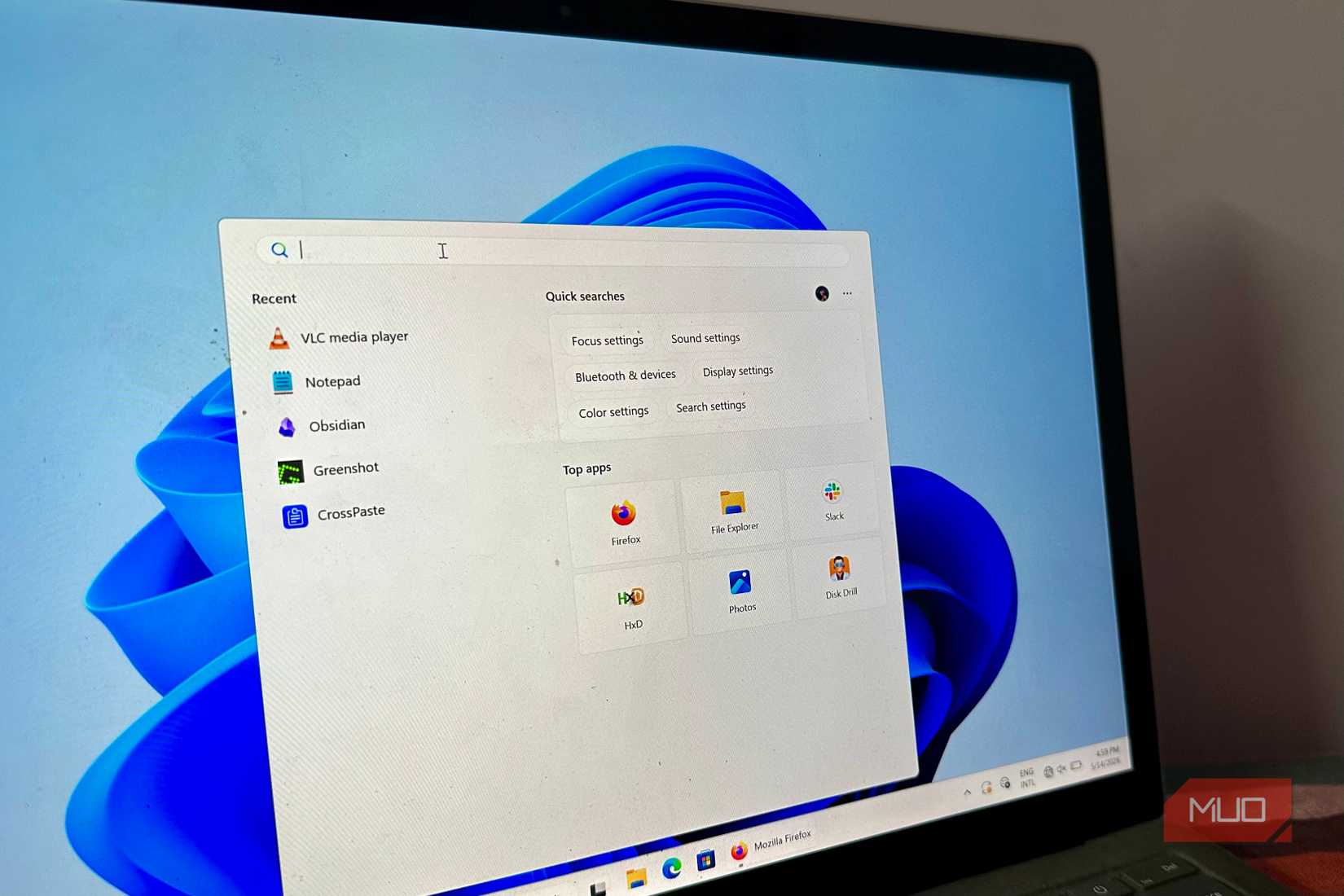
Почему Windows задерживает старт приложений
Система использует встроенные механизмы для предотвращения перегрузки ресурсов в момент загрузки ядра и драйверов. Windows 10 и 11 содержат два ключевых параметра, которые управляют этим поведением. Во-первых, это фиксированная задержка после полной загрузки самой ОС. Во-вторых, ожидание перехода системы в режим ожидания, которое может длиться более 10 секунд. В сумме эти процессы способны удерживать «холодное» состояние рабочего стола до 20 секунд после завершения загрузки Windows.
Как отключить задержку запуска через реестр
Для устранения этих ограничений необходимо внести изменения в редактор реестра. Вы можете принудительно обнулить тайминги, чтобы приложения начинали инициализироваться одновременно с основными системными процессами.
Для этого выполните следующие шаги:
- Откройте «Редактор реестра» (Registry Editor).
- Перейдите по пути: HKEY_CURRENT_USER\Software\Microsoft\Windows\CurrentVersion\Explorer\Serialize.
- Если раздел Serialize отсутствует, создайте его, нажав правой кнопкой мыши на папку Explorer.
- Внутри раздела Serialize создайте два параметра типа DWORD (32-бита): StartupDelayInMSec и WaitForIdleState.
- Установите значение 0 для обоих параметров.
Эти правки позволяют избежать ожидания, пока Windows решит, что система «достаточно свободна» для запуска фоновых программ.
Оптимизация второстепенных системных служб
Помимо пользовательских программ, Windows искусственно ограничивает запуск второстепенных функций, таких как службы Xbox, Bluetooth или Windows Update. По умолчанию система выжидает около 120 секунд, прежде чем загрузить эти компоненты, чтобы они не конкурировали за ресурсы с ядром системы. На современных ПК такое ограничение является избыточным.
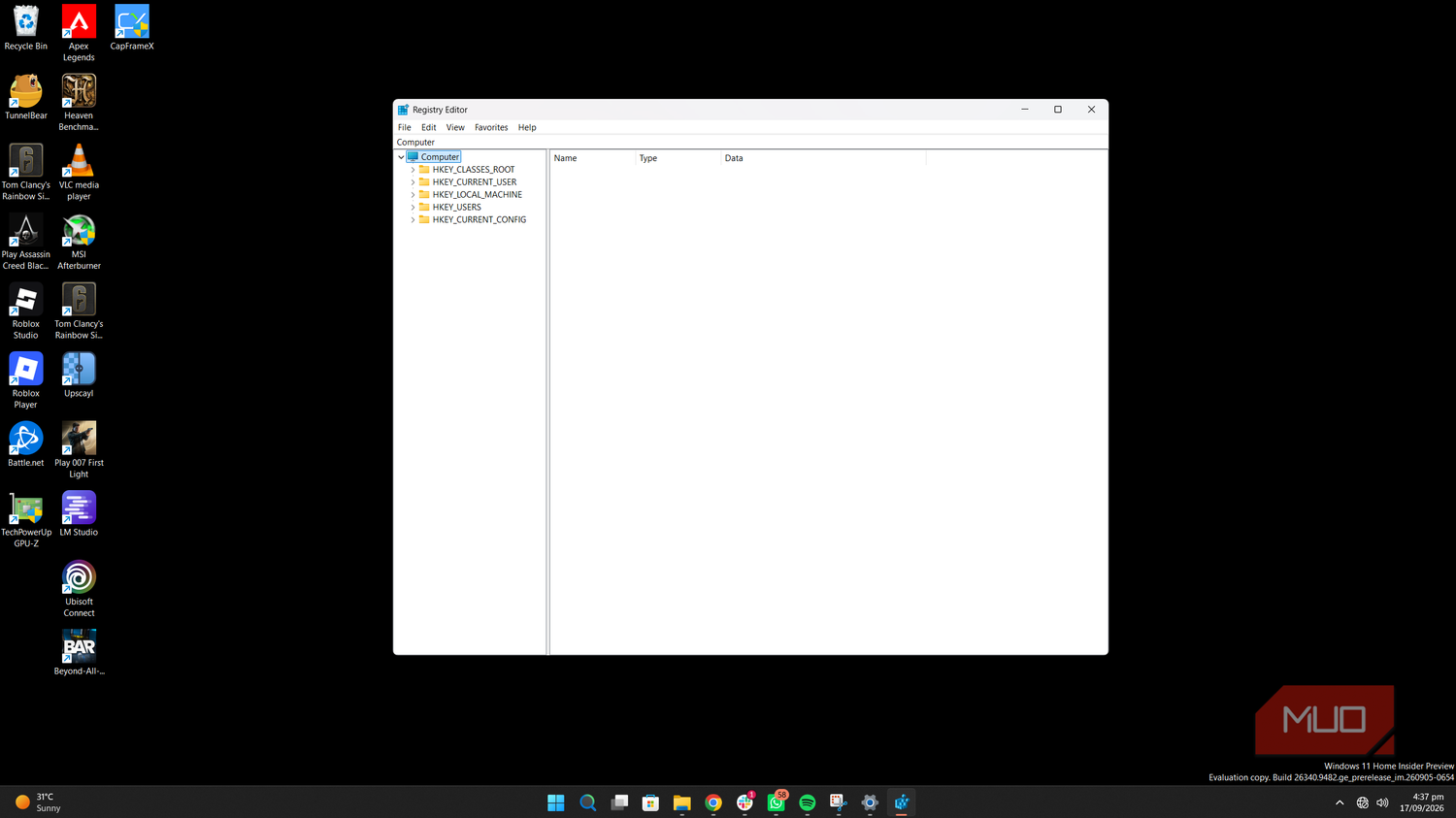
Вы можете изменить этот интервал:
- В редакторе реестра перейдите по пути: HKLM\SYSTEM\CurrentControlSet\Control.
- Найдите параметр AutoStartDelay. Если он отсутствует, создайте его как DWORD (32-бит).
- Измените стандартное значение на 30000 (30 секунд) или 0 (мгновенный запуск). Значение указывается в миллисекундах.
После применения данных настроек Windows будет инициализировать службы и приложения параллельно с загрузкой ОС. Это не ускоряет само время включения компьютера, но делает систему полностью функциональной сразу после входа в учетную запись.
Важное предупреждение: Работа с реестром требует осторожности. Перед внесением любых изменений в системные параметры настоятельно рекомендуется создать резервную копию реестра, чтобы избежать ошибок в работе ОС.
Данный метод позволяет больше не ждать загрузки таких приложений, как мессенджеры, клиенты для работы или службы Xbox. Компьютер становится отзывчивым практически моментально, эффективно распределяя ресурсы процессора с первых секунд работы.
Причины задержки: наследие старого железа
Важно понимать, что агрессивное поведение Windows в плане управления ресурсами — это попытка системы «универсально» подстроиться под любое, даже самое слабое оборудование десятилетней давности. Хотя современные высокопроизводительные системы способны мгновенно обрабатывать множество задач параллельно, Windows по-прежнему навязывает консервативные алгоритмы, которые были актуальны для компьютеров на базе HDD с ограниченным объемом оперативной памяти.
Механизм распределения нагрузки спроектирован так, чтобы предотвратить дефицит ресурсов (resource overload) в критические моменты загрузки ядра и драйверов. Однако такая «забота» оборачивается для пользователя ожиданием в 10 или более секунд после входа в систему, пока Windows не отчитается о переходе в состояние простоя (idle). Именно эта принудительная пауза делает запуск таких приложений, как Claude, WhatsApp или Slack, неоправданно долгим.

Оптимизация служб: работа с AutoStartDelay
Помимо очевидного списка автозагрузки, Windows маркирует многие важные для рабочего процесса компоненты как «второстепенные». В этот список попадают службы Xbox, модули Bluetooth, Windows Update и другие системные элементы. Подобная классификация заставляет ОС откладывать их инициализацию примерно на 120 секунд. Для владельцев современных SSD и многоядерных процессоров такая отсрочка является избыточной, так как система без труда может обработать эти процессы одновременно с ядром без потери стабильности.
Изменение параметра AutoStartDelay в реестре (путь HKLM\SYSTEM\ControlSet001\Control или HKLM\SYSTEM\CurrentControlSet\Control) позволяет сократить этот временной интервал до 30 секунд (30000 мс) или вовсе до нуля. Установка значения 0 позволяет Windows приступать к загрузке всех необходимых для работы служб сразу после инициализации базовых компонентов, обеспечивая готовность системы к полноценному использованию без необходимости ожидания «дополнительных» двух минут.
Субъективные ощущения от работы
Описанные выше настройки не сокращают время самого «холодного» старта (BIOS/UEFI-проверки), но радикально меняют восприятие скорости работы после ввода пароля в Windows. Использование системы становится более комфортным: сразу после появления рабочего стола пользователь получает доступ к мессенджерам, сервисам синхронизации и игровым клиентам. Исключение задержек превращает рабочий процесс из «ожидания готовности» в мгновенное погружение в задачи, так как современное «железо» способно эффективно справляться с одновременным запуском всех элементов без существенного влияния на отклик системы.