Обычно Windows 11 обрабатывает изображение профиля, создавая несколько статических копий разных размеров для отображения в меню «Пуск», настройках и на экране блокировки. Однако пользователи обнаружили возможность перенаправить системные ключи реестра на исходный файл, что позволяет использовать анимированные GIF-изображения в качестве аватара. Данный метод также позволяет применять PNG-файлы с прозрачным фоном, сохраняя их свойства, которые обычно утрачиваются при стандартном сжатии системой.
Ограничения неофициального метода
Важно понимать, что эта настройка не является штатной функцией Windows. Microsoft официально не поддерживает анимированные аватары для учетных записей Microsoft, и при попытке загрузить GIF через стандартное меню настроек система сохранит лишь один статический кадр. Предложенный способ работает исключительно с локальными данными системы.
Поскольку Microsoft-аккаунт с включенной синхронизацией может принудительно вернуть аватар к статичному состоянию, разработчики инструментов для автоматизации этого процесса рекомендуют использовать локальную учетную запись или отключить синхронизацию изображений профиля. Система продолжает считывать файл по указанному пути, поэтому, если переместить или удалить исходный GIF-файл, изображение профиля перестанет отображаться корректно.
Автоматизированный способ установки
Для тех, кто предпочитает готовые решения, существует PowerShell-инструмент, доступный на GitHub. Процесс выглядит следующим образом:
- Разместите файл GIF в постоянной директории, например, C:\Users\ИмяПользователя\Pictures\ProfilePictures\.
- Загрузите скрипт, кликните по нему правой кнопкой мыши и выберите «Копировать как путь».
- Запустите «Терминал» (от имени администратора), введите точку с пробелом (.) и вставьте путь к файлу.
- Если выполнение скрипта блокируется политикой безопасности, выполните команду Set-ExecutionPolicy -ExecutionPolicy Bypass.
Скрипт автоматически загрузит утилиту PsExec, определит SID пользователя и внесет изменения во все значения реестра Image###, что избавит вас от ручной правки параметров.
Ручная настройка через PsExec
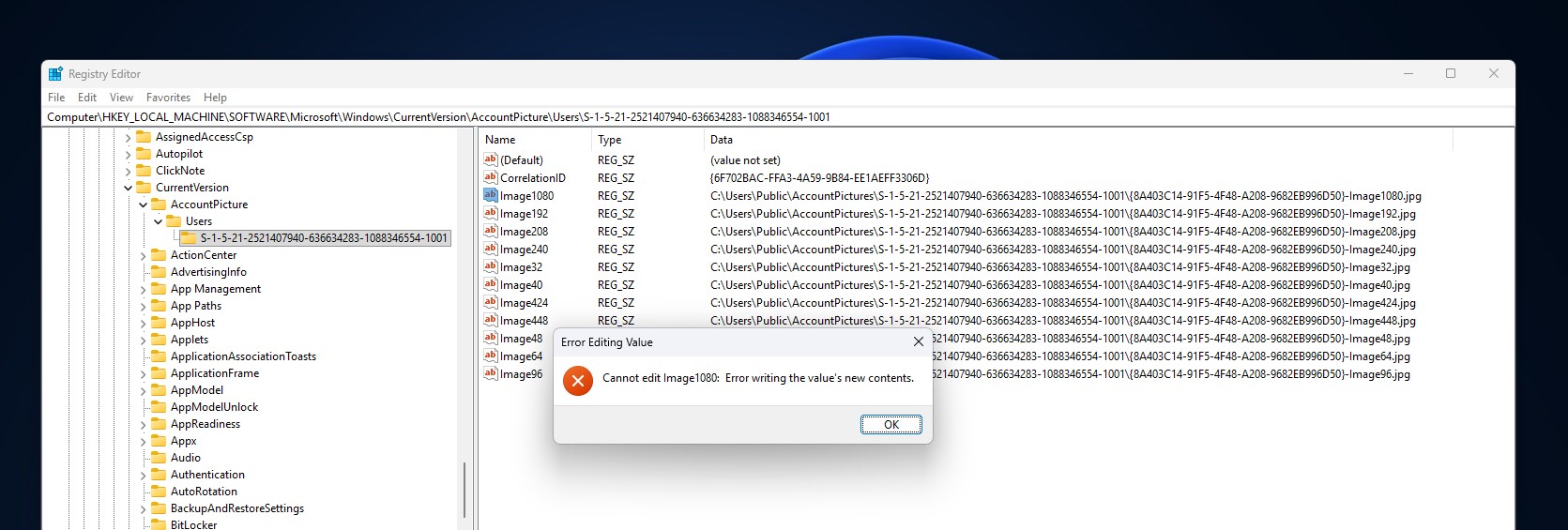
Для ручного изменения настроек потребуется утилита PsExec из состава Microsoft Sysinternals. Стандартный редактор реестра не обладает правами записи в ключи AccountPicture, так как они принадлежат учетной записи SYSTEM. Попытка редактирования без специальных прав приведет к ошибке доступа.
Порядок действий при ручной правке
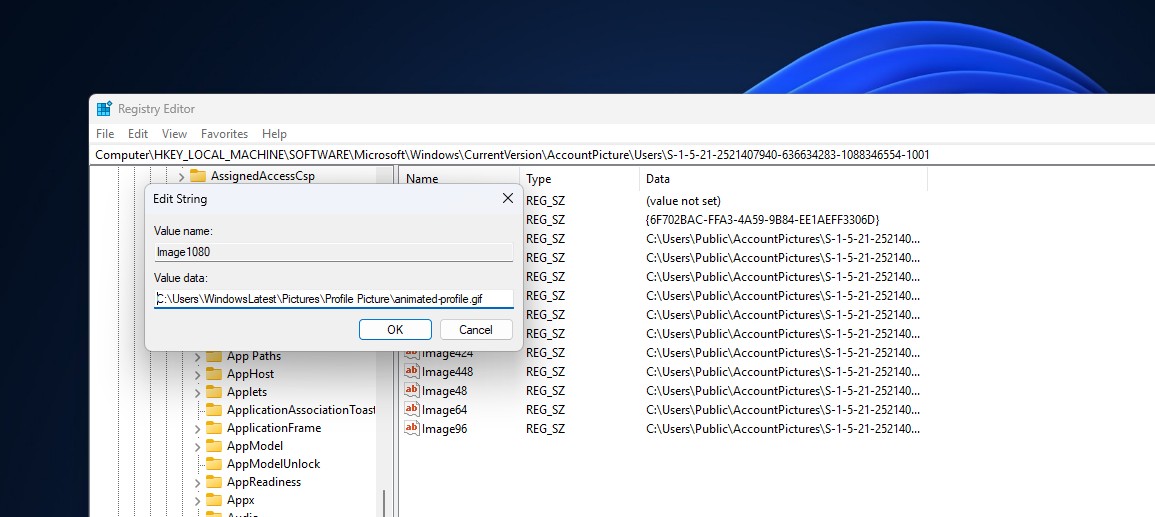
Для получения необходимых разрешений откройте командную строку от имени администратора, перейдите в папку с распакованной утилитой PsExec и выполните команду: psexec -i -s regedit.exe. В открывшемся окне редактора реестра перейдите по пути HKEY_LOCAL_MACHINE\SOFTWARE\Microsoft\Windows\CurrentVersion\AccountPicture\Users\<ваш SID>.
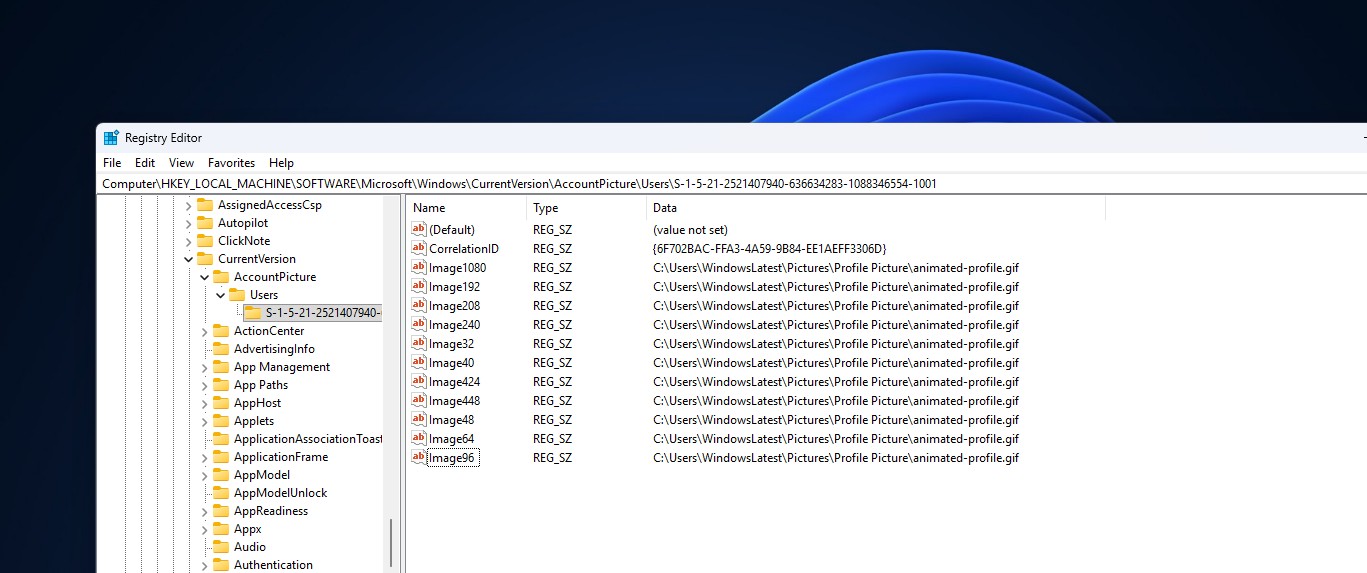
В этом разделе необходимо заменить значения всех параметров Image32, Image48, Image96 и вплоть до Image1080 на полный путь к вашему GIF-файлу. После внесения правок завершите сеанс пользователя и войдите снова или перезапустите «Проводник», чтобы изменения вступили в силу.
Хотя индустрия движется в сторону более гибких интерфейсов, встроенной поддержки подобных функций в Windows 11 по-прежнему нет. Возможность использования анимации стала доступна благодаря тому, что механизм считывания путей к файлам аватаров остался неизменным со старых версий системы, позволяя энтузиастам обходить стандартные ограничения интерфейса.
Технические детали работы механизма
Система обработки изображений профиля в Windows 11 устроена довольно прямолинейно: когда вы выбираете файл через стандартное меню Параметры > Учетные записи > Ваша информация, Windows создает три копии изображения и сохраняет их для нужд системы. Однако оригинальный файл при этом не кэшируется в системных папках навсегда. Даже если вы удалите исходное изображение, профиль будет отображаться, так как Windows генерирует набор масштабированных копий, пути к которым прописаны в реестре по адресу HKLM\SOFTWARE\Microsoft\Windows\CurrentVersion\AccountPicture\Users\. В этом разделе находятся значения с именами Image32, Image48, Image96 и далее вплоть до Image1080, в зависимости от версии операционной системы.
Хитрость метода заключается в подмене этих путей. Если вместо сгенерированных системой миниатюр указать путь к вашему исходному файлу, Windows начнет считывать его напрямую. Именно поэтому прозрачность PNG сохраняется (она не «сплющивается» на фоне), а GIF-анимация продолжает воспроизводиться, так как система просто транслирует содержимое файла, не подвергая его принудительной конвертации.
Важные предостережения
Важно помнить, что любые манипуляции с этими ключами реестра затрагивают только локальные настройки вашего профиля. Поскольку Microsoft официально не поддерживает анимированные аватары, их документация уже много лет утверждает, что такие изображения невозможны. Использование данного метода — это «обходной путь» (workaround), а не задокументированная функция. Если вы используете учетную запись Microsoft с включенной облачной синхронизацией, серверы компании могут в любой момент перезаписать ваши кастомные настройки и вернуть аватар к статичному состоянию. Именно поэтому авторы инструментов для автоматизации настоятельно рекомендуют либо переключиться на локальную учетную запись, либо отключить синхронизацию данных профиля.
Исторический контекст и персонализация
Сравнение с прошлыми версиями системы вызывает у энтузиастов ностальгию. Например, Windows 7 предлагала 37 встроенных изображений для аккаунтов, хранящихся в %ProgramData%\Microsoft\User Account Pictures\Default Pictures, что создавало ощущение выбора собственной идентичности внутри ОС. Сегодня Windows 11 стремится привязать пользователя к экосистеме Microsoft, зачастую ограничивая возможности кастомизации, которые были привычны пользователям Windows 10.
Несмотря на то что современные интерфейсы двигаются в сторону смелых дизайнерских решений, таких как «Liquid Glass», пользователям все еще не хватает гибкости в настройке базовых элементов. Хотя Microsoft постепенно ослабляет хватку — например, позволяя пользователям Edge авторизоваться через Google-аккаунт, — в процессе установки Windows 11 по-прежнему практически невозможно легально пропустить этап создания или привязки учетной записи Microsoft. Тот факт, что мы до сих пор не получили официальной поддержки GIF или расширенных настроек прозрачности, заставляет энтузиастов полагаться на старые механизмы системы, которые «просто работают» спустя десятилетия, несмотря на смену поколений ОС.
Основные советы перед началом работы:
- Размещение файла: Обязательно поместите ваш GIF в «постоянную» папку (например, C:\Users\Имя\Pictures\ProfilePictures\animated.gif). Не оставляйте его в папке «Загрузки», так как Windows будет постоянно обращаться по указанному пути. Если файл будет перемещен или удален, изображение профиля станет нерабочим.
- Проблема прав доступа: При ручной правке через regedit вы столкнетесь с ошибкой «Cannot edit Image1080: Error writing the value’s new contents». Это происходит потому, что права на запись в ветку AccountPicture есть только у системной учетной записи SYSTEM, а не у администратора. Именно поэтому запуск через psexec -i -s regedit.exe является критически важным шагом.
- Статус проекта: Никто в Microsoft специально не создавал поддержку анимации в профилях — это просто результат того, что системный движок продолжает считывать любой файл по заданному адресу, не проверяя его на статичность. Это напоминание о том, как глубоко в коде Windows 11 скрыты наследия старых архитектурных решений.